
LAYER-Methode zum Kolorieren von HAUTTÖNEN

Einführung + Video-Tutorial-Link
In diesem Tutorial zeige ich, wie man einen Hautton koloriert. Persönlich ist das Kolorieren von Hauttönen wahrscheinlich das Komplizierteste überhaupt, aber ich werde versuchen, es in Schichten aufzuschlüsseln, um es für jeden leichter verständlich zu machen.
Es wird einige Namensänderungen geben, da ich es tatsächlich mehr durch Beobachtung lerne, als zu wissen, wie es genannt wird. Ich werde aber auch einige Namen verwenden, die ich am besten verstehe, z. B. aus Spieleinstellungen und von anderen Künstlern, die es erwähnen, einschließlich meiner Freunde.
Wenn Sie nicht gerne lesen, finden Sie das Video-Tutorial auch unter diesem Link.
1. Schnelles Verständnis des Lichtverhaltens
Dies ist eine kurze Zusammenfassung des Lichtverhaltens, bevor wir mit dem Kolorieren des Hauttons fortfahren können.
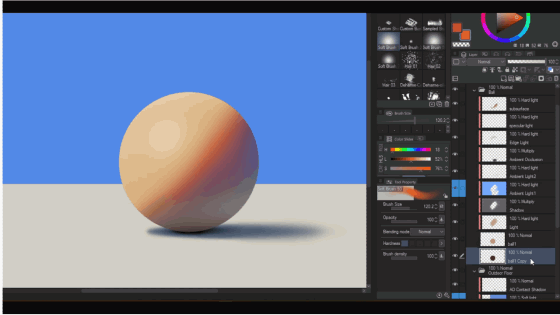
Ich werde eine Kugel verwenden, da sie eine großartige primitive Form zur Visualisierung ist.
Denken wir zu diesem Zeitpunkt noch nicht über den Prozess nach, wie man es macht, dazu kommen wir später.
Konzentrieren wir uns vorerst mehr darauf, was sich hier und da befindet.
1A. Hauptfarben
Das ist ziemlich einfach und auf den Punkt gebracht.
A. Ist die Haupt-Hautfarbe.
B1. Ist der Schatten. Sie können dafür Multiplizieren verwenden. Schatten sollen schwarz sein, aber da viele Lichter herumprallen, können irgendwann kleine Lichter eindringen, daher ein grauer Schatten.
B2. Wird als Schlagschatten bezeichnet. Ein Schatten, der entsteht, nachdem ein bestimmtes Objekt das Licht blockiert.
C. Ist die beleuchtete Hautfarbe.
Wie Sie sehen können, ist das Objekt zu flach, da es noch nicht genügend Details hat.
1B. Was geschieht im Schatten?
Jetzt wird es interessanter, wenn wir Streulicht und Schatten in den Ecken hinzufügen.
D. Umgebungsverdeckung (Ambient Occlusion), oder wir können dunkle Ecke verwenden, um es für Anfänger leichter verständlich zu machen, der Schatten, der in der Ecke existiert und dem Objekt hilft, weniger flach zu sein. Dies existiert in jedem Schatten.
In der Spielegrafik kann Ambient Occlusion bei Schlagschatten auch als Kontaktschatten bezeichnet werden, dies hilft den Objekten, tatsächlich so auszusehen, als würden sie den Boden berühren.
E. Umgebungslicht (indirektes Licht, Streulicht, reflektiertes Licht) ist das Licht, das von der Umgebung verursacht wird. Diese existieren in Schatten und sind auch der Grund, warum die Schatten nicht schwarz aussehen. Zu diesem Zeitpunkt kam das Umgebungslicht vom Himmel, da es sich um eine Außenaufnahme handelt.
Die Intensität des Streulichts hängt davon ab, wie stark das Hauptlicht ist.
Die Lichtquelle hier ist die Sonne, und da die Sonne zu stark ist, sollte das Licht auf den Boden prallen und den Schatten der Kugel treffen.
1C. Was geschieht im Glanzlicht?
Jetzt ist das Glanzlicht nicht mehr nur flach, es geschehen auch Dinge darin, aber etwas anders.
F. Kantenlicht ist etwas, dessen Namen ich selbst geändert habe, damit es für mich leichter zu verstehen und zu merken ist, da Englisch nicht meine Muttersprache ist. Im Kunstunterricht nennt man es Zentrumlicht, wo der Bereich das meiste Licht absorbiert.
Es erscheint am Rand abgerundeter Objekte aufgrund unserer Perspektive zum Motiv. Es ist ein kollektives Licht, das wir aufgrund seines diagonalen Winkels zu unserer Perspektive wahrnehmen.
Es ist so subtil, aber es ist da. Es ist eine kleine Berührung, um das Objekt runder wirken zu lassen.
G. Spiegelndes Licht (Specular Light) erscheint normalerweise dort, wo das Hauptlicht zu Ihren Augen reflektiert wird. Meistens existiert es bei glänzenden Objekten, aber ich behalte es immer im Hinterkopf, da jede Art von Objekt oder Haut irgendwann nass sein oder einen leichten Glanz haben kann.
Das linke ist das glänzende Material, das rechte ist das normale Hautmaterial.
Ich verwende den Begriff spiegelnde Beleuchtung, da ich das Wort aus 3D-Software kenne. Es ist im Grunde die Reflexion der Hauptlichtquelle, und es wird unscharf, wenn das Objekt nicht glänzend genug ist, wie matte Materialien wie Gummi.
1D. Eine bahnbrechende Veränderung
Licht und Schatten allein reichen für einen Hautton nicht aus, es sollte eine subsurface scattering (Untergrundstreuung) geben!
Links: Keine
Rechts: mit subsurface scattering
Subsurface Scattering tritt auf, wenn sich das Licht unter der Haut oder einem Objekt streut. Die Farbe unter unserer Haut ist rötlich, weshalb sie für uns rot oder orange erscheint.
Dies erscheint zwischen Schatten und Licht, aber hauptsächlich im Schattenbereich, da es auf einer beleuchteten Oberfläche nicht hell genug ist, um sichtbar zu werden.
Wir können die Farbe unter unserer Haut sehen, weil unsere Haut etwas durchscheinend ist.
Aber Subsurface Scattering kann auch bei jeder Art von Objekten auftreten, nicht nur bei Haut, obwohl es sehr subtil sein wird oder vom Material abhängt.
Das Gute an dieser Methode ist, dass sie auch bei verschiedenen Hautfarben funktioniert und immer noch gut aussieht, allerdings mit einer kleinen Tonwertkorrektur.
2. Anwendung auf komplexe Motive
Jetzt sieht alles einfacher aus, weil wir ein einfaches Objekt verwenden. Aber wie wäre es, es auf ein echtes Subjekt anzuwenden, wie einen Menschen?
2A. Flächenfarben
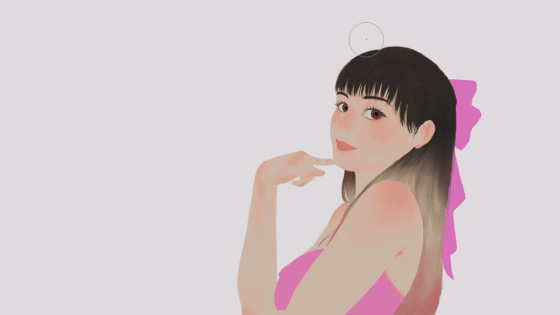
Als Erstes müssen Sie flache Farben auf Ihre Zeichnung anwenden. Machen Sie die Lineart so dünn wie möglich, da wir sie später löschen werden, aber es ist optional, sie zu behalten.
Achten Sie darauf, die Hautfarbe und andere Farben in getrennten Ebenen zu halten. Dies hat später einen Zweck.
Bei Hauttönen sollten rötliche Oberflächen an Stellen vorhanden sein, an denen wir dünne Haut haben, wie Wangen, Nase, Schultern, Knöchel, Knie und Ellbogen.
Und auch an einigen Stellen, die gequetscht oder gespannt sind.
Sobald Sie die Lineart ausgeschaltet haben, wird alles flach erscheinen, daher ist das Hinzufügen eines Schattens notwendig.
Siehe Beispiel unten:
Links = Keine Lineart und kein Schatten
Rechts = mit Schatten
2B. Schatten und Licht hinzufügen und dabei nützliche Werkzeuge einrichten
Befolgen Sie diese Schritte, um den Schatten hinzuzufügen.
Zuerst erstellen Sie eine neue Ebene und füllen die gesamte Leinwand mit der Farbe Schwarz. Um dies schnell zu tun, halten Sie einfach die Alt-Taste gedrückt und drücken Sie dann Entf (Löschen).
Zweitens. Halten Sie Strg und dann Shift gedrückt und klicken Sie dann auf die Miniaturansicht der 2 Ebenen (Haut- und andere Farbebene).
Dadurch wird eine Auswahl basierend auf den beiden Ebenen zusammen erstellt.
Drittens. Während die Auswahl aktiv ist und Sie sich noch in der Schattenebene befinden, klicken Sie auf die Schaltfläche "Ebenenmaske erstellen".
Dadurch wird das Bild basierend auf Ihrer Auswahl zugeschnitten.
Dies ermöglicht Ihnen, nur innerhalb der Maske zu malen. Stellen Sie einfach sicher, dass Sie die Ebene ausgewählt haben, nicht die Maske. Falls nicht, klicken Sie einfach auf die Ebenenminiaturansicht.
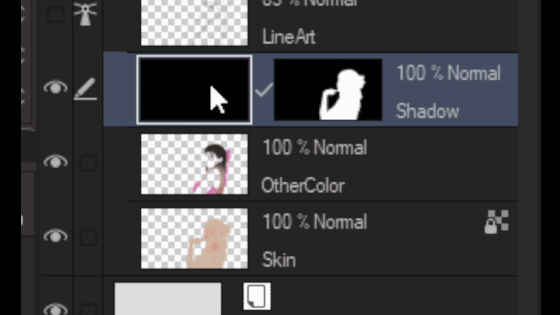
Viertens – Stellen Sie den Ebenenmodus auf Multiplizieren ein.
Da es aber zu dunkel ist, schlage ich vor, anstatt die Deckkraft zu verringern, die Farbton/Sättigung/Helligkeit zu verwenden.
Gehen Sie dazu auf Bearbeiten > Farbkorrektur > Farbton/Sättigung/Helligkeit.
Dann erhöhen Sie den Helligkeitsregler, damit der Schatten grau erscheint.
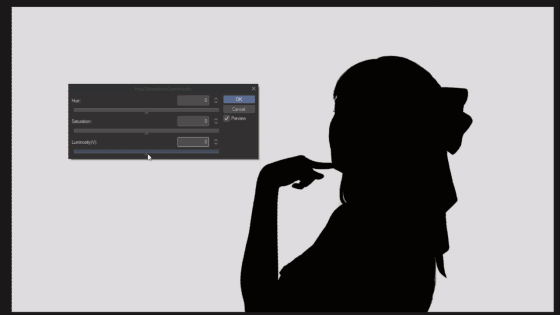
Fünftens – Bereiten Sie die Werkzeuge vor, die Sie verwenden werden.
Stellen Sie bei Ihrem Pipetten-Werkzeug die Einstellung der Werkzeugeigenschaft auf Aktuelle Ebene, damit Sie nur die Farben innerhalb der ausgewählten Ebene kopieren.
Dann werden diese beiden Ihre besten Freunde sein. Anstatt den Radiergummi zu verwenden, tausche ich die Pinsel-Farbe und Transparent. Die Tastenkombination für diese Schaltfläche ist die Taste C auf Ihrer Tastatur.
Und alles, was Sie tun müssen, ist, einen weichen Pinsel auszuwählen und den transparenten Pinsel zu verwenden, um Schatten zu entfernen, oder den Schatten farblich aufzunehmen, um den dunkelgrauen Farbton beizubehalten, und dann bei Bedarf den Schatten wieder hinzuzufügen.
Verwenden Sie Ihre Lineart als Orientierung.
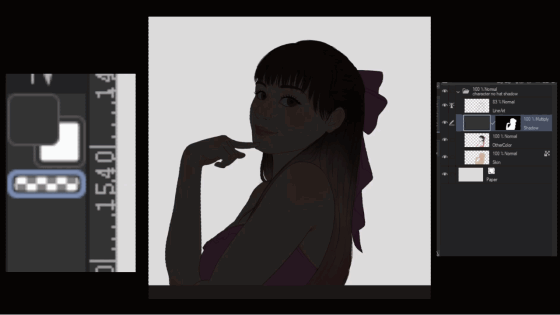
Nun ist hier der gesamte 15-sekündige Zeitraffer, um den gesamten Prozess zu zeigen. Sie können jederzeit verschiedene Pinsel verwenden, um Ihrem Stil zu entsprechen, oder bei Bedarf Unschärfe und Mischung anwenden.
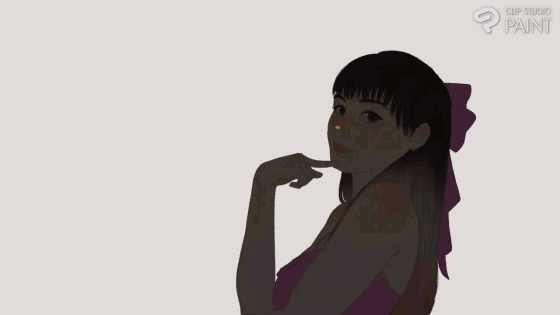
Von nun an werden Sie diese Werkzeuge wiederholt bis zum Ende verwenden, also behalten Sie diese im Hinterkopf.
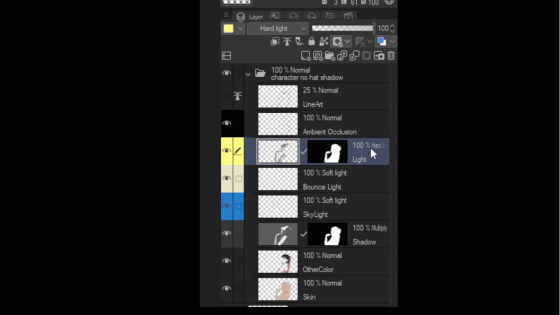
Um nun das Licht hinzuzufügen, müssen Sie eine neue Ebene erstellen und den Mischmodus auf Hartes Licht einstellen.
Sie können die Maske vom Schatten kopieren und einfügen, indem Sie die Alt-Taste gedrückt halten und dabei die Maskierung auf die Lichter-Ebene ziehen.
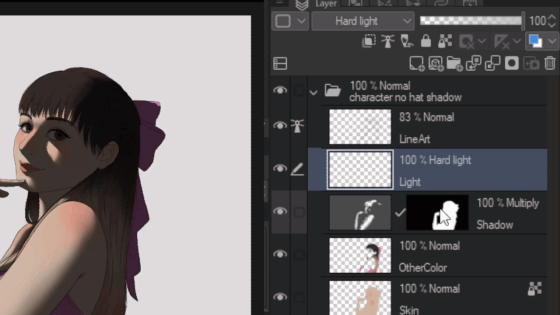
Von hier aus werden Sie einige andere Aktionen wiederholen, die Sie kürzlich ausgeführt haben.
• Füllen Sie die Leinwand mit einer gewünschten Lichtfarbe
• Strg und klicken Sie auf die Miniaturansicht des Schattens (nicht die Maske)
• drücken Sie dann Entf (Löschen), sodass nur die gegenüberliegende Seite des Schattens übrig bleibt.
• passen Sie die Helligkeit mit dem Helligkeitsregler an, genau wie wir es beim Schatten gemacht haben, oder ändern Sie die Farbe, indem Sie den Farbtonregler und den Sättigungsregler ziehen.
Siehe GIF als visuelle Referenz.
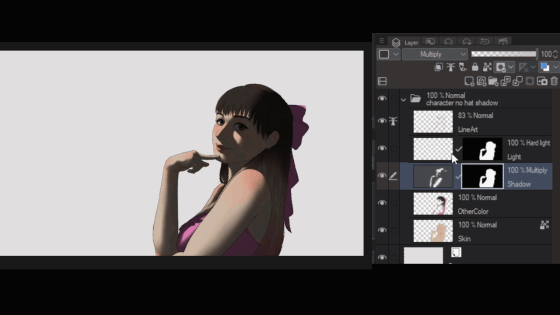
Das Haar sollte glänzend sein, das weiß ich, aber das beheben wir später, wenn wir bei den spiegelnden Glanzlichtern angelangt sind.
Jetzt haben Sie die Maske auf die Ebene angewendet. Wählen Sie die Ebene mit der Maske aus und klicken Sie neben der Löschen-Schaltfläche auf Maskenebene anwenden.
2C. Dunkle Ecken hinzufügen
Hier kommen die Umgebungsverdeckung (Dunkle Ecken) und das Streulicht ins Spiel. Wir beginnen zuerst mit der Umgebungsverdeckung, indem wir eine weitere Ebene im Multiplizieren-Modus darüber hinzufügen.
Wir werden das Lasso verwenden, um die Ecken auszuwählen, und sie mit einem weichen Pinsel abdunkeln.
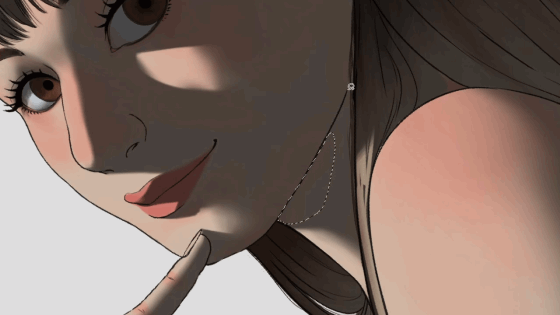
Nachdem Sie Ambient Occlusion auf die meisten Ecken angewendet haben, blenden Sie die Lineart aus und sehen den Unterschied zwischen vorher und nachher.
Links: ohne Ambient Occlusion
Rechts: mit Ambient Occlusion
Umgebungsverdeckung verleiht dem Schatten mehr Tiefe, ohne die Hilfe der Lineart.
Sie können die Lineart weiterhin behalten, wenn Sie möchten, und Sie können Ambient Occlusion weiterhin darauf anwenden, aber es wäre minimal.
2D. Streulicht und Himmelslicht hinzufügen
Jetzt werden wir dem Schatten etwas Umgebungslicht hinzufügen, um ihm mehr Tiefe zu verleihen. Damit dies geschieht, sollte es einen Hintergrund geben.
Versuchen wir, einen Himmel und eine weiße Wand hinter dem Motiv als Streulichtbeispiel hinzuzufügen.
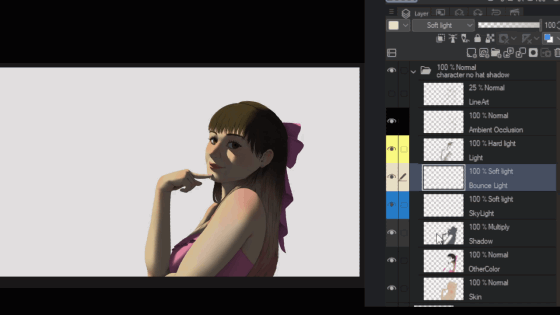
Wir werden 2 Umgebungslichtquellen zur Szene hinzufügen. Das Himmelslicht und das Streulicht von der Wand.
Die beiden sollten getrennte Ebenen haben.
Da Umgebungslicht nur unter dem Schatten erscheint, platzieren Sie die neue Ebene oben neben dem Schatten.
Und dann ändern Sie den Ebenenmodus dieser beiden in Weiches Licht.
Dann erstellen wir eine Maske auf den beiden Umgebungslichtebenen, indem wir die Silhouette der Schattenebene verwenden.
Strg und Klick auf die Miniaturansicht der Schattenebene, und erstellen Sie eine Maske für die beiden Umgebungslichtebenen.
Und jetzt können wir das Himmelslicht auf den Hautton und das Streulicht von der Wand hinzufügen.
Aber bevor wir das tun, analysieren wir zuerst, wo das Licht auftreffen würde.
Und sobald Sie es herausgefunden haben, versuchen Sie, diese Lichter zum Schatten hinzuzufügen, dann sind Sie bereit, das Licht anzuwenden.
Bei meiner Vorgehensweise verwende ich einfach einen großen weichen Pinsel und trage ihn auf den allgemeinen Bereich auf, dann radiere ich einige nicht enthaltene Teile weg.
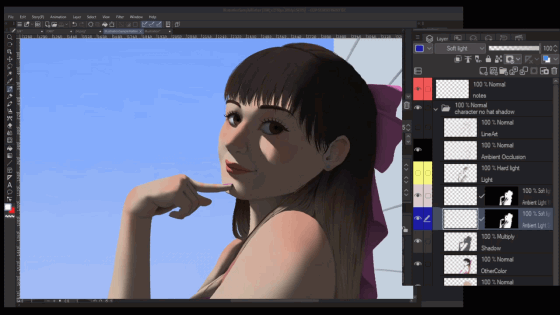
Wenn die Farbe nicht stimmt, können Sie immer noch die Farbton/Sättigung/Helligkeit verwenden.
Ziel ist es, das Himmelslicht subtil zu gestalten und dem Motiv mit dem Streulicht Form zu verleihen.
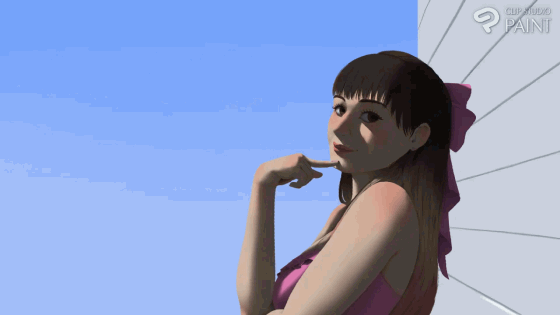
So sieht es aus, wenn es fertig ist. Es gibt einen großen Unterschied zwischen vorher und nachher.
Links: Vorher
Rechts: Nachher
Es fällt Ihnen vielleicht auch auf, dass ihr Arm eine rosa Farbe hat.
das liegt daran, dass die Farbe der Oberfläche auch die Farbe des Streulichts beeinflussen kann.
Während ich mit dem Streulicht arbeitete, habe ich auch versucht, weitere dunkle Ecken hinzuzufügen, die ich übersehen hatte.
2E. Zusätzliche Lichter hinzufügen
Als Nächstes fügen wir das Zentrumlicht und die spiegelnde Beleuchtung hinzu.
Sie können eine neue Ebene hinzufügen, genau wie wir es bei der Umgebungsbeleuchtung getan haben.
• 2 neue Ebenen über der Lichter-Ebene
• Strg und dann Klick auf die Miniaturansicht der Lichter-Ebene
• Dann erstellen Sie eine Ebenenmaske für die 2 neuen Ebenen, für Zentrumlicht und Spiegelndes Licht.
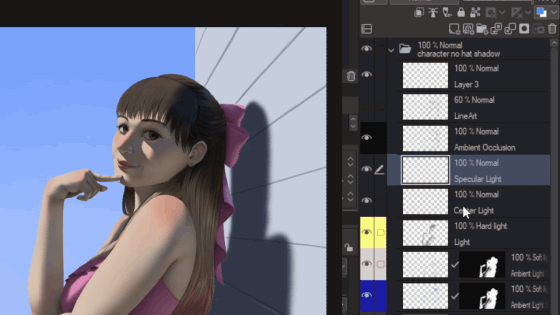
Mit einem weichen Pinsel fügen Sie ein subtiles Licht an den Rändern hinzu.
Dies ist nicht sehr offensichtlich, machen Sie sich also keine Sorgen, wenn Sie es kaum sehen.
Links: OHNE Zentrumlicht
Rechts: MIT Zentrumlicht
Jetzt fügen wir spiegelnde Beleuchtung hinzu. Spiegelnde Beleuchtung ist eine der besten Möglichkeiten, die Schönheit Ihrer Arbeit zu erhöhen. Beim Hinzufügen empfehle ich, sie mit einem harten Pinsel aufzutragen.
Stellen Sie sich Ihr Motiv glänzend vor und tragen Sie dann weiße Farbe auf die Bereiche auf, in denen Sie die Reflexion des Hauptlichts erwarten.
Die Schärfe der Reflexion hängt nun davon ab, wie glänzend das Material ist.
Spiegelungen auf der Haut und der Kleidung sollten glatt erscheinen, während andere Bereiche wie die Augen und das Haar glänzend erscheinen sollten.
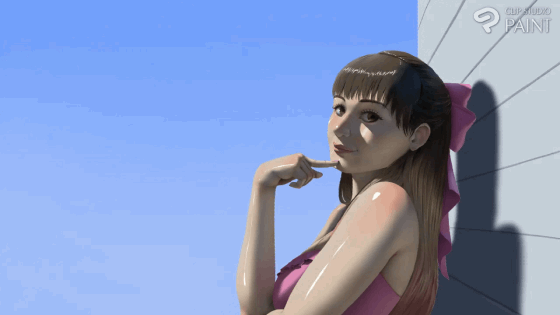
Da das Haar glänzend ist, sollte die Umgebungsfarbe des Glanzes abgedunkelt werden.
Es gibt zwei Möglichkeiten, dies zu beheben. Sie können die Schattenebene in diesem Bereich erweitern und einige der bereits durchgeführten Schritte wiederholen, oder einfach die Ambient Occlusion-Ebene verwenden.
Da wir gerade dabei sind, werde ich einfach die Ambient Occlusion-Ebene verwenden, um manuell dunkle Töne darum herum zu malen.
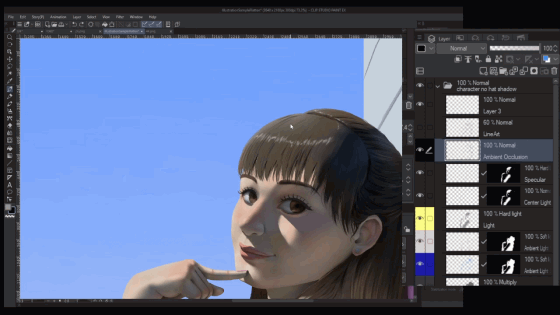
Das Ergebnis sollte nun so aussehen
2F. Die Magie der Untergrundstreuung
Die Subsurface Scattering (Untergrundstreuung) ist das Letzte, was wir hinzufügen müssen, und sie ist entscheidend für ein Hautton-Rendering.
Da wir sie am Rand des Schattens hinzufügen werden, wird der Ebenenaufbau ähnlich wie bei der Umgebungsbeleuchtung sein, jedoch mit einer kleinen Änderung.
Fügen Sie einfach eine neue Ebene mit dem Mischmodus "Hartes Licht" und derselben Maskierung wie das Umgebungslicht hinzu, und sie sollte über diesen beiden Ebenen liegen.
Da wir die Untergrundstreuung nur unter dem Hautton hinzufügen werden, sollten wir die Bereiche ausschließen, in denen sich die Kleidung befindet.
Das ist der Sinn der Trennung der Ebenen für Haut und andere Farben.
Die Schritte, die Sie ausführen müssen, sind:
• Halten Sie Strg gedrückt und klicken Sie auf die anderen Farbebenen, um eine Auswahl dieser Ebene zu erstellen.
• Wählen Sie die Maske der Untergrundstreuungsebene aus.
• Drücken Sie dann Entf (Löschen).
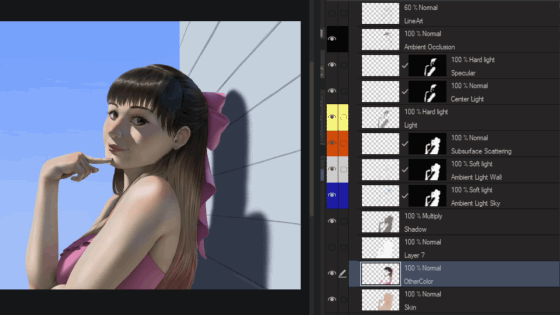
Jetzt haben Sie eine Maske nur auf der Hautoberfläche.
Als Nächstes werden Sie die Subsurface Scattering (Untergrundstreuung) an den Kanten zwischen Licht und Schatten anwenden.
Dies kann zeitaufwendig sein, wenn Sie es manuell tun, was eigentlich in Ordnung ist, aber was, wenn Ihr Schatten so aussah?
Aber ich habe einen Weg gefunden, es effizient zu tun und die Hälfte des Prozesses zu sparen.
Stellen Sie nun sicher, dass Sie die Miniaturansicht der Untergrundstreuungs-Ebene auswählen, nicht die Maske, achten Sie darauf.
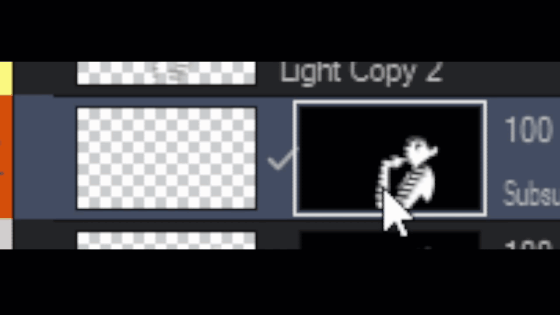
Halten Sie Strg gedrückt und wählen Sie dann die Maske der Schattenebene aus, um eine Auswahl zu treffen.
Stellen Sie sicher, dass Sie Ihren runden Pinsel oder harten Pinsel haben
mit einer rot-orangen Farbe (kann aber später angepasst werden)
gehen Sie zu Bearbeiten > Auswahl umreißen
und das Fenster "Auswahl umreißen" wird geöffnet
Wählen Sie "Auf Rand zeichnen" mit einer Linienstärke von 10 (oder kann je nach Bedarf angepasst werden).
Dann drücken Sie die Eingabetaste
Es sollte nun so aussehen
Wenn es zu dick ist, können Sie es einfach rückgängig machen und den Vorgang mit einer dünneren Umrandung wiederholen.
Wenn es zu orange oder lebhaft ist, können Sie die Sättigung immer noch über Farbton/Sättigung/Helligkeit anpassen.
Sobald Sie dann die perfekte Umrandung haben, können Sie unnötige Bereiche löschen, einige Kanten weichzeichnen und den großen Weichzeichnungsbereich mit einem weichen Pinsel, insbesondere am Arm, verbessern.
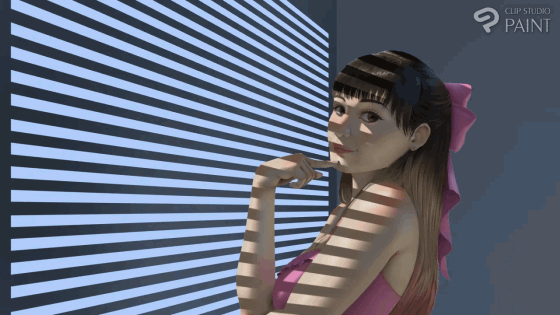
Aber natürlich war das Original einfacher und schneller zu erstellen.
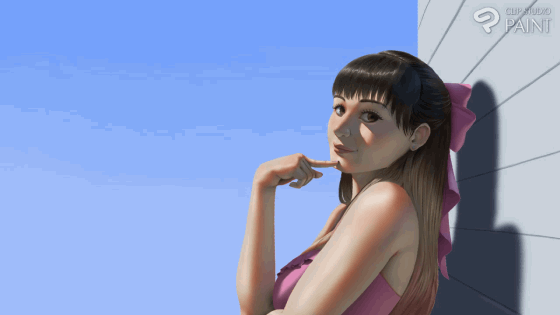
und hier ist nun der finale Look
Schlusswort
Das Endergebnis kann immer noch verbessert werden, wenn Sie mehr Zeit haben.
Sie können es jederzeit durch Übermalen des gesamten Bildes fertigstellen, wenn Sie sich damit wohlfühlen.
Diese Studie dient Ihnen als Leitfaden für Lichttechniken, und das Erlernen dieser Techniken könnte Ihre Renderfähigkeiten für semi-realistische Darstellungen verbessern.
Dieser Beitrag gefällt








Kommentar