
ANIMIERE ein ausdrucksstarkes MÄDCHEN in Clip Studio PAINT!

Hallo! In diesem TIP zeige ich dir, wie du ein sehr ausdrucksstarkes Mädchen in Clip Studio PAINT animierst. Wir werden einige sehr ausdrucksstarke dynamische Posen erstellen und außerdem ein Blinzeln animieren. Egal ob du Clip Studio PAINT PRO oder EX hast, dieses Tutorial ist für dich :) Da wir nur 24 Bilder animieren werden. Obwohl ich dieses Tutorial auf meinem iPad Pro erstellt habe, kannst du es mit jedem Gerät, das du besitzt, oder von deinem Computer aus Schritt für Schritt verfolgen ;)
Was wir tun werden:
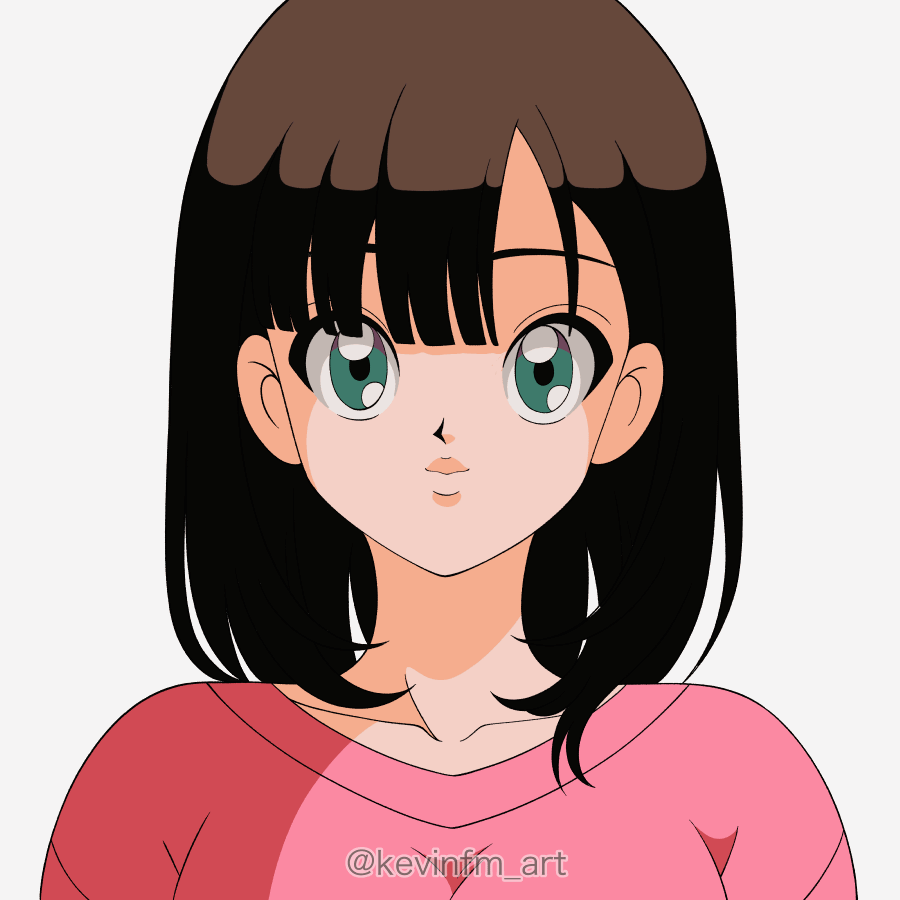
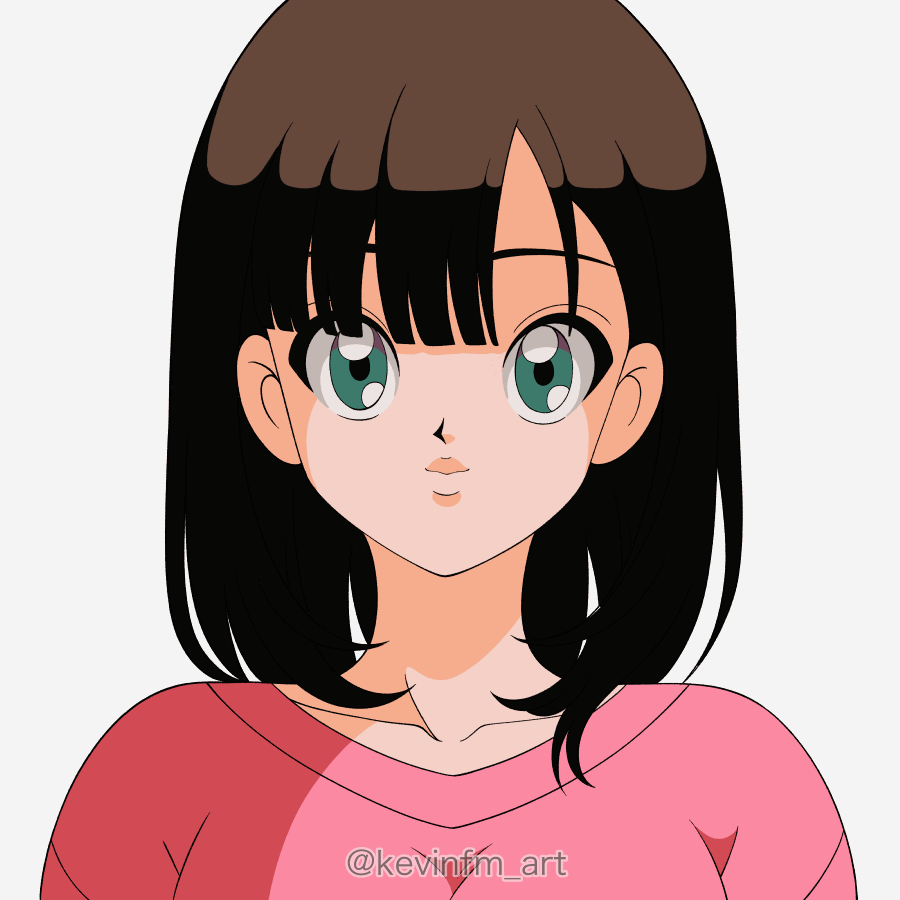
Mädchen-Design
Wir werden ein einfaches Mädchen-Design erstellen, beginnend mit einer neutralen Pose. Den Designprozess kannst du unten sehen:
Mädchen-Animation
Und das ist die Animation, die wir erstellen werden: ausdrucksstarke Posen und ein Blinzeln.
Es sieht kompliziert aus, aber glaub mir, es ist einfacher als es aussieht, und wenn du der Schritt-für-Schritt-Anleitung folgst, die ich dir zeige, wirst du es auch schaffen :)
TUTORIAL: ANIMIERE ein ausdrucksstarkes MÄDCHEN
Denke daran, die Untertitel in deiner Sprache zu aktivieren, du wirst sie sicher finden :)
Dieses Video ist auch ins Englische synchronisiert, sodass du es auf Spanisch und Englisch anhören kannst. Ich hoffe, bald die Synchronisation für andere Sprachen aktivieren zu können :)
Wie fandest du das Video?
Kommen wir nun zur Schritt-für-Schritt-Anleitung dieses TIPs :)
1. Projekt erstellen
Gehe zu Datei - Neu. Und erstelle ein Projekt mit den folgenden Eigenschaften:
Und vergiss nicht, das Projekt mit dem Speichern-Symbol zu speichern.
2. Einfacher Modus
Um optimal zu zeichnen, aktivieren wir die Option Einfacher Modus. Dieser Modus ist nur in der Tablet-Version von Clip Studio PAINT verfügbar.
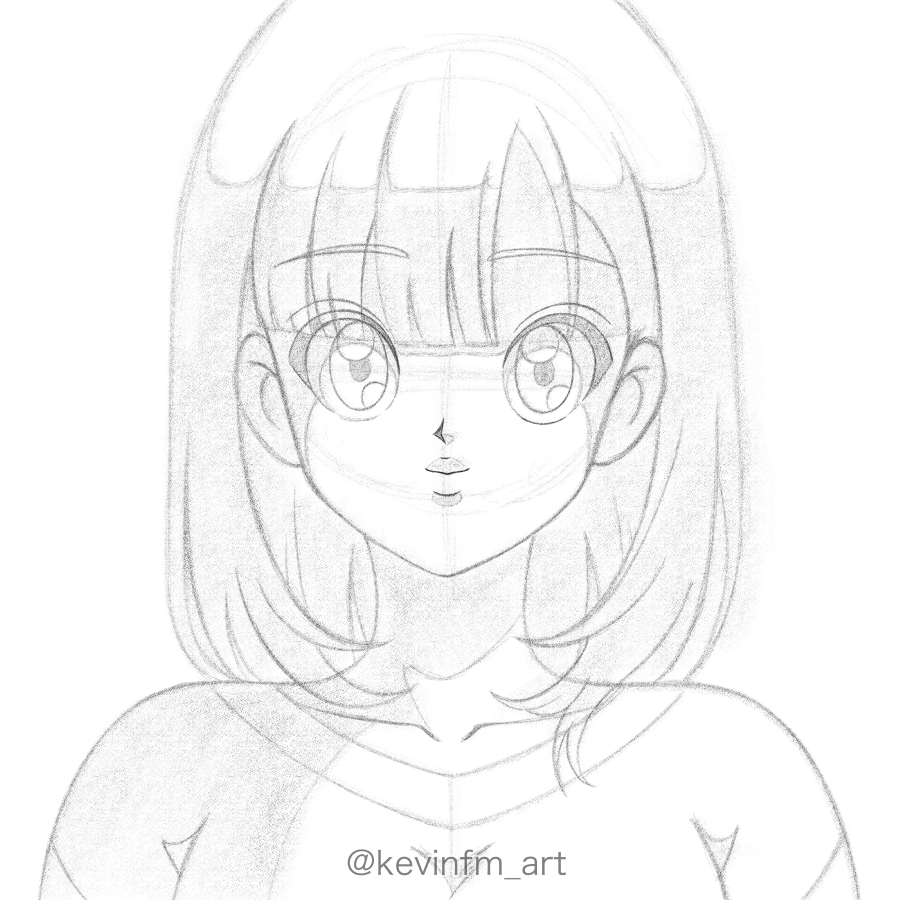
Und wir zeichnen die Skizze des Mädchens
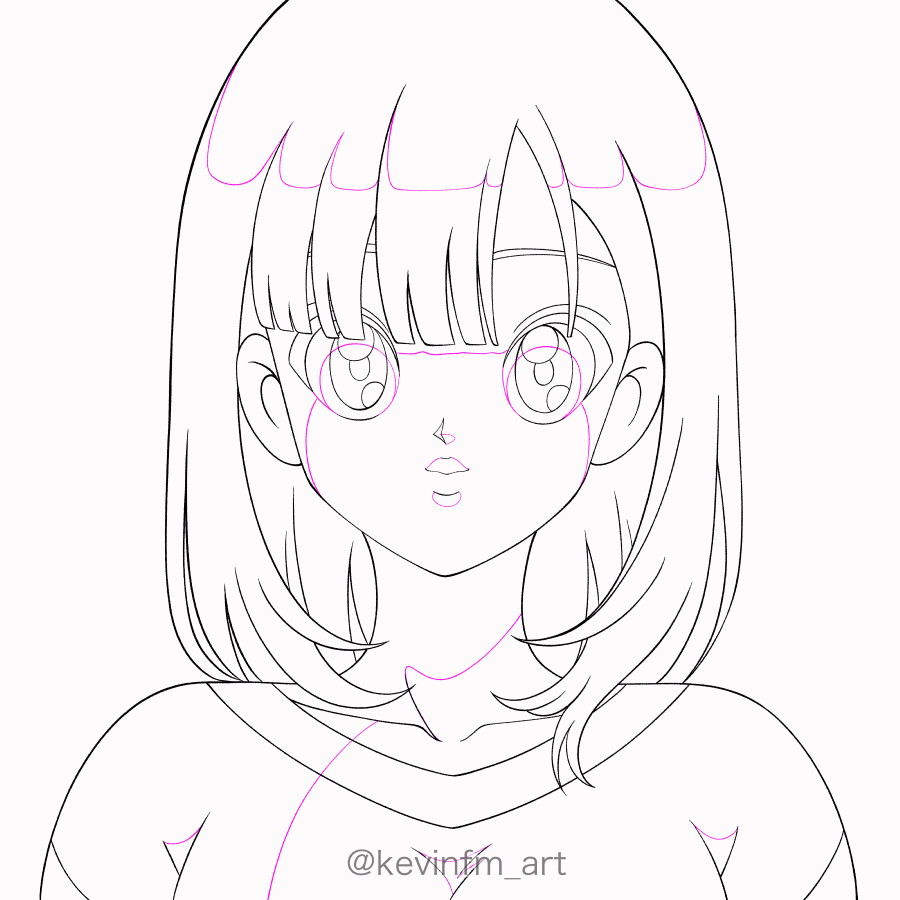
Danach die Linie und die Schattenlinie
Zum Abschluss die Farbe des Mädchens
3. Unteransicht
Gehe zum Menü Fenster - Unteransicht.
Und wir aktivieren das Ordnersymbol namens Importieren
Wir wählen die Designdatei des Mädchens aus
Und wir haben das Mädchen-Design in Clip Studio importiert, damit es immer sichtbar ist. Zum Schluss schließen wir das Projekt des Mädchen-Designs.
4. Animationsprojekt
Gehe zu Datei - Neu, und erstelle ein Projekt mit den gleichen Eigenschaften wie das Mädchen-Designprojekt. Der einzige Unterschied ist, dass wir „Bewegte Illustrationen erstellen“ aktivieren werden.
Danach löschen wir den standardmäßig erstellten Animationsordner.
Und wir aktivieren die Zeitleiste im Menü Fenster - Zeitleiste.
Jetzt erstellen wir in der Zeitleiste einen neuen Animationsordner.
Im Ebenen-Panel innerhalb des Animationsordners fügen wir einen neuen Ebenenordner hinzu.
Und in diesem neuen Ebenenordner fügen wir die folgenden Ebenen hinzu:
LINE (Vektorebene)
LINE SHADING (Vektorebene)
SHADING (Rasterebene)
COLOR (Rasterebene)
SKETCH (Rasterebene)
5. Animationsskizze
Wir wählen die Skizzenebene, um die erste Zeichnung der Animation zu erstellen, die dem zuvor erstellten Mädchen-Design entsprechen wird.
Danach gehen wir zu Frame 12 und aktivieren: Neue Animationszelle.
Wir benennen die Ebene im Ebenen-Panel in 12K um, da es eine der Hauptzeichnungen ist. Und wir können auch das Zwiebelschalen-Feature in der Zeitleiste aktivieren, um die vorherige und nächste Zeichnung zu sehen.
So entsteht die folgende Zeichnung, eine sehr ausdrucksstarke Pose des Mädchens.
Die nächste Schlüsselzeichnung wird bei Frame 16 sein. Genannt 16K. Dies wird die letzte Zeichnung der Animation sein und ich liebe die Pose.
Jetzt werden wir den Breakdown erstellen, dazu erstellen wir eine neue Animationszelle bei Frame 10. Der Name dieser Zeichnung wird 10B sein.
Danach erstellen wir die Zwischenbilder (inbetweens). Das erste davon wird bei Frame 11 sein.
Das nächste bei Frame 14.
Und die letzte Zeichnung wird bei Frame 15 sein.
Die folgende Animation wird erreicht:
Animationsskizze
6. Animationslinie
Wir wählen die Skizzenebene und aktivieren 'Ebenenfarbe ändern'. Dies werden wir bei allen Zeichnungen der Animation tun.
Für die Linie wählen wir die zuvor erstellte Vektorebene LINE und das Werkzeug, das wir verwenden werden, ist das Stift-Werkzeug.
Du kannst die Stabilisierung und die Größe bearbeiten.
Und wir haben die erste Zeichnung der Animation komplett sauber, mit Ausnahme der Augen, die wir in einem anderen Animationsordner erstellen werden.
7. Augen-Animation
Wir werden einen neuen Animationsordner in der Zeitleiste erstellen.
Und wir erstellen einen Ebenenordner innerhalb dieses neuen Animationsordners, außerdem erstellen wir die gleichen Ebenen, die wir in der Animation des Mädchens erstellt haben.
Und wir zeichnen die Augenlinie der ersten Blinzelzeichnung.
Jetzt kürzen wir die Dauer der Augen-Animation bis Frame 9.
Jetzt erstellen wir bei Frame 4 eine neue Animationszelle. Wie in der Animation geschehen, werden beim Erstellen einer neuen Animationszelle automatisch alle Ebenen erstellt und sogar die Namen jeder Ebene beachtet.
Und wir zeichnen die geschlossenen Augen.
Zuletzt erstellen wir eine neue Animationszelle bei Frame 6.
Danach aktivieren wir bei Frame 7: Zellen angeben oder Zelle zu Frame zuweisen. Wir wählen Zeichnung 1 und aktivieren OK.
Und wir zeichnen die halb geöffneten Augen.
Zuletzt deaktivieren wir in jeder der Animationszeichnungen die Skizzenebene, um nur die saubere Linie der Animation sichtbar zu lassen.
Animationslinie
8. Animationsfarbe
Jetzt wählen wir das Füllwerkzeug und bei Unterwerkzeug wählen wir 'Auf andere Ebenen beziehen' und bei Bereichsskalierung 10.
Im Unteransicht-Panel aktivieren wir 'Automatisch zur Pipette wechseln', so können wir mit dem ausgewählten Füllwerkzeug die Farben des Mädchen-Designs auswählen.
Wir wählen die Farbebene jeder Animationszeichnung, um die Grundfarbe zu malen. Danach wählen wir die Schattierungsebene und fügen den Schatten der Animation hinzu.
9. Animation exportieren
Gehe zu Datei - Animation exportieren - Film.
Wir geben dem Video, das wir exportieren, einen Namen.
Die Maße belassen wir so, wie sie sind, und du wirst sehen, dass die Bildrate 24 beträgt, sodass unsere Videoanimation 3 Sekunden dauern wird ;)
Und wir warten, bis die Animation exportiert ist.
10. Finale Animation
Das ist die Animation, die wir in diesem Tutorial erstellt haben. Ich hoffe, du kannst auch deine eigenen Animationen erstellen, indem du der Schritt-für-Schritt-Anleitung folgst :)
Wir sehen uns im nächsten TIP.
Dieser Beitrag gefällt










Kommentar