
Die Realität mühelos verbiegen📌 PUPPET WARP in 7 Minuten meistern!

Vollständige Videoversion:
Kurze Textversion:
Clip Studio Paint 4 führt eine lang erwartete Funktion ein: das Puppet Warp-Tool. Es ist nicht nur perfekt für dezente Anpassungen, sondern auch für mutige, kreative Transformationen.
Die meisten Künstler nutzen es, um Posen anzupassen oder Proportionen zu korrigieren, aber dieses Tool kann noch viel mehr!
In diesem Tutorial werden wir untersuchen, wie du die Optionen von Puppet Warp nutzen kannst, um nicht nur deine Arbeit zu verfeineren, sondern auch neue künstlerische Möglichkeiten zu inspirieren!
🟨 Puppet Warp verstehen
💡 Das Wichtigste zuerst: Wie bei jeder Transformation solltest du deine Originalebenen sichern, bevor du Puppet Warp verwendest.
Du findest das Puppet Warp-Tool unter Bearbeiten > Transformieren > Puppet Warp.
💡 Für einen schnelleren Zugriff kannst du eine Tastenkombination dafür erstellen oder es zur Befehlsleiste oder der Quick Access-Palette hinzufügen:
Puppet Warp kann angewendet werden auf:
📌 eine oder mehrere Rasterebenen
📌 einen Ordner, der Rasterebenen enthält
⚠️ Wenn dein Kunstwerk im Vektorformat vorliegt, musst du es zuerst rastern.
🟧 Netz und Pins
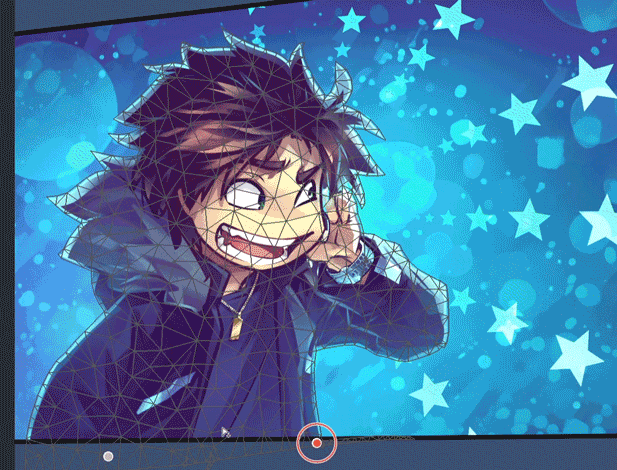
Sobald es aktiviert ist, erzeugt das Tool ein Netz basierend auf der Transparenz deiner Ebene. Wenn eine Ebene separate Elemente enthält, wie zwei Charaktere, und genügend transparenter Raum zwischen ihnen ist, behandelt Puppet Warp sie unabhängig voneinander:
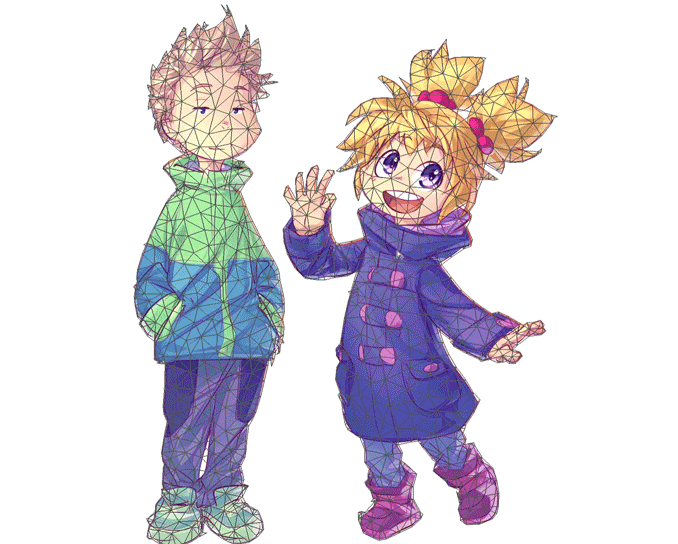
Durch Klicken auf das Netz werden Pins hinzugefügt, die als Transformationsgelenke fungieren:
📌 Das Ziehen der Mitte eines Pins bewegt den Bereich.
📌 Das Ziehen des Kreises um einen Pin dreht ihn.
Kombiniere Bewegen und Drehen für beste Ergebnisse!
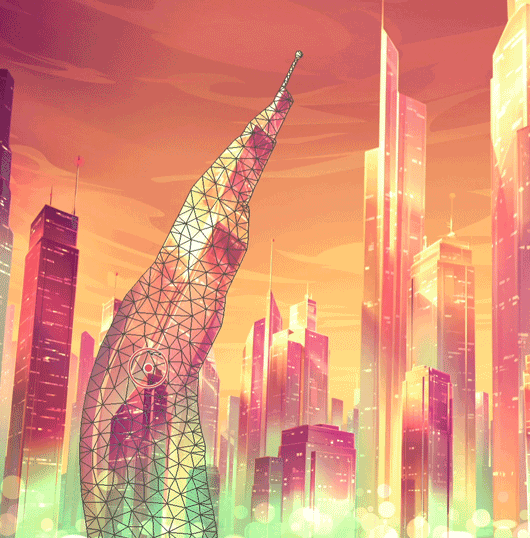
📌 Ein einzelner Pin kann isolierte Teile ohne Verformung bewegen und drehen:
🟧 Einfaches Beispiel: Winkender Arm
Um einen Abschnitt zu fixieren, füge mindestens zwei Pins an beiden Enden der Verbindung 1️⃣ und innerhalb des fixierten Bereichs 2️⃣ hinzu. Experimentiere mit den Pin-Platzierungen – nutze Strg+Z bei Bedarf, um die beste Fixierung für den jeweiligen Fall zu finden.
Um den Arm zu beugen, platziere Pins an Ellbogen und Handgelenk und bewege bzw. drehe sie nach Bedarf:
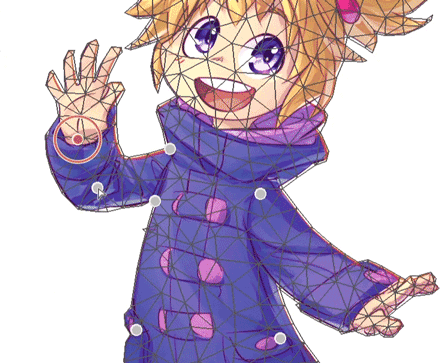
📌 Wenn sich die Form seltsam verzieht, füge mehr Pins hinzu, um die Struktur zu erhalten.
📌 Du kannst Pins entfernen, indem du mit gedrückter Alt-Taste darauf klickst.
📌 Wähle mehrere Pins gleichzeitig aus:
🔸 Ziehe über die Pins, die du auswählen möchtest (du musst außerhalb des Netzes beginnen).
🔸 Klicke auf Pins, während du die Umschalttaste gedrückt hältst.
💡 Blende das Netz und die Pins vorübergehend aus, indem du die Leertaste gedrückt hältst:
🟧 Optionen
Die Sub-Tool-Details-Palette bietet uns zusätzliche Optionen:
📌 Ändere die Netzdichte entsprechend dem Detailgrad. Wenn die Verformung zackige Formen erzeugt, versuche die Netzdichte zu erhöhen.
📌 Die Einstellung Ausweitung steuert, wie das Netz verbunden wird:
🔸 Hohe Ausweitung verbindet Elemente, sodass sie sich als eine Einheit mit glatterer Verformung bewegen (verbindet jedoch keine Objekte, die vollständig durch Transparenz getrennt sind – die Netze von Junge und Mädchen werden nicht verbunden).
🔸 Geringe Ausweitung hält Bereiche getrennt, was gut für feinere Details ist.
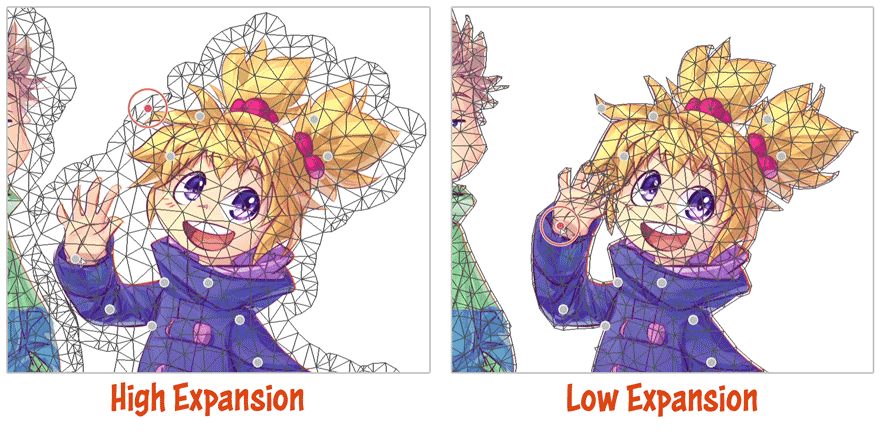
📌 Deaktiviere Netz anzeigen, um das Netz auszublenden, aber die Pins beizubehalten:
📌 Der Drehwinkel ermöglicht es, einem Pin einen spezifischen Winkel zuzuweisen:
📌 Mit den Reihenfolge-Schaltflächen kannst du entscheiden, welche überlappenden Teile nach vorne kommen:
🟨 Puppet Warp und Verflüssigen: Ein dynamisches Duo
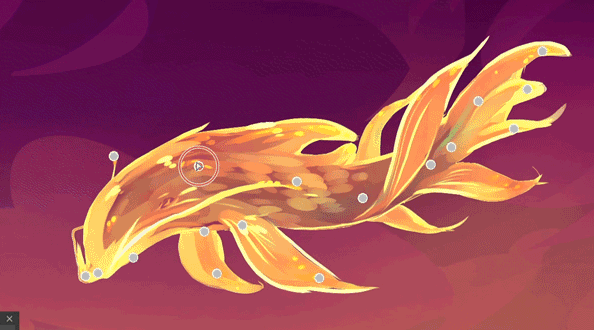
Das Verflüssigen-Tool ergänzt Puppet Warp perfekt. Während Puppet Warp für gröbere strukturelle Änderungen zuständig ist, eignet sich Verflüssigen hervorragend für nachträgliche, subtile Verfeinerungen:
🟨 Tipps für die effektive Nutzung
🟧 Formklarheit
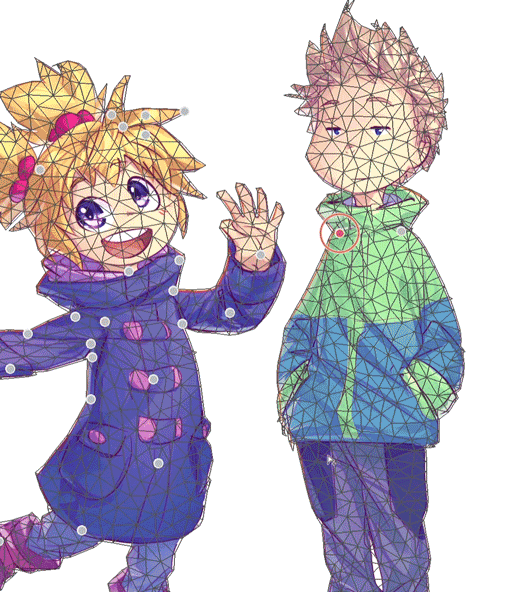
Figuren mit nicht überlappenden Teilen sind leichter zu manipulieren. Im Gegensatz dazu schränkt ein Charakter mit Händen in den Taschen und sich berührenden Schuhen die Fähigkeit des Tools ein, Gliedmaßen zu isolieren. Du kannst zwar immer noch die Gesamthaltung anpassen, aber nicht jeden Arm oder jedes Bein einzeln:
🟧 Arbeiten mit lockeren Zeichnungen
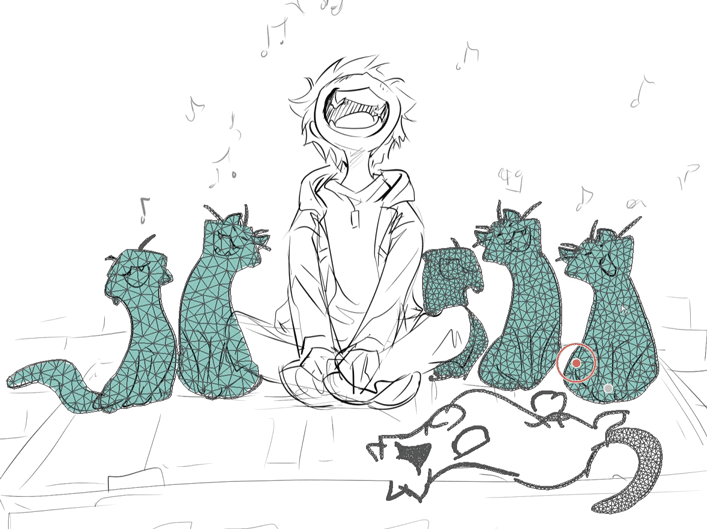
Da Puppet Warp auf Transparenz basiert, funktioniert es bei offenen Formen nicht gut…
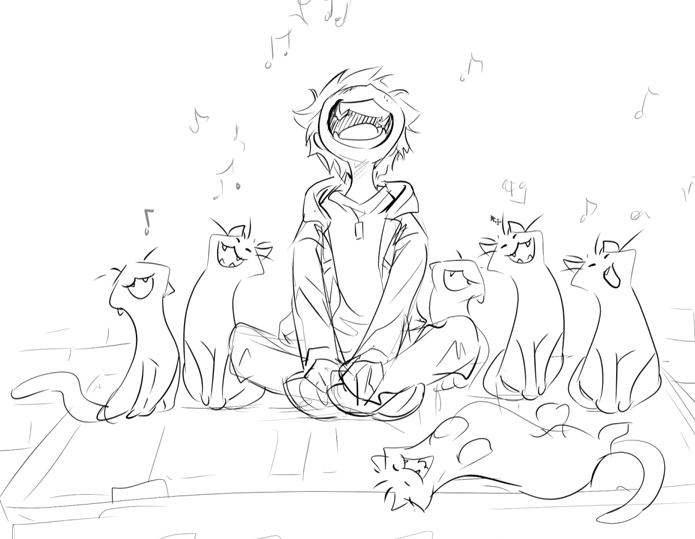
Schließe deine Lineart oder fülle sie zuerst mit Farbe:
🟧 Strategie der separaten Ebenen
Das Fixierungssystem ist nicht fehlerfrei. Um Verzerrungen an den Verbindungsstellen zu vermeiden, platziere Körperteile wie Flügel, Gliedmaßen oder Kleidungszubehör auf separaten Ebenen und verforme sie einzeln, um mehr Kontrolle zu haben:

🟨 Praktische und kreative Anwendungen
🟧 Bewegung zu wiederholten Elementen hinzufügen
Puppet Warp eignet sich hervorragend dazu, Bewegung in bandähnliche Formen zu bringen. Beginne mit einer geraden Version eines Elements, dupliziere es dann und setze Pins, um dynamische Variationen zu erstellen:
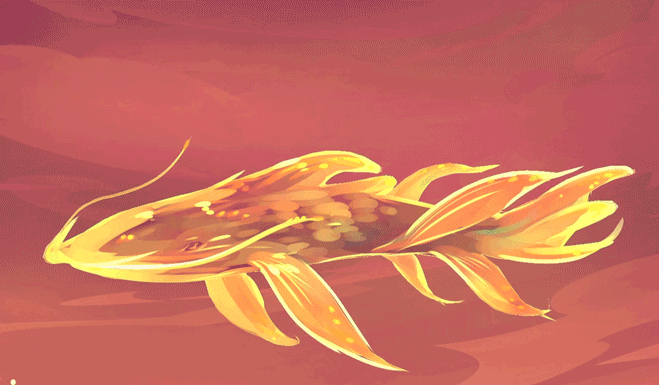
📌 Ein niedriger Ausweitungswert ermöglicht es dir, das Schnurrhaar separat zu bewegen:
📌 Wenn sich Teile in der falschen Reihenfolge überlappen, verwende die Reihenfolge-Schaltflächen in der Sub-Tool-Details-Palette, um deren Stapelung von vorne nach hinten zu steuern:
Wenn deine Pins zu unübersichtlich werden, entferne sie und setze sie neu, wie es erforderlich ist:
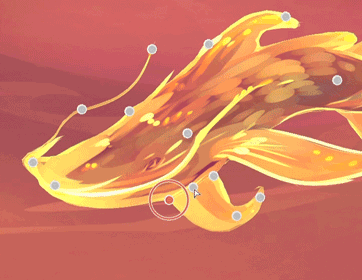
Nutze Verflüssigen für den finalen Feinschliff.
🟧 Surreale Landschaften
Puppet Warp ist fantastisch, um surreale oder fantasievolle Umgebungen zu erschaffen. Lass uns tanzende Wolkenkratzer erstellen!
1️⃣ Pins schrittweise von der Basis aufwärts hinzufügen, bewegen und drehen:
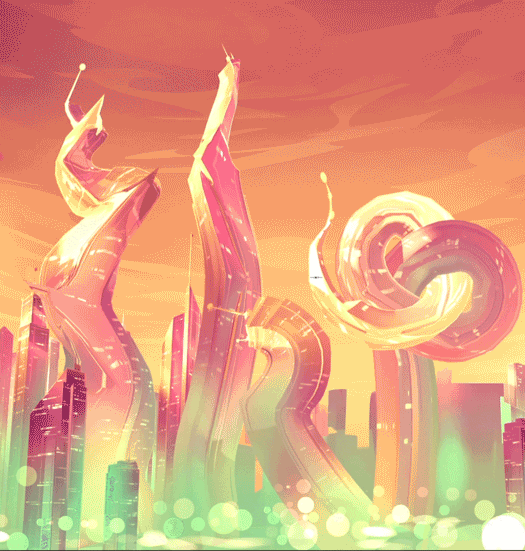
2️⃣ Um einen Knoten zu machen, verwende die Reihenfolge-Schaltflächen, um Schlaufen nach vorne oder hinten zu bringen:
3️⃣ Verwende zusätzliche Pins, um Wölbungen auszugleichen.
4️⃣ Sobald du fertig bist, verfeinere die Form mit Verflüssigen und korrigiere die Lichter.
🟧 Soundeffekte verformen
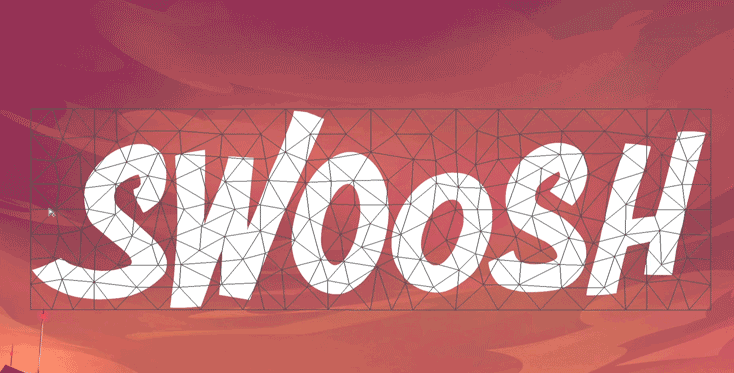
Möchtest du, dass dein Soundeffekt-Text mit der Szene mitfließt? Rastere eine Kopie deiner Textebene. Verwende Puppet-Warp-Pins, um einzelne Buchstaben zu biegen und zu stilisieren:

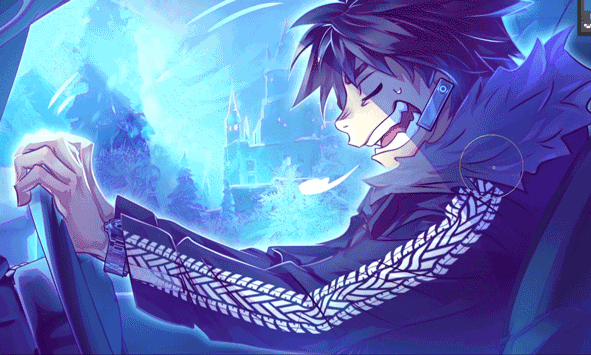
🟧 Muster auf Kleidung anpassen
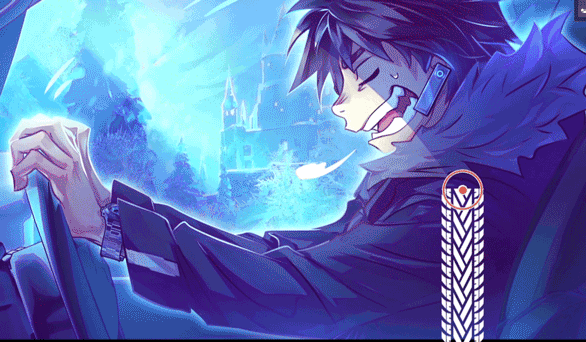
Verflüssigen hilft dabei, Falten und Überlappungen zu verfeinern:
🟧 Dezente Anpassungen
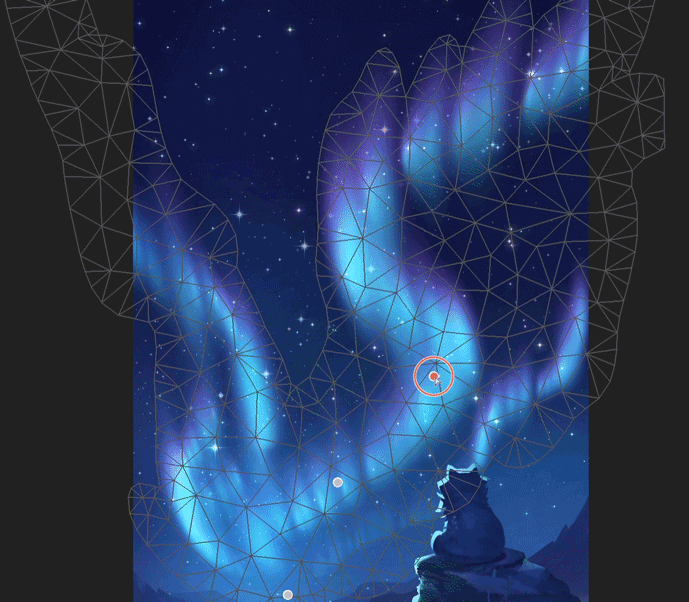
Manchmal braucht ein Objekt nur einen kleinen Schubs. Puppet Warp eignet sich hervorragend für kleinere Anpassungen an Wolken, Hintergrundkulissen oder verschiedenen Effekten von Feuer und Wasser bis hin zu Polarlichtern.
Anstatt neu zu zeichnen, verforme die Elemente einfach leicht für einen besseren Fluss oder eine bessere Ausrichtung:
🟧 Charakterposen anpassen
Die häufigste, aber unglaublich kraftvolle Anwendung von Puppet Warp ist die Anpassung von Posen, besonders für Comics und Webtoons.
💡 Um Verzögerungen oder unbeabsichtigtes Verformen zu vermeiden, erstelle eine zusammengeführte Kopie des Charakters.
Nutze Pins, um steife Winkel zu korrigieren und die Pose ausdrucksstärker zu machen:
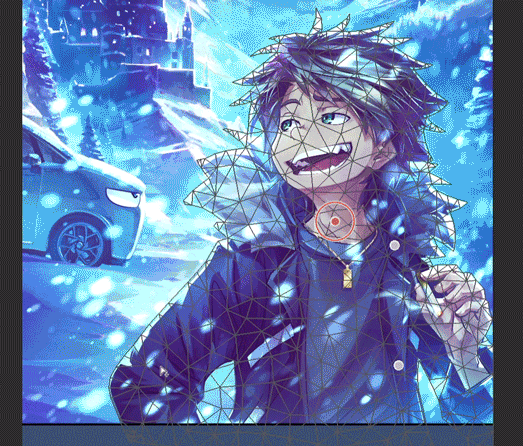
💡 Verwende ähnliche Panels wieder, indem du dasselbe Artwork anpasst – ideal, um Zeit zu sparen, ohne die Qualität zu beeinträchtigen!
🟧 Dynamische 3D-Objekte
Du kannst Puppet Warp und Verflüssigen auch auf gerasterte 3D-Objekte anwenden. Dies hilft dabei, Fahrzeugen und anderen Requisiten eine dramatische Pseudo-Perspektive oder einen Fischaugeneffekt zu verleihen:

Verwendetes Minivan-Modell:
🟧 Animation
Einfache animierte Loops, wie eine flackernde Flamme, können erstellt werden, indem ein Bild dupliziert und jeder Frame mit Puppet Warp und Verflüssigen anders verformt wird:
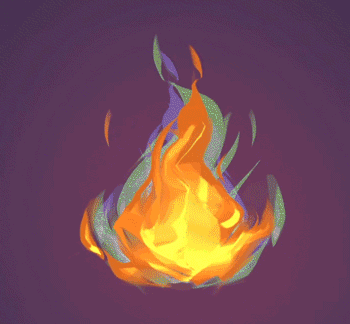
…Ich bin kein Animator und hatte nicht genug Geduld, um die Animation fertigzustellen, tut mir leid 😅 Aber es gibt ein fertiges Feuer-Animations-Tutorial von ScriblingArt, also schau es dir mal an:
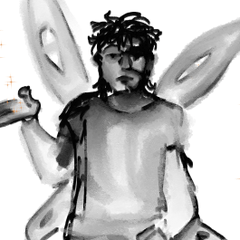
Eine Basis für einen Charakter-Animationsloop, erstellt mit nur 2 per Puppet Warp verformten Duplikaten von Teilen (Körper, Flügel und Schal auf separaten Ebenen), die 4 Frames zugewiesen wurden.

🟨 Fazit
Puppet Warp ist nicht nur ein Werkzeug zur Korrektur – es ist ein mächtiges kreatives Tool. Mit etwas Übung wird es zu einem festen Bestandteil deines digitalen Kunstprozesses.
Fang also an zu experimentieren und erwecke deine Kunst auf neue Weise zum Leben!
🌟⭐✨ Wenn dir dieser Tipp gefallen hat, würde ich mich über ein Like freuen, damit ich weiß, dass ich auf dem richtigen Weg bin. Hinterlasse eventuell einen Kommentar dazu, was dir gefallen hat oder was nicht und wo ich mich verbessern könnte. Vorschläge für Themen, die ich in Zukunft behandeln soll, sind ebenfalls willkommen! ✨⭐🌟
Dieser Beitrag gefällt









Kommentar