
Erstellen wir Illustrationen im Collagen-Stil!

-
 MVP ◆Dieser Nutzer hat einen großen Beitrag zur Verwaltung der Community geleistet, indem er viele großartige Antworten auf die gestellten Fragen veröffentlicht hat. Alle drei Monate werden die MVPs auf der Grundlage der in diesem Zeitraum erworbenen Punkte ermittelt und entsprechend anerkannt.
-
 New Valuable Player (NVP) ◆Die NVP Auszeichnung geht an die Nutzer, die nach den MVP den größten Beitrag zur Community geleistet haben. Sie werden basierend auf den gesammelten Punkten unter denjenigen ausgewählt, die bisher noch nicht als MVP ausgezeichnet wurden.
-
 Offizielle Experten ◆Ausgewählt aus allen MVP-Preisträgern, die bereits ein Zeichen für Exzellenz sind, zeugt diese Auszeichnung von herausragender Korrespondenz in der Community. Nach sorgfältiger Prüfung werden sie von CELSYS ernannt und übernehmen ihre Position.* Vorherige Bezichnung: Evangelist
-
 Offizieller Moderator-Account von CELSYS ◆Moderatoren sind offizielle CELSYS-Mitarbeiter, die fließend Japanisch und verschiedene, andere Sprachen sprechen. Moderatoren sind keine Experten der Software oder Illustrationen und können daher nicht direkt auf deine Fragen antworten. Moderatoren bieten jedoch Unterstützung in Kommunikation und Sprache, um sicherzustellen, dass alle reibungslos miteinander kommunizieren können.
-
 Offizieller Account von CELSYSDies ist der offizielle Administrator-Account
《Erstellen wir Illustrationen im Collagen-Stil!》
Das Thema dieses Mal ist „Illustrationen im Collagen-Stil“.
Eine Collage ist eine Kunstform, bei der verschiedene Materialien in einem einzigen Werk zusammengefügt werden. Diese „Verschiedenheit“ kann sich auf den Inhalt der Objekte, Farben, Kunststile, Materialien (Papier oder Druckmaterialien) usw. beziehen. Darüber hinaus verleiht die Art und Weise, wie sie verarbeitet werden, z. B. durch Reißen, grobes Ausschneiden oder präzises Schneiden, dem Kunstwerk unterschiedliche Eindrücke.
In diesem Artikel werde ich Schritt für Schritt erklären, wie man mit digitaler Zeichnung Collage-Effekte simuliert, angefangen bei der Vorbereitung der Materialien (Assets) bis hin zu Komposition, Bildbearbeitung, Hinzufügen von Dekorationen und Textverarbeitung!
Also, lasst uns anfangen! ✨
I. Materialien vorbereiten
Für diese Illustration habe ich verschiedene Arten von Materialien für die Collage und Bildbearbeitung verwendet.
Die in diesem Beispiel verwendeten Materialien finden Sie im Anhang am Ende des Artikels. Sie können jedoch auch gerne Ihre eigenen Lieblingsmaterialien als Ersatz verwenden!
Bitte beachten Sie die folgenden Materialarten:
1️⃣ Hauptbild (Freigestelltes Bild ist besser)
💡Normalerweise handelt es sich um Personenbilder, aber Sie können auch andere Bilder wie niedliche Tiere als Hauptbild verwenden.
💡Bitte beachten Sie, dass der Kontrast des Bildes nicht zu niedrig sein darf, da es sonst bei der späteren Bearbeitung leicht verschwommen wird.
2️⃣ Bildmaterial
💡Bildmaterial und Pinsel sind beides möglich.
Suchen Sie in der CSP-Materialbibliothek nach relevanten Schlüsselwörtern und laden Sie Ihre gewünschten Materialien herunter.
Einige gängige Elemente wie Blumen, Blätter, Früchte usw. sind eine gute Wahl.
💡Da das Thema dieses Artikels „Puzzle“ ist, können Sie auch Materialien mit unterschiedlichen Zeichenstilen in Ihrer Kreation verwenden!
3️⃣ Texturmaterial
💡Suchen Sie nach „texture“, „paper“, „watercolor“ usw. zur Verwendung als synthetische Textur.
4️⃣ Auto-Aktionsmaterial
Die folgenden Auto-Aktionen wurden in diesem Beispiel verwendet:
Informationen zur Installation von Auto-Aktionen finden Sie im folgenden offiziellen Tutorial:
II. Mit der Erstellung beginnen
Legen wir los!
✧Neue Datei öffnen
Zuerst öffnen wir eine neue Datei.
[Datei] → [Neu] (Tastenkombination: Strg+N)
Je nach benötigter Dateigröße werde ich die Dateigröße auf das Doppelte der erforderlichen Größe erweitern und dann die entsprechenden Werte eingeben.
💡Der Zweck dabei ist, alle zu verwendenden Materialien an einer sichtbaren Stelle zu platzieren, die Schritte einer manuellen „Collage“ zu simulieren und sich so flexibler und freier fühlen zu können.
Danach fügen Sie das Hauptbild hinzu und ziehen die Materialbilder aus der Materialbibliothek auf die Leinwand.
Pinselmaterialien können nach dem Öffnen einer neuen Ebene direkt als Reserve gezeichnet werden.
💡Die in dieser Phase hinzugefügten Materialien müssen nicht unbedingt im Endprodukt verwendet werden, daher brauchen Sie sich keine Sorgen zu machen und können sie einfach nach Belieben hinzufügen.
💡Zur besseren Verwaltung können Sie auch zuerst einen Ebenenordner erstellen, um die zu verwendenden Materialien abzulegen.
Mit dem Verschieben-Werkzeug können Sie Materialien frei bewegen:
✧Notizpapier hinzufügen
Ich habe mich entschieden, ein Blatt Notizpapier als Hintergrund für das Bild zu verwenden.
Sie können auch Fotos von Szenen oder Ähnliches als Hintergrund verwenden, aber achten Sie darauf, dass der Inhalt nicht zu auffällig oder kompliziert ist.
① Eine neue Ebene erstellen.
② Mit dem [Rechteck-Auswahl]-Werkzeug ein Rechteck auf der Leinwand auswählen.
③ Auf die Farbeimer-Schaltfläche klicken und die Farbe des Notizpapiers auftragen.
④ Auswahl aufheben. (Klicken Sie mit dem Auswahlwerkzeug außerhalb des Rahmens oder verwenden Sie die Tastenkombination: Strg+D)
⑤Verwenden Sie das folgende Material, um die Lochpartie des Notizpapiers zu zeichnen. (※Es ist auch möglich, direkt zu zeichnen, ohne Material zu verwenden)
⑥Verwenden Sie [Bearbeiten] → [Transformieren] → [Vergrößern, Verkleinern, Drehen] (Tastenkombination: Strg+T), um das Bild zu drehen.
Fertig.
✧Collage erstellen
Nun beginnen wir mit dem fröhlichen Collagieren!
Hier entwerfen wir zuerst eine grobe Komposition und bearbeiten dann die einzelnen Materialien, um dem Bild mehr Stil zu verleihen.
Im Beispiel habe ich eine einfache Komposition verwendet: Die Person als Mittelpunkt und die Materialien strahlenförmig angeordnet.
Natürlich können Sie auch verschiedene Kompositionen ausprobieren!
💡Beim Collagieren müssen Sie sich keine Gedanken über die ursprüngliche Größe der Objekte machen (z.B. dass Blumen nicht so groß wie Menschen sein sollten).
Dies ist ein großes Merkmal von Collagen, und eine absichtliche Verzerrung der Proportionen kann das Bild interessanter machen.
💡Verwenden Sie die oben genannte Strg+T-Funktion für Transformationsanpassungen.
✧Bildbearbeitung – Rahmen und Schatten hinzufügen
Das Bild sieht jetzt etwas unübersichtlich aus, und die Objekte hinter der Person sind nicht leicht zu erkennen.
Daher werde ich als Nächstes zeigen, wie man Objekten einen Rahmen und einen Schatten hinzufügt, um sie wie „ausgeschnittene Papierstücke“ aussehen zu lassen.
🔧Rahmen hinzufügen (Methode 1):
① Weiß (oder eine andere helle Farbe) auswählen; die Materialebene auswählen.
② Die automatische Aktion [Sticker Outline] verwenden und den Wert für die Rahmenstärke eingeben.
Fertig.
🔧Rahmen hinzufügen (Methode 2):
① Eine neue Ebene erstellen und unter die Objektebene legen.
② Das [Polylinien-Auswahl]-Werkzeug verwenden.
③ Entlang der Objektkante auswählen, auf die Farbeimer-Schaltfläche klicken und die Rahmenfarbe auftragen.
Fertig.
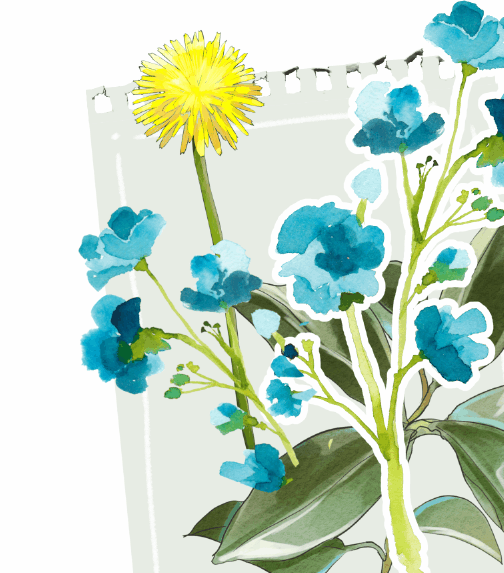
Wenn das Hauptbild noch nicht freigestellt ist, können Sie auch das [Polylinien-Auswahl]- oder [Lasso]-Werkzeug verwenden, um den äußeren Bereich auszuwählen und dann zu löschen. So erhalten Sie ein Bild, das aussieht, als wäre es von einem anderen Ort ausgeschnitten worden!
Manchmal gibt es zu kleine Löcher in Objekten, die das Bild unübersichtlich wirken lassen.
In diesem Fall füllen Sie einfach die leeren Stellen aus.
🔧Schatten hinzufügen:
① Wählen Sie Dunkelbraun (oder eine andere gewünschte Schattenfarbe); wählen Sie die Rahmenebene des Materials aus.
② Verwenden Sie die automatische Aktion [Weiche Kante schwach (Zeichenfarbe)] unter [Textdesign-Effekte].
③ Die Schattenebene wird automatisch erstellt und kann bei Bedarf leicht nach unten oder seitlich verschoben werden.
④ Stellen Sie den Ebenen-Mischmodus auf [Farben multiplizieren] ein.
💡Wenn die Schattenkanten zu hart erscheinen, können Sie sie mit [Filter] → [Weichzeichnen] → [Gaußscher Weichzeichner] weiter weichzeichnen.
Fertig.
✧Bildbearbeitung – Druckstil
Dieser Abschnitt demonstriert, wie das Hauptbild im Druckstil bearbeitet wird.
💡Hier wird das Hauptbild in Monochrom umgewandelt, damit es sich von den bunten Blumen abhebt.
Umgekehrt ist es auch möglich, die Blumen in Monochrom zu verarbeiten und die Person farbig zu belassen – das hängt ganz von Ihnen ab!
① Rechtsklick auf die Personenebene → [Neue Korrekturebene] → [Verlaufsumsetzung].
② (Optional) Klicken Sie auf den Pfeil unter Schwarz in der Farbpalette und wählen Sie Dunkelbraun. Sie können auch andere Pfeile in der Mitte der Farbpalette hinzufügen.
③ Die Korrekturebene mit „Auf nächste Ebene zuschneiden“ beschneiden.
④ Eine Personenebene duplizieren (Rechtsklick auf Personenebene → [Ebene duplizieren]) und darüber platzieren.
⑤ Im Fenster [Ebeneneigenschaften] auf [Raster] klicken.
Rasterpunktlinienanzahl einstellen: Je kleiner die Zahl, desto größer die Rasterpunkte.
Rastereinstellung: Die Form des Rasters einstellen.
⑥ Im Fenster [Ebeneneigenschaften] auf [Ebenenfarbe] klicken.
- Braun auswählen.
⑦ Bei Bedarf können Sie die Tiefe oder den Kontrast der Ebene anpassen und dann die Anzahl und Position der Punkte steuern.
⑧ Bei Bedarf kann darüber eine neue Ebene hinzugefügt werden, deren Mischmodus auf „Farben multiplizieren“ eingestellt und mit Hellgrau als „Papierfarbe des Personen-Drucks“ übermalt wird.
Fertig.
Sie können diesen Effekt auch auf andere Objekte anwenden.
Zum Beispiel, wie im folgenden Fall meiner eigenen Katze:
✧Papierfetzen als Dekoration hinzufügen
Zusätzlich zu den Materialbildern können wir auch einfache Formen zeichnen, die wie zerfetztes Papier aussehen und zur Dekoration des Bildes verwendet werden.
💡Besonders wenn das Materialbild zu detailliert ist, hilft das Hinzufügen einer größerer Form, das Bild auszugleichen.
① Eine neue Ebene erstellen und die Form mit einem Pinsel mit 100% Deckkraft zeichnen (z.B. G-Stift).
② Wenn Sie den Eindruck erwecken möchten, dass es „von Hand zerrissen“ wurde, können Sie den Pinsel „Tiefer Nebel“* verwenden, um die Kanten zu bearbeiten.
③ Wenn Sie eine Papiertextur hinzufügen möchten, können Sie eine Textur-Ebene aus der Materialbibliothek ziehen, den Mischmodus auf „Überlagern“ stellen und eine Maske für die nächste Ebene zuschneiden.
④ Sie können wählen, ob Sie einen Rahmen hinzufügen möchten oder nicht.
⑤ Schatten hinzufügen.
Fertig.
*Zum Pinsel „Tiefer Nebel“:
Dies ist einer der Standard-Anfangspinsel von CSP. Falls Sie ihn auf Ihrem Gerät nicht finden können, können Sie ihn an der folgenden Stelle erneut herunterladen (es ist der fünfte Pinsel in der Kategorie Tinte im offiziellen Screenshot). Sie können auch andere Ersatzpinsel in der Materialbibliothek suchen.
【April 2026 Update】
Für detailliertere Informationen zur Erstellung von Papierschnipseln verweise ich Sie gerne auf meinen folgenden Artikel:
✧Ebenenmasken verwenden, um Tiefe zu erzeugen
Bei realen Collagen können Sie jederzeit Papier schneiden, um Überlappungseffekte zu erzeugen.
In der CG-Erstellung können wir jedoch Ebenenmasken verwenden, um diesen Tiefeneffekt zu erzeugen.
① Zielobjektebene, Rahmen und Schatten zu einem Ebenenordner gruppieren. (Mehrere Ebenen auswählen und dann Strg+G drücken)
② Den Ebenenordner über die Person schieben. (Direkt im Ebenenfenster ziehen)
③ Eine Ebenenmaske für diesen Ebenenordner erstellen.
④ Die Personenebene als Auswahlbereich verwenden:
Rechtsklick auf die Miniaturansicht der Personenebene im Ebenenfenster → [Auswahl aus Ebene erstellen] → [Auswahl erstellen].
Oder Strg gedrückt halten und gleichzeitig mit der linken Maustaste auf die Miniaturansicht der Personenebene klicken.
⑤ Auf die Miniaturansicht der Ebenenmaske klicken und unerwünschte Bereiche mit dem Radiergummi entfernen.
⑥ Bei Bedarf kann darüber eine neue Ebene hinzugefügt werden, deren Mischmodus auf „Farben multiplizieren“ eingestellt und an den Schnittstellen mit einem Airbrush in Hellbraun als Schatten bemalt wird.
Fertig.
✧Handgezeichnete Kritzeleien als Akzent
Danach habe ich das handgezeichnete Dekorationsbild mit einem Bleistiftpinsel weiter verziert.
Neben Bleistiften sind auch Pinsel mit starker Textur wie Buntstifte, Marker und Pastellkreiden eine gute Wahl.
Zeichnen Sie einfache Muster wie Punkte, Linien, Herzen, Sterne usw., die man im Alltag kritzeln würde.
✧Collage-Text
Obwohl es nicht zwingend notwendig ist, Text zum Bild hinzuzufügen, wird in diesem Abschnitt kurz die Vorgehensweise für einen Collage-Schriftstil demonstriert.
① Verwenden Sie das Textwerkzeug, um den ersten Buchstaben (Zeichen) des Wortes hinzuzufügen.
② Wenn Sie das Textwerkzeug verwenden und eine Ebene auswählen, erscheint der Begrenzungsrahmen des Textes. Sie können die Punkte an den Ecken ziehen, um den Text zu drehen.
③ Fügen Sie eine neue Ebene unter dem Buchstaben hinzu, verwenden Sie das [Polylinien-Auswahl]-Werkzeug und wählen Sie ein annäherndes Rechteck entlang der Kanten des Buchstabens aus.
④ Klicken Sie auf die Farbeimer-Schaltfläche und tragen Sie die Farbe auf.
⑤ Schatten hinzufügen.
⑥ Schritte ①~⑤ wiederholen.
Wichtig ist, verschiedene Schriftarten, Größen, Drehwinkel und Farben zu verwenden.
Einige Buchstaben können sich leicht überlappen.
Fertig.
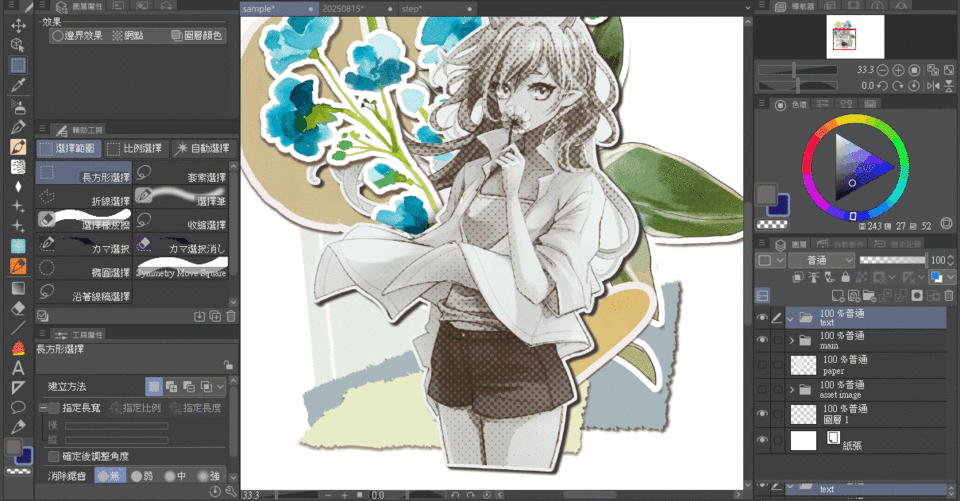
Aufgrund des Umfangs wird hier auf die verschiedenen detaillierten Methoden zur Anpassung der Materialfarben (Farbkorrektur) verzichtet.
Bei Bedarf können Sie die folgenden offiziellen Tutorials zur Farbkorrektur (chinesische Version) konsultieren:
(Englische Version):
III. Fertigstellung
Schneiden Sie abschließend die Leinwand auf die gewünschte Größe zu und passen Sie die Position der einzelnen Objekte fein an.
Bei Bedarf können Sie auch leere Randbereiche mit Objekten wie Bildmaterial, Papierdekorationen, handgezeichneten Kritzeleien usw. füllen. Die Vorgehensweise ist dieselbe wie in Teil II beschrieben.
In den leeren Bereichen kann eine Papiertextur als Hintergrund hinzugefügt werden.
Neben Papiertexturen können auch selbst erstellte Muster hinzugefügt werden. Detaillierte Informationen finden Sie in meinen zuvor geteilten Tipps:
Fertig!
Materialnutzung
Vielen Dank an die Autoren der in diesem Artikel verwendeten Materialien.
Hier ist eine Liste der in diesem Beispiel verwendeten Materialien:
Fazit
Vielen Dank, dass Sie bis hierher gelesen haben!
Es gibt viele verschiedene Möglichkeiten, Collagen zu erstellen. Dieser Artikel bietet lediglich eine Methode als Referenz. Lassen Sie uns gemeinsam fröhlich kreativ sein!
Was halten Sie von dieser Freigabe?
Gerne können Sie mir einen Kommentar hinterlassen! Ich hoffe, dieser Inhalt war hilfreich für Sie.
Dieser Beitrag gefällt










Kommentar