

Hallo zusammen! In diesem Tutorial zeige ich euch auf eine einfache und leicht verständliche Weise, wie ich Haut in Clip Studio male und darstelle. Ich hoffe, dass es euch gefällt und hilfreich ist.
Haut
Um Haut zu verstehen, muss man wissen, dass sie bei jedem Menschen eine andere Textur und einzigartige Farben hat, wenn man sie realistisch betrachtet. Wenn wir also wollen, dass die Illustration farbenfroh und lebendig aussieht, müssen wir ein paar Dinge beachten.
Alles hängt davon ab, welche Art von Illustration wir erstellen wollen. Ob dein Zeichenstil eher realistisch oder im Animationsstil ist, man kann beide schön kombinieren, wenn man die Proportionen und Farben nicht zu sehr übertreibt, aber das bleibt jedem selbst überlassen.
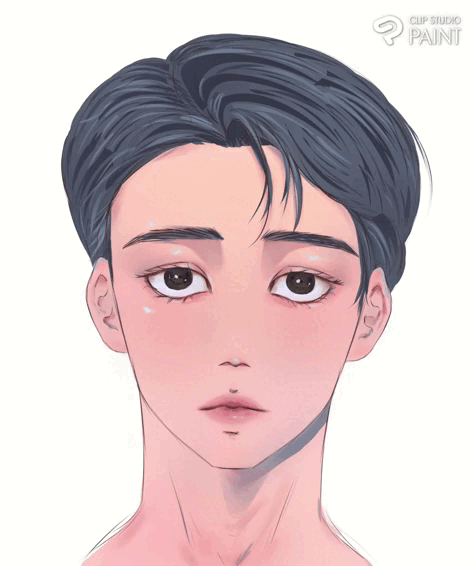
In diesem Beispiel habe ich es zum Beispiel semi-realistisch gemacht, ohne die Details von Nase und Augen zu stark hervorzuheben.
In diesem Fall könnt ihr, wenn ihr euch die Haut genau anseht, feststellen, dass sie an verschiedenen Stellen unterschiedliche Farben hat: an der Stirn, den Wangen und am Kinn.
Ich basiere das auf diesem System, das besagt, dass Haut je nach Hautton verschiedene warme und kalte Töne hat. Wenn der Hautton dunkler ist, könnte Gelb zu Orange oder Blau zu Lila werden, je nach Geschmack.
Diese Farben basieren darauf, dass die Haut an verschiedenen Körperstellen unterschiedlich dick ist. Unsere Haut ist lichtdurchlässig; an der Stirn ist sie dicker als an der Augenpartie, wo die Venen deutlicher sichtbar sind, da die Hautschicht dort dünner ist. Am Kinn herrscht ein kalter Ton vor. Das kann hilfreich sein, wenn ihr gerne realistischer zeichnet und der Haut verschiedene Nuancen verleihen wollt.
Prozess
Basisfarben
Für die Basisfarben verwende ich immer Farben mit geringer Sättigung.
Für einen organisierteren Prozess können wir die Basisfarben in verschiedenen Ebenen trennen, damit es einfacher ist, falls wir etwas bearbeiten möchten.
Hautverlauf
In diesem Beispiel habe ich den Verlauf mit Gelb, Rosa und Orange erstellt, damit der Hautton gleichmäßig wirkt.
Ich benutze die Airbrush für die Verläufe.
Details
Für Details wie den Schatten von Augen, Nase, Mund und Ohren verwende ich dieselben Farben, aber mit höherer Deckkraft.
Für die Details verwende ich einen etwas besser sichtbaren Pinsel.
Schatten
Bei den Schatten können die Farben je nach Umgebung oder Arbeitsweise variieren. In diesem Fall habe ich ein Blau/Grau und auch ein Rot/Braun verwendet.
Lichter
Für Lichtreflexe oder um dem Gesicht ein leuchtendes Aussehen zu verleihen, habe ich in der Farbpalette ein helles Blau verwendet, das fast ins Weiße geht.
HINWEIS
Wenn wir es realistischer wirken lassen wollen, können wir unter Berücksichtigung der Gesichtsstruktur den Zügen wie Wangen, Augen und Stirn Tiefe verleihen, damit es anders aussieht (in diesem Bild ist ein Beispiel zu sehen, wie eine Skizze über der Strukturzeichnung aussehen würde, um dem Gesicht Tiefe zu verleihen, wenn wir an diesen Stellen Licht und Schatten hinzufügen).
Hier ist das Vorgehen. Wie man sehen kann, habe ich zuerst die Zeichnung von Hand angefertigt und sie dann digitalisiert.
Schatten und Lichter
In diesem Abschnitt werden wir darüber sprechen, wie wir Schatten und Lichter je nach der Umgebung darstellen können, die wir schaffen wollen. Ob es ein dunkler Ort ist oder einer mit viel Licht – davon ausgehend müssen wir mit verschiedenen Farben testen und experimentieren. Wir können uns dabei mit Clip Studio-Werkzeugen wie Pinseln, Verläufen, Ebenenmischmodi und anderen Dingen behelfen, die uns den Prozess erleichtern können, um ein schönes Ergebnis zu erzielen.
Für dieses Beispiel werden wir diese Illustration von Grund auf neu erstellen.
Wir beginnen mit den Basisfarben.
Schatten
Wir werden verschiedene Töne verwenden, damit die Haut unterschiedlich aussieht, wie Violett, Blau, Rot und Gelb.
Denkt daran, für jeden Teil des Prozesses separate Ebenen zu verwenden, damit er leicht bearbeitet werden kann, ohne den Rest zu ruinieren.
Von hier aus fügen wir ganz oben eine Ebene hinzu und stellen sie auf den Modus 'Multiplizieren'. In diesem Fall wird es ein dunkles Gelb sein, und auf einer weiteren Ebene darüber fügen wir Schattendetails zum Gesicht hinzu, um die Gesichtszüge zu definieren.
Lichter
In diesem Schritt machen wir drei Dinge
1. Wir arbeiten die Partien der Augen, des Mundes und der Augenbrauen aus
2. Wir fügen Lichter an den markanten Stellen des Gesichts hinzu, je nachdem, von wo das Licht kommt. (Wir kombinieren eine Ebene mit dem Mischmodus (Weiches Licht), damit sie eine geringe Deckkraft hat)
Wir arbeiten das Gesicht und die Haare aus (wir können Texturpinsel verwenden, um der Haut je nach Geschmack einen realistischeren Touch zu verleihen)
Mit einer neuen Ebene fügen wir Lichter und Farbeffekte
mit blauen, rosa und orangefarbenen Farben hinzu, damit die Haut leuchtend aussieht (EBENE ÜBERLAGERN/WEICHES LICHT)
Wir fügen die letzten Details hinzu.
Wenn wir Farben und Werte korrigieren wollen, können wir die Korrekturebenen verwenden; wir können mit den verschiedenen Ergebnissen experimentieren.
Und so würde es aussehen.
Wir können auch Farben oder Ebenen, die uns nicht gefallen, ändern oder löschen.
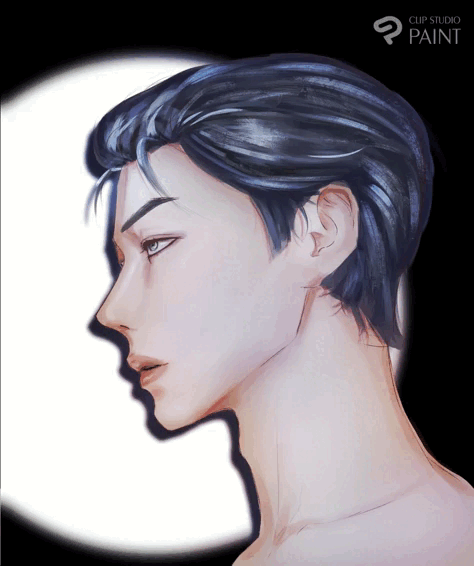
Beispiele für das Vorgehen
1.
Basisfarben
Gesichtsdetails
Körper-/Haardetails
Schatten
Wir fügen eine Ebene über allem im Modus (Multiplizieren) mit einer dunkelblauen Farbe hinzu.
Lebendige Farben
Mit einer weiteren Ebene im Modus (Weiches Licht/Überlagern) fügen wir Farben wie Rot, Blau, Violett usw. hinzu, die zur Umgebung der Zeichnung und dem Licht, das wir hinzufügen werden, passen.
HINWEIS: Für ein natürlicheres Finish der Haut können wir den Farbverlauf hinzufügen, den wir am Anfang des Tutorials gesehen haben (Gelb, Rot und Blau).
Licht
Wir fügen eine weitere Ebene im Modus (Hinzufügen/Schein) mit einer gelben oder weißen Farbe hinzu, je nach Lichtfarbe, und platzieren sie dort, wo sie hervorgehoben werden soll.
Auf einer weiteren Ebene fügen wir Details hinzu, wie die Farben, die von den Haaren oder der Haut reflektiert werden, im Modus (Überlagern oder Hinzufügen).
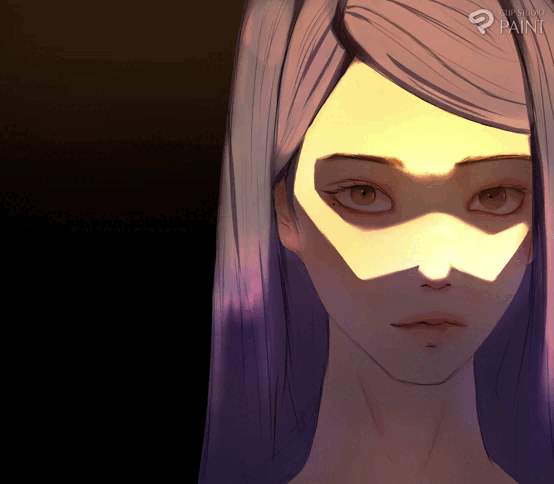
Beispiel für eine andere Art von Illustration, die ich gemacht habe.
2
In diesem Beispiel wird deutlicher gezeigt, wie man das Licht hinzufügt.
Zuerst beginnen wir mit den Basisfarben.
Danach mit den verschiedenen Haut- und Haartönen.
In einer weiteren Ebene im Modus Multiplizieren fügen wir eine dunkelblaue Farbe hinzu oder die Farbe, die ihr wünscht.
Licht
Für das Licht möchte ich, dass es von rechts kommt und sehr hell aussieht. Deshalb zeichne ich eine Skizze davon, wie die Gesichtsstruktur für die Schatten im Licht aussieht, damit seine Züge realistischer wirken.
In einer weiteren Ebene im Modus Hinzufügen fügen wir ein helleres Blau hinzu und entfernen mit dem Radierer-Werkzeug die Teile, die nicht notwendig sind.
Mit dem Lasso-Auswahlwerkzeug können wir ein schöneres und definierteres Finish erzielen, um die Lichter zu markieren.
Mit dem Radierer-Werkzeug oder dem Gummi löschen wir so, dass es durch die Art des Lichts wie ein Verlauf aussieht, und fügen Lichter im Haar und dort hinzu, wo es nötig ist.
In einer Ebene darüber mit dem Ebenenmodus (Überlagern) fügen wir Farben wie Orange, Rot und Blau hinzu, damit sie zur Umgebung der Illustration passen.
In einer weiteren Ebene fügen wir Details wie den Glanz auf der Haut und in den Augen hinzu.
Wenn wir das Umgebungslicht ändern, würde es so aussehen.
Wenn wir ein anderes Finish wünschen, können wir die Tonwertkurve verwenden.
Ebenen
Unter Berücksichtigung des vorherigen Beispiels ist die Reihenfolge der Ebenen, in der ich es mache, wie folgt:
Im ersten Teil befindet sich:
Lineart (2)
Basisfarben (1)
Verlauf von Haar, Augen und Haut (1)
Schattenfarbe im Modus Multiplizieren (3)
(Unter der Nummer eins befindet sich der Hintergrund, aber ich habe ihn nicht berücksichtigt, da er ganz nach eurem Geschmack ist)
Im zweiten Teil befinden sich die Lichter. Wenn ihr bemerkt, ist der erste Teil in einem Ordner, außer der Ebene auf Multiplizieren.
Lichtebene im Modus Hinzufügen (4)
Ebene mit lebendigen Farben im Modus Überlagern (5)
Gesichts- oder Haardetails wie der Glanz in den Augen (6)
Korrekturebene (7)
Details
In diesem Abschnitt werden wir verschiedene Dinge berücksichtigen, damit das Ergebnis so gut wie möglich aussieht.
EMPFEHLUNG. Es ist gut, beim Malen immer eine Referenz zu haben, da es einfacher ist, das zu beobachten, was wir tun wollen, ohne viele Fehler zu machen, und die Details zu bemerken, die wir vielleicht übersehen. Daher ist es gut, Referenzen für den Hauttyp, die Farben oder die Position des Lichts auf dem Gesicht oder Körper zu haben, damit es optisch ansprechend aussieht.
Farben
Das Wichtigste in einer Illustration ist die Harmonie der Farben, daher ist es wichtig, die Farbpalette zu berücksichtigen, die für die Haut verwendet werden soll.
Basisfarben
Diese bleiben Farben, die nicht gesättigt sind.
Farben für Schatten
Können gesättigt oder etwas dunkler sein.
Farben für Licht
Farben, die fast weiß werden.
Pinsel
Ein weiterer wichtiger Faktor, um der Haut mehr Leben zu verleihen, sind die Pinsel, da sie uns helfen können, ihr Textur zu geben, wenn wir möchten, dass sie realistischer aussieht. (Auch zum Hinzufügen von Venen, Körperhaaren oder Sommersprossen.)
(Viele Optionen findet ihr in CLIP STUDIO ASSETS.)
Korrekturebenen
Die Korrekturebenen können uns sehr helfen, wenn wir die Zeichnung komplett bearbeiten wollen, indem sie eine Vielzahl von Optionen bieten, die uns gefallen und gut aussehen.
Am häufigsten verwende ich die Tonwertkurve, da sie die Farben korrigiert, je nachdem, wie man die Kurve bewegt.
Ein sehr deutliches Beispiel:
(Die Korrekturebenen sind ausgeschaltet)
Eingeschaltet
Nun, das ist alles für heute. Vielen Dank für das Lesen bis zum Ende. Ich danke euch und hoffe, dass es euch hilfreich sein wird.
Dieser Beitrag gefällt









Kommentar