
🎨 Praktische Tipps, um Haut wie ein Profi Licht und Schatten zu verleihen2

🥽 Dem Leuchten auf der Spur: Die Kunst von dramatischem Licht und Schatten
Die Positionierung und die Beschaffenheit Ihrer Lichtquelle – ob es sich um die grelle, direkte Mittagssonne, den sanften Schein eines diffusen Fensters oder das künstliche Flackern eines Fernsehbildschirms handelt, der auf dem Gesicht reflektiert wird, oder sogar um nostalgisches, hartes Bühnenlicht – bestimmen maßgeblich die Farbe, Temperatur und Stimmung der Haut.
Um eine Figur wirklich zum Leben zu erwecken, müssen wir unsere Szene als eine wunderschöne Schnittmenge aus Physik und Poesie betrachten. Die Lichtquelle diktiert Ihre Leinwand, und Sie werden schnell merken, dass man Haut nicht einfach mit einer einzigen, flachen Farbtube malen kann. Licht verändert alles, was es berührt – es legt sich um die Wangenknochen, sammelt sich in den Augenhöhlen und ergießt sich über die Kieferpartie, wie wir bereits auf der vorherigen Seite behandelt haben.
Betrachten Sie die Beleuchtung nun einfach als Ihr ultimatives Toolkit für das Storytelling. Um Ihnen zu zeigen, was ich meine, schauen wir uns sieben klassische Beleuchtungs-Setups an, mit denen wir spielen können, und wie genau sie die Stimmung Ihres Werks verändern.
1. Die blendende Mittagssonne
Stellen Sie sich vor, Ihr Charakter steht mittags draußen. Dies ist kein sanftes, schmeichelhaftes Licht – es ist hart, intensiv und stellt alles bloß. Da die Sonne direkt über dem Kopf steht, wirft sie scharfe, dunkle Schatten direkt unter die Augenbrauen, die Nase und das Kinn.
Schritt 1: Ebenen einrichten
Das Wichtigste zuerst: Sorgen wir für Ordnung.
• Auf der Leinwand: Platzieren Sie Ihren Charakter-Ordner direkt über Ihrer Hintergrund-Ordnerebene. Wenn Sie diese von Anfang an getrennt halten, wird der Rest des Prozesses zum Kinderspiel.
Schritt 2: Den Umgebungsschatten festlegen
Verankern wir nun unseren Charakter in der Umgebung.
• Auf der Leinwand: Erstellen Sie eine neue Rasterebene und stellen Sie deren Mischmodus auf „Multiplizieren“. Füllen Sie sie mit dem Füllwerkzeug-Sub-Tool mit einer gräulichen Farbe. Dies stellt das Abfallen der Lichtstrahlen dar und gleicht Ihr Motiv sofort mit dem Rest der Szene ab.
Schritt 3: Das intensive Sonnenlicht herausarbeiten
Legen Sie für diesen Teil die weiche Airbrush weg! Um diese sengende Hitze einzufangen, benötigen wir klare, scharfkantige Formen, um zu markieren, wo das Licht vom Charakter reflektiert wird.
• Auf der Leinwand: Schnappen Sie sich das Sub-Tool „Automatische Auswahl“ (Zauberstab), um die Silhouette Ihres Charakters auszuwählen. Erstellen Sie eine neue Ebene direkt über Ihrer Schattenebene (Multiplizieren).
Verwenden Sie das Füllwerkzeug-Sub-Tool, um die Umgebung des Motivs mit einer hellgelben Farbe zu füllen. Verwenden Sie dann entweder das „Verflüssigen“- oder das „Fingerspitzen“-Werkzeug, um diese hellgelbe Farbe auf die Silhouette des Charakters zu ziehen. Dadurch sieht es so aus, als würden sich die intensiven Sonnenstrahlen aktiv um den Körper legen und ihn treffen. Halten Sie den Übergang zwischen der hellen Haut und dem dunklen Schatten völlig hart, um diese glühende Hitze glaubhaft zu machen.
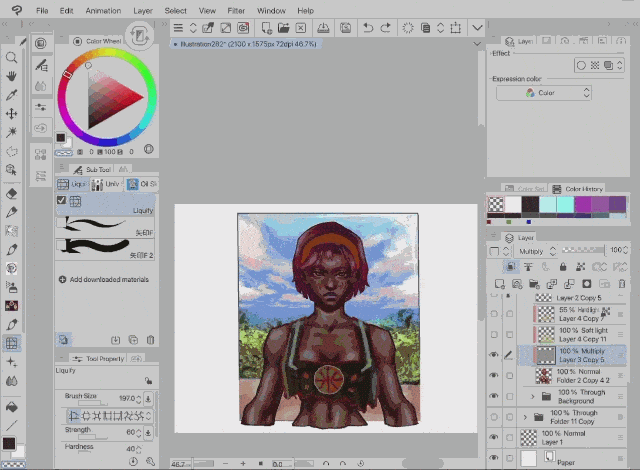
Schritt 4: Bringen Sie es zum Leuchten
Um das reflektierte Licht auf dem Körper absolut glaubwürdig erscheinen zu lassen, verleihen wir ihm ein atmosphärisches Leuchten.
• Auf der Leinwand: Verwenden Sie ein weiches Airbrush-Sub-Tool, um einen sanften, weißen Leuchteffekt über diesen Lichtreflexionen hinzuzufügen.
Mit diesem letzten Durchgang haben Sie erfolgreich eine dramatische Mittagssonnen-Szene mit hohem Kontrast für einen Charakter mit dunklem Hautton erstellt!
◆ Anpassung für verschiedene Hauttöne
Das Beste an diesem Workflow? Sie können genau dieselben Schritte wiederholen, um die gleiche intensive Mittagsstimmung für jeden Charakter zu erzeugen. Hier ist ein Blick auf die Ebenenanordnungen, die für einen helleren Hautton angepasst wurden:
Durch subtiles Anpassen Ihrer Werte erhalten Sie auf der ganzen Linie ein schönes, konsistentes Ergebnis.
2. Der sanfte Fensterschein
Bringen wir Ihren Charakter nun nach drinnen und platzieren ihn direkt neben einer großen, diffusen Fensterscheibe. Sofort wechselt die Stimmung zu etwas Ruhigem, Intimem und Friedlichem. Anstatt das Gesicht aggressiv anzugreifen wie die Mittagssonne, legt sich das Licht hier sanft um die Formen und erzeugt unglaublich weiche Schatten, die allmählich ausblenden.
\
Schritt 1: Baseline-Ebenen-Setup
\
Organisieren wir unsere Ebenen für eine Innenaufnahme.
• Auf der Leinwand: Behalten Sie Ihren Charakter in seinem eigenen dedizierten Ordner, ordentlich platziert direkt über Ihrer Hintergrund-Ordnerebene.
Schritt 2: Entwerfen des Fensterrahmenschattens
Um die Szene glaubwürdig zu machen, müssen wir die physische Form eines Fensterrahmens auf unseren Charakter projizieren.
● Auf der Leinwand: Schnappen Sie sich das Symmetrische-Lineal-Sub-Tool und stellen Sie die Anzahl der Linien auf 4.
Verwenden Sie das Sub-Tool „Rechteck-Auswahl“, um ein 4-teiliges rechteckiges Raster zu erstellen, das die Fensterfacetten darstellt. Verwenden Sie dann das Füllwerkzeug-Sub-Tool, um den Bereich um die Rechtecke mit einer dunkelblauen Farbe zu füllen.
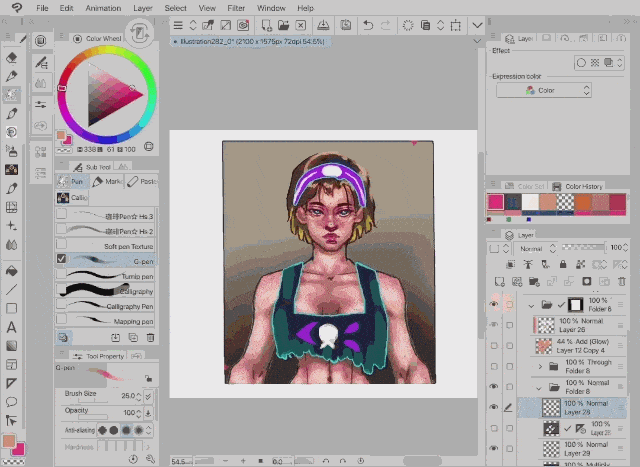
Schritt 3: Die Schatten weicher machen
Harte Kanten funktionieren bei diffusem Innenlicht nicht. Deshalb müssen wir unseren Fensterschatten weichzeichnen, damit er zur sanften Umgebung passt.
• Auf der Leinwand: Gehen Sie zu Filter > Schnelleffekt > Weichzeichnen durch Objektiv. Passen Sie den Unschärferadius und die Highlight-Intensität an, bis Sie einen weichen, natürlichen Übergang erhalten, und klicken Sie dann auf OK.
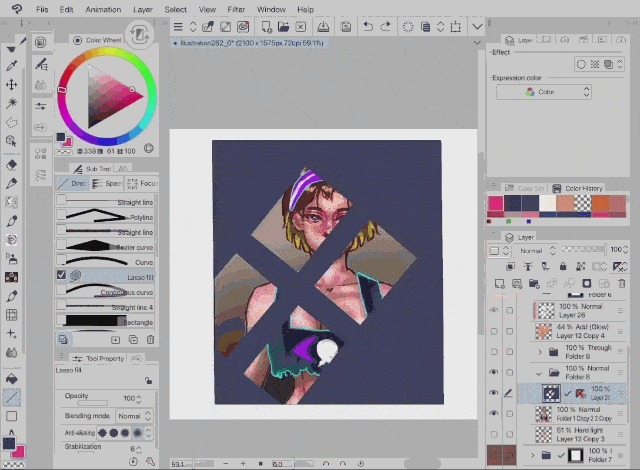
Schritt 4: Hinzufügen von Subsurface Scattering (Lichtstreuung an den Fensterschattenkanten)
Wenn Licht genau an der Schattenkante auf die Haut trifft, entsteht eine warme, farbenfrohe Übergangszone. Lassen Sie uns das nachbilden.
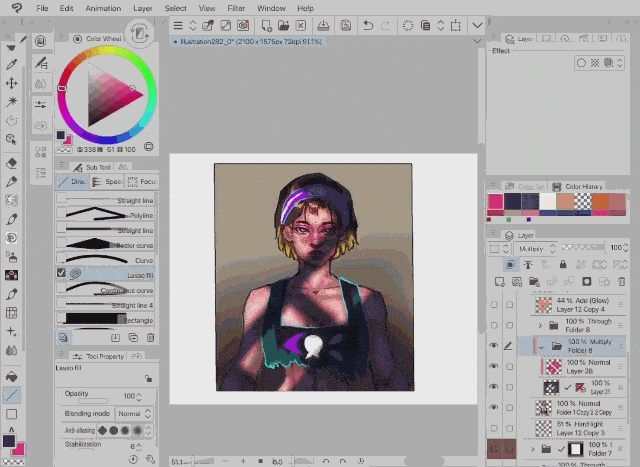
• Auf der Leinwand: Drücken Sie lange (oder klicken Sie mit der rechten Maustaste) auf Ihre Fensterschatten-Ebene, um die Ebenenoptionen aufzurufen. Klicken Sie auf Auswahl aus Ebene > Auswahl erstellen. Dies wählt genau Ihren Schattenbereich aus.
Klicken Sie auf die Schaltfläche „Umkehren“ in der Auswahl-Minileiste, um stattdessen die nicht schattierten Bereiche auszuwählen. Verwenden Sie nun das Lasso-Sub-Tool, um ganz einfach eine rosa Farbe genau entlang der Grenzen hinzuzufügen, an denen Licht auf Dunkelheit trifft. Dies fungiert als Ihr Subsurface Scattering.
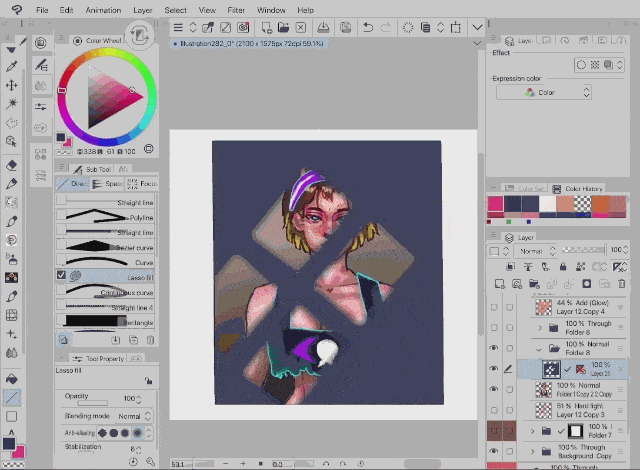
Sobald das erledigt ist, wenden Sie die Schnittmaske des Fensterschatten-Ordners auf den Charakter an. Wenn Sie jedoch das Gefühl haben, dass der Schatten zu klein ist und Sie ihn vergrößern möchten, müssen Sie den Vorgang nicht von vorne beginnen. Navigieren Sie einfach zur Filter-Palette > Korrektur > Linienbreite korrigieren, stellen Sie die Verarbeitung auf „Verbreitern“ ein, wenn Sie die Größe des Strichs in der ausgewählten Ebene erhöhen möchten, passen Sie den Skalierungsfaktor an und klicken Sie dann auf die Schaltfläche OK, um alles zu speichern.
Schritt 6: Konsistenz der Umgebung
Damit der Charakter sich wirklich so anfühlt, als wäre er im Raum, muss der Schatten auch auf dem Hintergrund vorhanden sein, nicht nur auf seiner Haut.
• Auf der Leinwand: Kopieren Sie Ihre Fensterschatten-Ordnerebene und fügen Sie eine Duplikat-Version in Ihren Hintergrund-Ordner ein.
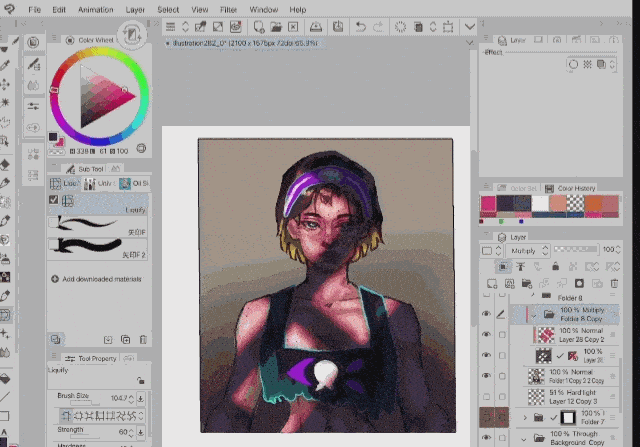
Verwenden Sie das Gittertransformations-Werkzeug, um den Schatten über die Wand zu verzerren und zu ziehen, passend zur Perspektive des Raums.
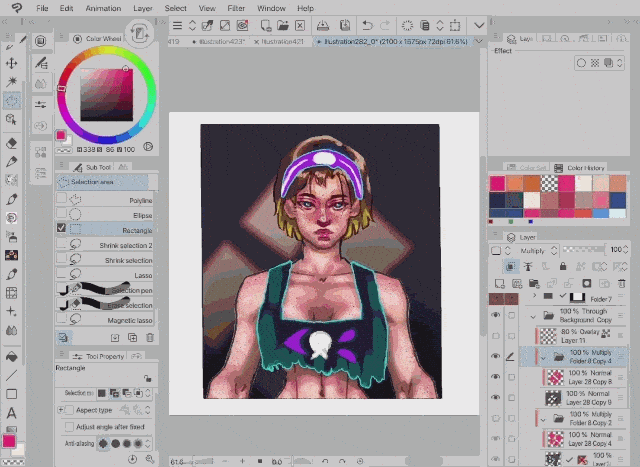
Hier ist das Vorher und Nachher.
Schritt 7: Finale Umgebungs- und Schimmer-Highlights
Fügen wir diese letzten Details hinzu, um die Beleuchtung warm und lebendig wirken zu lassen.
• Auf der Leinwand: Erstellen Sie eine neue Rasterebene direkt über dem Fensterschatten-Ordner. Fügen Sie den beleuchteten Hautbereichen und über den Schattenübergängen ein weiches oranges Leuchten hinzu.
Schließen Sie ab, indem Sie eine weiche Airbrush mit weißer Farbe verwenden, um schmale, weiche Striche direkt auf die hellsten Stellen der Lichtreflexionen zu setzen, damit diese schimmern.
Und schon haben Sie Ihren Charakter in eine wunderschöne, friedliche Innenraum-Atmosphäre gehüllt!
◆ Übertragung auf dunkle Hauttöne
Genau wie unsere Mittagssonnen-Technik lässt sich diese Logik wunderbar auf alle Hauttöne anwenden.
Indem Sie dieselben Schritte verwenden und einfach die Ebenendeckkraft und -werte an den dunkleren Hautton anpassen, erhalten Sie ein ebenso beeindruckendes, sattes Ergebnis.
3. Der harte Leuchteffekt im Baumschatten
Bringen wir unseren Charakter wieder nach draußen, aber dieses Mal treten wir unter das Blätterdach eines großen, belaubten Baumes. Dieses Setup führt einen schönen Kontrast ein: eine Mischung aus sanftem Umgebungslicht im Freien, das durch scharfe, verstreute Fragmente direkten Sonnenlichts unterbrochen wird, die sich ihren Weg durch die Blätter bahnen. Es entsteht ein dynamisches, gesprenkeltes Muster, das sofort eine Geschichte erzählt – sei es ein warmer Sommernachmittag, ein ruhiger Moment in der Natur oder ein verstecktes Treffen.
Schritt 1: Hintergrund & Farbkorrektur
Bevor wir am Charakter arbeiten, weisen wir die Szene zu und stellen sicher, dass unsere Farben miteinander kommunizieren.
• Auf der Leinwand: Importieren Sie zuerst ein Hintergrundbildmaterial aus der Material-Palette, das als Hintergrund dient.
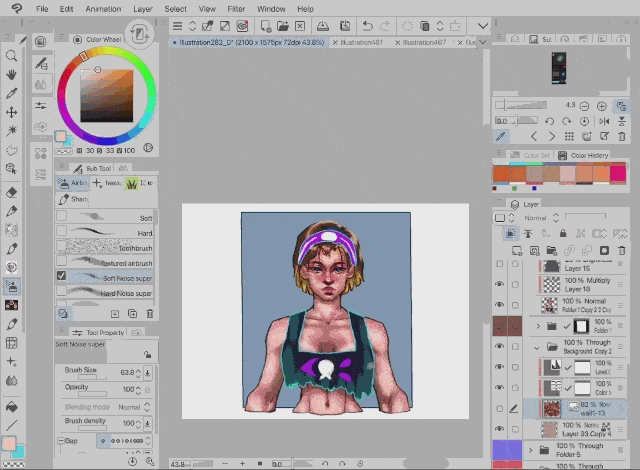
• Der Workflow mit Korrekturebenen:
Gehen Sie zu Ebene > Neue Korrekturebene. Wir werden hier zwei spezifische Anpassungen verwenden: Farbbalance und Tonwertkorrektur.
• Profi-Tipp: Stellen Sie sicher, dass Ihre Farbbalance-Ebene im Stapel vor (unter) Ihrer Tonwertkorrektur-Ebene liegt. Passen Sie die Schieberegler nach Geschmack an – dies gleicht die Farbwerte Ihrer Hintergrundwand perfekt an das Motiv in Ihrer Szene an.
Schritt 2: Hinzufügen eines nostalgischen Overlays
Um der Illustration eine verträumte, filmische Qualität zu verleihen, verwenden wir eine allgemeine Anpassungsebene.
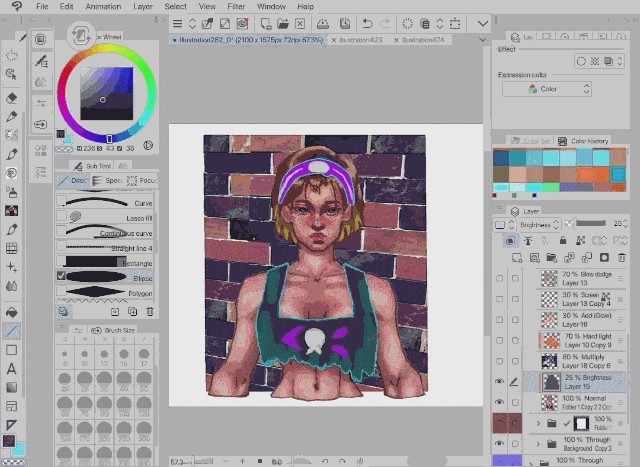
• Auf der Leinwand: Erstellen Sie eine neue Rasterebene direkt über Ihrer Charakterebene. Stellen Sie den Mischmodus auf „Helligkeit“ und reduzieren Sie die Deckkraft auf 25 %. Dies verleiht dem gesamten Werk sofort ein schönes, nostalgisches Gefühl.
Schritt 3: Den Fokuspunkt verankern
Lenken wir das Auge des Betrachters mithilfe eines weichen Vignetten-Effekts direkt in die Mitte der Leinwand.
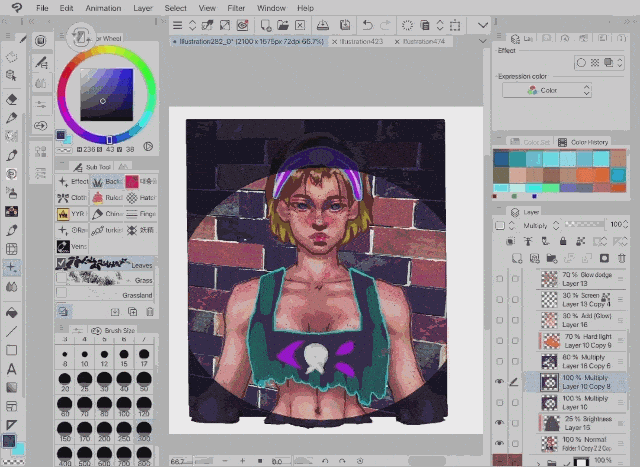
• Auf der Leinwand: Füllen Sie auf einer neuen, auf „Multiplizieren“ eingestellten Rasterebene die gesamte Ebene mit dem Füllwerkzeug-Sub-Tool mit einer dunkelblauen Farbe. Schnappen Sie sich dann das Sub-Tool „Elipsen-Auswahl“ mit ausgewählter Transparenz und schneiden Sie eine runde, vignettenartige Form aus der Mitte aus. Dieser dunkelblaue Ton fungiert als weiche Vignette und lenkt den Fokus des Betrachters ausschließlich auf den Charakter.
Schritt 4: Die gesprenkelten Lichtformen malen
Nun zum lustigen Teil – das Malen des eigentlichen Sonnenlichts, das durch die Blätter bricht!
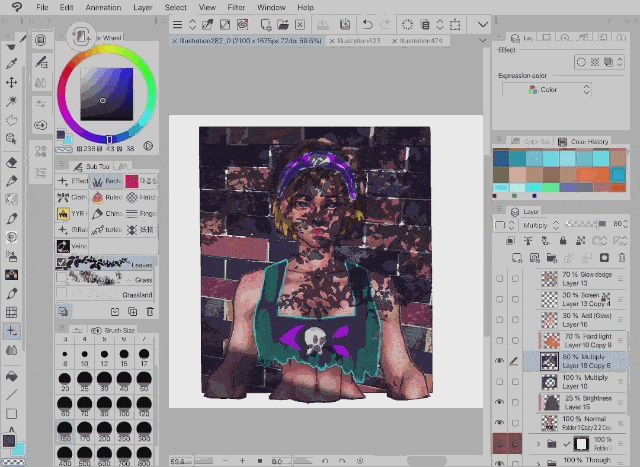
• Auf der Leinwand: Nehmen Sie einen Pinsel mit harten Kanten – wie ein Sub-Tool in Blattform – und malen Sie helle, unregelmäßige Flecken von Baumschattenreflexionen sowohl auf den Charakter als auch auf die Wand dahinter.
Wechseln Sie anschließend zu einem blütenblattartigen Pinsel-Sub-Tool, wählen Sie Komplementärfarben aus und lassen Sie diese über die Merkmale brechen, um verstreutes natürliches Licht nachzuahmen.
Schritt 5: Subsurface Scattering (Der Leuchteffekt an den Blätterkanten)
Wenn helles Sonnenlicht durch grüne Blätter gefiltert wird und auf die Haut trifft, entsteht ein wunderschönes, hochgesättigtes Leuchten genau dort, wo das Licht auf den Schatten trifft.
• Auf der Leinwand: Drücken Sie lange oder klicken Sie mit der rechten Maustaste auf Ihre vorherige Baumschatten-Ebene, um das Dashboard-Optionenmenü zu öffnen. Klicken Sie auf Auswahl aus Ebene > Auswahl erstellen.
Klicken Sie auf die Schaltfläche „Umkehren“ in der Auswahl-Minileiste, um stattdessen die nicht schattierten Bereiche anzuvisieren. Nehmen Sie nun Ihr Lasso-Sub-Tool und fügen Sie eine warme, hochgesättigte orange Farbe genau entlang der Grenzen hinzu, an denen das Licht auf das Dunkel trifft. Dies fungiert als Ihr Subsurface Scattering und simuliert die Lichtstreuung durch die Blätter, während der Rest der Haut in einem kühleren Umgebungsschatten verbleibt.
Schritt 6: Sonnenglast einfließen lassen
Fügen wir etwas atmosphärische Sonnentextur hinzu, um die Hitze real wirken zu lassen.
• Auf der Leinwand: Erstellen Sie eine neue Rasterebene, stellen Sie sie auf „Hinzufügen (Schein)“ ein und verringern Sie die Deckkraft auf 25 %. Verwenden Sie das Sub-Tool „Starkes Rauschen“, um der Illustration einen gelblichen, texturierten Glanz zu verleihen, der Sonnenglast simuliert.
Schritt 7: Streulichtstrahlen malen
Nicht alles Licht trifft als feste Form auf – ein Teil davon bricht als atmosphärische Strahlen durch das Blätterdach.
• Auf der Leinwand: Malen Sie auf einer neuen Ebene im Modus „Negativ multiplizieren“ mit einer auf 30 % reduzierten Deckkraft ein paar weiße Lichtstrahlen, die durch die verschiedenen Lücken in den Baumblättern entweichen.
Schritt 8: Die Highlights hervorheben ✨
Geben wir den beleuchteten Bereichen ein Extra an Kraft, damit sie sich dynamisch von den Schatten abheben.
• Auf der Leinwand: Erstellen Sie eine weitere Rasterebene und stellen Sie sie auf „Farbig abwedeln“ mit 70 % Deckkraft ein. Fügen Sie den hellen Bereichen eine lebhafte, gelbliche Farbe hinzu, damit sowohl die Haut als auch die Hintergrundelemente richtig hervorstechen und leuchten.
Schritt 9: Hinzufügen von Umgebungs-Reflexionslicht
Um den Hintergrund dreidimensional wirken zu lassen, benötigen wir etwas sekundäres Licht, das von den Oberflächen reflektiert wird.
• Auf der Leinwand: Um Ihre Schatten einzigartig zu machen, fügen Sie ein weiches, blaues sekundäres Licht hinzu, das auf die Rückwand reflektiert wird. Dies trennt Ihren Charakter vom Hintergrund und kühlt die tiefen Schattenzonen ab.
Schritt 10: Schärfen Ihrer Kanten (Kantenkontrolle)
Um sicherzustellen, dass die gesprenkelten Lichtformen nicht matschig werden, müssen wir für einen klaren Kontrast sorgen.
• Auf der Leinwand: Vertiefen Sie auf einer brandneuen Ebene die spezifischen Kanten, an denen die Schatten fallen, mit einer dunklen, klaren Farbe. Dies dient als Ihre Kantenkontrolle und lässt Ihre Formen definiert und grafisch aussehen.
Schritt 11: Der Hintergrundbeleuchtungs-Effekt
Um die Beleuchtung abzuschließen, lassen wir die intensive sekundäre Lichtquelle hinter dem Charakter so aussehen, als würde sie sich um deren Silhouette legen.
• Auf der Leinwand: Schnappen Sie sich das Sub-Tool „Automatische Auswahl“ (Zauberstab), um die Silhouette Ihres Charakters auszuwählen. Erstellen Sie eine neue Ebene direkt über Ihrer Schattenebene (Multiplizieren).
Verwenden Sie das Füllwerkzeug-Sub-Tool, um die Umgebung des Motivs mit einer hellgelben Farbe zu füllen. Verwenden Sie dann entweder das „Verflüssigen“- oder das „Fingerspitzen“-Werkzeug, um diese hellgelbe Randfarbe sanft nach innen auf die Silhouette des Charakters zu ziehen. Dadurch sieht es so aus, als würden sich die intensiven Hintergrundlichtstrahlen aktiv um den Körper legen und ihn treffen.
Mit diesen letzten Strahlen, die Ihren Charakter umhüllen, haben Sie erfolgreich eine dramatische, atmosphärische Baumschatten-Illustration abgeschlossen!
◆ Übertragung auf dunkle Hauttöne
Genau wie unsere vorherigen Beleuchtungs-Setups lässt sich dieser Workflow wunderbar auf verschiedene Hauttöne übertragen.
Indem Sie genau dieselben Schritte und Ebenen verwenden und einfach Ihre Deckkraft und die zugrunde liegenden Farbwerte anpassen, um einen dunkleren Hautton zu ergänzen, können Sie einen ebenso satten, kontrastreichen Effekt von gesprenkeltem Licht erzielen.
💭 Abschließende Gedanken
Und das, meine Freunde, ist der Weg, wie wir Haut von aufgeblasenem Plastik in etwas Lebendiges, Dreidimensionales und voller Leben verwandeln! Es läuft wirklich darauf hinaus, das verborgene Gerüst zu respektieren, mit den Temperaturen von Licht und Schatten zu spielen, die CSP-Ebenenmodi klug einzusetzen und die Umgebung Ihren Charakter für Sie malen zu lassen.
Lassen Sie sich nicht entmutigen, wenn es sich anfangs nach viel auf einmal anfühlt – Rendern ist wie ein Muskel, und je mehr Sie diese Schritte üben, desto intuitiver werden sie. Legen Sie also die Angst ab, greifen Sie zu Ihrem Eingabestift und probieren Sie diese Tipps bei Ihrem nächsten Werk aus. Sie schaffen das!
Bis zum nächsten Mal, viel Spaß beim Malen, und wir sehen uns im nächsten Artikel!
Dieser Beitrag gefällt


Kommentar