
🎨Wie man emotionale Hintergründe für Comics & Webtoons erstellt

Einleitende Worte
Hallo zusammen! Hier ist wieder AÖD art (oder aooda, wenn euch das lieber ist!).
Heute beschäftigen wir uns mit einem entscheidenden Thema, das über Erfolg oder Misserfolg eures visuellen Storytellings entscheiden kann: wie man Hintergründe erstellt, die wirklich eine Stimmung vermitteln.
Wir alle haben das in Webtoons schon gesehen – besonders bei neuen Schöpfern. Szenen werden oft mit leeren Panels dargestellt, die wie eine verpasste Gelegenheit wirken [siehe in 1]. Auf der anderen Seite habe ich gesehen, wie andere Schöpfer ins Gegenteil verfallen und überladene, sterile Hintergründe liefern, die für dich als Zuschauer genauso ablenkend sein können [siehe in 2].
Beim Zeichnen ist es mein Ziel, genau die goldene Mitte zu finden. Ich möchte, dass sich der Hintergrund wie eine lebendige, atmende Welt anfühlt, die die Charaktere perfekt einrahmt, ohne die Augen vom emotionalen Kern der Szene abzulenken [siehe in 3].
🗓 Die Falle der wöchentlichen Produktion —
Wenn ihr gerade an einem Comic-Projekt arbeitet – egal, ob ihr ein erfahrener Profi seid oder gerade erst anfangt – möchte ich, dass ihr euch eine Frage stellt:
„Was ist das absolut größte Kopfzerbrechen, das Comic- und Webtoon-Schöpfer haben, wenn sie versuchen, Szenen zu gestalten und gleichzeitig einen wöchentlichen Produktionsplan einzuhalten?“
Für 99 % von uns liegt die Antwort auf der Hand: Zeit.
Wenn man gegen die Uhr kämpft, um 40 bis 60 Panels pro Woche fertigzustellen, sind Hintergründe meist das Erste, was geopfert wird. Wir geraten in Panik und lassen Panels völlig leer, oder wir verfallen ins andere Extrem – wir schnappen uns ein rohes 3D-Asset, ziehen es auf die Leinwand, setzen unseren handgezeichneten Charakter direkt darauf und machen Feierabend.
Aber genau daher kommt dieses Problem des „Sterilen und Unverbundenen“! Der Charakter sieht aus, als würde er über dem Comic- oder Webtoon-Panel schweben, und die Umgebung fühlt sich völlig losgelöst von der Geschichte an.
👑 Die goldene Regel, um den Verstand zu bewahren —
Das Geheimnis ist nicht, zwanzig Stunden damit zu verbringen, jeden einzelnen Ziegelstein von Hand zu zeichnen. Das Geheimnis besteht darin, zu lernen, wie man die Umgebung emotional für sich arbeiten lässt, indem man schnelle, wirkungsvolle Anpassungen vornimmt, die das Gehirn des Lesers austricksen, damit er die Stimmung sofort spürt.
„Dein Hintergrund sollte nicht nur zeigen, wo dein Charakter ist – er muss förmlich herausschreien, wie er sich fühlt.“
Wenn deine Umgebung keine Vorarbeit leistet, hast du die doppelte Arbeit bei halbem Ertrag! In diesem Sinne schlüsseln wir das Ganze wie folgt auf:
🛠️ Hier ist der Plan für das heutige Tutorial! —
Wir alle versuchen, den perfekten Mittelweg zu finden, zwischen schneller Produktion und der Tatsache, dass die Leute wirklich etwas fühlen, wenn sie unsere Kunst sehen. So werden wir heute eure Comic-Panels aufwerten:
• Anpassung 1: Der Cheat-Code für die 3D-Ebenen-Integration
— Wie ihr eure Dateien und Kamerawinkel so einrichtet, dass ihr Panels viel schneller produzieren könnt.
• Anpassung 2: Kompositions- und Blending-Geheimnisse auf einem Panorama-Hintergrund
— Die Gestaltung eurer Panel-Layouts so anpassen, dass sie widerspiegeln, was euer Charakter wirklich fühlt, und diesen steifen, „computergerenderten“ 3D-Look wegblenden.
• Anpassung 3️⃣: Prinzipien der 3D-Modell-Kompositionsgeheimnisse
— Die letzten Lichtfilter und Effekte hinzufügen, um die gesamte Szene hervorzuheben.
Schnappt euch eure Eingabestifte und legen wir los!
💻 Anpassung 1: Der Cheat-Code für die 3D-Ebenen-Integration
Die Asset-Bibliothek von Clip Studio Paint ist zweifellos eines der besten Überlebenspakete für moderne digitale Schöpfer – besonders für Comic- und Webtoon-Künstler. Wenn ihr Clip Studio Paint schon eine Weile benutzt, wisst ihr bereits, dass CSP vollgepackt mit unglaublichen Materialien ist. Um das heutige Tutorial fokussiert und praxisnah zu halten, werde ich zwei Hauptwege vorstellen, wie ich 3D-Ebenen in meinem täglichen Workflow nutze: 3D-Modell-Hintergründe und 3D-Panorama-Hintergründe. Beide Techniken sind extrem effektiv, um den Produktionsprozess bei Comics, Webtoons und eigenständigen Illustrationen zu beschleunigen.
1. Nutzung von 3D-Modell-Hintergründen
Das Arbeiten mit 3D-Ebenen kann sich anfangs schwierig anfühlen, aber die richtige Einrichtung eurer Szene von Anfang an macht den entscheidenden Unterschied:
Schritt 1: Importiert euer Umgebungs-Asset
Öffnet eure Material-Palette über Fenster > Material > Alle Materialien (der Tab der Material-Palette wird nun in eurem Arbeitsbereich angezeigt).
Sucht in der Material-Palette nach dem 3D-Umgebungs-Asset, das ihr verwenden möchtet, und zieht es dann per Drag & Drop direkt auf eure Leinwand.
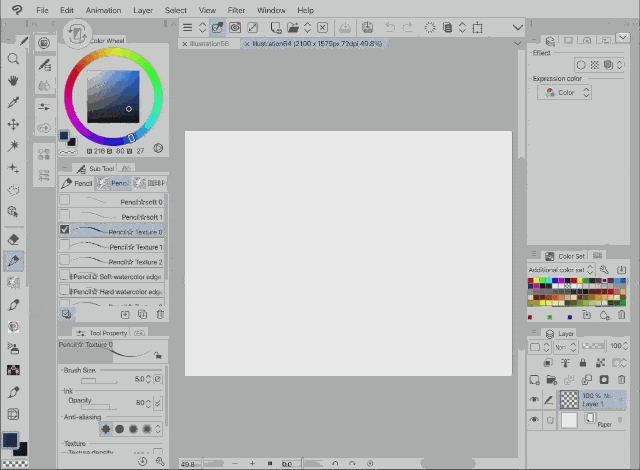
Wenn ihr verschiedene Sets von 3D-Raummodellen für euren Comic oder Webtoon erhalten möchtet, findet ihr hier unten den Link.
🖇🖇🖇
Einige dieser Materialien können kostenlos erworben werden, während andere kostenpflichtig sein können.
Schritt 2: Perspektivische Ansichten anpassen und speichern
Das Anpassen einer 3D-Szene kann manchmal knifflig sein, aber das Einrahmen eurer exakten Aufnahme mit schönen Blickwinkeln wird mühelos, sobald ihr benutzerdefinierte Kamera-Presets erstellt:
a) Wechselt zum Sub-Tool Bedienung > Objekt.
b) Sucht in der Tooleigenschaft-Palette den Bereich Aktuelle Kamera. Klickt auf das Kamera-Dropdown-Menü, um die Preset-Liste zu erweitern.
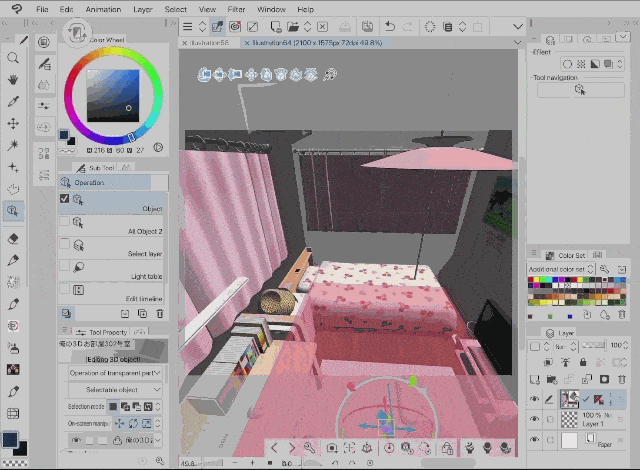
⚠️ Tipp zur Fehlerbehebung: Wenn ihr „Aktuelle Kamera“ in der Tooleigenschaft-Palette nicht seht, klickt auf das Schraubenschlüssel-Symbol (unten rechts), um die Sub-Tool-Details-Palette zu öffnen, und wählt dann den Tab Kamera im linken Menü aus.
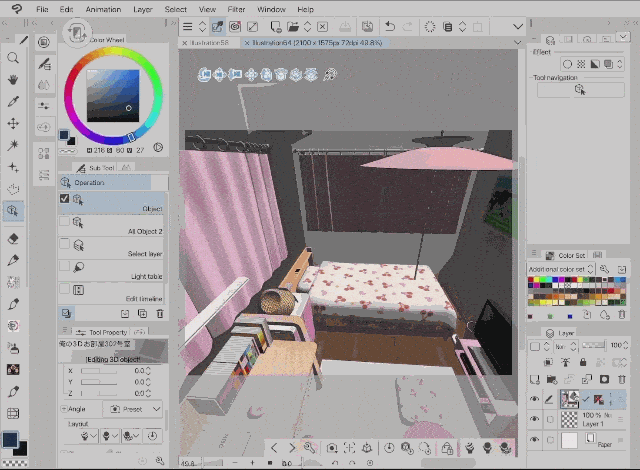
c) Klickt im Kamera-Dropdown-Menü auf das Duplizieren-Symbol (das zweite von links unten im Menü), um zusätzliche Kamera-Slots für eure Szene zu erstellen.
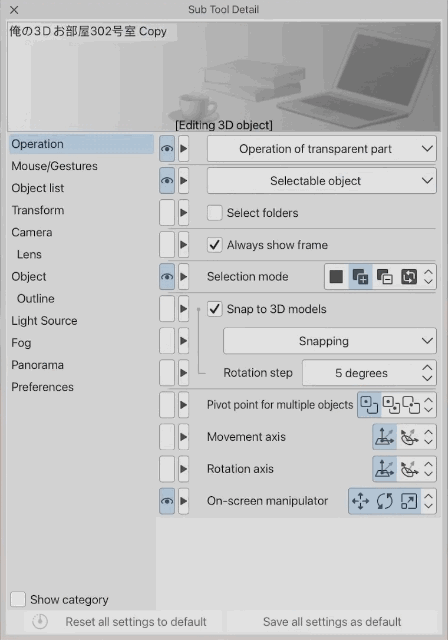
d) Wählt euer erstes Kamera-Preset aus, klickt in die 3D-Szene, um die schwebenden Kamera-Kontrollsymbole anzuzeigen, und dreht oder schwenkt die Kamera, bis die Grundebene und der Horizont mit eurer gewünschten Augenhöhe übereinstimmen.
e) Wählt dann euren zweiten Kamera-Slot aus, positioniert die Ansicht für eine dynamische Untersicht oder Weitwinkelaufnahme neu,
und wiederholt dies für alle weiteren Winkel, die ihr benötigt.
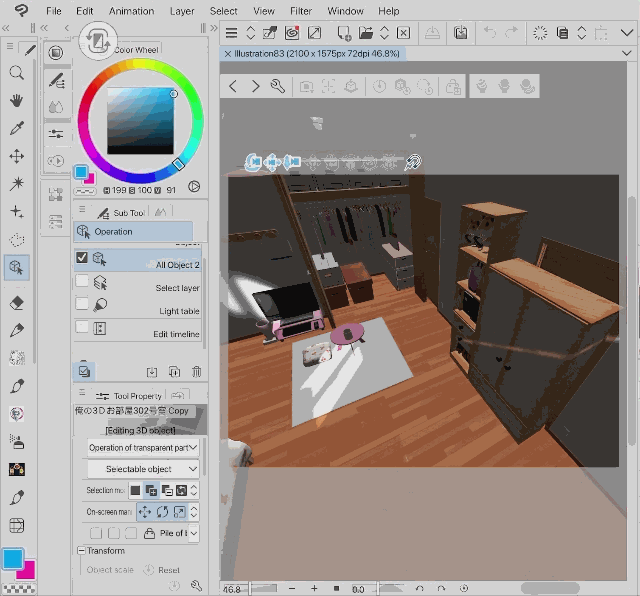
f) Durch das Speichern von Blickwinkeln könnt ihr sofort zwischen Kamerapositionen springen – das spart enorm viel Zeit beim Erstellen von Panel-Kompositionen oder beim Anpassen von Charakterposen über verschiedene Aufnahmen hinweg.
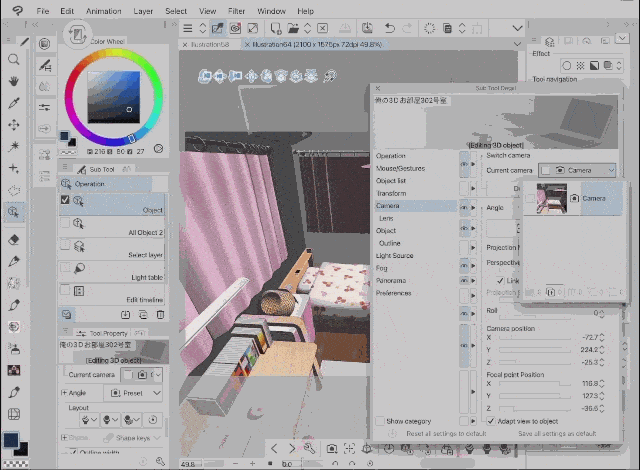
Schritt 3: Den Raum erweitern
Wenn sich ein Standard-3D-Raum zu eng oder komprimiert anfühlt, vermeidet es, das gesamte Umgebungsmodell in der Größe zu verändern oder zu strecken – direktes Anpassen der Skalierung verzerrt oft die Geometrie der Szene. Hier ist ein sichererer, nicht-destruktiver Workflow zur Erweiterung eures Raums:
● Raumelemente duplizieren und organisieren:
a) Öffnet die Sub-Tool-Details-Palette, indem ihr auf das Schraubenschlüssel-Symbol in der Tooleigenschaft-Palette klickt.
b) Navigiert zum Tab Objektliste und wählt euer 3D-Umgebungs-Asset aus.
c) Benennt die Originaldatei in etwas Einfaches und Klares um (z. B. A).
d) Klickt auf die Schaltfläche Duplizieren, um sie zu klonen, und benennt das Duplikat in B um.
e) Erstellt eine neue Ordnergruppe innerhalb der Objektliste und legt beide Dateien (A & B) hinein, um euer Projekt organisiert und nachvollziehbar zu halten.
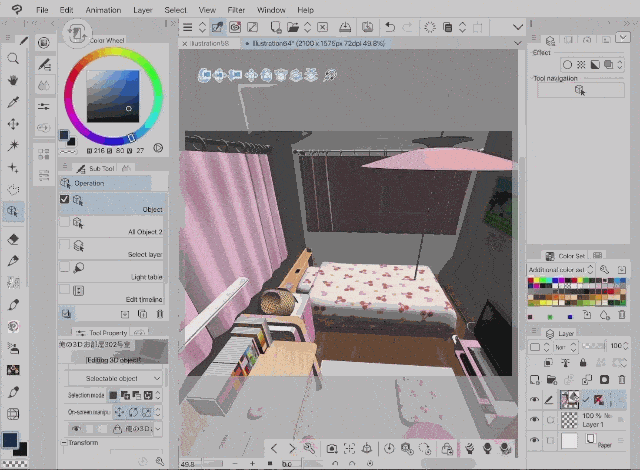
● Das Layout erweitern:
Wählt einzelne Wände, Möbelstücke oder strukturelle Komponenten mit den 3D-Auswahlwerkzeugen aus und verwendet dann den 3D-Manipulator, um sie nach außen in euer gewünschtes Layout zu schieben.
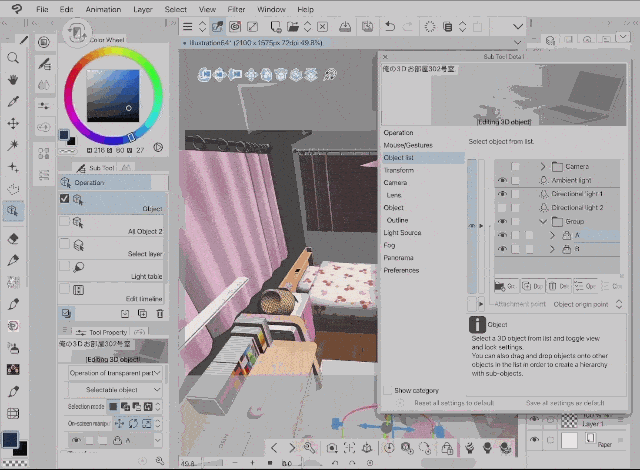
● Tipp zur Tool-Einrichtung — Erstellt ein „Alle Objekte“-Sub-Tool:
Das einzelne Auswählen mehrerer 3D-Teile kann mühsam werden. Ihr könnt in Sekundenschnelle ein eigenes Werkzeug für die Mehrfachauswahl erstellen:
a. Drückt und haltet kurz das Objekt-Sub-Tool, ein kleines Menü erscheint, und wählt dann Sub-Tool duplizieren.
b. Benennt es in „Alle Objekte“ um.
c. Ändert in der Tooleigenschaft-Palette den Auswahlmodus auf „Zur Auswahl hinzufügen“.
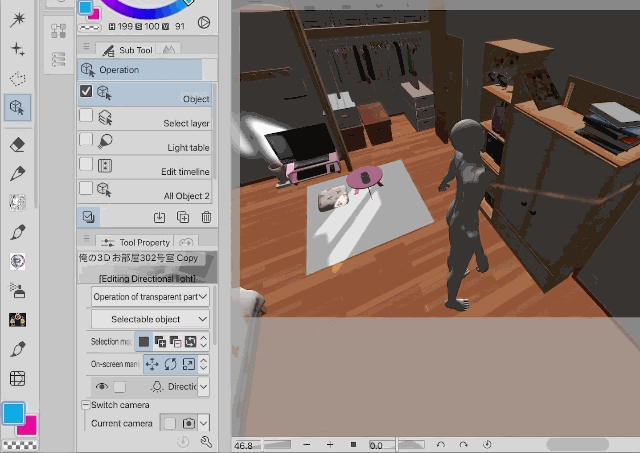
Boom – ihr habt jetzt ein dediziertes Sub-Tool für die schnelle Auswahl mehrerer Objekte!
⚠️ Fehlerbehebung bei fehlenden Wandabschnitten: Wenn ihr eure Kamera dreht und feststellt, dass Raumabschnitte fehlen oder Lücken vorhanden sind, keine Panik! Es bedeutet einfach, dass diese spezifischen Objekte bei der ursprünglichen Verschiebung nicht ausgewählt waren.
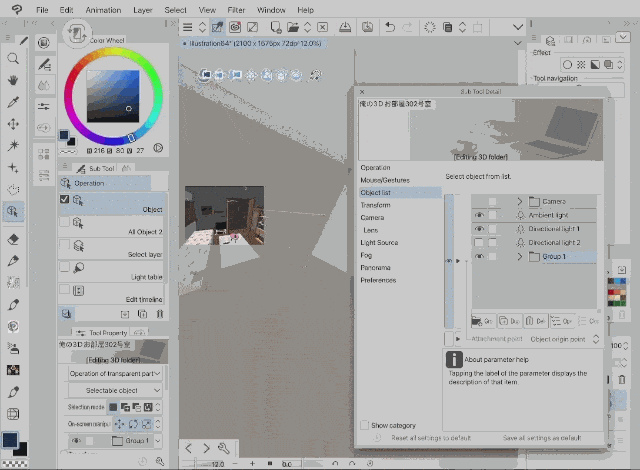
Wiederholt die obigen Schritte mit eurem „Alle Objekte“-Tool, um die restlichen Teile zu greifen und auszurichten.
Schritt 4: Importiert 3D-Figuren und Requisiten in die Umgebung
Nun, da euer Raumlayout und die Kamerawinkel festgelegt sind, ist es an der Zeit, eure Szene mit Charakteren und Story-Details zu füllen:
a) Platziert das Charaktermodell: Wählt ein 3D-Charakter-Posenmodell aus eurer Material-Bibliothek aus und zieht es direkt auf dieselbe Leinwand-Ebene wie eure 3D-Umgebung. Passt die Pose und Positionierung des Charakters im Verhältnis zum Raum an und nutzt eure gespeicherten Presets für die Aktuelle Kamera, um sicherzustellen, dass sie genau mit der Komposition der Szene und der Grundebene übereinstimmen.
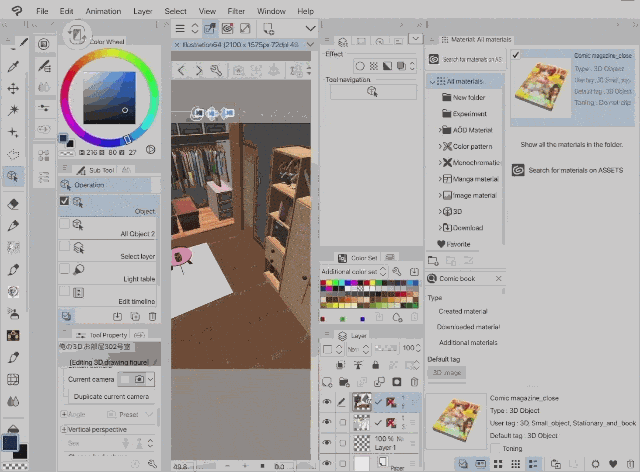
b) Interaktive Requisiten hinzufügen: Zieht eure 3D-Requisiten – wie einen Stapel Bücher oder ein Comic-Magazin – auf die Leinwand-Ebene. Positioniert und dreht sie mit dem 3D-Manipulator, bis sie natürlich auf Oberflächen wie Schrankregalen, Schreibtischen oder Tischen liegen.
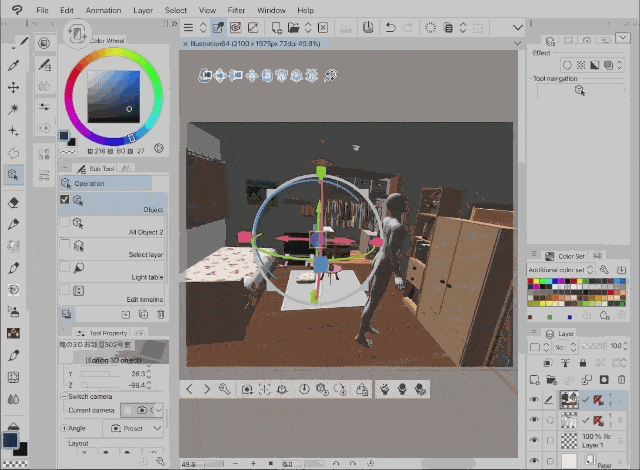
c) Letzte Schliffe vornehmen: Positioniert wichtige Raum-Assets neu, um eure Komposition zu verbessern. Schiebt das Bett auf die linke Seite und skaliert es etwas größer, um den Vordergrund zu betonen. Skaliert die Jalousien/Vorhänge proportional und platziert einen Bildhintergrund hinter dem Fensterrahmen, um eine Ansicht des Gartens oder des Geländes zu simulieren.
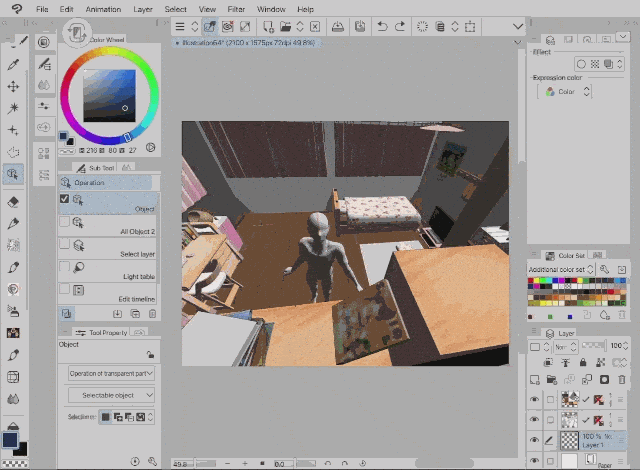
📢Wichtiger Tipp: Wenn ihr alle Assets (Umgebung, Charakterfiguren und Requisiten) auf einer einzigen 3D-Ebene haltet, wird sichergestellt, dass jedes Element automatisch an derselben Perspektivebene, dem Bodenraster und den Kameraeinstellungen einrastet.
Nachdem alles eingerichtet ist, habt ihr nun 5 verschiedene Kamerawinkel als Vorlagen gespeichert. Für das heutige Tutorial werden wir Vorlage 2 verwenden.
[ Für die restlichen Aspekte ist der nächste Schritt, zu Anpassung 3️⃣ zu gehen. ]
2) Nutzung von Panorama-Hintergründen
Während volle 3D-Modelle euch bearbeitbare Geometrie bieten, 3D-Panoramen projizieren eine fotografische oder gezeichnete 360°-Umgebung auf eine kugelförmige 3D-Ebene. Dies bietet detailreiche Hintergründe und nahtlose Winkelanpassungen ohne die starken Performance-Einbußen komplexer 3D-Objekte.
Schritt 1: Importiert euer Asset\
Öffnet eure Material-Palette, sucht euer 3D-Panorama-Asset und zieht es direkt auf eure Leinwand.
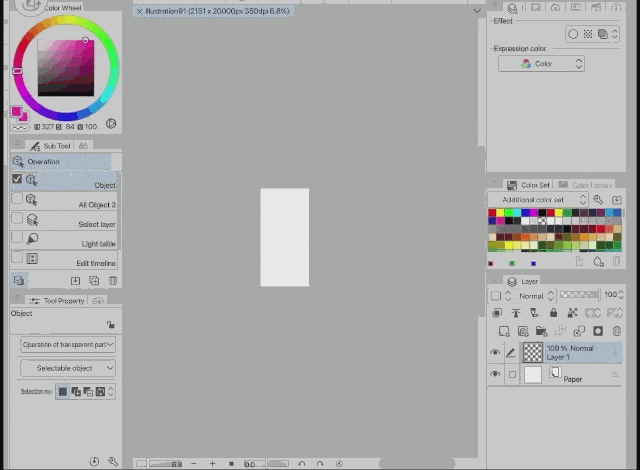
Clip Studio Paint wickelt das Bild automatisch in eine nahtlose 360-Grad-Umgebung um eure Kameraansicht.
Wenn ihr verschiedene Sets von 3D-Umgebungspanoramen für euren Comic oder Webtoon erhalten möchtet, findet ihr hier unten den Link.
🖇🖇🖇
Einige dieser Materialien können kostenlos erworben werden, während andere kostenpflichtig sein können.
Schritt 2: Die perfekte Ansicht finden
Wählt das Sub-Tool Bedienung > Objekt aus und klickt direkt auf die Leinwand. Klickt und zieht in eine beliebige Richtung, um flüssig um 360 Grad horizontal und vertikal zu schwenken.
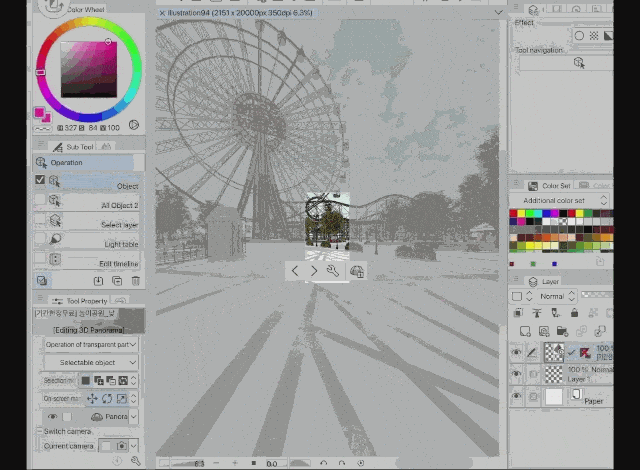
So könnt ihr euren Hintergrundwinkel, die Höhe und den Fokuspunkt in Sekundenschnelle festlegen.
Schritt 3: Kameraperspektive einstellen (Sichtfeld)
Klickt in der Tooleigenschaft-Palette auf das Schraubenschlüssel-Symbol, um das Sub-Tool-Details-Dashboard zu öffnen, und sucht den Schieberegler Perspektive, um die Objektivverzerrung anzupassen:
• Perspektive erhöhen: Erweitert das Sichtfeld für energiegeladene oder intensive Panels. Dies fügt eine dramatische Weitwinkelverzerrung hinzu, die den Leser direkt in die Umgebung zieht.
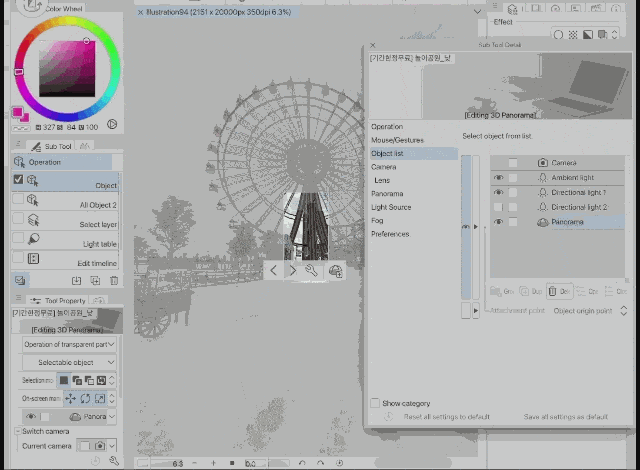
• Perspektive verringern: Verengt das Sichtfeld für geerdete, filmische Panels. Dies flacht die Tiefe leicht ab und lässt die Perspektive natürlich wirken, wobei der Fokus auf der Interaktion der Charaktere bleibt.
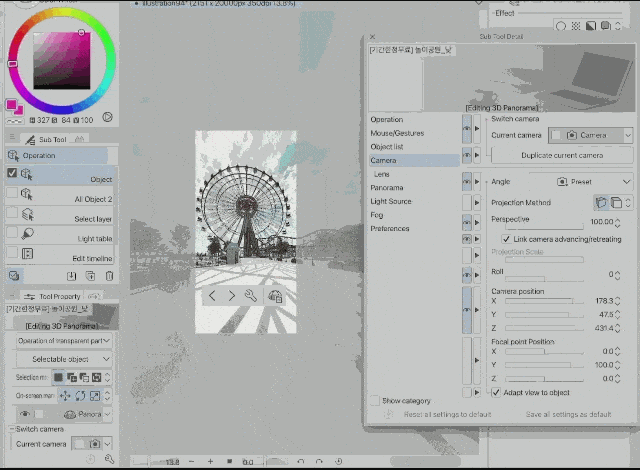
[ Für die restlichen Aspekte ist der nächste Schritt, zu Anpassung 2️⃣ zu gehen. ]
📐 Anpassung 2️⃣: Prinzipien der Panorama-Kompositionsgeheimnisse
Hintergründe können sehr einschüchternd sein. Wenn wir als Künstler anfangen, hat man oft das Gefühl, jeden einzelnen Ziegelstein oder Grashalm zeichnen zu müssen.
„Glaubt mir: Das müsst ihr gar nicht!“
Die Hauptaufgabe eines Hintergrunds ist es lediglich, die Stimmung zu erzeugen, eure Charaktere einzurahmen und eine Geschichte zu erzählen – nicht euch mit Details zu überwältigen.
Anstatt alles von Grund auf neu zu zeichnen, könnt ihr Abkürzungen wie 3D-Modelle und vorgefertigte Assets in Software wie Clip Studio Paint nutzen. Das erste Bild veranschaulicht diesen Workflow: Die linke Seite zeigt 3D-Hintergrundmodelle, die direkt in das Panel eingefügt wurden, während die rechte Seite zeigt, wie Texturen, Lichtfilter und Verläufe darübergelegt werden, um der Szene Stil und Tiefe zu verleihen.
Wenn man jedoch einfach einen Charakter über einen fertigen Hintergrund klatscht, sieht das meist seltsam aus, fast so, als wäre er in eine völlig andere Welt kopiert worden. Nehmt die folgenden Beispiele: Auf der linken Seite passen Charakter und Hintergrund nicht zusammen, weil Beleuchtung und Kontrast nicht übereinstimmen. Auf der rechten Seite fühlt sich der Charakter nach der Anpassung der Licht- und Schattenwerte plötzlich so an, als stünde er in der Umgebung. Die Glanzlichter auf seiner Kleidung passen zum umgebenden Licht, was die gesamte Szene stimmig macht.
Das wichtigste Fazit ist, dass ihr nicht stundenlang jedes winzige Detail im Hintergrund zeichnen müsst. Nutzt einfach vorgefertigte Hintergrund-Assets und konzentriert euch darauf, Beleuchtung und Kontrast zwischen eurem Charakter und der Szene anzugleichen.
Hier ist der exakte Drei-Schritt-Wert-Trick, den ich verwende, um die Stimmung in jedem einzelnen Werk anzupassen:
(SCHRITT I): Eure Tonwertbereiche festlegen
Bevor ihr euch auf Farben oder Texturen stürzt, solltet ihr eine dreistufige Tonwert-Struktur festlegen (Vordergrund, Mittelgrund und Hintergrund). Dies verhindert, dass euer Panel flach oder chaotisch wirkt, und verleiht ihm sofort Tiefe.
▪︎ Zuerst: Der Vordergrund.
Die Vordergrundelemente befinden sich am nächsten zur Kamera, wie silhouettierte Bäume, Türrahmen oder vorbeigehende Passanten.
Da diese dem Betrachter am nächsten sind, sollten sie groß, scharf und mit dunklen Tonwerten versehen sein, um eure Aufnahme sofort einzurahmen.
▪︎ Als Nächstes: Der Mittelgrund.
Im Mittelgrund findet die eigentliche Handlung statt und hier leben eure Hauptcharaktere. Die mittlere Abbildung zeigt, wie die Charaktere hervorstechen, wenn sie von den anderen Ebenen umgeben sind.
Ihr könnt jedes Werkzeug in eurem Arsenal nutzen – wie Beleuchtung und Führungslinien – um den Blick des Lesers direkt in diese Fokuszone zu lenken.
▪︎ Schließlich: Der Hintergrund.
Der Hintergrund sollte weich, blass und entsättigt mit geringem Kontrast gehalten werden. In der dritten visuellen Analyse seht ihr, wie das Weichzeichnen des Hintergrunds oder das Hinzufügen eines dezenten atmosphärischen Dunstes die fernen Elemente weit in die Ferne rückt, sodass eure Charaktere im Mittelgrund glänzen können.
Das Hinzufügen einer sanften atmosphärischen Unschärfe oder das Senken des Kontrasts rückt die Umgebung ganz natürlich in den Hintergrund, sodass euer Fokuspunkt im Mittelgrund im Rampenlicht steht.
🔔 Profi-Tipp: Tonwertbalance prüfen
Ganz unten gibt es einen schnellen Trick, um eure Tonwerte zu testen. Ihr könnt eine neue Ebene über eurem Kunstwerk erstellen, sie mit dem Füllwerkzeug komplett schwarz füllen und ihre Füllmethode auf „Farbe“ ändern.
Boom! Dies wandelt euer gesamtes Panel sofort in Graustufen um, sodass ihr euren Kontrast und eure Tonwertbalance während der Arbeit überprüfen könnt, ohne eure tatsächlichen Farben zu ändern.
(SCHRITT II) Wie ich die Stimmung in CSP erzeuge: Künstliche Tiefe mit atmosphärischer Perspektive
Wenn ihr einer Umgebung eine enorme Größe oder eine sofortige Stimmung verleihen wollt, müsst ihr die atmosphärische Perspektive beherrschen.
In der realen Welt streuen Staub und Feuchtigkeit das Licht. Deshalb verlieren weit entfernte Objekte an Kontrast und beginnen, mit der Himmelsfarbe zu verschmelzen. Sie verändern sich von hellen Werten im Hintergrund über graue Töne im Mittelgrund bis hin zu dunklen, scharfen Werten im Vordergrund.
■ Analyse des Referenzbildes:
Das mittlere Diagramm schlüsselt dies sowohl in Farbe als auch in Schwarz-Weiß visuell auf:
• Vordergrund (V): Rot/dunkelgrau markiert. Objekte direkt vor der Kamera (wie die Palmen auf der rechten Seite) verwenden die dunkelsten Tonwerte und den höchsten Kontrast, um die Front eurer Szene zu verankern.
• Mittelgrund (M): Blau/gräulich markiert. Objekte in mittlerer Entfernung (wie Häuser und Dächer) gehen in mittlere Grautöne mit ausgewogenem Kontrast über.
• Hintergrund (H): Grün/hell markiert. Weit entfernte Elemente (wie ferne Hügel, Berge oder das Meer) verwenden die hellsten Tonwerte und den geringsten Kontrast und verblassen sanft zum Horizont.
Indem ihr diese reale Regel in eurer Kunst anwendet, könnt ihr sofort die Stimmung und das Gefühl von Entfernung in jedem Panel eures Comics oder Webtoons steuern!
■ Stimmung erzeugen: (1. ) Die heitere & friedliche Atmosphäre
Wenn ihr eine offene, friedliche Atmosphäre wollt, haltet eure Tonwertübergänge sehr fließend. Ein glatter Verlauf mit hellen, luftigen Lasuren wirkt wie eine sanfte Brücke, die euren Vorder-, Mittel- und Hintergrund verbindet.
a) Ebenen einrichten: Fügt vier separate Korrekturebenen direkt über euren Haupttonwertbereichen hinzu und maskiert einige davon auf die darunter liegenden Ebenen, wie unten gezeigt:
◦ Vordergrund: Verwendet 2 Ebenen. Maskiert die obere Ebene auf die untere, stellt die Füllmethode auf „Hartes Licht“ und senkt die Deckkraft auf 60 % (im Screenshot mit 1 markiert).
◦ Mittelgrund: Verwendet 2 Ebenen. Maskiert die obere Ebene und stellt sie auf die Füllmethode „Addieren“ bei 80 % Deckkraft (mit 2 markiert).
◦ Hintergrund: Verwendet 4 Ebenen. Maskiert sowohl die oberste als auch die dritte Ebene entsprechend auf ihre unteren Gegenstücke, wobei ihr eine auf die Füllmethode „Heller“ bei 60 % Deckkraft und eine andere auf „Addieren“ bei 80 % Deckkraft stellt (mit 3 & 4 markiert).
b) Himmelsverläufe anwenden: Nehmt euer Verlaufswerkzeug oder einen weichen Airbrush. Fügt einen dezenten Farbverlauf hinzu, der von unten nach oben über die Leinwand verläuft, sodass der Hintergrund natürlich in den Himmel übergeht und sich weiter entfernt anfühlt.
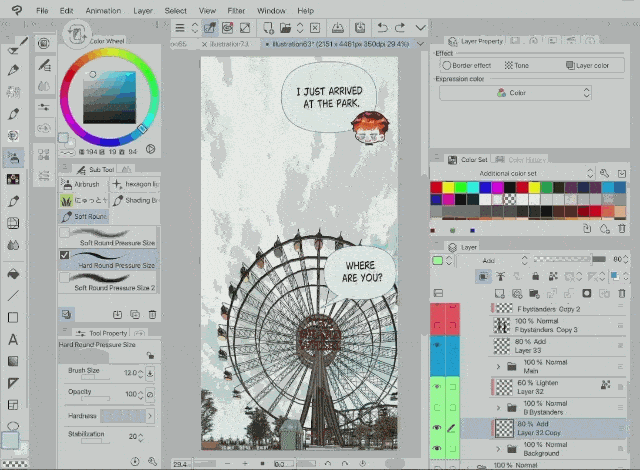
c) Hintergrund-Extras einblenden: Fügt Passanten oder Assets zur Hintergrundszene hinzu und zieht dann einen pfirsichfarbenen Verlauf über sie, damit sie nahtlos mit der Umgebung verschmelzen, anstatt herauszustechen.
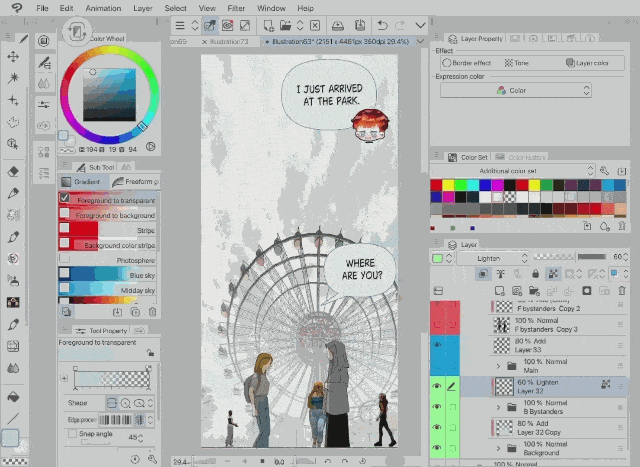
d) Den Mittelgrund erwärmen: Pinselt einen weichen, warmen Gelb- oder Pfirsichton über eure Mittelgrund-Ebene, um eure Hauptcharaktere in natürliches, warmes Sonnenlicht zu tauchen.
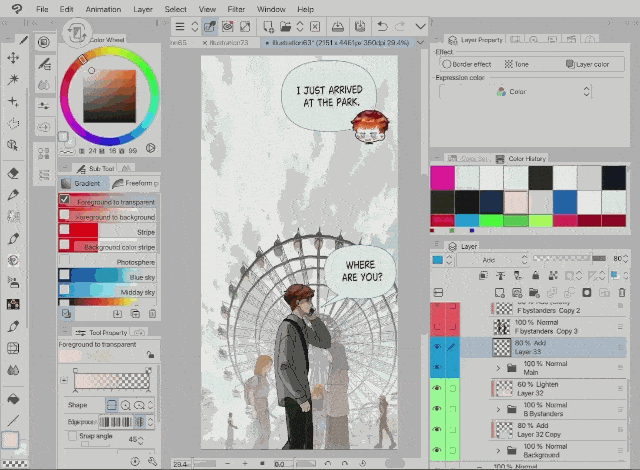
e) Vordergrund weichzeichnen und abmildern:
Vorhin haben wir uns angesehen, wie das Hinzufügen von atmosphärischem Nebel zu Hintergrundelementen den Blick des Lesers auf den Mittelgrund lenkt – dort, wo meist die Haupthandlung der Charaktere stattfindet. Aber was, wenn ihr Objekte direkt im Vordergrund habt? Wenn man diese vorderen Elemente gestochen scharf lässt, entsteht eine visuelle Konkurrenz, die den Leser verwirrt, wohin er schauen soll. Das Weichzeichnen von Elementen im extremen Vordergrund – wie ein belaubter Ast, ein Türrahmen oder eine Silhouette über der Schulter – zieht den Leser tiefer in das Panel hinein.
Das Anwenden einer dezenten Schärfentiefe-Unschärfe ahmt ein Kameraobjektiv nach, zieht den Blick des Lesers sofort an den Ablenkungen im Vordergrund vorbei und fixiert seinen Fokus direkt auf den Gesichtsausdruck eures Charakters. Dies ist ein wirkungsvoller visueller Trick, um Geheimnisse, Spannung oder eine immersive Point-of-View (POV)-Perspektive aufzubauen, ohne die Aufmerksamkeit vom Hauptfokus abzulenken.
🛠️ Wie man den Gaußschen Weichzeichner in Clip Studio Paint anwendet
1. Nicht-destruktiv arbeiten: Dupliziert immer eure Vordergrundelemente oder den Hintergrundordner, bevor ihr Filter anwendet. Ein unberührtes Backup macht es mühelos, die Stärke später anzupassen oder alles zurückzusetzen, falls sich euer Panel-Layout ändert.
2. Eine Kopie zusammenführen (falls erforderlich): Wenn eure Zielelemente aus mehreren Ebenen bestehen, wählt diese aus, klickt mit der rechten Maustaste und wählt Ebene → Ausgewählte Ebenen kombinieren (oder nutzt „Sichtbare auf neue Ebene kombinieren“, um eure Originale intakt zu halten), damit der Filter gleichmäßig angewendet wird.
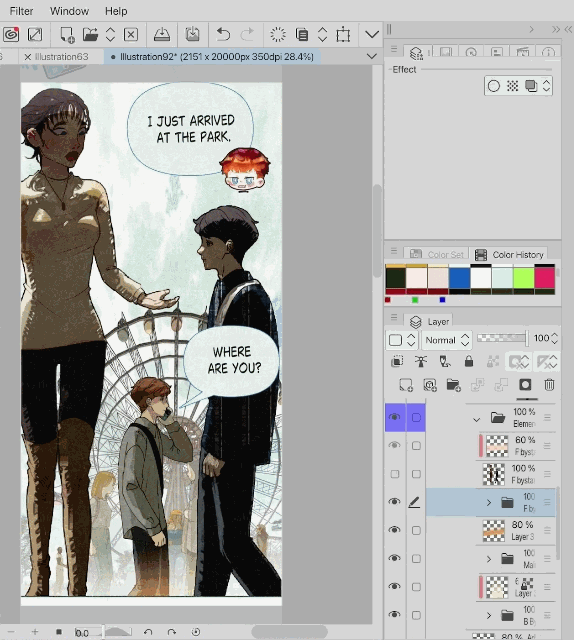
3. Den Filter anwenden: Geht zu Filter → Weichzeichnen → Gaußscher Weichzeichner...
4. Die Stärke einstellen: Passt den Radius basierend auf eurer Projektauflösung an.
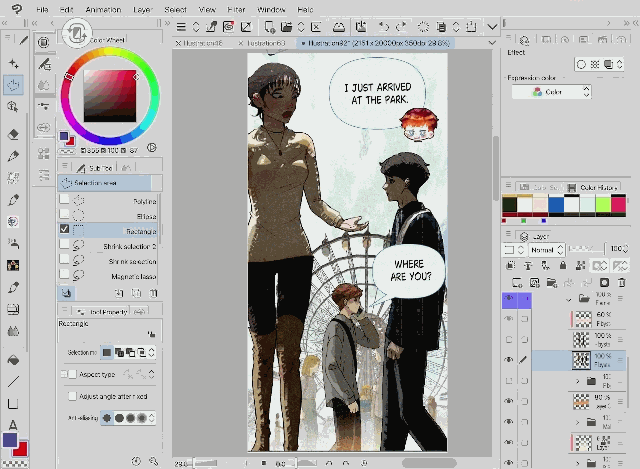
Für Standard-Webtoon-Leinwände (ca. 300 DPI) liegt der ideale Bereich meist zwischen 10 und 30 – das mildert harte Kanten ab, während die Formen erkennbar bleiben. Klickt dann auf die Schaltfläche OK, um die Anpassungen abzuschließen.
5. Den Fokusbereich maskieren (Optional):
Fügt eurer weichgezeichneten Ebene eine Ebenenmaske hinzu. Verwendet einen weichen Airbrush, der auf transparent eingestellt ist (oder einen weichen Radierer direkt auf der Maske), um die Unschärfe über eurem Hauptmotiv sanft zu entfernen. Das Abmildern der Kanten zu den Bildrändern hin hilft, die Blickrichtung des Lesers von peripheren toten Winkeln wegzulenken und seine Augen direkt auf die Haupthandlung zu fixieren.
💡 Bonus-Detail — Ein Leuchten hinzufügen: Wenn ihr auch die atmosphärische Beleuchtung verstärken wollt, erstellt eine neue Ebene, die auf „Weiches Licht“ oder „Negativ multiplizieren“ eingestellt ist. Verwendet einen weichen Airbrush, um einen warmen weißlichen oder blassgelben Farbton entlang des Lichtpfads aufzutupfen, um den Blick des Lesers sanft nach innen zu lenken.
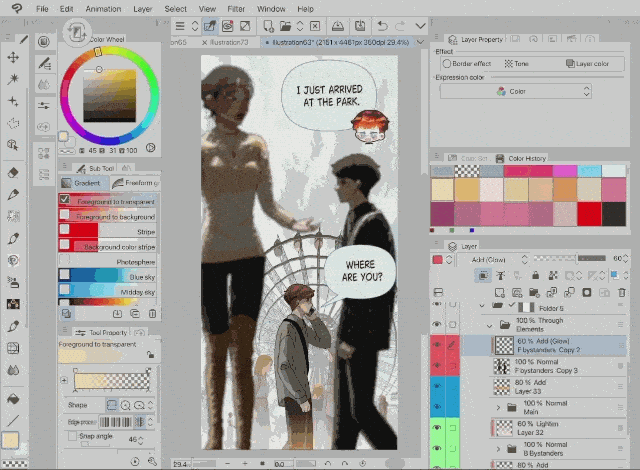
Und schon habt ihr eine wunderschön beleuchtete, heitere Szene, die bereit für euer Comic-Panel ist!
💡 Profi-Tipp: Wie man Weichzeichner-Filter in Clip Studio Paint (CSP) verwendet 🎨✨
Weichzeichnen dient nicht nur zum Korrigieren von Fehlern – so lenkt ihr den Blick des Betrachters und verleiht eurem Kunstwerk dynamische Tiefe!
Beim Weichzeichnen geht es nicht darum, Fehler zu beheben – so lenkt ihr den Blick des Lesers und verleiht euren Seiten dynamische Tiefe! Wenn ihr das Menü Filter > Weichzeichnen in CSP öffnet, seht ihr einige Auswahlmöglichkeiten, aber auf diese drei verlasse ich mich am meisten:
🔵 Gaußscher Weichzeichner,
📷 Objektivunschärfe,
💨 Bewegungsunschärfe.
Hier erfahrt ihr genau, wann (und warum) ihr die einzelnen Filter einsetzen solltet:
▪ Gaußscher Weichzeichner (Vordergrund-Einrahmung): Erzeugt eine glatte, gleichmäßige Unschärfe. Wendet ihn auf extreme Vordergrundelemente an (wie Blätter oder Fensterrahmen direkt vor dem „Objektiv“), um Tiefe zu erzeugen und euer Hauptmotiv sofort hervorzuheben.
▪ Objektivunschärfe (Hintergrund-Bokeh): Repliziert echte Kameraoptik weit über einen einfachen Gaußschen Weichzeichner hinaus. Anstatt nur Pixel zu verschmieren, verwandelt sie helle Glanzlichter in ein weiches, leuchtendes Bokeh – was Hintergrundelementen wie Passanten, Laub oder fernen Lichtern sofortige Tiefe und Atmosphäre verleiht.
▪ Bewegungsunschärfe (Action & Geschwindigkeit): Vermittelt eher Geschwindigkeit als Entfernung. Passt den Unschärfewinkel genau an die Bahn eines sich bewegenden Objekts an (wie ein schwingendes Schwert oder das Vorbeirasen an Passanten), um meiner Action echtes Gewicht und Durchschlagskraft zu verleihen.
Dies ist (mein Standard-Trio), meine absoluten Lieblings-Filterwerkzeuge, um meine Comic- und Webtoon-Panels filmisch und lebendig wirken zu lassen.
■ Stimmung erzeugen: (2. ) Die beklemmende & gefährliche Atmosphäre
Umgekehrt, wenn ihr einen intensiven, klaustrophobischen oder bedrohlichen Ton wollt, macht genau das Gegenteil: Bringt einen dicken, schweren dunklen Nebel direkt in euren Mittelgrund. Dies unterdrückt die Tiefe, fängt den Fokus des Betrachters ein und lässt die Umgebung erstickend wirken.
a) Ebenen einrichten: Fügt vier separate Korrekturebenen direkt über euren Haupttonwert-Ebenen hinzu:
◦ Vordergrund: Verwendet 3 Ebenen. Maskiert die oberen auf die untere. Stellt die erste obere Ebene auf die Füllmethode „Addieren (Schein)“ bei 50 % Deckkraft und die zweite Ebene auf „Multiplizieren“ bei 80 % Deckkraft (im Screenshot mit 1 & 2 markiert).
◦ Mittelgrund: Verwendet 2 Ebenen. Maskiert die obere auf die untere, stellt die obere Ebene auf „Hartes Licht“ bei 60 % Deckkraft (mit 3 markiert).
◦ Hintergrund: Verwendet 3 Ebenen. Maskiert die obere auf die untere, stellt die obere Ebene auf „Multiplizieren“ bei 80 % Deckkraft (mit 4 markiert).
b) Dunkle, entsättigte Töne wählen:
Nutzt das Verlaufs-Sub-Tool, um eine stimmungsvolle Atmosphäre aufzubauen. Wählt entsättigte, unheilvolle Farbtöne wie tiefes Anthrazit, dunkles Marineblau oder ein krankliches Grüngrau.
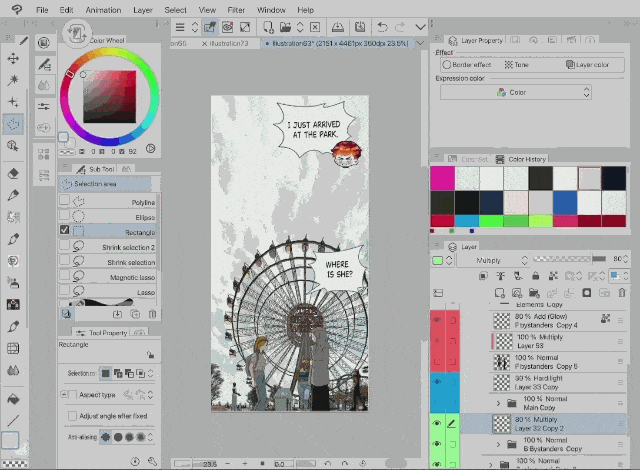
c) Leichten Nebel im Mittelgrund ansammeln:
Verwendet einen weichen Airbrush oder das Verlaufswerkzeug, um einen orangefarbenen Nebel vom unteren Rand der Leinwand nach oben in den Hintergrund zu ziehen. Dies verschleiert ferne Orientierungspunkte leicht und rückt näher an den Hauptcharakter heran, was das Gefühl der Isolation verstärkt.
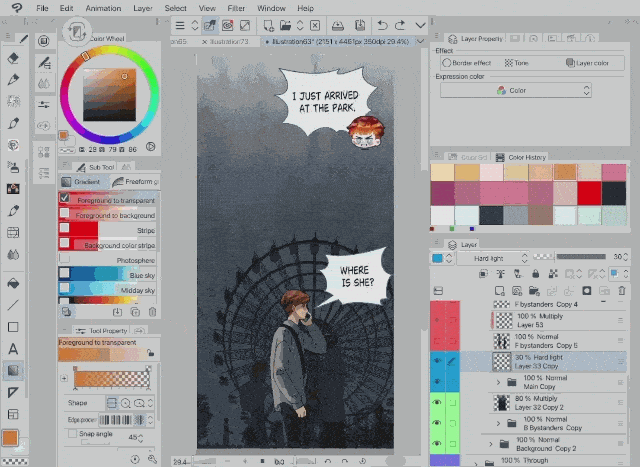
d) Starker & scharfer Kontrast im Vordergrund:
Haltet den hohen, scharfen Kontrast strikt bei den Silhouetten im unmittelbaren Vordergrund. Verwendet dann noch einmal das Verlaufswerkzeug, um eine dezente rötliche Farbkorrektur hinzuzufügen, die von unten nach oben drängt.
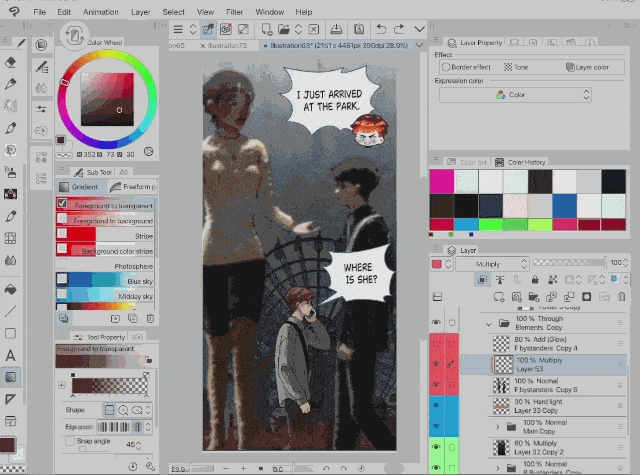
Dies lässt euren Hauptcharakter hervorstechen, während die umgebenden Vordergrundfiguren eine verdächtige, bedrohliche Ausstrahlung erhalten.
Schaut euch das Endergebnis an: Die dunkle Rahmung durch Silhouetten, der neblige Mittelgrund und das unheilvolle rot-orangefarbene Leuchten des Bodens verwandeln eine einfache Parkszene in einen spannungsgeladenen Moment.
Anpassung 3️⃣: Prinzipien der 3D-Modell-Kompositionsgeheimnisse
Die Verwendung von 3D-Modellen in Clip Studio Paint ist einer der schnellsten Wege, um ungeschickte perspektivische Schnitte zu vermeiden und den anatomischen Maßstab in komplexen Szenen beizubehalten. Wenn man jedoch einen Standard-3D-Körper in einen 3D-Hintergrund einfügt, entstehen oft zwei schwebende, unzusammenhängende Objekte.
Um diese Lücke zu schließen, müsst ihr euren Charakter zuerst nahtlos in den Umgebungs-Arbeitsbereich einfügen und dann Licht- und Farbsteuerungen nutzen, um die atmosphärische Tiefe zu fixieren.
(SCHRITT I): Integriert euren Charakter in den CSP-3D-Hintergrund
Das Geheimnis, damit ein Charakter in einer 3D-Umgebung geerdet aussieht, liegt nicht in der Nachbearbeitung – es ist die räumliche Synchronisation.
3D-Hintergrund-Assets sparen enorm viel Zeit, aber unbearbeitete Renderings wirken oft steif und losgelöst von euren Charakteren. Hier erfahrt ihr, wie ihr die Lücke schließen und einen stimmigen, natürlichen Look für eure Comic- oder Webtoon-Panels erstellen könnt; geht wie folgt vor:
■ Die 3D-Beleuchtung von CSP nutzen
Alles klar, sprechen wir über die Beleuchtung eurer 3D-Modelle!
Standardmäßig sind in Clip Studio Paint bereits das Umgebungslicht und das Parallele Licht 1 eingeschaltet. Aber wir wollen noch einen Schritt weiter gehen.
Klickt in eurer Tooleigenschaft-Palette auf das kleine Schraubenschlüssel-Symbol in der unteren Ecke, um die Sub-Tool-Details-Palette zu öffnen. Geht zum Tab Objektliste, sucht Paralleles Licht 2 und aktiviert das Kontrollkästchen, um es einzuschalten. Diese zweite Lichtquelle macht einen riesigen Unterschied!
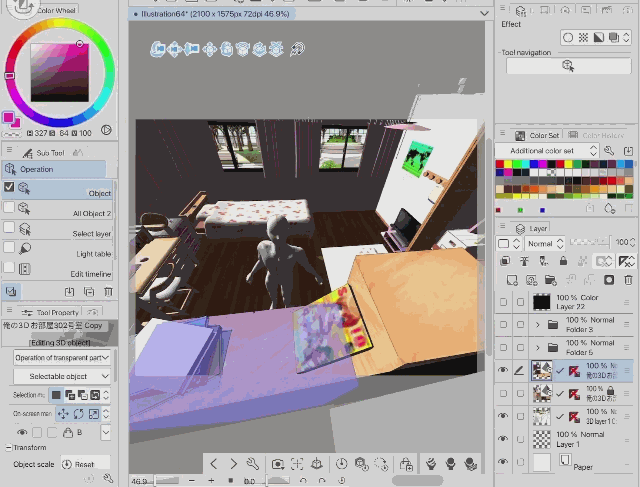
Wechselt als Nächstes zu den Lichtquellen-Einstellungen. Dort seht ihr eine Lichtkugel-Steuerung – klickt einfach darauf und zieht die Kugel herum, um euren primären Lichtwinkel einzustellen.
Passt schließlich eure Schattenoptionen an – indem ihr z. B. „Auf Boden und Modelle werfen“ aktiviert –, um euren flach gerenderten Volumina eine saubere, klare Tiefe zu verleihen.
Sobald euer Charakter und der Hintergrund denselben Raum teilen, wird die standardmäßige graue Beleuchtung eurer Szene jegliche Emotion entziehen.
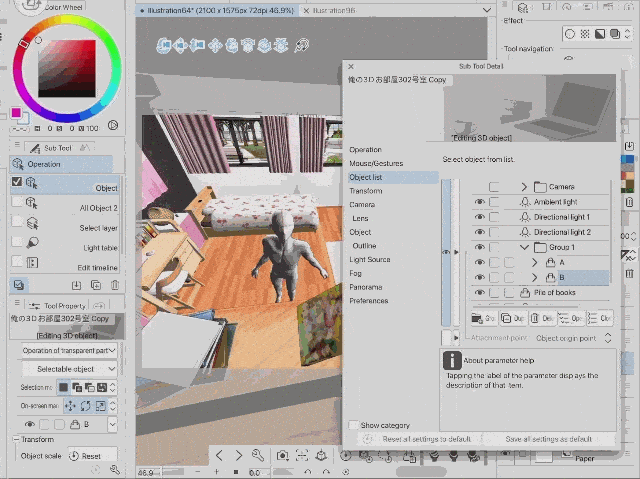
Sobald euer Charakter und der Hintergrund denselben Raum teilen, wird die standardmäßige graue Beleuchtung eurer Szene jegliche Emotion entziehen. Das Anpassen von 3D-Lichtquellen legt die Tageszeit, die Atmosphäre und das visuelle Drama fest, noch bevor ihr mit dem Rendern der Lineart beginnt.
■ Linienextraktion & der künstlerische Filter-Hack
Wenn ihr 3D-Modelle oder Fotohintergründe verwendet, können diese neben eurem handgezeichneten Kunststil manchmal etwas zu glatt oder computerisiert wirken. So beheben wir das und lassen sie nahtlos verschmelzen!
Wenn ihr Clip Studio Paint EX nutzt, könnt ihr einfach die Funktion „Linienextraktion“ verwenden, um diese 3D-Geometrie sofort in saubere Vektor-Linien umzuwandeln. Super schnell, super sauber.
Aber wenn ihr CSP Pro nutzt, keine Sorge – wir haben einen tollen Shortcut namens Künstlerischer Filter-Hack.
💡 Profi-Tipp vorab: CSP erlaubt keine Filter auf aktiven 3D-Ebenen. Bevor ihr etwas unternehmt, klickt mit der rechten Maustaste auf eure 3D-Ebene (oder drückt und haltet auf einem Tablet) und wählt Duplizieren, damit ihr immer ein Backup habt.
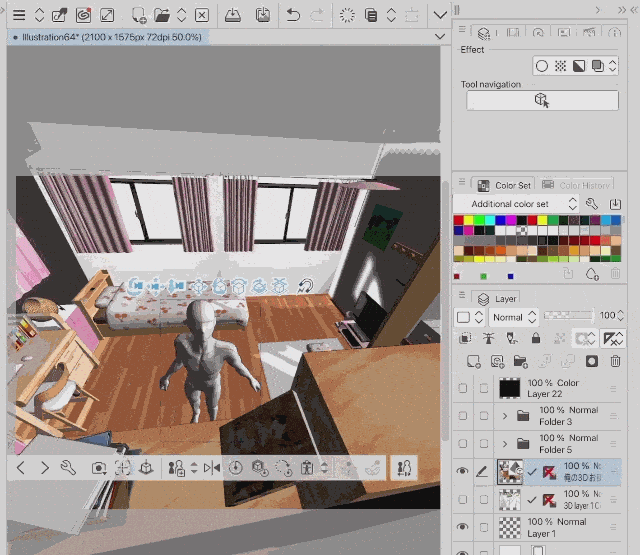
Erstellt als Nächstes eine Kopie nur des 3D-Hintergrunds auf einer neuen Ebene – ohne die 3D-Figur –, damit ihr ihn unabhängig anpassen könnt. Sobald er getrennt ist, könnt ihr ihn rasterisieren.
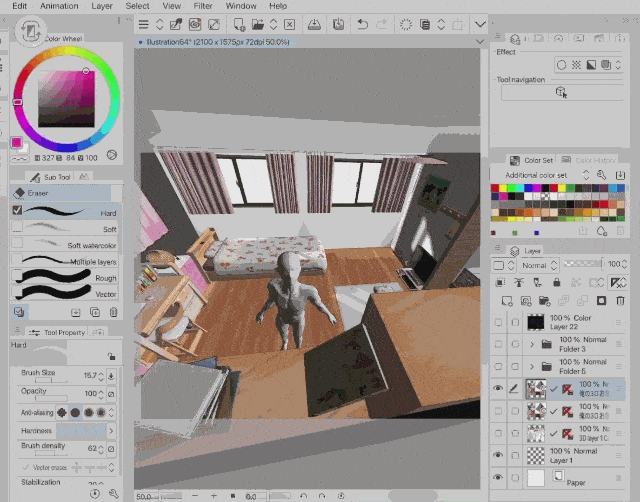
Sobald das erledigt ist, müsst ihr nur noch Folgendes tun:
1. Den Filter öffnen: Geht oben in das Menü und wählt Filter → Effekt → Künstlerisch...
2. Den Prozess einstellen: Ändert im Popup-Fenster das Dropdown-Menü Prozess auf Linien und Farbe. (Or wählt Nur Farbe, wenn ihr vorhabt, eure Lineart auf einer separaten Ebene zu behalten!)
3. Die Schieberegler einstellen: Senkt die Liniendichte auf etwa 30 % und die Linienstärke auf 20 %, damit eure Linien nicht so hart und grob wirken. Stellt dann das Farbmischen weit hoch auf 80 %, um diese harten Verläufe in schöne, malerische Abschnitte zu gruppieren.
4. Das Blending abschließen: Senkt die Deckkraft dieser gefilterten Ebene auf etwa 70 %, damit die ursprünglichen Details wieder durchscheinen, und stellt die Füllmethode der Ebene auf Farbig nachbelichten.
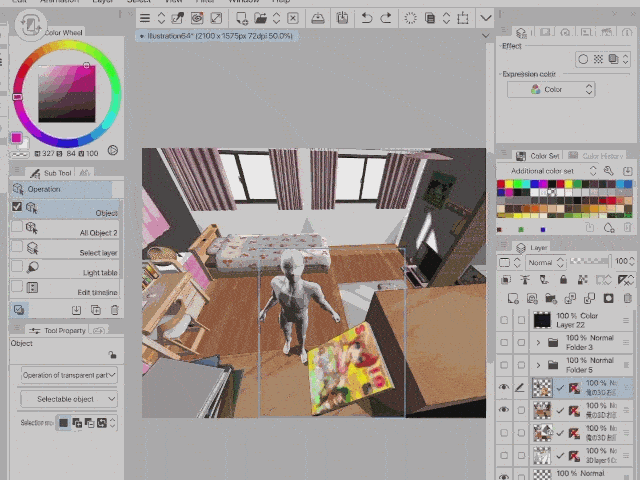
Und schon dient dies als Lineart, um euren Hintergrund wie ein handgemaltes Werk aussehen zu lassen!
💡 Schneller Profi-Tipp: Hier ist eine Gewohnheit, die ich kürzlich entwickelt habe und die bei mir sehr gut funktioniert: Wählt die Lineart aus, die ihr gerade erstellt habt, öffnet die Ebeneneigenschaft-Palette und aktiviert die Ebenenfarbe. Manchmal ändere ich sie gerne in ein warmes Rot, aber für den heutigen Webtoon-Hintergrund bleibe ich bei Blau!
■ Rendern eures Charakters im 3D-Raum
Wählt zunächst die ursprüngliche, nicht rasterisierte 3D-Modellebene aus und senkt ihre Deckkraft auf 30 %. Zeichnet dann die Pose eures Charakters darüber.
Sobald eure Lineart steht, tragt die Grundfarben für Haare, Haut und Schlafanzug auf und schließt das Ganze ab, indem ihr die Glanzlichter und Schatten definiert.
■ Licht- & Schattendefinition zu 3D-Modellen hinzufügen
Nun erwecken wir die 3D-Szene zum Leben, indem wir Schritt für Schritt Tiefe, Beleuchtung und Schatteneffekte aufbauen:
1. Szenenobjekte & Ränder einrichten
Beginnt damit, zusätzliche Elemente zu eurer Szene hinzuzufügen – wie den Hintergrund des Geländes und die Schultasche. Damit die Tasche sich optisch vom Hintergrund abhebt, aktiviert den Randeffekt auf ihrer Ebene.
(Hier ist das Bild des Geländes, das für die Hintergrundumgebung verwendet wurde:)
2. Schattenbereiche festlegen
• Basisschatten erstellen: Füllt mit dem Füllwerkzeug-Sub-Tool eine Ebene im Modus „Multiplizieren“ mit einer dunklen Farbe, um die gesamte Szene abzudecken. Dies legt den dunklen Grundton für alle Schattenbereiche fest.
• Lichteinfall definieren: Reduziert die Deckkraft der Schattenebene auf 80 %. Verwendet dann das Radierer-Sub-Tool, um die dunkle Ebene dort zu entfernen, wo Sonnenlicht in den Raum eintritt, und hebt so die Bereiche hervor, in denen das Licht auf Wand und Boden trifft.
3. Gerichtetes Licht definieren
Erstellt eine neue Rasterebene und stellt ihre Füllmethode auf „Überlagern“. Verwendet das Sub-Tool „Weicher Airbrush (mit Pinseldruck)“, um ein warmes, gelbliches Licht zu malen, das durch die beiden Fenster dringt, um eure Lichtquelle zu etablieren.
4. Detaillierte Abschlusseffekte hinzufügen
Jetzt kommt der lustige Teil – das Hinzufügen der letzten Schliffe, um die Szene hervorzuheben!
• Magisches Leuchten: Fügt eine leuchtende Aura hinzu, die vom Comic-Magazin im Regal ausgeht, und definiert den Titeltext auf dem Cover deutlich.
• Regenbogen-Flare: Erzeugt einen dezenten, kreisförmigen Regenbogeneffekt um den Charakter herum, der am Pfad der durch das Fenster einfallenden Lichtstrahlen ausgerichtet ist.
5. Dialoge & Sprechblasen hinzufügen:
Navigiert zum Tab des Sprechblasen-Sub-Tools, wählt eine Sprechblase aus und fügt den benötigten Dialog zur Szene hinzu.
5. Dialoge & Sprechblasen hinzufügen
Schließlich gebt ihr euren Charakteren eine Stimme. Navigiert zum Tab des Sprechblasen-Sub-Tools, wählt euren bevorzugten Sprechblasenstil aus und fügt den nötigen Dialog ein, um die Szene zu vervollständigen.
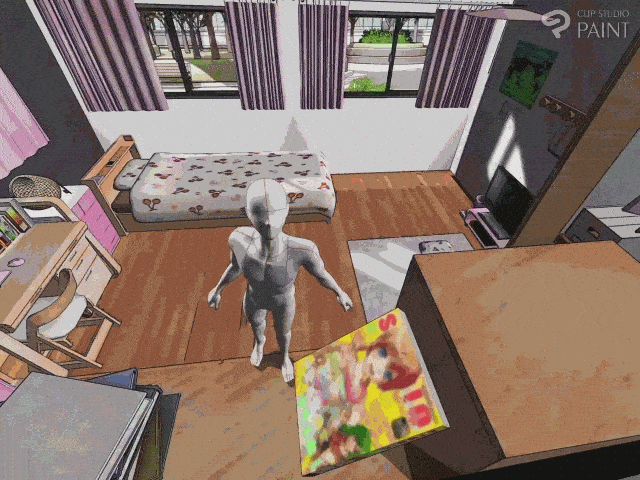
So sieht die Szene bisher aus:
Jetzt kommt die Rahmung für euren Comic oder Webtoon. Mit dem Rechteck-Sub-Tool könnt ihr die Szene nun mit parallelen Kanten einrahmen, damit sie in euer Comic- oder Webtoon-Layout passt.
Und damit habt ihr dieses Werk erfolgreich abgeschlossen!
Hier ist ein Zeitraffer-Durchlauf, der den Fortschritt des gesamten Werks zeigt.
(SCHRITT II): Die Stimmung mit dem praktischen Filter-Werkzeug von CSP erzeugen
Hier passiert die eigentliche Magie. Betrachtet sie als eure Geheimwaffe – sie nehmen die gesamte emotionale Arbeit, die euer Charakter im Inneren leistet, und projizieren sie auf den gesamten Bildausschnitt.
■ Eure emotionale Farbpalette wählen
Sobald ihr eure Szene, sagen wir in einer Ordner-Ebene, habt, dupliziert diese Ebene und behaltet das Original. Wählt die duplizierte Ordner-Ebene aus, drückt und haltet sie kurz, bis ein kleines Menü erscheint. Klickt auf die Option „Ausgewählte Ebenen kombinieren“, um den ausgewählten Ordner zu einer einzigen Ebene zusammenzuführen.
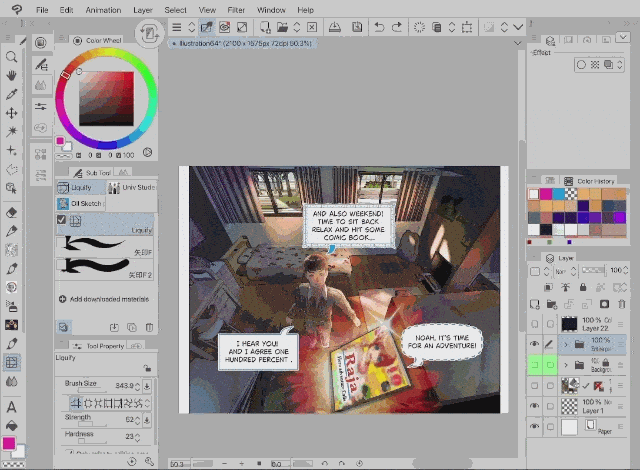
Navigiert nun zu Filter > Quick Filter. Ein Dashboard wird angezeigt, in dem ihr verschiedene Filter-Sets seht, die eurem Panel mühelos einen ganz eigenen Stimmungseindruck verleihen können.
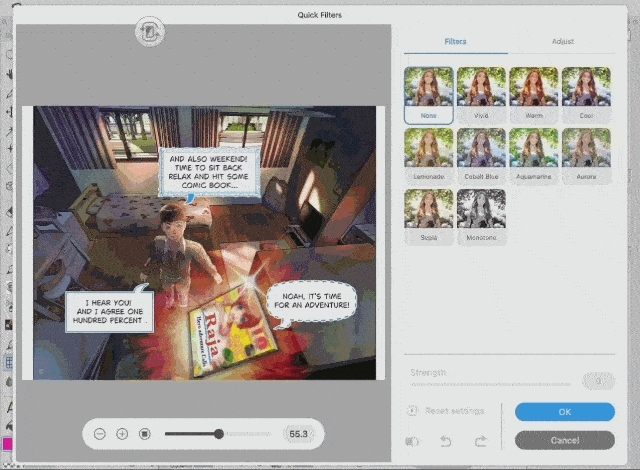
■ Wie jeder Quick Filter eine Geschichte erzählt
Jeder Quick Filter erzählt seine eigene Geschichte. Nehmt diese drei Beispiele:
Lebhaft — Warm — Aurora
A) 💙 Melancholie & Isolation
▫ Schatten: Gedämpfte Blautöne, tiefes Cyan und entsättigtes Schiefergrau, die die dunklen Mitteltöne fluten, um den Hintergrund zu verschlucken.
▫ Licht: Ein einzelner, schwacher warmer Akzent (wie ein blasses Gelb oder ein sanftes Pfirsich), der auf euren Charakter trifft.
▫ Der Trick: Dieser scharfe Kontrast zwischen dem kalten Raum und dem schwachen warmen Akzent lässt euren Charakter von der umgebenden Leere völlig verschluckt wirken.
B) 🧡 Wärme & Nostalgie
▫ Schatten: Weiches Magenta und warme, tiefe Bernsteintöne – damit die Schatten satt und leuchtend bleiben, anstatt pechschwarz zu sein.
▫ Licht: Orangen der goldenen Stunde und satte Goldgelbtöne, um dieses weiche Überstrahlen (Bloom) zu erzeugen.
▫ Der Trick: Verwendet weiches, diffuses Gegenlicht mit einem Hauch von Bloom, um diese bittersüßen, tröstlichen Erinnerungs-Vibes zu erzeugen.
C) 💚 Spannung & Gefahr
▫ Schatten: Entsättigtes, trübes Violett und krankliche Dunkelgrüntöne, um einen schweren, unangenehmen Kontrast zu erzeugen.
▫ Licht: Unnatürliche, harte Giftgrüntöne oder blasse Gelbgrüntöne.
▫ Der Trick: Fügt starkes Randlicht oder schwere Schatten von unten hinzu, um sofort zu signalisieren, dass etwas ganz und gar nicht stimmt.
💡 Profi-Tipp: Als Faustregel gilt: kühle, entsättigte Farbtöne rücken Hintergrundelemente weiter in die Ferne, während wärmere oder hochgesättigte Farbtöne den Fokus auf wichtige Lichtquellen lenken. Wenn ihr pure Spannung wollt, dreht den Spieß um und verwendet stattdessen unnatürliche Lichter!
🎯 Das wichtigste Fazit:
Euer Hintergrund sollte nicht nur zeigen, wo euer Charakter steht – er muss widerspiegeln, was in seinem Kopf vorgeht.
👋 Zum Abschluss
Und das ist der Plan, Leute! Ihr müsst keine zwanzig Stunden damit verbringen, jeden einzelnen Ziegelstein einer Wand zu zeichnen, um ein Panel emotional zu gestalten. Indem ihr den richtigen Kamerawinkel wählt, einen gezielten Farbverlauf setzt und ein paar schnelle Übermal-Tricks bei euren 3D-Modellen anwendet, könnt ihr eure wöchentliche Deadline einhalten und eine wunderschöne, tief emotionale Geschichte abliefern.
Welche dieser Anpassungen werdet ihr in eurem nächsten Kapitel ausprobieren? Ich würde es gerne wissen! Schreibt es mir in die Kommentare und wie immer: viel Spaß beim Gestalten!
— AÖD Art (aooda) verabschiedet sich.
Dieser Beitrag gefällt


Kommentar