
Lernen wir, wie man Haar- und Augenbewegungen animiert

Einführung
Hallo zusammen! Ich hoffe, ihr habt einen schönen Tag ʕ•́ᴥ•̀ʔっ. In diesem Tutorial zeige ich euch Schritt für Schritt, wie ihr das Blinzeln der Augen und die Bewegung der Haare im Wind mit nur vier Frames im einfachen Modus animieren könnt.
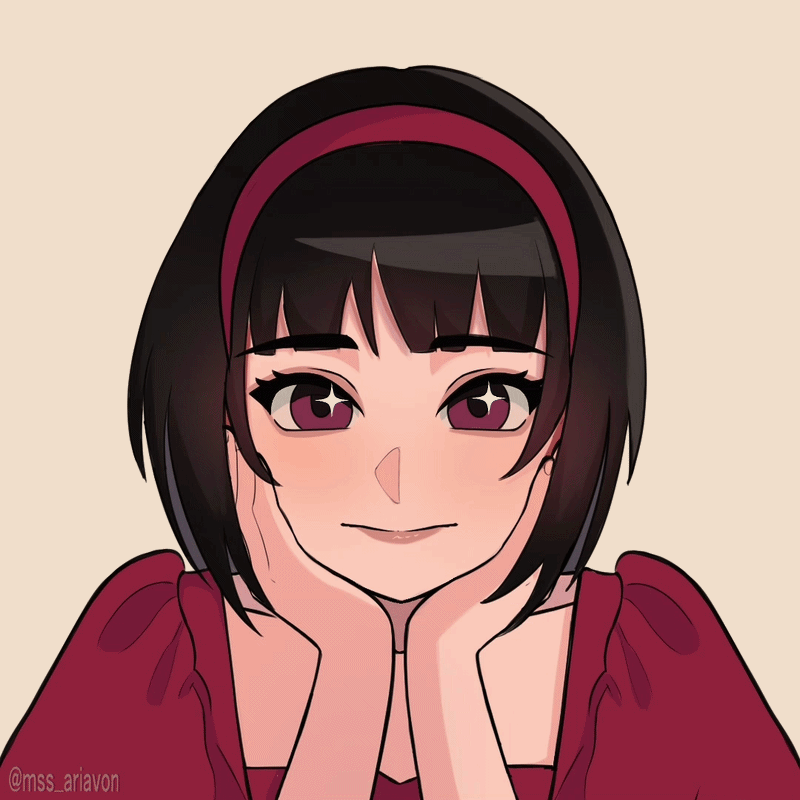
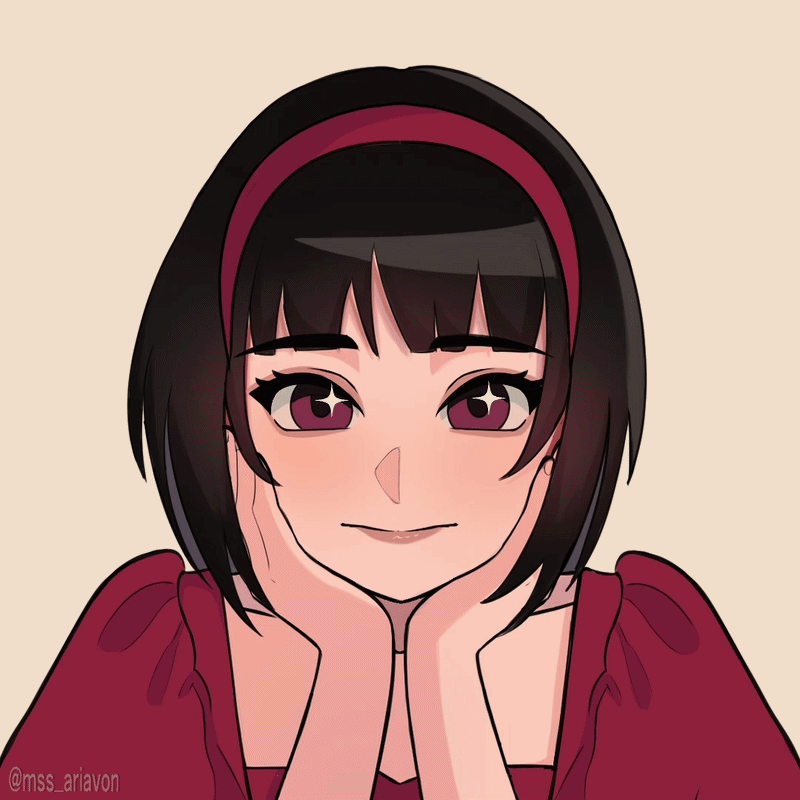
Das Ergebnis unserer Arbeit wird wie folgt aussehen. Ich hoffe, es gefällt euch. Ohne weitere Umschweife…
Fangen wir an!
0. Video-Tutorial
💡 Hört es euch in verschiedenen Sprachen an; Untertitel und die automatische Synchronisation sind für dieses Video verfügbar.
1. Erstellung des Projekts
Der erste Schritt besteht darin, eine neue Leinwand zu erstellen. Geht dazu wie folgt vor:
Wenn wir das Projekt direkt über den Clip Studio Start-Bildschirm öffnen, müssen wir nur die Option wählen: Zeichnen > Neue Leinwand > Animation. In diesem Fenster finden wir Leinwände mit empfohlenen Maßen, wir können sie aber auch manuell festlegen.
Für Benutzer von Clip Studio Paint DEBUT/ PRO können maximal 24 Frames verwendet werden.
Wenn wir jedoch bereits eine Leinwand im Studio-Modus geöffnet haben, müssen wir zum Wechseln in den einfachen Modus auf das schwebende Symbol klicken oder alternativ den Pfad wählen: Clip Studio-Symbol (obere linke Ecke) > In den einfachen Modus wechseln.
Sobald ihr in der Benutzeroberfläche seid, müsst ihr die Illustrationsleinwand gegen eine für Animationen austauschen. Geht dazu auf: Menü (Drei-Punkte-Symbol) > Animation erstellen.
Sobald die Option ausgewählt ist, erscheint ein Fenster, in dem wir dem Projekt einen Namen geben können.
ANIMATIONSBEREICH
Die Zeitleiste erscheint am unteren Rand der Leinwand zusammen mit den übrigen Animationsfunktionen, darunter:
1. Wiedergabetaste.
2. Zeitleiste. Der Bereich, in dem sich die Frames befinden.
Wenn wir auf einen Frame klicken, erscheinen die Optionen: Kopieren und Löschen.
3. Neue Frames hinzufügen.
4. Durch Klicken greifen wir auf die Optionen für: Zwiebelschicht und Bilder pro Sekunde (fps) zu.
Wenn ihr mit der Animationsoberfläche des einfachen Modus noch nicht vertraut seid, empfehle ich euch, das folgende offizielle Tutorial anzusehen:
ZWIEBELSCHICHT
Ein unverzichtbares Werkzeug für Animationen ist die Zwiebelschicht (Onion Skin), die es uns ermöglicht, die vorherigen und zukünftigen Frames in Relation zu dem Frame zu sehen, an dem gerade gearbeitet wird. Die Elemente des vorherigen Frames werden in Lila und die des folgenden Frames in Grün angezeigt.
2. Haarbewegung
Bevor wir uns mit der Haaranimation befassen, schauen wir uns zunächst die Grundlagen der Bewegung an.
✦ Grundlagen der Bewegung
Wir sollten zunächst wissen, dass sich Haare in Kurven bewegen, was die natürlichste Form ist. Entweder in einer „C“-Kurve, in einer zickzackförmigen „S“-Kurve oder in beidem.
Um das Schwingen der Haare zu animieren, können wir uns zwei Kreise vorstellen, einen auf jeder Seite. Jede Kugel bewegt sich entgegengesetzt zur anderen. Das führt dazu, dass sich eine Seite wölbt (aufbläht), während die andere Seite flacher wird.
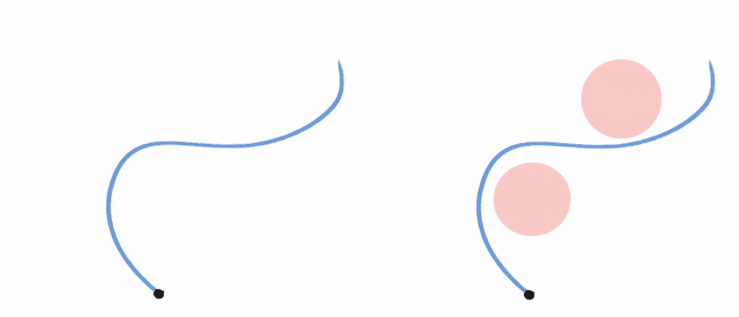
Dies hilft dabei, dass sich das Haar in Kurven bewegt. Ein wichtiger Punkt ist, dass die Haarlänge in jedem Frame ungefähr gleich bleiben sollte.
SCHRITT-FÜR-SCHRITT-BEISPIEL
Schauen wir uns nun ein Beispiel an, um die Haarbewegung besser zu verstehen.
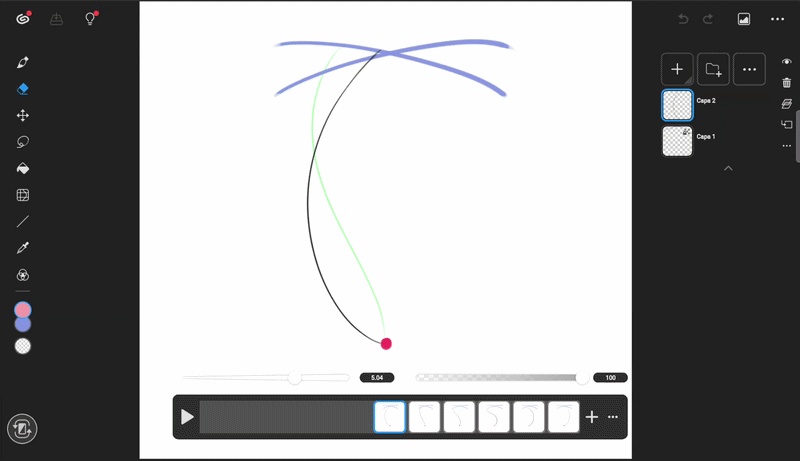
Wir beginnen damit, ein Kreuz im oberen Teil der Leinwand zu erstellen, das uns hilft, die Schlüsselbewegungen zu positionieren. Außerdem zeichnen wir einen Wurzelpunkt im unteren Teil der Leinwand, genau in der Mitte unter dem Kreuz.
In diesem Tutorial werde ich nicht im Detail auf die Animationsprinzipien eingehen. Wenn ihr jedoch mehr darüber erfahren möchtet, lade ich euch ein, das folgende Tutorial zu lesen:
KEYFRAMES
Anordnung für die ersten Frames: Die Frames eins und zwei sind Keyframes, während Frame drei ein Breakdown ist.
Frame eins: Zuerst wählen wir die Richtung, in die die Bewegung gehen soll, und zeichnen von dort aus die erste Kurve. Diese Kurve hat ein Ende an der Wurzel und das andere am Beginn der Mitte des Kreuzes.
Frame zwei: Hier sehen wir deutlicher die zickzackförmige „S“-Form. Stellt euch vor, wie einer der Pfeile in eine Richtung drückt, während der andere in die entgegengesetzte Richtung wirkt. Die obere Spitze positioniert sich am Ende des Kreuzes und markiert den Fortschritt gegenüber Frame eins.
BREAKDOWN
Frame drei: Die nächste Bewegung ist die gleiche wie zuvor, aber die obere Spitze des Haares wird am Ende der unteren Linie des Kreuzes positioniert. Dies ist die antizipatorische Bewegung, die anzeigt, dass sich die Bewegungsrichtung im nächsten Frame ändern wird.
INBETWEEN
Nachdem die Keyframes platziert sind, sind die Inbetweens (Zwischenbilder) an der Reihe. Diese Frames glätten die Bewegung und verleihen der Animation Flüssigkeit.
(1) Das erste setzen wir zwischen Frame eins und zwei.
(2) Das zweite zwischen Frame drei und vier (Frame vier ist gleich wie eins, aber gespiegelt).
Fertig, der erste Teil der Bewegung hat folgende Reihenfolge!
GESPIEGELTE BEWEGUNG
Wir haben nun die Bewegung nach links, jetzt fehlt nur noch die Bewegung nach rechts. Diese Bewegung ist dieselbe wie in den ersten fünf Frames; sie folgt derselben Logik und denselben Prinzipien, nur in die entgegengesetzte Richtung.
Frame sechs: Dies ist der erste Keyframe in die entgegengesetzte Richtung von Frame eins.
Frame sieben: Zweiter Keyframe in die entgegengesetzte Richtung.
BREAKDOWN
Frame acht: Bricht die Bewegung ab und definiert den Übergang zur nächsten Position.
INBETWEEN
(1) Zwischen Frame sechs und sieben.
(2) Dies ist der letzte Frame der Sequenz.
ERGEBNIS
Diese Übung mit dem schwingenden Seil ermöglicht es uns, die Bewegung und die wellenförmige Richtung bei der Verschiebung im Raum zu verinnerlichen.
✦ Haaranimation
Nachdem die Prinzipien der Haarbewegung erklärt wurden, erstellen wir ein neues Animationsprojekt und beginnen mit dem Design unseres Charakters.
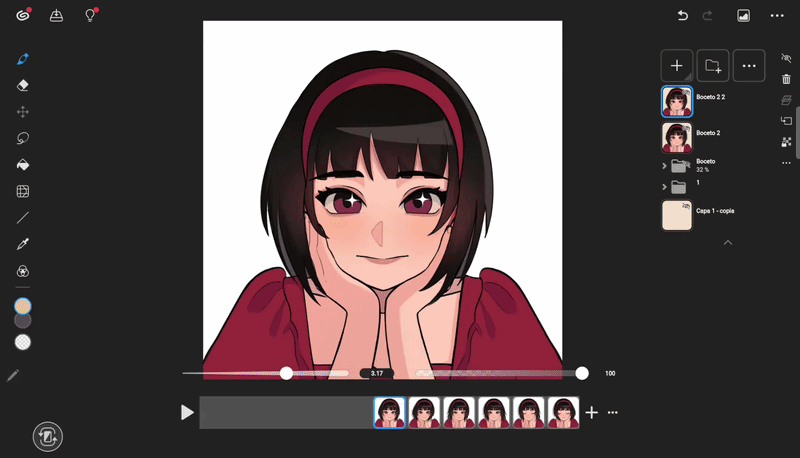
Für dieses Beispiel wurde der Charakter zunächst in verschiedene Ebenen unterteilt: eine für das Haar, eine für die Augen und eine für den Körper. Bei der Körper-Ebene habe ich die Deckkraft verringert, damit es einfacher ist, das Haar ohne Ablenkungen zu animieren.
Diese Animation wird vier Frames enthalten, die ich kopieren und spiegeln werde, um der Bewegung mehr Flüssigkeit zu verleihen.
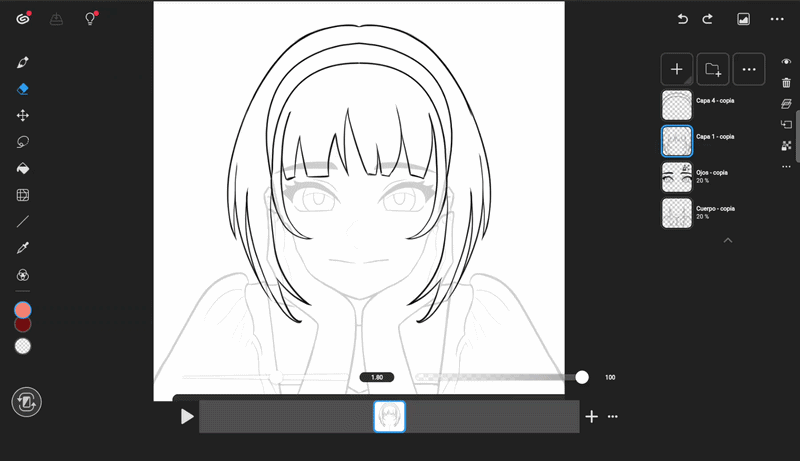
FRAME EINS
Der erste Frame ist ein Keyframe, der die erste Haarbewegung in die gewünschte Richtung enthält.
Als Basis habe ich das Haardesign auf einer separaten Ebene, die mir als Orientierung dient. Ich verringere also die Deckkraft dieser Ebene und erstelle dann eine neue darüber.
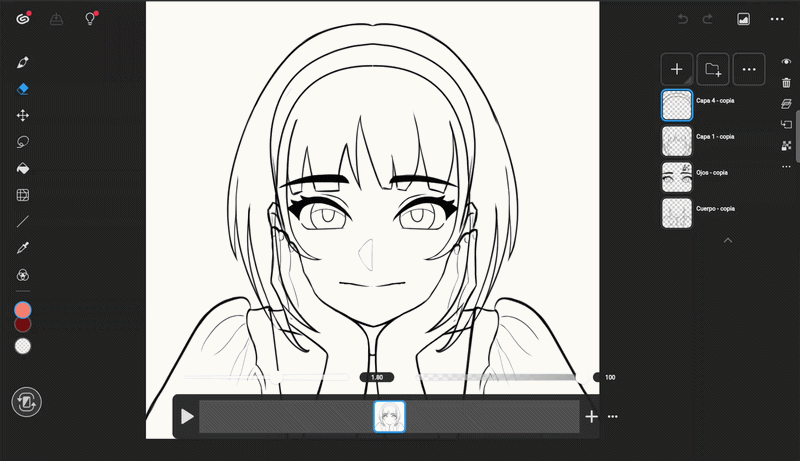
Jetzt müssen wir nur noch anfangen, den ersten Frame zu zeichnen.
FRAME ZWEI
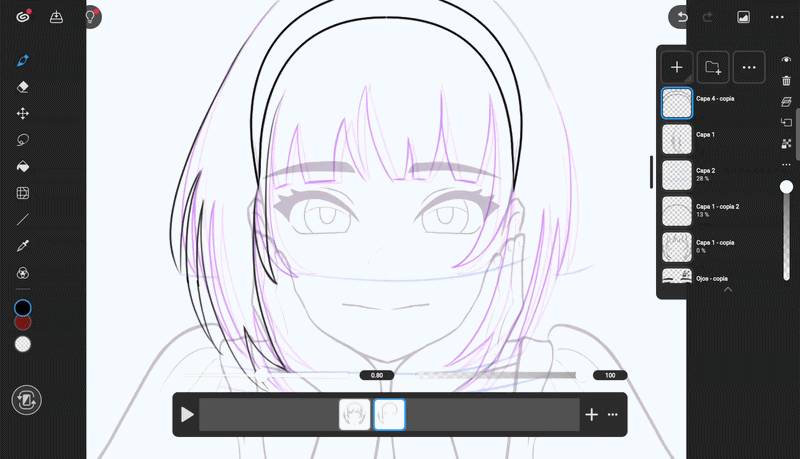
Jetzt kopieren wir Frame eins. Dazu klicken wir auf das Frame-Symbol und wählen im Menü „Kopieren“.
Hinweis: Kopierte Frames werden mit dem gesamten Inhalt der in diesem Frame erstellten Ebenen und Ordner übernommen.
Nachdem der Frame kopiert wurde, löschen wir die Haarebene, die die vorherige Bewegung enthält. Dann erstellen wir eine neue Ebene und beginnen mit dem Zeichnen des nächsten Frames, der in diesem Fall eine Bewegung weiter links als der vorherige darstellt.
FRAME DREI
Wir kopieren erneut den vorherigen Frame, löschen die Ebene mit der Bewegung, erstellen eine neue Ebene und beginnen mit der nächsten Bewegung. Diese entspricht dem Übergang in die entgegengesetzte Richtung zu der, in die das Haar zuvor geglitten ist. Eine Bewegung in Form eines „S“.
FRAME VIER
Frame vier wird ein Inbetween-Frame sein; er hilft uns, den Übergang zwischen Frame drei und Frame drei (gespiegelt) zu glätten. Dazu kopieren wir Frame drei und verschieben ihn an die letzte Position der Zeitleiste. Schließlich spiegeln wir die Haarebene mit dem „Transformieren“-Werkzeug.
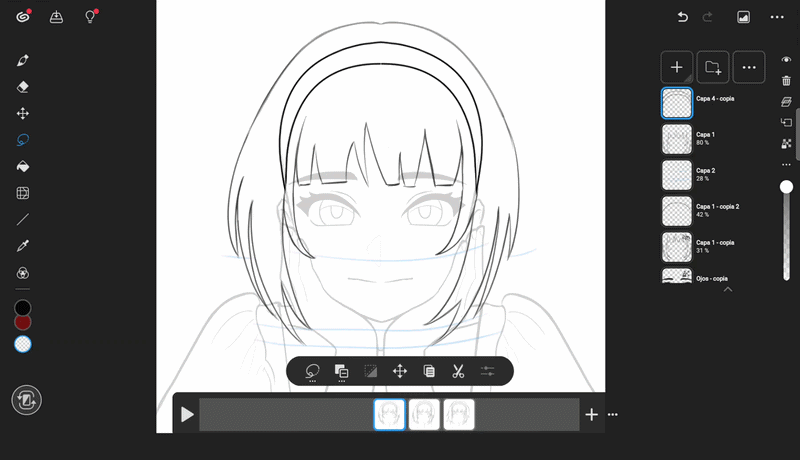
Nun kopieren wir Frame drei noch einmal, löschen die Haarebene des kopierten Frames und zeichnen schließlich bei aktivierter Zwiebelschicht die Zwischenbewegung zwischen Frame drei und Frame drei (kopiert).
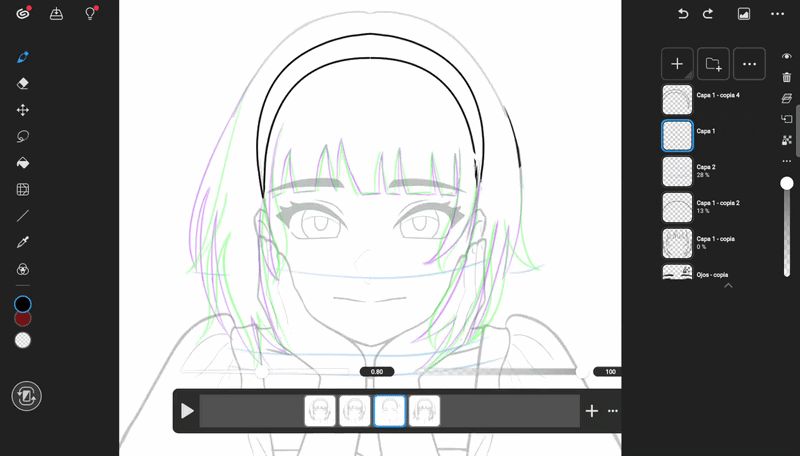
Fertig! Am Ende haben wir eine Sequenz aus vier Frames.
KOPIERTE FRAMES
Wir haben nun die vier Keyframes der Bewegung nach links, aber die Bewegung nach rechts ist dieselbe. Wir werden also die bereits erstellten Frames kopieren und in umgekehrter Reihenfolge platzieren.
Wir beginnen mit der Auswahl von Frame vier, um ihn zu kopieren. Dann wählen wir das Haar aus und spiegeln die Auswahl mit dem „Transformieren“-Werkzeug; wir richten es an der Kopfposition aus und fertig. Diesen Vorgang wiederholen wir für die Frames 3, 2 und 1 und verschieben sie in der Zeitleiste hinter die Originale.
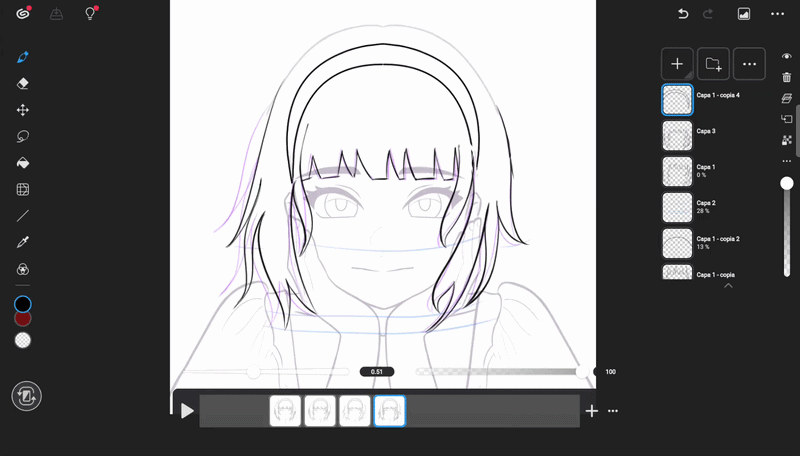
Am Ende haben wir eine Sequenz von weiteren vier Frames.
Um die Position der Frames zu verschieben, müssen wir den Frame nur gedrückt halten und an die neue Position ziehen.
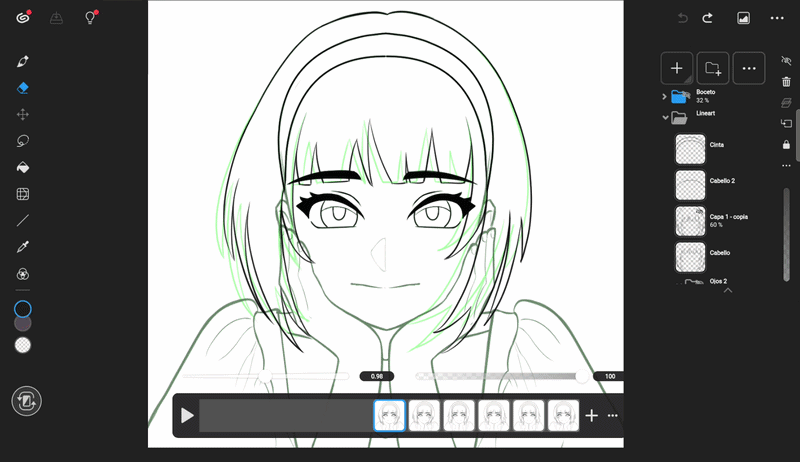
Am Ende sehen die Frames so aus: 1 — 2 — 3 — 4 — 4 (kopiert) — 3 (kopiert) — 2 (kopiert) — 1 (kopiert).
Fertig! So erhalten wir eine einfache und unkomplizierte Animation von Haaren, die sich in der Frontalansicht im Wind bewegen.
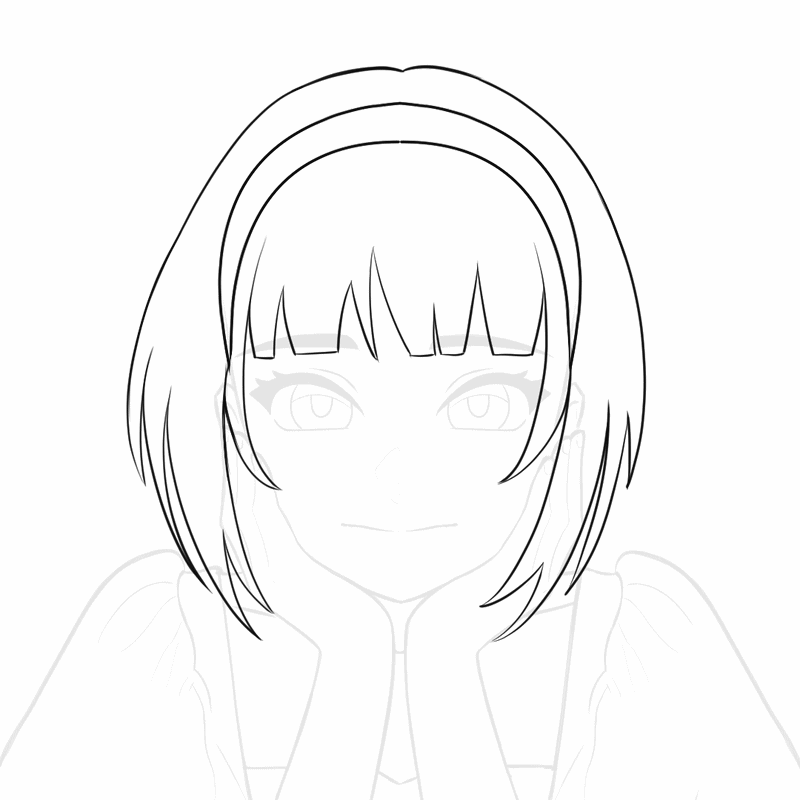
3. Blinzel-Animation
Das Blinzeln der Augen zu animieren, ist tatsächlich sehr einfach. Es gibt verschiedene Methoden, aber in diesem Abschnitt schauen wir uns eine mit vier Frames an.
✦ Blinzeln
Die Struktur ist wie folgt:
(A) Der erste Frame entspricht der offenen Position.
(A1) Der zweite ist die Darstellung des Augenlids, das sich von Position „A“ aus ein wenig senkt.
(B) In der dritten Position sind die Augen geschlossen.
(B1) Die vierte entspricht dem Auge, das sich von Position „B“ aus wieder öffnet.
(C) Schließlich haben wir die Augen wieder geöffnet.
(A) FRAME EINS
Der erste Frame ist die Basisbewegung des offenen Auges.
(B) FRAME ZWEI
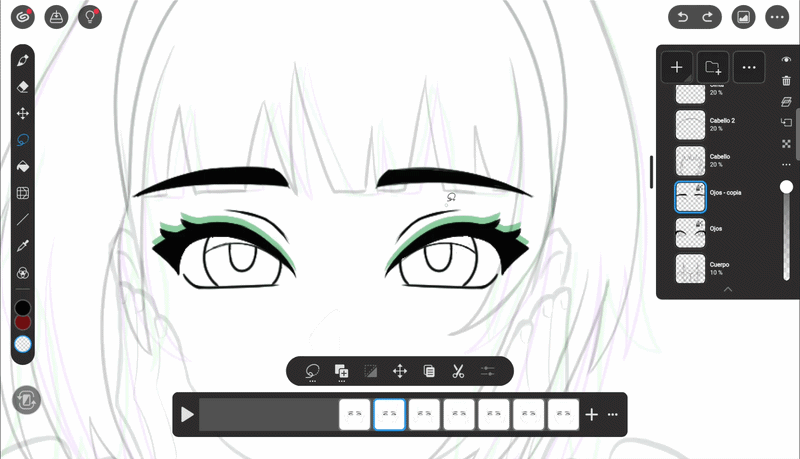
Wir positionieren uns in Frame zwei und bearbeiten das Auge entweder durch Neuzeichnen oder mit dem „Transformieren“-Werkzeug (wie in meinem Fall), sodass es in der Position ist, in der sich das Lid zu schließen beginnt.
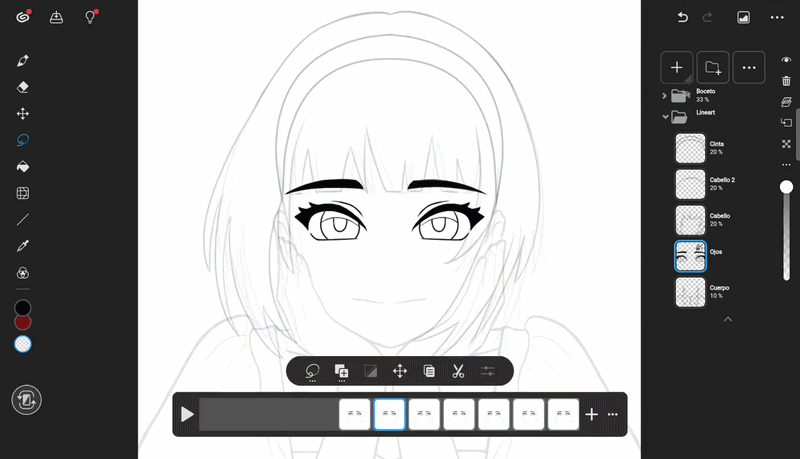
Die Bewegung glätten: Damit die Bewegung nicht steif wirkt, müssen wir die Linie des Oberlids und die Augenbrauen bewegen. Wir wählen diese Elemente aus und verschieben sie mit dem „Transformieren“-Werkzeug ein wenig nach unten.
(A1) FRAME DREI
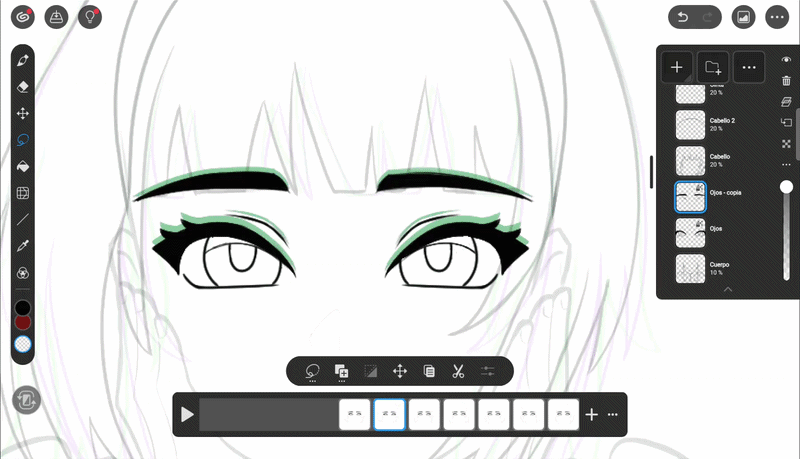
Frame drei enthält die Bewegung des geschlossenen Auges. Die Linie des Oberlids und die Augenbrauen müssen ebenfalls ein wenig sinken. Wenn die Zwiebelschicht aktiv ist, können wir sie leicht ausrichten.
(B1) FRAME VIER
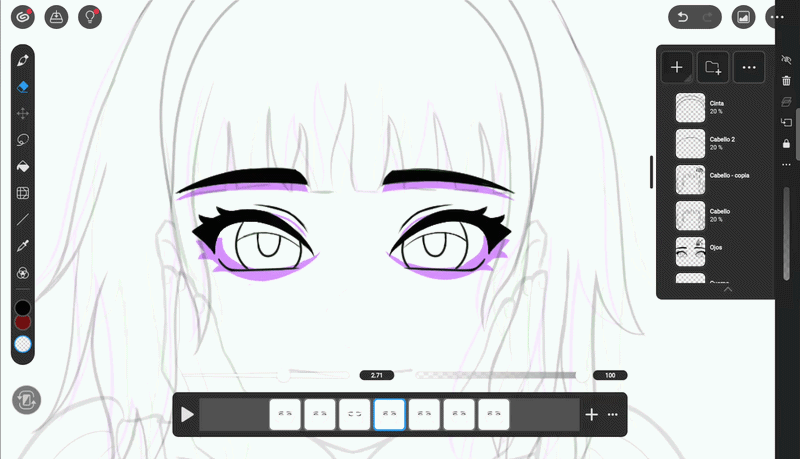
Wir bearbeiten die Bewegung des Oberlids so, dass sie mit der Öffnungsbewegung des Lids übereinstimmt. In diesem Fall müssen die Oberlidlinie und die Augenbrauen ein wenig nach oben wandern.
(C) FRAME FÜNF
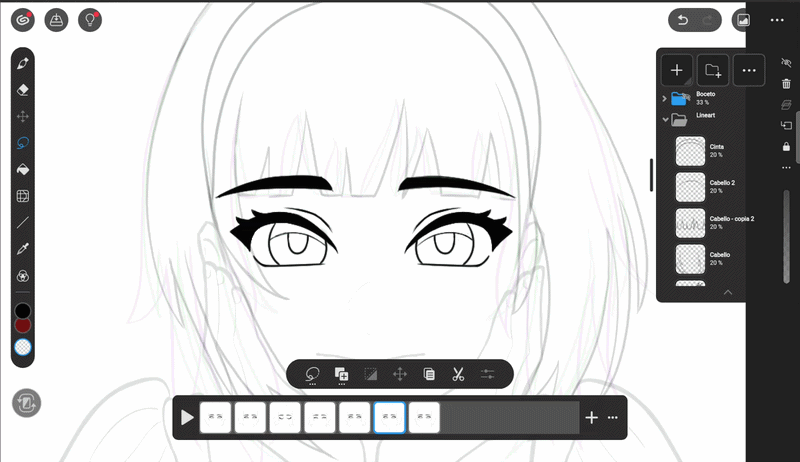
Von Frame fünf bis zum letzten Frame der Zeitleiste behalten wir die Basisposition der offenen Augen bei. Und fertig, wir haben ein Blinzeln.
FLÜSSIGKEIT DER BEWEGUNG
Es ist jedoch so, dass die Bewegung bei einem Frame nach dem anderen sehr schnell ist. Um sie zu verbessern, werden wir jede Bewegung mit Ausnahme der letzten zwei Frames lang dauern lassen. Dies wird alle Frames abdecken, die wir für die Haarbewegung erstellt haben, wodurch kein Platz zwischen zwei Blinzelvorgängen bleibt, aber das ist kein Problem, dafür gibt es mehrere Lösungen.
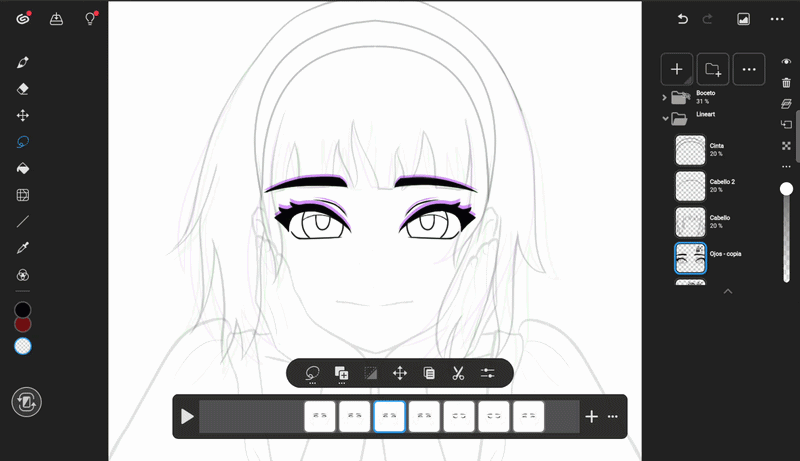
(1) Eine der Lösungen ist einfach: Wir müssen nur in jedem Frame eine Kopie der Position der offenen Augen haben. Ich rate dazu, die offenen Augen in einem eigenen Ordner zu halten, damit wir beim Kopieren der Frames in jedem eine Kopie der Augen haben. Damit können wir eine Animation mit statischen Augen und eine weitere mit dem Blinzeln exportieren, um sie später in einem Bearbeitungsprogramm zusammenzuführen.
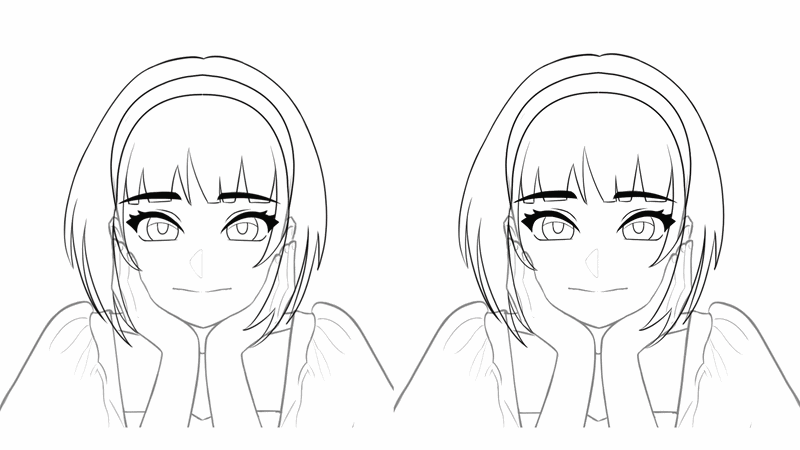
(2) Eine andere Lösung wäre, die Frames eins bis acht zu kopieren, sie nach den Originalen in derselben Reihenfolge zu platzieren und in genau diesen Frames das Auge immer offen zu lassen, um so einen Zeitraum zu schaffen, in dem es nicht blinzelt.
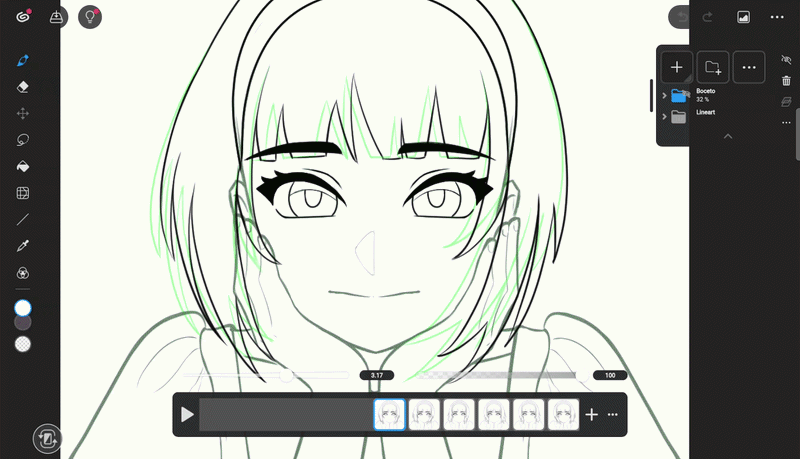
Fertig! Wir haben unsere Haar- und Augenanimation mit nur vier Frames.
4. Bereinigung
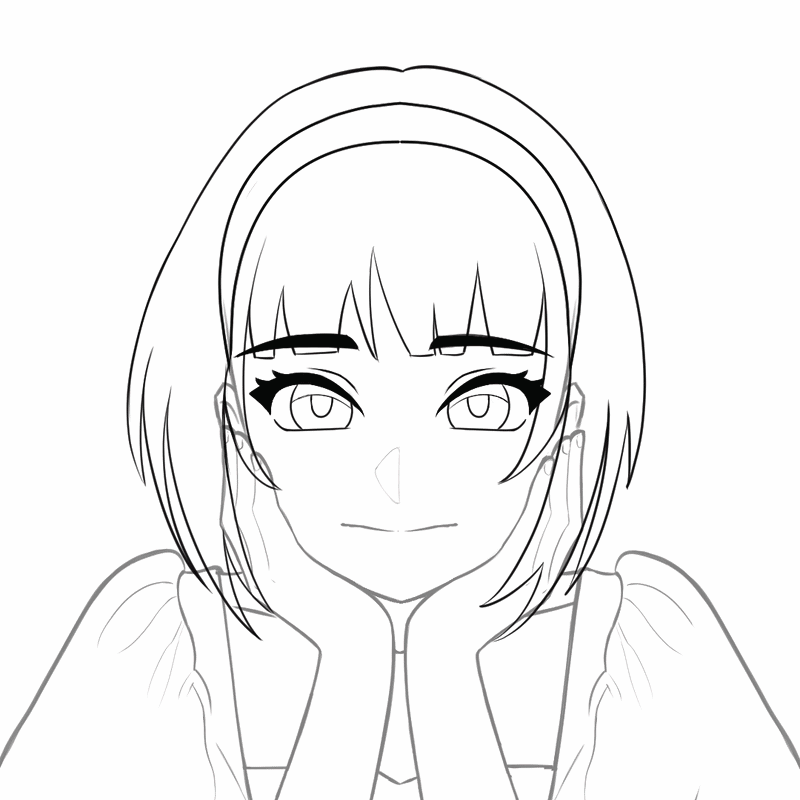
Da dies eine Animation ist, die nicht viele Frames erfordert – nur vier Hauptframes und vier gespiegelte –, können wir uns den Luxus gönnen, nicht alle acht Frames einzeln malen zu müssen. Der vereinfachte Prozess sieht also wie folgt aus:
✦ Lineart/ Farbe
ESSENZIELLE FRAMES
Vorerst arbeiten wir nur mit den ersten vier Frames für das Haar und die Augen.
ORDNER
Um eine bessere Ordnung zu halten und bei so vielen Ebenen nicht durcheinanderzukommen, empfiehlt es sich, die Elemente in Ordnern zu sortieren.
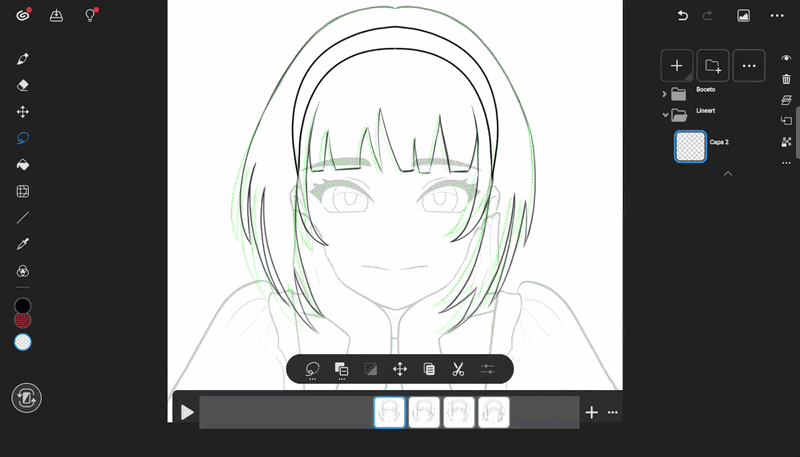
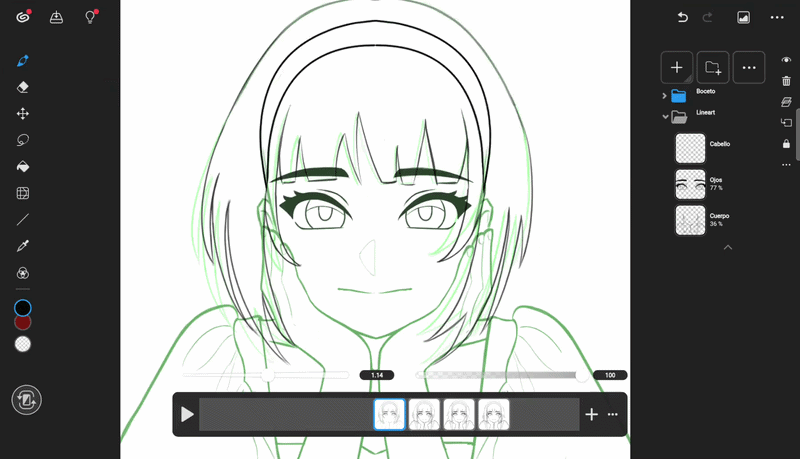
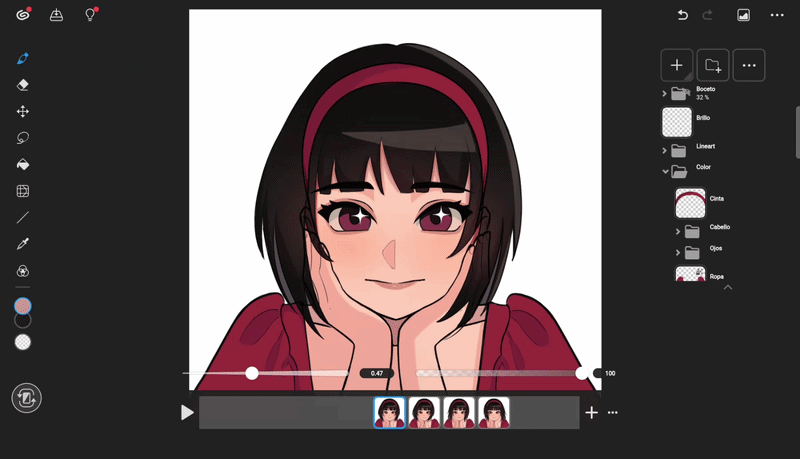
Die Elemente des Entwurfs kommen in einen Ordner mit dem entsprechenden Namen. Die Lineart-Elemente erhalten ebenfalls ihren eigenen Ordner. In diesem Fall enthält der Lineart-Ordner drei Ebenen: eine für den Körper, eine für die Augen und eine für das Haar. Dasselbe gilt für den Farbordner; darin können wir weitere Ordner haben, die die Elemente unterteilen.
💡 Empfehlung: Es ist ratsam, von Anfang an eine Ordnung für Ebenen und Ordner festzulegen, damit wir beim Kopieren eines Frames die Ebenen für diesen neuen Frame nicht mehr benennen und ordnen müssen.
LINEART
Für das Lineart gilt derselbe Prozess: Wir erstellen den Ordner, verringern die Deckkraft des Entwurf-Ordners und beginnen mit der Bereinigung der Linien. Jedes Element auf seiner entsprechenden Ebene. Diesen Vorgang wiederholen wir für die vier Frames.
FARBE
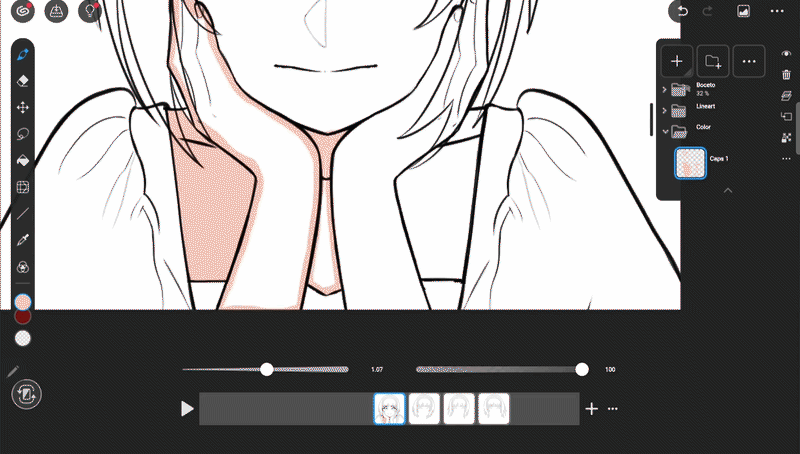
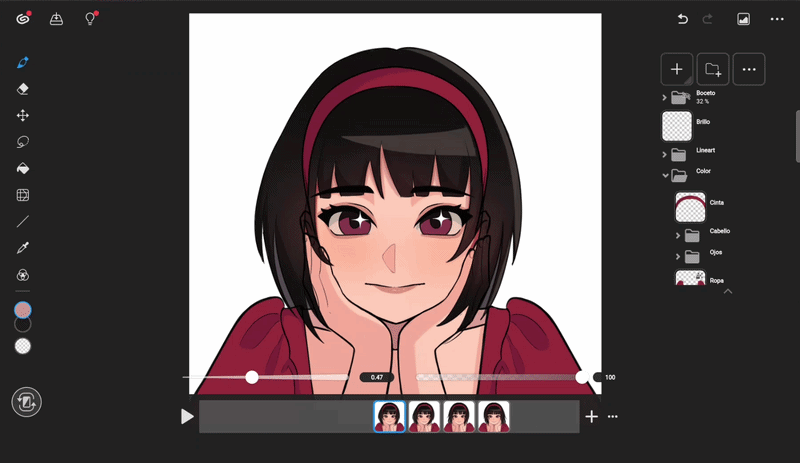
Wir malen die Grundfarben, die Lichter und die Schatten. Generell führen wir den normalen Prozess einer Illustration durch. Da der Körper in diesem Fall statisch ist, können wir ihn in Frame eins komplett fertigstellen. Wenn die Frames kopiert werden, haben wir in jedem davon eine Kopie dieser statischen Ebenen.
AUGEN
Dasselbe gilt für die offenen Augen: Wenn wir sie in Frame eins malen, haben wir eine Kopie in den kopierten Frames. So können wir später die Blinzelbewegung in den entsprechenden Frames malen, und beim Exportieren müssen wir nur die Augenebenen aktivieren oder deaktivieren.
EBENEN KOPIEREN
Wie im Abschnitt über das Haar erklärt, müssen wir nach Fertigstellung der vier Hauptframes diese nur noch kopieren und die Haarrichtung ins Gegenteil des Originals spiegeln.
5. Effekte
Im Folgenden sehen wir zwei Effekte, die wir auf unsere Animation anwenden können, um sie interessanter zu gestalten.
Diese Effekte sollten wir erst am Ende der Animation hinzufügen, wenn alles fertig ist, da wir mit kombinierten Ebenen arbeiten werden.
RETRO-ANIMATIONSEFFEKT
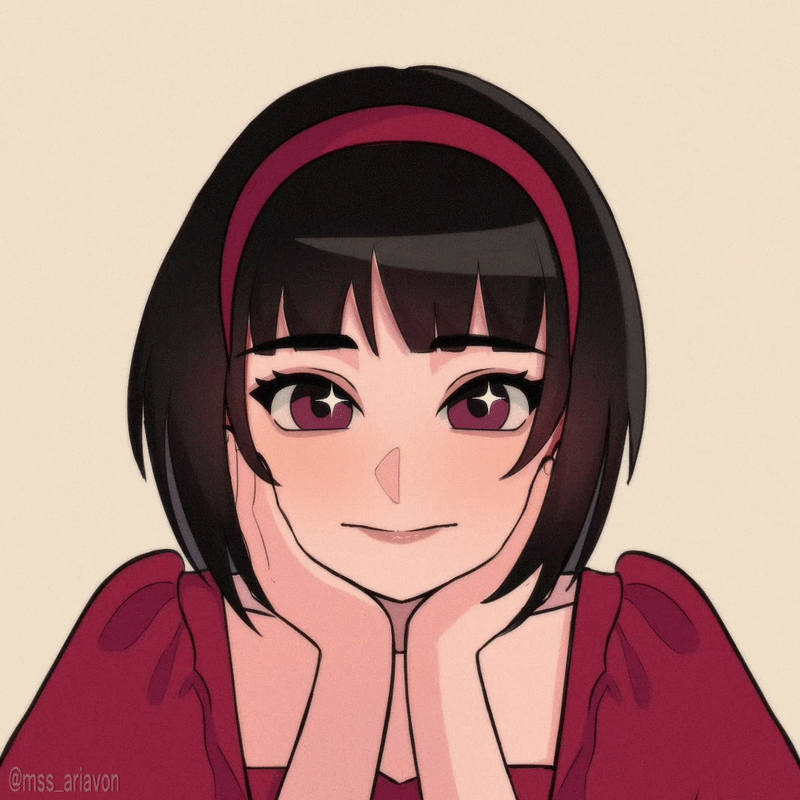
Sobald die Animation fertig ist, können wir sie so lassen oder ein zusätzliches Finish hinzufügen, wie zum Beispiel einen Retro-Animationseffekt. Um diesen hinzuzufügen, gehen wir wie folgt vor:
➀ Wir erstellen einen Ordner über allen anderen, in den wir alle bisher erstellten Dateien verschieben. So haben wir alle Dateien in einem einzigen Ordner.
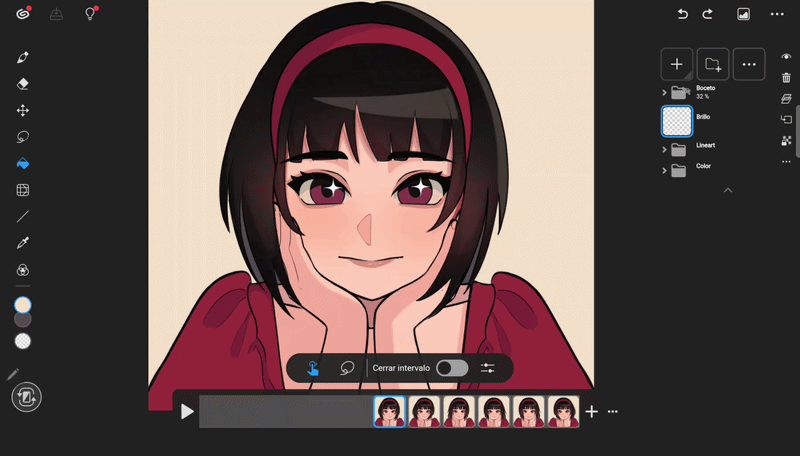
➁ Wir wählen den Ordner aus und gehen zum Werkzeug „Effekte“, das sich hier befindet: Symbolleiste > Filter > Effekte.
➂ Wir werden gefragt, ob wir den Effekt auf eine Ebene oder auf alle anwenden wollen; wir wählen die zweite Option: „Auf alles anwenden (kombinierte Ebene erstellen)“.
➃ Danach erscheinen die Effekte in der unteren rechten Ecke. Wir wählen keinen aus, sondern klicken einfach auf das entsprechende Häkchen oben rechts zum Bestätigen.
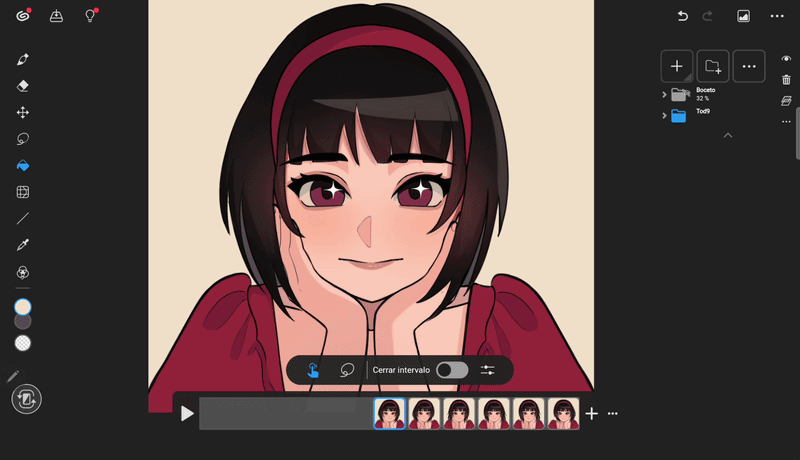
Die vorherigen Schritte bewirken, dass am Anfang der Ebenen und Ordner eine kombinierte Ebene erstellt wird; mit dieser werden wir arbeiten.
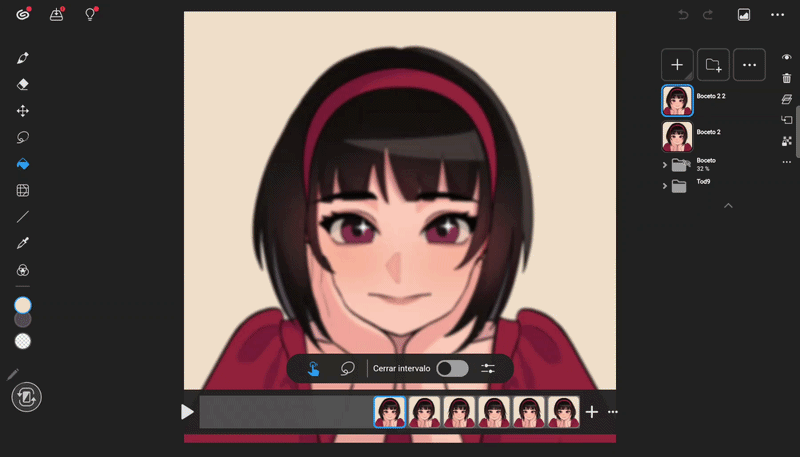
➄ Wir wählen die neue Ebene aus und gehen erneut auf „Effekte“. Wie zuvor wählen wir: „Auf alles anwenden (kombinierte Ebene erstellen)“.
➅ Sobald die Effekte erscheinen, wählen wir den „Gaußschen Weichzeichner“ mit einer Intensität von 10 %. Zum Abschluss bestätigen wir.
➆ Es wird eine neue Ebene über der vorherigen mit dem Weichzeichnungseffekt generiert. Bei dieser Ebene verringern wir die Deckkraft auf einen Wert, den wir für angemessen halten.
➇ Als Nächstes kombinieren wir diese Ebene mit der darunterliegenden.
Um Ebenen zu kombinieren, können wir die Option „Mit darunterliegender Ebene kombinieren“ im Dropdown-Menü der Ebene nutzen.
➈ Schließlich gehen wir mit der ausgewählten neuen Ebene wieder auf „Effekte“, wählen diesmal aber „Auf ausgewählte Ebene anwenden“.
➉ Der Effekt, den wir nun auswählen, ist „Rauschen (Farbe)“; in den Parametern wählen wir die Intensität, die uns am besten gefällt. Fertig, wir haben unseren Effekt.
Fertig! Das müssen wir auf alle Frames anwenden.
SCHLAGSCHATTEN-EFFEKT
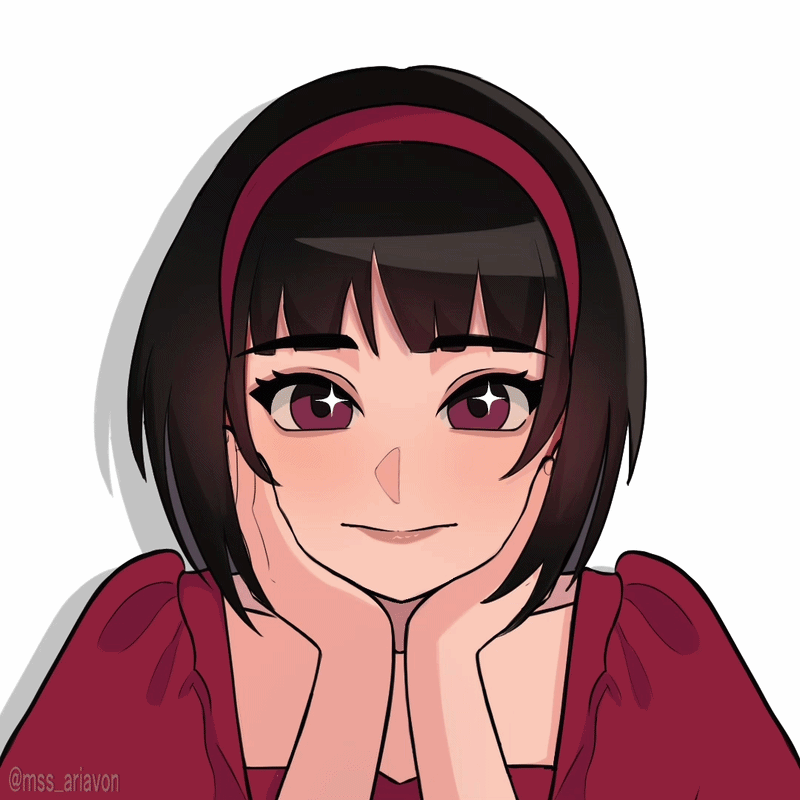
Schauen wir uns nun an, wie man einen Schatteneffekt anwendet.
➀ Zuerst stellen wir sicher, dass die Hintergrundebene (falls wir eine haben) deaktiviert ist.
➁ Wie beim vorherigen Effekt erstellen wir einen Ordner, in den wir alle Ebenen und Ordner legen.
➂ Wir wählen den Ordner aus, gehen zum Werkzeug „Effekte“ und wählen „Auf alles anwenden (kombinierte Ebene erstellen)“.
➃ Im Effekte-Bereich wählen wir „Schlagschatten“.
➄ Wenn wir auf die Mitte des Effekt-Symbols klicken, erscheinen die Einstellungen dafür. Damit können wir Weichzeichnung, Winkel, Abstand, Deckkraft und Farbe anpassen. Wir wählen die Parameter, die uns am besten gefallen, und fertig.
Fertig! Dies wiederholen wir mit jedem einzelnen Frame.
6. Animation exportieren
Um die erstellte Animation zu speichern, müsst ihr auf die drei Punkte oben rechts klicken und „Animation exportieren“ wählen. Bei Auswahl dieser Option öffnet sich ein Menü mit zwei Möglichkeiten: Teilen und Auf dem Gerät speichern. Die Option „Teilen“ ermöglicht es, den Speicherpfad zu wählen.
Bei Auswahl einer der beiden Speicheroptionen öffnet sich das Vorschaufenster zusammen mit der Speichertaste.
Wir sind am Ende angelangt!
Abschied
Es besteht kein Zweifel, dass Animieren eine Arbeit ist, die viel Geduld erfordert. Meinen Respekt an alle Animatoren – ihr seid unglaublich! Aber auch wenn es mühsam ist, macht Animieren Spaß und es ist befriedigend, das Ergebnis all der Anstrengung zu sehen. Zögert also nicht, in die Welt der Animation einzutauchen.
Vielen Dank, dass ihr bis hierhin gelesen habt! Es wäre eine große Hilfe, wenn ihr mir ein „Gefällt mir“ hinterlasst. Wir sehen uns ein andermal! ≽^•⩊•^≼
Bye bye ₊˚⊹♡
Erfahre mehr über mich unter:
Dieser Beitrag gefällt









Kommentar