
ANIMIERE einen Charakter im EINFACHEN MODUS mit Clip Studio PAINT

Hallo! In diesem Artikel zeige ich dir, wie du eine Animation im einfachen Modus von Clip Studio PAINT erstellst.
Wenn du also Clip Studio auf deinem Tablet nutzt, wird dich das sicher interessieren ;)
Was wir machen werden:
Wir werden diese einfache Animation eines hübschen Mädchens animieren, das Musik hört:
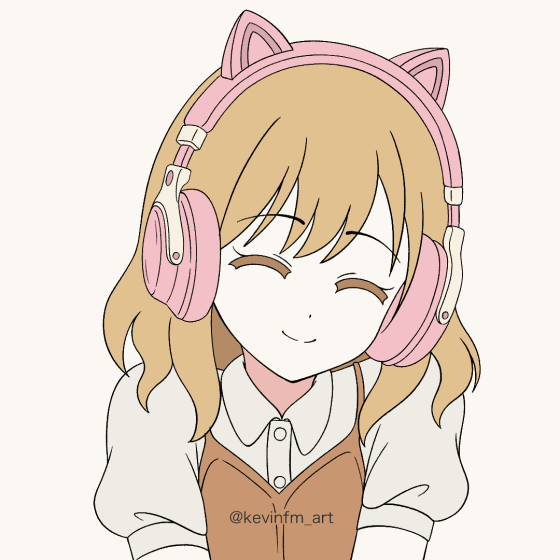
Und das Beste daran ist: Wir werden nur 4 Zeichnungen anfertigen. Ja, du hast richtig gelesen, mit nur 4 Zeichnungen können wir diese Animation erstellen :)
Wenn du mir nicht glaubst, lade ich dich ein, dir das folgende Tutorial anzusehen:
Videotutorial: Animiere deinen Charakter im einfachen Modus
Aktiviere die Untertitel in deiner Sprache, du wirst sie sicher finden ;)
Du kannst dieses Video auch in anderen Sprachen synchronisiert ansehen.
Jetzt gehen wir die wichtigsten Punkte des Tutorials noch einmal durch:
1. Vom Studio-Modus in den einfachen Modus wechseln
Eine Möglichkeit ist über das obere Menü: Klicke auf das Clip Studio-Symbol und aktiviere: In den einfachen Modus wechseln.
Die andere, schnellere Option ist ein Shortcut, der unten links auf deinem Bildschirm immer sichtbar ist.
2. Der einfache Modus in Clip Studio PAINT
Im einfachen Modus erstellen wir unser Animationsprojekt. Dazu gehen wir in die Kategorie Animation und wählen eines der Formate aus. In meinem Fall wähle ich 1x1 1080x1080.
Und so sieht die Benutzeroberfläche des einfachen Modus aus. Wir haben viel mehr Platz auf dem Bildschirm zum Zeichnen :)
Auf der linken Seite findest du die Werkzeuge und innerhalb jedes Werkzeugs dessen Eigenschaften. Auf der rechten Seite befindet sich das Ebenen-Panel. Dieses Panel können wir mit dem Pfeil unten am Panel erweitern.
Oben haben wir weitere Optionen, wie das Hilfe-Menü, den Foto-Import, den Export der Animation usw.
In der Mitte befindet sich die Leinwand, auf der wir zeichnen werden. Unten gibt es 2 Schieberegler: Einer zeigt die Pinselgröße an und der andere die Deckkraft des Pinsels.
Schließlich befindet sich ganz unten die Zeitleiste, in der wir die Cels unserer Animation erstellen werden. Dort gibt es auch die Play-Taste, das „+“ zum Hinzufügen eines neuen Cels und die 3 Punkte, über die wir die Zwiebelschicht aktivieren und die Bildrate unseres Projekts sehen können.
3. Erstellen von Ebenen
In jedem der Cels werden wir die folgenden Ebenen erstellen:
Linie
Schatten
Farbe
Skizze
Und um mit dem Entwurf der Animation zu beginnen, verwenden wir die Skizzenebene.
4. Skizze der Animation
In der ersten Zeichnung unserer Animation zeichnen wir ein Mädchen, das Musik hört. Es wird eine Pose sein, in der sie die Augen geschlossen hat, Kopfhörer trägt und ihre Schultern die Hauptbewegung der Animation markieren.
Dann erstellen wir ein neues Animations-Cel:
Und denk daran, dass du die Zwiebelschicht aktivieren kannst:
Die zweite Zeichnung wird eine ähnliche Pose wie die vorherige haben, aber mit der Schulter etwas höher und etwas weiter unten positioniert.
Die dritte Pose zeigt die Schultern des Mädchens im Gleichgewicht:
Die vierte und letzte Pose zeigt eine ihrer Schultern leicht angehoben und ihr Gesicht in die entgegengesetzte Richtung zu den 3 vorherigen Zeichnungen.
5. Outlines der Animation
Bei jeder Zeichnung unserer Animation wählen wir die Skizzenebene aus und reduzieren ihre Deckkraft auf 25 %.
Dann wählen wir die Ebene „Linie“ aus und klicken auf das Zeichenwerkzeug, um zum Tuschestift zu wechseln. Wir wählen den Pinsel, der uns am besten gefällt, und beginnen mit dem Clean-up unserer Animation.
Dies ist Zeichnung 1, völlig sauber:
Zeichnung 2
Zeichnung 3
Zeichnung 4
Vergiss zum Schluss nicht, die Skizzenebene in jeder Zeichnung auszublenden.
6. Farbe der Animation
Um unsere Animation auszumalen, wählen wir das Flächenfüllwerkzeug aus. In diesem Fall empfehle ich, „Lücke schließen“ zu deaktivieren, um das Ausmalen zu erleichtern.
Auf der Farbebene fügen wir die Grundfarbe hinzu.
Auf der Schattenebene fügen wir die Farbe des Schattens hinzu.
Und das Gleiche machen wir mit den anderen Zeichnungen der Animation.
7. Zeichnungen duplizieren
Jetzt kommt die Magie des Artikels :)
Wir werden jede der Zeichnungen duplizieren und horizontal spiegeln. Ich zeige es dir im Folgenden noch einmal:
Wir wählen jede der Zeichnungen aus und aktivieren die Option „Duplizieren“.
Dann nehmen wir sie und verschieben sie an das Ende der Animation, und das machen wir auch mit den anderen Zeichnungen.
Dadurch wird die Animation verdoppelt:
Als Nächstes werden die duplizierten Zeichnungen horizontal gespiegelt. Dazu wählen wir eine davon aus und aktivieren das Auswahlwerkzeug. Ein Panel wird eingeblendet, und wir können die Zeichnung horizontal spiegeln. Der Nachteil ist, dass dies nur mit einer Ebene geschieht und nicht mit dem gesamten Animations-Cel :(
Um dies zu lösen, kehren wir einfach in den Studio-Modus zurück, um diese Aktion auszuführen.
Im Studio-Modus führen wir jedes Animations-Cel auf einer Ebene zusammen, wählen Zeichnung 5 aus (die duplizierte Zeichnung 1) und gehen in das obere Menü „Bearbeiten“.
Bearbeiten - Transformieren - Horizontal spiegeln
Und wir bestätigen mit der OK-Taste.
Und Zeichnung 5 sieht dann so aus.
Zeichnung 6
Zeichnung 7
Zeichnung 8
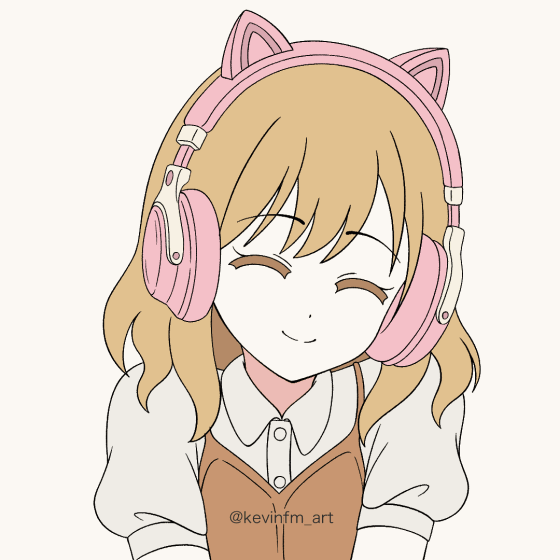
Und so spiegeln wir die duplizierten Zeichnungen horizontal und erhalten unseren animierten Loop :)
Animation mit 12 FPS
8. FPS ändern
Die Animation mit 12 FPS fühlt sich meiner Meinung nach nicht ganz richtig an, sie ist etwas zu schnell. Dafür ändern wir die Bildrate erneut im Studio-Modus.
In der Zeitleiste, über das Symbol mit den 3 Linien: Zeitleiste -> Bildrate ändern.
Wir wählen 8 und drücken die OK-Taste.
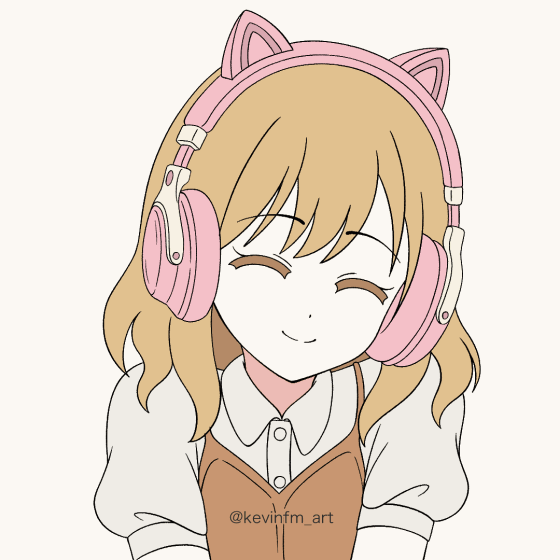
Wir kehren in den einfachen Modus zurück und sehen, dass unsere Animation nun 8 FPS hat.
Das führt zu folgendem Ergebnis. Viel besser, oder? :)
9. Animation exportieren
Wenn du deine Animation aus dem einfachen Modus exportieren möchtest, wähle die 3 Punkte im oberen Menü: Animation exportieren.
Und du kannst sie in deiner Fotomediathek oder in den Dateien deines Geräts speichern.
Finale Animation
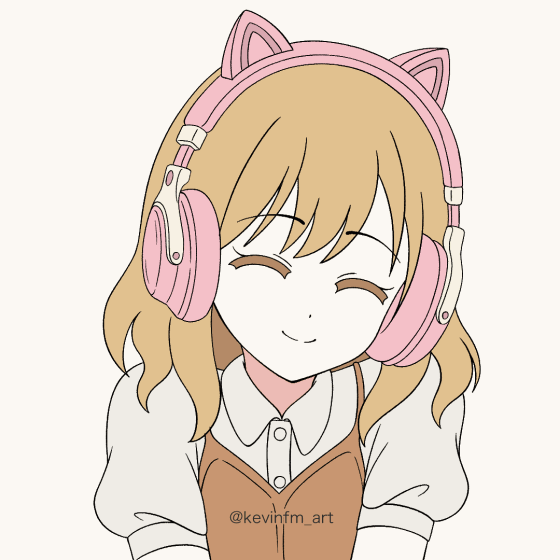
Das ist die Animation, die wir im einfachen Modus erstellt haben. Ich lade dich ein, es auch zu versuchen. Glaube mir, es wird dir viel Spaß machen! :)
Hier hinterlasse ich dir einen weiteren meiner TIPS, in dem ich zeige, wie man im einfachen Modus eine unterhaltsame Animation eines süßen Sandwiches erstellt :D
Wir sehen uns beim nächsten TIP!
Dieser Beitrag gefällt







Kommentar