
Schneller kolorieren (selbst mit unsauberen Linearts)

Einleitung
Hast du schon einmal daran gedacht, das Füllwerkzeug zu benutzen, aber die Lücken in deinem Lineart haben dazu geführt:
Also änderst du die Einstellungen für 'Lücke schließen' oder vielleicht die 'Toleranz', aber es bleiben trotzdem leere Stellen im Lineart.
und die Textur deines Pinsels macht die Farben umso unruhiger.
Wenn das Probleme sind, mit denen du konfrontiert bist, dann ist dieser Artikel genau das Richtige für dich!
Hallo,
ich bin Tosh und in diesem Tutorial werde ich meine Tipps teilen, wie man Grundfarben schneller aufträgt, selbst wenn:
1. Dein Lineart Lücken hat.
2. Dein Lineart-Pinsel texturiert ist.
3. Dein Vordergrund und Hintergrund sich auf derselben Ebene überschneiden.
P.S. Ich würde empfehlen, das Video-Tutorial für alle Teile zu Rate zu ziehen, die verwirrend erscheinen. Oft ist es hilfreicher, den Prozess zu beobachten, als nur schriftlichen Anweisungen zu folgen. Dennoch habe ich mein Bestes getan, um sicherzustellen, dass die schriftlichen Anweisungen keine wichtigen Schritte auslassen.
Bevor wir beginnen, lass uns den Hintergrund grau machen, damit wir unsere Farben deutlicher sehen können.
Problem 1: Überlaufen der Farbe
Der beliebteste Rat für schnelleres Kolorieren ist die Verwendung des Werkzeugs 'Auswahl verkleinern'. Du findest dies unter den Sub-Werkzeugen für den Auswahlbereich.
Sobald es ausgewählt ist, zeichne einfach so um dein Kunstwerk herum:
Die Auswahl wird sich an das Lineart anpassen. Als Nächstes kannst du das Füllwerkzeug verwenden, um den ausgewählten Bereich auszufüllen.
Aber hier ist der Haken: Obwohl es auch das Lineart ausfüllt, bleiben die Lücken in deinem Lineart ein Problem.
Wir werden uns im nächsten Abschnitt dieses Tutorials mit dem Problem befassen, dass zu viel Zeit mit dem Schließen von Lineart-Lücken verschwendet wird.
Unser erstes Anliegen ist, dass die Farben über die Linien hinauslaufen, wenn das Lineart unterschiedliche Deckkraft oder Textur hat.
Um dies zu beheben, wähle mit dem Automatische-Auswahl-Werkzeug mit den folgenden Einstellungen den leeren Bereich um dein Lineart herum aus.
Kehre als Nächstes die Auswahl um.
Diese Methode macht die Auswahl viel sauberer, mit minimalem Überlaufen.
Du könntest entweder die Farbe, die über die Linien hinausgeht, manuell wegradieren, ODER was ich empfehlen würde: Gehe zu Filter > Linie korrigieren > Linienbreite ändern und wähle 'Schmaler'. Dies wird den Umriss verkleinern, wodurch die Farben viel sauberer aussehen als zuvor.
Es ist auch viel schneller als das manuelle Ausmalen der Linien.
Jetzt kannst du ganz einfach eine neue Ebene erstellen und sie auf die Ebene der Grundfarbe maskieren (Schnittmaske). Um eine Ebene zu maskieren, klicke auf das erste Symbol in der Reihe unter den Mischmodi (Auf Ebene darunter maskieren). Dies ermöglicht es dir, Farben nur in den Bereichen hinzuzufügen, die in der darunter liegenden Ebene koloriert sind.
Problem 2: Lücken im Lineart
Du hast das Problem mit dem Überlaufen der Farbe gelöst, aber was ist mit der Zeit, die es gedauert hat, die Lücken zu finden? Für mich persönlich ist es so, dass ich mich oft irre, selbst wenn ich denke, alle Lücken gefüllt zu haben, sobald ich das Füllwerkzeug benutze.
Leider MUSST du diese Lücken füllen, wenn du deine Grundierung schneller kolorieren willst, aber es gibt einen einfachen Weg, dies zu beschleunigen!
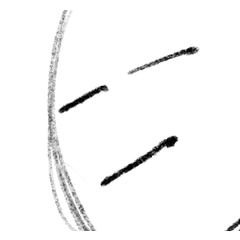
Alles, was du tun musst, ist, ein paar parallele Linien innerhalb des Kunstwerks zu zeichnen. Diese müssen nicht perfekt sein, da ihr einziger Zweck darin besteht, die Probleme im Lineart schnell zu isolieren.
Wähle nun den Hintergrund automatisch aus > kehre die Auswahl um und benutze dann das Füllwerkzeug.
Durch diese Methode wirst du deutlich sehen, welche Abschnitte das Problem verursachen.
Anstatt Zeit damit zu verschwenden, in das Lineart hineinzuzoomen und jeden Teil auszumalen, der potenziell das Problem sein könnte, kann ich auf diese Weise leicht erkennen, welche Bereiche das Problem sind. Dann kann ich in nur wenigen Sekunden die Lücken schließen und das Automatische-Auswahl-Werkzeug erneut verwenden.
Und voilà! Wir haben eine perfekt kolorierte Grundierung!
Problem 3: Kompliziertes Lineart mit vielen Elementen
Das nächste große Problem tritt auf, wenn sich Vordergrund und Hintergrund auf derselben Ebene befinden oder du einfach zu viele separate Elemente hast (wie Bäume, Haare, Gras, Accessoires).
Jetzt kannst du nicht einfach den Bereich außerhalb auswählen, um den Vordergrund zu kolorieren, und du kannst sicherlich nicht direkt das Füllwerkzeug verwenden.
Den Vordergrund trennen
Um den Kolorierungsprozess schneller und einfacher zu machen, gehe ich wie folgt vor:
Sobald ich die Lineart-Ebene ausgewählt habe, klicke ich auf das 'Ebenenmaske'-Symbol, das drittletzte Symbol in der Reihe, über die du eine neue Ebene hinzufügst.
Wähle nun die Maske aus (das kleine weiße Feld neben der Ebene). Stelle sicher, dass die Maske ausgewählt ist; wenn sie nicht ausgewählt ist, siehst du den weißen Rahmen neben dem Feld nicht.
Sobald sie ausgewählt ist, benutze den Radierer, um grob entlang der Umrisse deines Vordergrunds zu radieren. Selbst wenn du Teile des Vordergrunds wegradierst, kannst du entweder:
A: Das Pinsel-Werkzeug mit einer beliebigen Farbe verwenden, um den wegradierten Bereich wiederherzustellen.
B: Die Lücke lassen und sie füllen, wenn wir die anderen Lücken kolorieren.
In jedem Fall stellt die Maske sicher, dass das eigentliche Lineart nie gelöscht wird, und du kannst sie jederzeit entfernen (ich werde gleich zeigen, wie), um das vollständige Lineart wieder zu sehen.
Zeichne deine parallelen Linien erneut und wähle dann den leeren Bereich automatisch aus > Umkehren > Füllwerkzeug verwenden.
Jetzt werden deine Lücken wieder hervorgehoben und du verschwendest nicht so viel Zeit mit dem Rätselraten, wo sie sich befinden.
Sobald die Lücken gefüllt sind, kannst du einen großen Radierer verwenden, um alle verstreuten Markierungen um den Vordergrund herum zu entfernen. Ich mache für diesen Teil das Lineart gerne unsichtbar.
Wenn du fertig bist, wähle die Maske aus und klicke auf das Löschen-Symbol.
KLICKE NICHT AUF ANWENDEN, wenn die folgende Warnung erscheint.
Das Klicken auf Anwenden führt dazu, dass die wegradierten Teile auf das Lineart selbst angewendet werden. Wenn du doch darauf klickst, drücke einfach Rückgängig und wähle stattdessen „Löschen“.
Uns bleibt immer noch der Hintergrund, also arbeiten wir als Nächstes daran :)
Den Hintergrund unterteilen
Um das Rendering zu beschleunigen, besteht mein erster Schritt darin, Teile des Hintergrunds in eigene Ebenen zu unterteilen. Auf diese Weise kann ich die Farben später bearbeiten oder Schnittmasken für das Rendering darüber erstellen.
Gehe zu Beginn auf die Ebene, auf der du die Grundfarben für das Hauptmotiv aufgetragen hast. Gehe dann zu Ebene > Auswahl aus Ebene > Auswahl erstellen.
Wähle nun die Lineart-Ebene aus und klicke auf das „Maske“-Symbol.
Dies wird das gesamte Lineart maskieren, mit Ausnahme des Teils, den wir koloriert haben.
Was wir aber brauchen, ist der Hintergrund ohne das Vordergrund-Lineart. Wähle also die Maske aus (das kleine Rechteck neben dem Symbol der Lineart-Ebene) und drücke auf deiner Tastatur Strg + i ODER Command + i. Dies wird die Maske umkehren.
Die dünne Linie, die um die Figur herum verbleibt, reicht gerade aus, um zu wissen, wo die Farben nicht sichtbar sein werden.
Jetzt kannst du Bereiche durch die Maske radieren, um Überschneidungen zu entfernen, und die Lücken im Lineart des Hintergrunds einfach schließen. In diesem Fall waren alle Baumzweige offen, also zeichne ich Linien, um sie zu schließen. Dann kannst du alle umgebenden Bereiche auswählen und die Auswahl erneut umkehren.
Auf einer neuen Ebene verwende ich einen großen Pinsel, um die Bäume auszumalen. Denke daran: Je offener deine Linienzeichnung ist, desto ungenauer wird die Auswahl sein.
In einem solchen Fall ziehe ich es vor, einen Pinsel anstelle eines Füllwerkzeugs zu verwenden, um Fehler zu vermeiden. Auch wenn dies bei so vielen offenen Lücken nicht idiotensicher ist, ist es dennoch VIEL schneller, als jeden Baum manuell auszumalen.
Sobald die Baumstämme koloriert sind, kann ich dahinter eine neue Ebene hinzufügen, um die Hintergrundfarben einzufügen.
Da nur noch die Blätter übrig sind, kann ich mit der rechten Maustaste auf die Maske klicken und 'Maske aktivieren' deaktivieren. Dies ermöglicht es dir, die Maske zu entfernen, ohne sie löschen zu müssen. Wenn du sie wieder brauchst, klicke einfach mit der rechten Maustaste und drücke erneut auf 'Maske aktivieren'.
Wenn das gesamte Lineart sichtbar ist, kannst du dazwischen eine neue Ebene hinzufügen und alles kolorieren, was in der Mitte übrig geblieben ist. Für mich sind das die Blätter, die sich hinter den Stämmen, aber vor dem Himmel befinden.
Den Vordergrund unterteilen
Du könntest dies tun, bevor du den Hintergrund kolorierst, aber ich ziehe es vor, es danach zu tun, da sich die Farben gegenseitig beeinflussen.
Ich habe die Grundfarben erneut ausgewählt und bin zu Ebene > Auswahl aus Ebene > Auswahl erstellen gegangen. Dann habe ich das Lineart ausgewählt und eine neue Maske erstellt, nachdem ich die vorherige gelöscht hatte.
Als Nächstes habe ich eine neue Ebene erstellt und sie auf die Grundfarben maskiert (Schnittmaske).
Dann wähle ich die Gesichtshaut automatisch aus und kehre die Auswahl um, um die Haare zu kolorieren.
Und auf der Ebene unter den Haaren wähle ich noch einmal die Haut aus, kehre um und koloriere die Kleidung.
Ich wiederhole diesen Vorgang für alle verschiedenen Teile der Figur, bis ich gut organisierte Ebenen habe, entsprechend dem, was vorne ist (wie die Haare) und was hinten ist (wie die Haut).
Sobald sie getrennt sind, fixiere die transparenten Pixel jeder Ebene (Alpha-Sperre), damit du jeden Abschnitt kolorieren\/rendern kannst, ohne dir Sorgen machen zu müssen, über die Linien hinaus zu malen.
Um die transparenten Pixel einer Ebene zu fixieren, klicke auf das Symbol neben dem Schloss-Symbol (blau hervorgehoben, direkt unter der Deckkraft). Die Alpha-Sperre 'sperrt' den kolorierten Bereich. Selbst wenn du über nicht kolorierte Stellen malst, erscheint die Farbe nur in dem Bereich, der koloriert war, bevor du auf das Symbol geklickt hast. Um nicht kolorierte Bereiche zu kolorieren, musst du das Symbol wieder deaktivieren.
Nachdem du die Maske entfernt und alle Hintergrundebenen wieder eingeblendet hast, hast du jeden Abschnitt der Zeichnung bereit zum Kolorieren und Rendern. Diese verschiedenen Ebenen bedeuten, dass du auch die Farben leicht ändern kannst, ohne andere Teile zu beeinflussen. So könnte ich zum Beispiel die Haarfarbe der Figur ändern, ohne mir Sorgen machen zu müssen, dass seine Haut versehentlich blau wird.
Das Kolorieren jedes Teils ohne das Auswahlwerkzeug oder das manuelle Erstellen dieser separaten Ebenen hätte mich viel mehr Zeit und Geduld gekostet.
Fazit!
Jetzt kannst du die gesparte Zeit nutzen, um eine vollständig gerenderte Illustration zu erstellen, selbst wenn du weniger Zeit zur Verfügung hast!
Während der Kunststil einiger Leute es ihnen ermöglicht, problemlos Eimer-Werkzeuge zu verwenden, musste ich meine Grundierung immer manuell kolorieren, da die Deckkraft meines Linearts niedrig war oder der Pinsel zu viel Textur hatte, was seltsame leere Stellen auf\/neben dem Lineart erzeugte. Dies sind alles Tricks, die ich im Laufe jahrelangen Zeichnens für mich selbst entwickelt habe, um effizienter malen zu können.
Ich hoffe, diese Tipps helfen dir genauso sehr wie mir! Ich habe noch weitere Tipps auf diesem Account und auf meinem YouTube-Kanal veröffentlicht. Schau sie dir gerne an, wenn das hier hilfreich war.
Vielen Dank fürs Dranbleiben und wir sehen uns im nächsten Tutorial :)
Beste Grüße,
Tosh
Dieser Beitrag gefällt





Kommentar