

Ich bin für die Grundierung bei Webtoons zuständig.
Durch das Streben nach Effizienz bin ich nun in der Lage, die Ebenentrennung für einen Webtoon mit durchschnittlich 70 Panels in etwa 6 Stunden abzuschließen.
In diesem Artikel werde ich erklären, wie ich das mache.
Es gibt auch ein Video dazu, also schau dir das bitte ebenfalls an.
Erklärung des Füllwerkzeugs
Zuerst erkläre ich die Einstellungen des Füllwerkzeugs.
Wer sich nicht mit Details aufhalten will und nur die Werkzeugeinstellungen wissen möchte, kann diese Einstellungen einfach so übernehmen, dann passt es meistens.
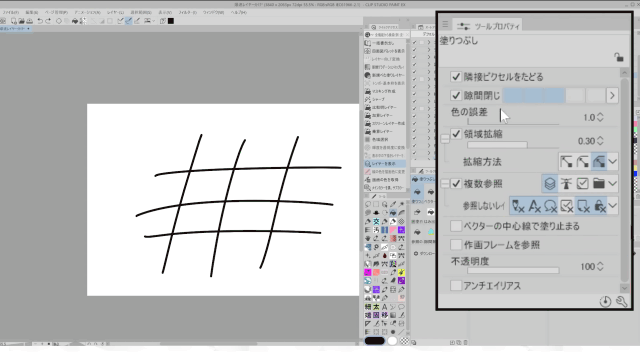
① Angrenzende Pixel suchen
In der Beschreibung steht: „Wenn diese Option deaktiviert ist, werden alle gleichen Farben innerhalb der Ebene einbezogen“, aber
wenn man sie ausschaltet, läuft die Farbe wie hier gezeigt über. Also schalte sie einfach ein, ohne groß darüber nachzudenken.
② Lücke schließen
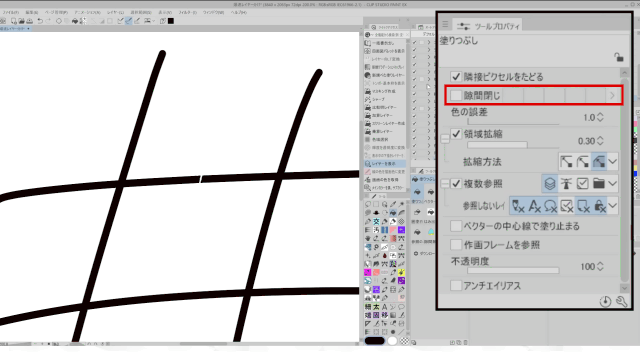
Wenn nichts eingestellt ist, läuft die Farbe aus der Lineart heraus, wenn dort Lücken sind.
Wenn du jedoch [Lücke schließen] einschaltest, wird das Werkzeug Lücken, die kleiner als der eingestellte Wert sind, ignorieren und die Fläche füllen!
Wenn der Wert zu hoch eingestellt ist, können unbeabsichtigt Lücken ungefüllt bleiben, aber ich denke, ein Wert von 3 bis 4 Balken ist grundsätzlich in Ordnung.
③ Farbtoleranz
Diese Lineart hat Anti-Aliasing und ist daher leicht unscharf.
Wenn man eine Lineart mit Anti-Aliasing füllt, ohne etwas einzustellen, werden die Ränder wie hier gezeigt nicht richtig gefüllt.
Wenn man die [Farbtoleranz] auf 60 stellt, wird es sauber bis zum Rand gefüllt!
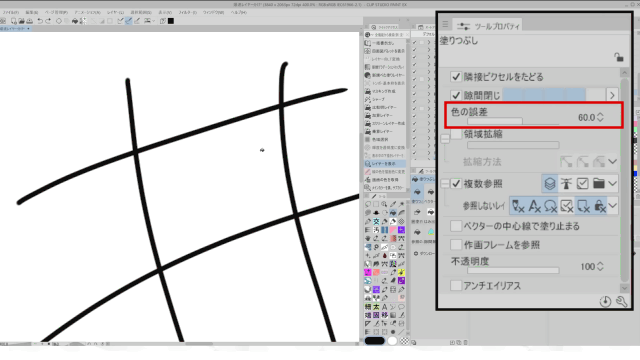
Wenn dieser Wert hoch ist, werden Stellen mit ähnlichen Farben zusammen gefüllt.
Nutze dies je nach Bedarf.
Wenn der Wert zu hoch ist, kann es vorkommen, dass die Farbe der Lineart ignoriert wird und die Farbe überläuft, daher könnte auch ein Wert um die 20 gut sein.
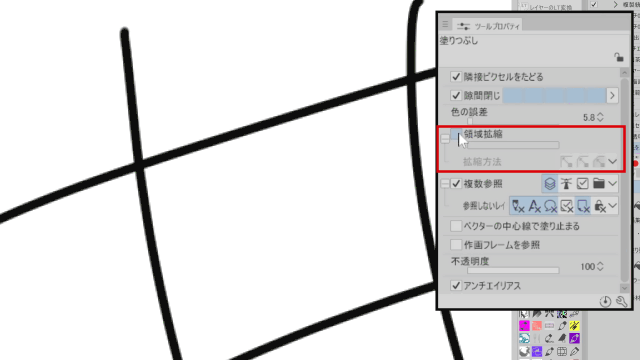
④ Bereich skalieren
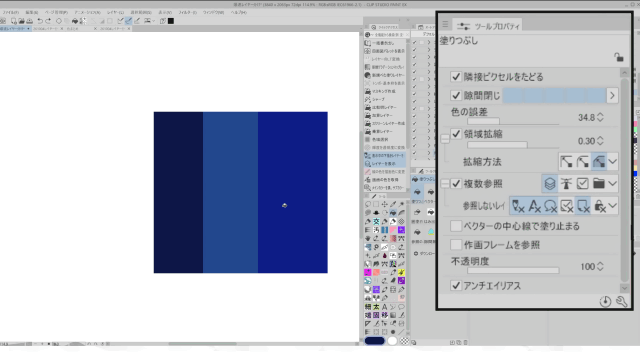
Wenn du dies einschaltest, wird die Füllung um den eingestellten Wert vergrößert oder verkleinert.
Früher musste man den Auswahlbereich jedes Mal manuell vergrößern und dann füllen, das ist jetzt viel praktischer.
⑤ Ebenen ausschließen
Ich habe unter der Lineart-Ebene eine Entwurfsebene, eine Textebene und eine Sprechblasenebene vorbereitet.
Wenn nichts eingestellt ist, beeinflussen die Linien der jeweiligen Ebenen den Füllvorgang und stoppen ihn.
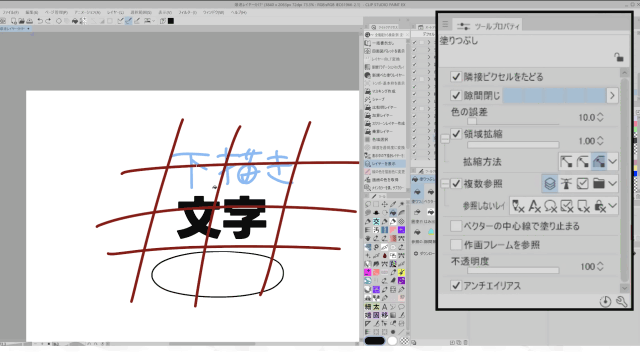
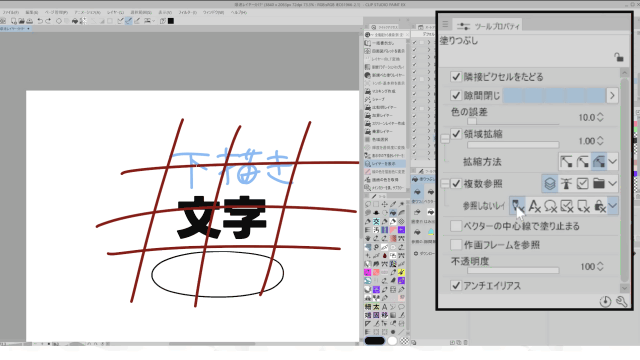
Wenn du [Entwurf ausschließen] einschaltest, kannst du die Fläche füllen, indem du die Linien der Entwurfsebene ignorierst.
Ebenso wird die Textebene ignoriert, wenn du [Text ausschließen] einschaltest.
Darüber hinaus können auch die Bearbeitungsebene, die Papierebene und gesperrte Ebenen als auszuschließende Ziele gewählt werden. Nutze dies je nach Situation.
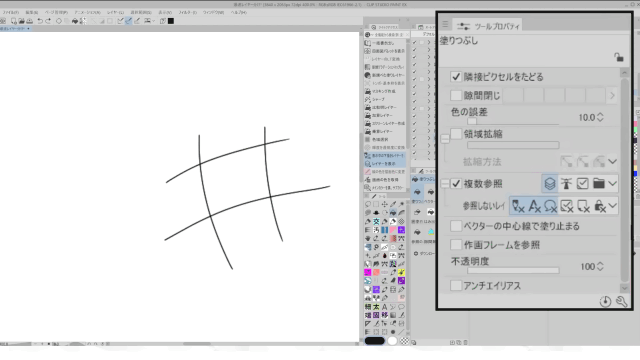
⑥ Kantenglättung
Bei Farbillustrationen ist die Lineart meistens mit Anti-Aliasing versehen, daher solltest du diese Option einschalten.
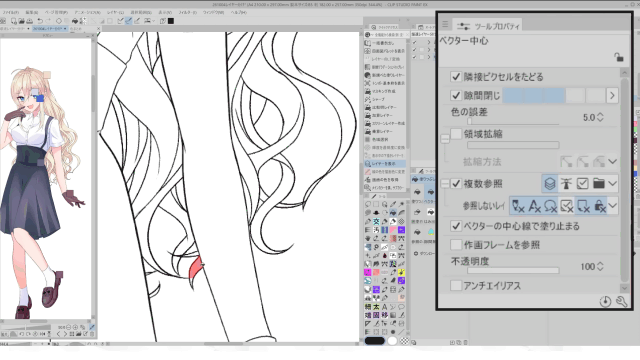
⑦ An Vektormittellinie stoppen
Diese Einstellung ist aktiv, wenn die Lineart auf einer Vektorebene gezeichnet wurde.
Wenn sie eingeschaltet ist, stoppt die Füllung genau in der Mitte der Linie.
Das lässt sich leicht nachvollziehen, wenn man sich die Pfade der Vektorlinien mit dem Objekt-Werkzeug ansieht.
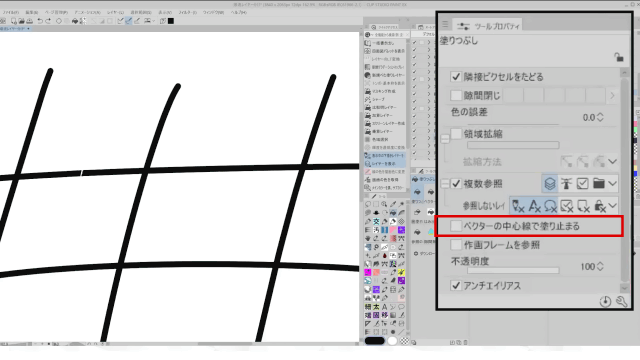
Wenn „Bereich skalieren“ eingeschaltet ist, dehnt sich die Füllung von dort aus noch weiter aus.
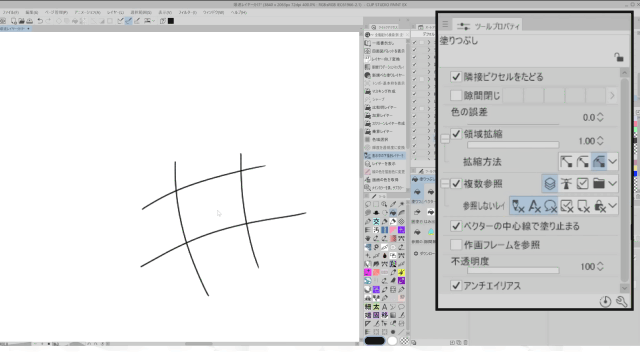
Diese Verzierungen wurden auf einer Vektorebene gezeichnet.
Normalerweise wird die Fläche so gefüllt, wie das Bild angezeigt wird. Wenn du jedoch [An Vektormittellinie stoppen] einschaltest, stoppt die Füllung unabhängig vom angezeigten Bild.
Diese Einstellung kannst du je nach Bedarf ein- oder ausschalten oder das Füllwerkzeug selbst dafür duplizieren.
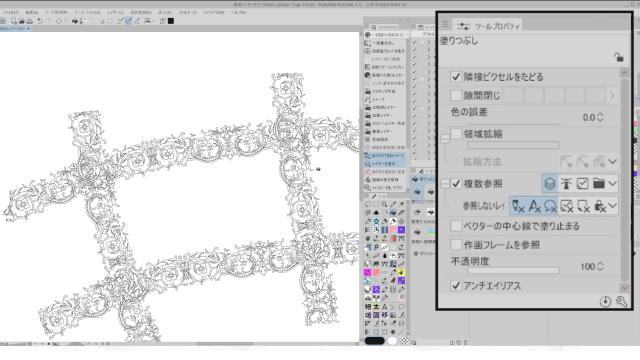
Die Einstellung [An Vektormittellinie stoppen] wirkt sich auch dann aus, wenn die Linien ausgeblendet sind.
Hier ist ein Teil der Linie durch eine Ebenenmaske unsichtbar, aber die Füllung stoppte am Mittelpunkt der unsichtbaren Linie.
Behalte das einfach im Hinterkopf, für den Fall, dass so etwas passiert.
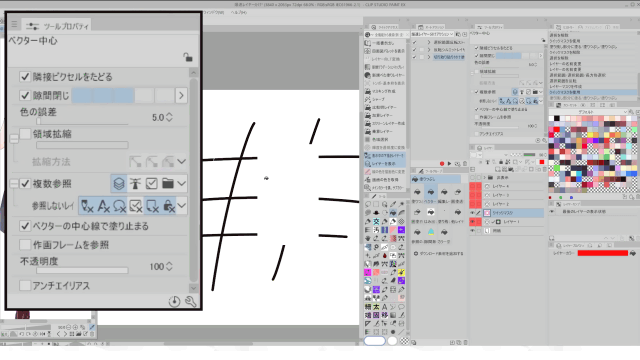
Das war die Erklärung der Einstellungen für das Füllwerkzeug.
Wenn das Füllen nicht wie gewünscht klappt, liegt es oft daran, dass Einstellungen auf unbeabsichtigte Weise Einfluss nehmen.
Erläuterung der Füllwerkzeuge der Autorin
Ich verwende hauptsächlich vier verschiedene Füllwerkzeuge.
① Das am häufigsten verwendete Füllwerkzeug
Das erste ist dieses hier. Es ist das, was ich vorhin als „Mit dieser Einstellung ist es OK“ vorgestellt habe.
Ich benutze es am häufigsten.
Die Werte für Lücke schließen, Farbtoleranz und Bereich skalieren ändere ich gelegentlich.
② An Vektormittellinie stoppen
Das zweite ist das Werkzeug, das an der Vektormittellinie stoppt.
Ich schalte Bereich skalieren aus, damit es genau an der Vektormittellinie stoppt.
Wenn [An Vektormittellinie stoppen] aus ist, bleiben die Haarspitzen ungefüllt, aber
wenn es eingeschaltet ist, breitet sich die Füllung bis in die feinen Spitzen aus, sofern sie unter dem Wert für „Lücke schließen“ liegen.
Das benutze ich oft bei der Farbtrennung für Webtoons. Wer Lineart auf Rasterebenen zeichnet, muss sich darüber keine Gedanken machen.
③ Nur Bearbeitungsebene beziehen
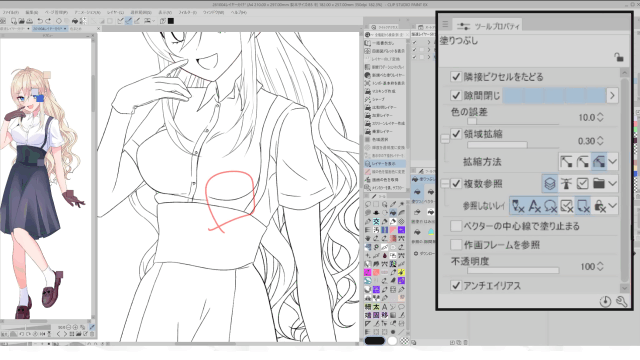
Das dritte bezieht sich nur auf die Bearbeitungsebene.
Hierbei werden alle anderen angezeigten Ebenen ignoriert und nur die Ebene gefüllt, die gerade bearbeitet wird.
Man spart sich das mühsame Ausblenden von Ebenen, die nicht beeinflussen sollen. Ich benutze es gelegentlich, zum Beispiel beim Auftragen von Rastern.
④ Nur Referenzebenen
Das letzte bezieht sich nur auf Referenzebenen.
Hierbei werden nur die Ebenen als Referenz verwendet, die man selbst als [Referenzebene] festgelegt hat.
Du kannst eine beliebige Ebene auswählen und sie einstellen, indem du auf das Symbol oben in der Ebenenpalette klickst.
Durch Drücken von Shift oder Strg kannst du auch mehrere Ebenen als Referenzebenen festlegen.
Sobald eine Ebene eine Referenzebene ist, erscheint ein Symbol links neben dem Ebenennamen.
Warum das praktisch ist? Wenn du zum Beispiel die Lineart-Ebene als [Referenzebene] festlegst, kannst du füllen und dabei andere angezeigte Ebenen ignorieren.
Beim normalen Füllen würden andere Ebenen den Füllvorgang stoppen.
Wenn du nur Referenzebenen beziehst, kannst du so füllen, als ob nur die Lineart-Ebene sichtbar wäre.
Das ist nützlich, wenn du zum Beispiel nur innerhalb des Ohrs einen Auswahlbereich erstellen willst, um nur in diesem Bereich zu arbeiten, ohne über den Rand zu malen.
Demonstration der Ebenentrennung
Das Geheimnis der rasant schnellen Ebenentrennung ist die Methode des „Ausschneidens aus der Silhouette“!
Ich arbeite diesmal mit CLIP STUDIO PAINT, aber da ich dieselbe Methode auch in SAI oder Photoshop angewendet habe, denke ich, dass sie auch in anderer Software anwendbar ist.
Wer den gesamten Ablauf als Video sehen möchte, kann dies auf YouTube tun.
Die Schritte lassen sich wie folgt zusammenfassen:
① Mit der Maskierungsebene den Bereich um den Charakter füllen, um eine Auswahl zu erstellen.
② Die Auswahl umkehren, um die Silhouette des Charakters zu erstellen.
③ Mit den Flächen beginnen, die am größten sind, wie zum Beispiel die Haut.
④ Den Auswahlbereich von der Silhouette-Ebene ausschneiden und einfügen.
⑤ Den Auswahlbereich für jedes Teil so erstellen, ausschneiden, einfügen und die Farbe ändern, dass die schwierigen Stellen am Ende übrig bleiben.
① Mit der Maskierungsebene den Bereich um den Charakter füllen, um eine Auswahl zu erstellen
Zuerst blende ich die Ebene mit den Gesichtszügen aus, da diese viele Linien enthält.
Alleine das macht es schon viel einfacher!
Ich erstelle mit der Maskierungsebene eine Auswahl um den Charakter herum.
Die Maskierungsebene (Quick Mask) ist eine Funktion, mit der man Auswahlbereiche mit einem Stift oder dem Füllwerkzeug erstellen kann.
Sie befindet sich im Menü „Auswahl“.
Da es schwierig ist, Auswahlbereiche nur mit dem Lasso oder der automatischen Auswahl zu erstellen, nutzen wir diese Funktion.
② Auswahl umkehren und Silhouette des Charakters erstellen
Sobald der Bereich um den Charakter gefüllt ist, kehre die Auswahl um, erstelle eine neue Ebene und fülle diese.
Damit ist die Silhouette-Ebene für die Figur erstellt.
Da es in reinem Schwarz schwierig zu arbeiten ist, fülle die Auswahl mit einer beliebigen Farbe.
③ Mit großen Flächen wie der Haut beginnen
Von hier an schneiden wir die Teile nacheinander aus. Wir fangen mit der Haut an, da die Fläche groß ist und die Linien nicht zu fein sind.
Achte darauf, da feine Stellen wie Haarspitzen oft ungefüllt bleiben.
Wenn [An Vektormittellinie stoppen] eingeschaltet ist, entstehen leicht Lücken zwischen den Linien, also sei auch dort vorsichtig.
Da die Silhouette bereits feststeht, kannst du, sobald das Innere gefüllt ist, den Rest grob mit dem Lasso auswählen.
④ Auswahl aus der Silhouette-Ebene ausschneiden und einfügen
Schneide den Auswahlbereich aus der Silhouette-Ebene aus und füge ihn ein.
Es ist schwer zu erkennen, weil die Farbe gleich ist, aber der Hautteil ist nun auf einer eigenen Ebene.
Ich habe die Farbeinstellungen in der links angezeigten [Sub-View]-Palette vorbereitet und möchte die Farbe von dort übernehmen.
Die [Sub-View]-Palette ist eine Palette, in der man unabhängig vom Hauptfenster beliebige Bilder anzeigen kann. Sie kann über das Menü [Fenster] eingeblendet werden.
Teilzitat: https://tips.clip-studio.com/ja-jp/articles/683
Wenn du auf dieses Symbol klickst, wird [Automatisch zur Pipette wechseln] aktiviert, was das Aufnehmen von Farben aus der [Sub-View]-Palette erleichtert.
Wenn du im Menü [Bearbeiten] die Option [Linienfarbe in Zeichnungsfarbe ändern] wählst, ist es im Handumdrehen gefärbt!
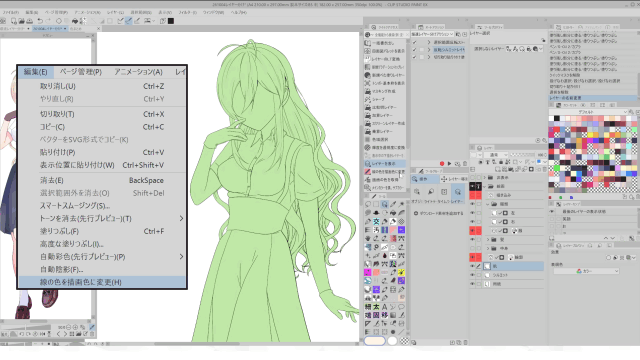
⑤ Schrittweise Auswahl erstellen, ausschneiden, einfügen und Farben ändern
Danach wiederholen wir diesen Vorgang einfach.
Der Trick besteht darin, mit den einfachsten und unkompliziertesten Teilen zu beginnen und sie auszuschneiden.
Nachdem ich Rock, Handschuhe, Hemd und Socken gefärbt habe,
blieb am Ende der Haarteil übrig. Ein Teil mit vielen feinen Linien im Inneren, das normalerweise mühsam zu füllen wäre, aber...
Tatsächlich ist die Ebenentrennung bereits abgeschlossen.
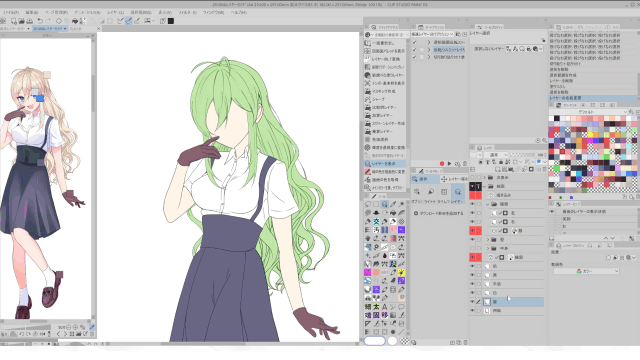
Einfach nur die Farbe der Haare in die Zeichnungsfarbe ändern! (Den vergessenen Schuh habe ich später noch korrigiert).
Blende die Gesichtszüge wieder ein, male Augen und Mund aus und fertig.
Zusammenfassung der Tipps
Der größte Vorteil der Methode des Ausschneidens aus der Silhouette: Die mühsamen Teile bleiben am Ende übrig!
Wenn man zum Beispiel jedes Teil einzeln mit dem Eimer füllen würde, würde das viel Zeit kosten. Zudem entstehen oft Lücken zwischen den Linien.
Nicht die Haare füllen, sondern alles drumherum füllen und die Haare übrig lassen – diese Denkweise ist einer der Kernpunkte.
Tipp Nr. 2: Fülle die mittleren Teile so, dass der Rest nur noch getrennt werden muss.
Hier füllst du zuerst die Socke und schneidest sie aus. Dann musst du nur noch den getrennten Schuhteil mit dem Lasso ausschneiden – fertig!
Vorteile der Zeitersparnis und Effizienz
Vielleicht denken manche: „Ist so viel Effizienz wirklich nötig? Ist es nicht eher mühsam, über so vieles nachzudenken?“ aber...
Wenn man bei solchen Routineaufgaben Zeit spart, kann man mehr Zeit in andere Aufgaben investieren.
Kolorieren dauert ohnehin schon lange, daher möchte ich dort Zeit gutmachen, wo es möglich ist.
Außerdem habe ich die hier vorgestellten Aktionen (Silhouette-Ebene aus umgekehrter Auswahl erstellen, Ausschneiden und Einfügen, Linienfarbe in Zeichnungsfarbe ändern, sowie die danach von mir verwendete Auswahlumkehr und Auswahl speichern) auf CLIP STUDIO ASSETS veröffentlicht. Probiert sie gerne mal aus.
Über die Ebenenstruktur
Früher habe ich Füllebenen für die Farbtrennung verwendet.
Füllebenen haben die Eigenschaft, dass sie unabhängig von der aktuellen Zeichnungsfarbe mit der Farbe gefüllt werden können, die ursprünglich für die Ebene festgelegt wurde.
Für Charaktere, die man oft zeichnet, ist es praktisch, ein Ebenen-Set mit vordefinierten Farben in Füllebenen zu erstellen, aber in letzter Zeit trenne ich die Ebenen oft nicht mehr so stark.
Hier ist die Ebenenstruktur. Da es schneller geht, zuerst Farbeinstellungen zu erstellen und die Farben aus der [Sub-View]-Palette zu übernehmen, habe ich mich dazu entschieden, den Aufwand für das Ebenenmanagement zu reduzieren.
Wenn man die Ebenen sehr detailliert nach Farben und Teilen trennt, halte ich Füllebenen für praktischer.
Schlusswort
Das war das Tutorial „Rasant schnell! Effiziente Ebenentrennung“. Wie hat es dir gefallen?
Da viele Funktionen kombiniert wurden, mag es am Anfang vielleicht schwierig zu verstehen sein.
Aber wenn man es zerlegt, ist jeder einzelne Schritt eine einfache Aufgabe. Probiere also einfach das aus, was dir machbar erscheint.
Dieser Beitrag gefällt







Kommentar