

🎨 Lineart + Maske für automatisches Malen
Hallo! Ich bin Mox, Freelance-Illustrator, VTuber und Autor von ARCANISM. Für diesen Artikel möchte ich einen Tipp aus meinem Arbeitsprozess teilen. Wir werden uns genauer ansehen, wie man komplexe Objekte zeichnet und malt, ohne Stunden damit zu verbringen. Ich werde die Methode des Silhouette-Blockings behandeln, Techniken zur Erstellung sofortiger Umrisse, wie man die Linie von der Grundfarbe trennt und schließlich, wie man Vektoren verwendet, um deinem Kunstwerk ein natürliches Finish zu verleihen.
Der Vorteil dieses Prozesses ist, dass du ihn bereits mit deiner Lineart und Maske zum Ausmalen mit nur wenigen Klicks abschließt.
🔹 BEISPIEL: Arcanism - Banner-Art
Der Prozess, den ich beschreiben werde, wurde verwendet, um das gesamte Laub dieser Szene zu erstellen.
🟥 Blocking
Fangen wir mit den Grundlagen an. Wenn man versucht, die Lineart eines komplexen Objekts von Grund auf neu zu erstellen, wie z. B. Laub, überlappende Strähnen oder detailreiche Designs, wird das viel Zeit in Anspruch nehmen.
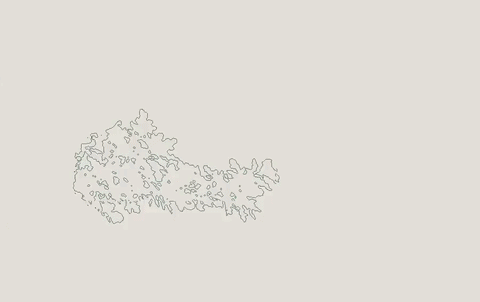
Die Idee hier ist, zuerst die Silhouette des Objekts zu zeichnen. Anstatt sich um die inneren Linien zu kümmern, denke nur an die allgemeine Masse und erstelle einen soliden Farbblock in der gewünschten Form.
Bevorzugen Sie Pinsel ohne große Deckkraftvariation, da dies die nächsten Schritte behindern kann.
Ich werde diesen Prozess auf Laub anwenden, aber er eignet sich für verschiedene komplexe Objekte wie Haare, Hintergründe und Stoffe.
✏️ Automatische Lineart
Duplizieren + Umriss (Schwarz)
Um den Umriss automatisch zu erstellen, dupliziere zuerst die Blocking-Ebene.
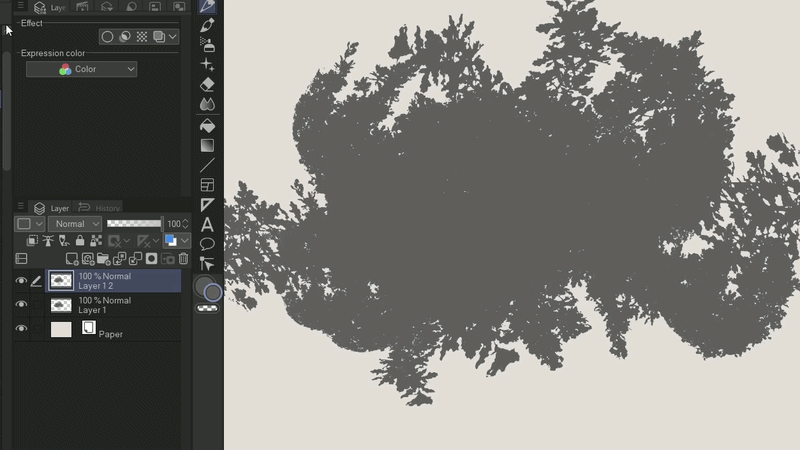
Wähle die duplizierte Silhouette aus (die oben liegende), aktiviere den Umriss-Effekt in den Ebeneneigenschaften und ändere die Umrissfarbe auf Schwarz. Passe die Stärke nach Belieben an, aber keine Sorge, wir können sie später noch genauer einstellen.
Rasterisieren
Bisher ist der Umriss nur ein von Clip Studio generierter Filter. Um ihn anzuwenden, müssen Sie die Ebene rasterisieren, da dies den Umriss-Effekt dauerhaft auf dieser zuvor duplizierten oberen Ebene anwendet.
Klicken Sie dazu einfach mit der rechten Maustaste auf den Namen der Ebene mit dem Umriss und suchen Sie nach „Rasterisieren“.
Ebeneninhalt auswählen & Löschen
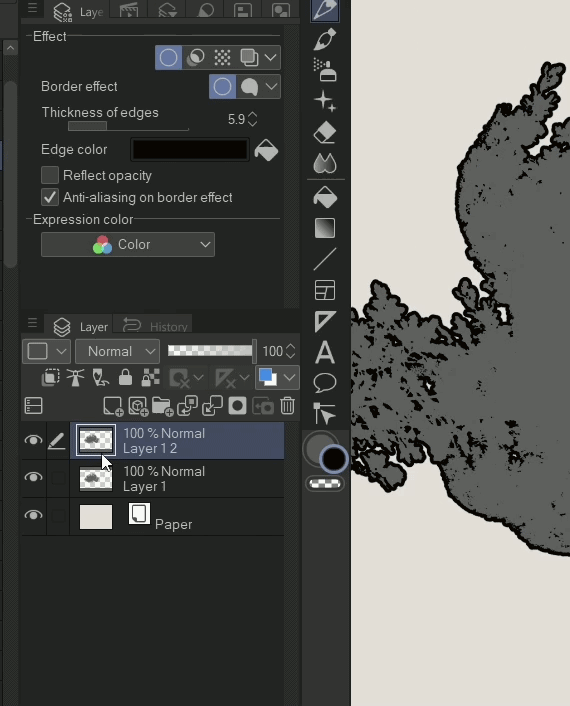
Jetzt haben wir zwei Ebenen, die sich sehr ähnlich sind: unsere Basis und eine Basis mit einem schwarzen Außenumriss.
Hier wählen wir den gesamten Inhalt der Basis-Ebene aus. Halten Sie dazu einfach die Strg-Taste (oder Command auf dem Mac) gedrückt und klicken Sie auf die Ebenenvorschau der Basis.
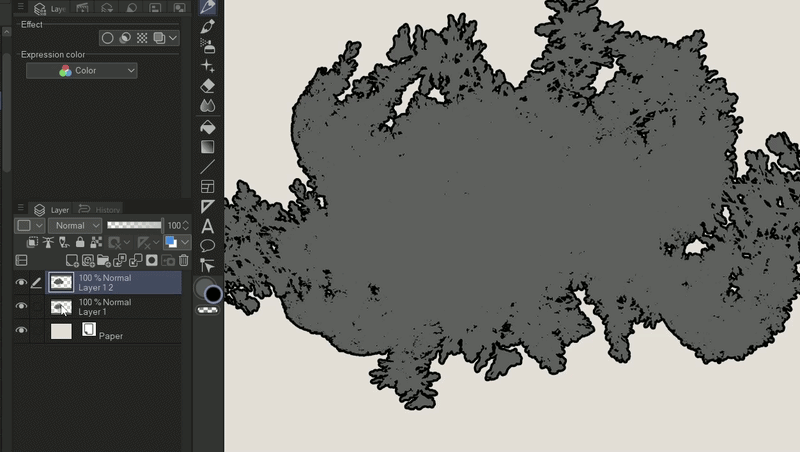
Löschen Sie bei ausgewähltem Bereich einfach den Inhalt der Auswahl auf Ihrer Ebene mit dem schwarzen Umriss. Durch dieses Ausschlussverfahren werden die schwarzen Konturen und die Maske zum Malen isoliert.
⚙️ Anpassen der Lineart
Oft kann dieser Umriss ausreichen, je nachdem, welche Art Direction Sie verfolgen, aber wenn Sie diese Linie natürlicher gestalten möchten, folgen Sie einfach diesen Schritten:
Vektorisieren
Clip Studio Paint kann normale Ebenen in Vektoren umwandeln, sodass Sie alle Vektorlinien-Werkzeuge nutzen können!
Das ist ebenfalls sehr einfach: Klicken Sie mit der rechten Maustaste auf die Ebene mit dem Umriss, suchen Sie nach „Ebene konvertieren“ und ändern Sie in diesem neuen Menü „Rasterebene“ in „Vektorebene“.
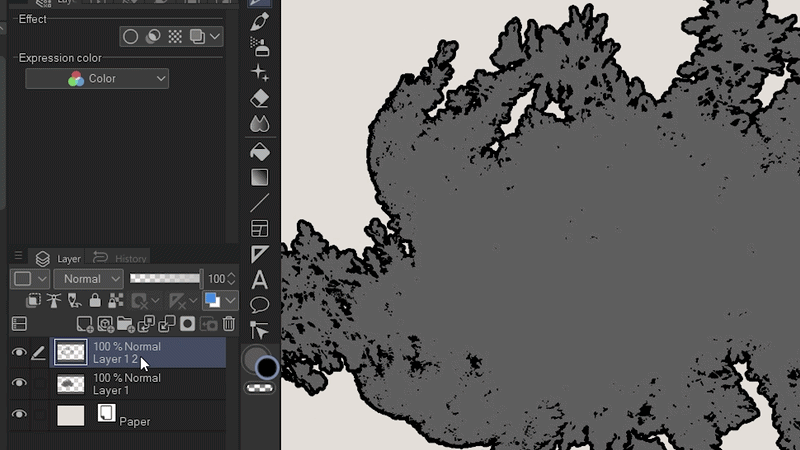
Aufgrund der Deckkraftvariation kann in diesem Schritt ein Fehler wegen der Anzahl der Farben auf der Ebene auftreten. Ich habe herausgefunden, dass man dies korrigieren kann, indem man auf „Bearbeiten“ -> „Korrektur“ -> „Binarisierung“ geht.
Die Idee hierbei ist lediglich, zu versuchen, die Ebene ausschließlich schwarz zu machen.
Den Pinsel wechseln
Falls Sie es nicht wussten: Clip Studio Paint kann jeden Pinsel von Ihnen in ein „Preset“ verwandeln, und Presets können ganz einfach Vektorebenen zugewiesen werden.
Wenn Ihr gewünschter Pinsel zu den Presets hinzugefügt wurde, suchen Sie das Werkzeug „Bedienung“ in Ihrer Hauptwerkzeugleiste und darin nach „Objekt“. Dieses Werkzeug ermöglicht die Feinabstimmung der Lineart als Ganzes.
Diese Einstellungen sind der wichtigste Teil! Hier können Sie die Stärke der Lineart und die Druckeinstellungen ändern.
Offensichtlich variieren die Einstellungen hier je nach Projekt und gewünschtem Finish, aber ich persönlich mag den Effekt, den der Parameter „Zufällig“ hinzufügt, und das Umwandeln der Druckkurve der Vektoren in ein „S“, um den Effekt der Dickenvariation zu betonen.
Aber versuchen Sie, mit diesen Einstellungen zu experimentieren, bis Sie ein Ergebnis erhalten, das Ihnen gefällt.
✨ Letzte Schliffe
Anpassen der Lineart
Da wir unsere Lineart-Ebene zuvor vektorisiert haben (erkennbar am Würfelsymbol neben der Ebenenvorschau), können wir alle Vektorwerkzeuge von Clip Studio verwenden, um die Dicke dieser Ebene an bestimmten Stellen anzupassen und der Linie einen natürlicheren Touch zu verleihen.
Das Werkzeug hierfür befindet sich unter „Linie korrigieren“ in Ihrer Hauptwerkzeugleiste. Suchen Sie dort nach „Linienbreite anpassen“.
Dieses Werkzeug ermöglicht es uns, die Linie an bestimmten Stellen zu verdünnen oder zu verdicken, indem wir über eine Vektorebene malen.
Wechseln Sie einfach zwischen „Verbreitern“ und „Verengen“, um die Linie der Zeichnung dicker oder dünner zu machen.
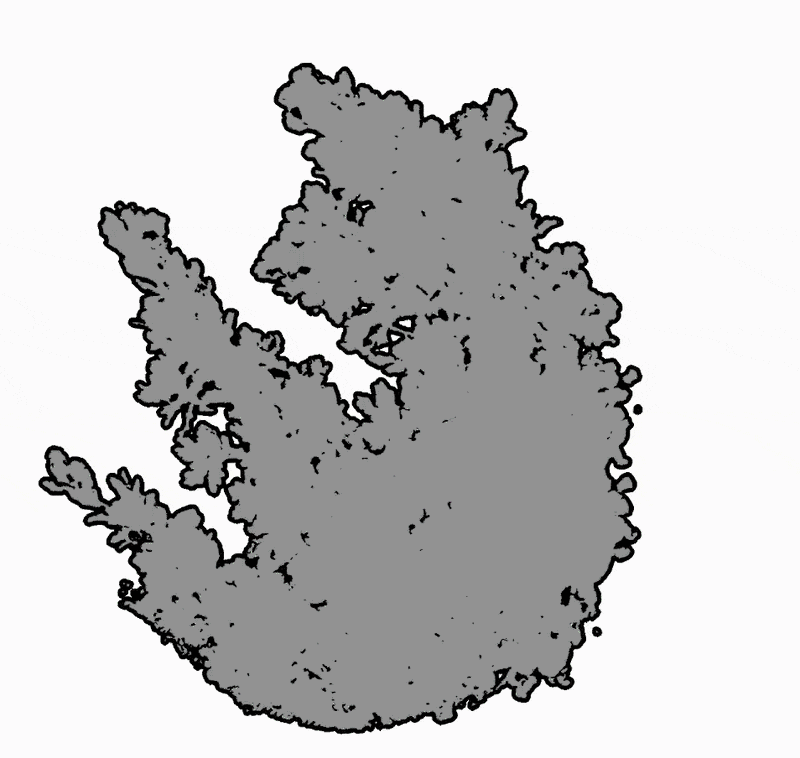
Falls Sie die Linie lieber manuell anpassen möchten, können Sie Ihre Vektorebene erneut „Rasterisieren“ und sie so in eine normale Ebene umwandeln, auf der Sie dann ganz normal zeichnen können.
Anpassen der Maske
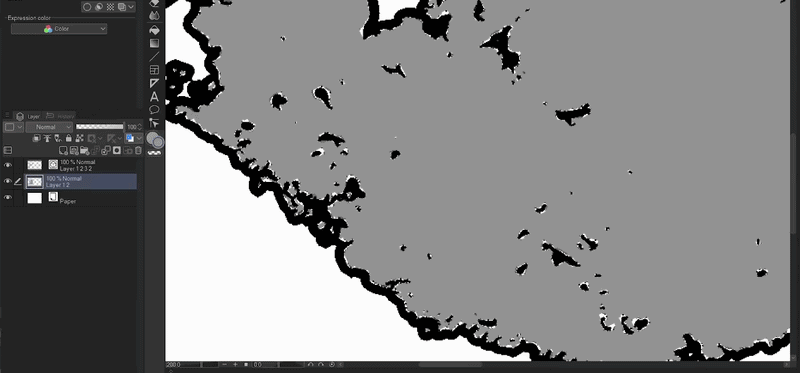
Wenn Ihr Pinsel viel Textur oder Variation aufweist, besteht die Chance, dass Ihre Malmaske etwas lückenhaft geworden ist und der Linie nicht korrekt folgt.
Glücklicherweise ist es sehr einfach, dies zu korrigieren:
Wählen Sie die Maskenebene aus;
Wählen Sie den Inhalt Ihrer Maskenebene mit Strg + Klick auf die Vorschau dieser Ebene aus, wie zuvor gezeigt;
Suchen Sie im oberen Menü von Clip Studio Paint nach „Auswahl“;
Suchen Sie in diesen Optionen nach „Ausgewählten Bereich erweitern“;
Ein paar Pixel sollten für diese Feinabstimmung ausreichen, etwa 1 bis 5 Pixel Erweiterung;
Füllen Sie diesen Bereich nun mit dem Füllwerkzeug, um die verbleibenden Pixel abzudecken.
Sie können auch die Kürzel im Schnellmenü verwenden, das immer erscheint, wenn Sie eine Auswahl treffen.
Mehrmaliges Überlagern
Um die Illusion von Tiefe in Ihrer Illustration zu erzeugen, können Sie diesen Vorgang mehrmals durchführen und so eine Überlagerung zwischen den Elementen der Szene schaffen.
In diesem Beispiel habe ich denselben Prozess auch für die Äste des Baumes verwendet.
✅ Vorteile
Wenn Sie diesem Prozess folgen, haben Sie bereits eine Lineart-Ebene und eine Maskenebene für das Flat-Coloring und die Schattierung, was verschiedene mühsame Schritte beim Reinzeichnen einer Illustration beschleunigt.
Vielen Dank fürs Lesen, ich hoffe, es hilft!!
Mox 🌿
Dieser Beitrag gefällt





Kommentar