

Heute werde ich erklären, wie Webtoon-Künstler schnell colorieren, eine hohe Anzahl an Panels bewältigen und einen wöchentlichen Veröffentlichungszeitplan einhalten können.
VIDEO-TUTORIAL
Es wäre schade, einfach nur ein Video darüber zu machen, wie man schnell Grundfarben aufträgt. Stattdessen werde ich den Prozess umfassender im Kontext der Webtoon-Produktion erklären – insbesondere, wie Webtoon-Künstler mit verschiedenen in Clip Studio Paint verfügbaren Tools schnell colorieren können.
A. GRUNDFARBEN (FLAT COLOR)
1. Ebenenmanagement
Bevor ich erkläre, wie man Grundfarben aufträgt, werde ich zunächst mein Ebenenmanagement erläutern und die notwendigen Tools vorbereiten.
Die Colorierungsebenen befinden sich also über dem Hintergrund und unter den Linearts. Ich gruppiere sie in einem einzigen Ordner, da dieser mehrere Ebenen enthalten wird, wie z. B. Grundfarben (Blocking), Basisfarben, Schattierungen und so weiter.
2. Vorbereitung des Tools
Das oben gezeigte Tool ist dasjenige, das wir später für die Colorierung verwenden werden. Sie können es jetzt herunterladen, um sich vorzubereiten, indem Sie einfach auf den von mir bereitgestellten Link klicken.
Gehen Sie einfach zu Clip Studio Assets – oder klicken Sie einfach auf den Link, den ich für die von mir empfohlenen Materialien bereitgestellt habe. Klicken Sie auf Download und warten Sie, bis der Download abgeschlossen ist. Öffnen Sie danach Ihre Materialien-Palette und ziehen Sie das Element per Drag-and-Drop in Ihre Pinsel-Palette. Jetzt können Sie dieses Asset jederzeit verwenden.
Was Auto-Aktionen betrifft, können Sie zuerst die Auto-Aktion-Palette öffnen, indem Sie auf Fenster > Auto-Aktion gehen. Dadurch wird die Palette in Ihrer Benutzeroberfläche angezeigt. Ziehen Sie danach einfach das soeben heruntergeladene Auto-Aktion-Asset per Drag-and-Drop in diese Palette.
3. Auftragen der Grundfarben
Jetzt ist es an der Zeit, das Blocking oder die Grundfarben aufzutragen. Bereiten Sie zuerst Ihre Linearts vor. Stellen Sie sicher, dass es keine Lücken oder Öffnungen in den Linien gibt. Eine Lücke ist eine Öffnung, ein Abstand oder ein Loch, das ein Auslaufen der Farbe verursachen kann.
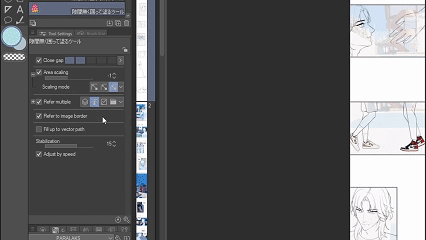
Legen Sie als Nächstes Ihre Lineart-Ebene als Referenzebene fest und ändern Sie die Einstellung des Werkzeugs "Umschließen und füllen" auf "Auf Referenzebene beziehen".
In Ihrer Ebenen-Palette befindet sich oben ein Leuchtturm-Symbol, das ist das Symbol für „Referenzebene“. Wählen Sie Ihre Ebene aus und klicken Sie auf dieses Symbol, und Ihre Ebene wird zur Referenzebene.
Ändern Sie in der Zwischenzeit bei Ihrem heruntergeladenen „Umschließen und füllen“-Werkzeug die Einstellungen: Aktivieren Sie „Mehrere Ebenen beziehen“ und schalten Sie das Referenzebenen-Symbol ein. Jetzt ist Ihr Werkzeug einsatzbereit.
Wählen Sie das „Umschließen und füllen“-Werkzeug aus. Wählen Sie Ihre Farbe und den Bereich aus, den Sie colorieren möchten, und fertig. Sie können Ihrer Zeichnung mit nur einer Bewegung ein Blocking oder eine Grundfarbgebung geben.
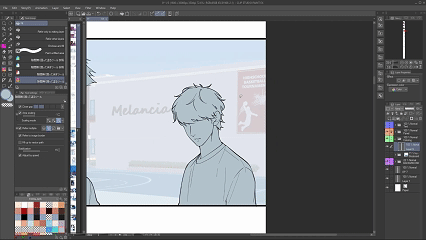
Wenn Sie das Gefühl haben, dass es einen Bereich gibt, der nicht coloriert werden sollte, können Sie einfach das Füllen-Werkzeug verwenden, um ihn schnell zu löschen.
Oder, wenn der Bereich schwer zu erreichen ist, können Sie Standardmethoden wie das Radiergummi-Werkzeug oder das Lasso-Füllen-Werkzeug verwenden.
WAS, WENN NICHTS COLORIERT WIRD?
Wenn Sie auf eine Situation stoßen, in der Ihr „Umschließen und füllen“-Werkzeug nichts mit Farbe füllt, liegt das Problem wahrscheinlich an den Linearts. Die Ziel-Linearts könnten zahlreiche Lücken aufweisen, was zu einem Auslaufen führt, das verhindert, dass das Werkzeug den von Ihnen ausgewählten Bereich erfolgreich umschließt.
4. Verwendung von Auto-Aktionen
Wussten Sie, dass Sie Blocking oder Grundfarben auch mithilfe von Auto-Aktionen auftragen können? Ich werde das Tutorial zur Verwendung der Auto-Aktion demonstrieren, die ich vorhin empfohlen habe.
Sie können sich auch die GIF-Clips unten ansehen, um ein besseres Verständnis zu bekommen.
B. BASISOEBENE (BASE COLOR)
Als Nächstes kommen wir zur Phase der Basisfarben. Zuerst werde ich das Ebenenmanagement erklären – insbesondere, wie wir die zuvor erstellte Grundfarbenebene nutzen werden.
1. Ebenenmanagement
Um alles organisiert zu halten, erstellen wir einen speziellen Ordner für die Colorierung, der die Grundfarbenebene enthält, zusammen mit separaten Ordnern speziell für die Basisfarben von Haut, Kleidung und Haaren.
Hier werden die Ordner für Haut, Kleidung und Haare so eingestellt, dass sie auf die Grundfarbenebene zugeschnitten sind (Schnittmaske). Auf diese Weise wirken sich die Farben, wenn Sie diese Bereiche colorieren, nur auf die durch die Grundfarben definierten Abschnitte aus; Sie müssen sich keine Sorgen machen, über die Linien zu malen, kleine weiße Lücken zu hinterlassen und so weiter.
Das ist der Zweck von Grundfarben im Colorierungsprozess: Sie lassen Ihr Kunstwerk viel ordentlicher aussehen.
2. Auftragen der Basisfarbe mit dem „Umschließen und füllen“-Werkzeug
Ehrlich gesagt ist der Vorgang derselbe wie beim Auftragen von Grundfarben – mit dem „Umschließen und füllen“-Werkzeug. Da sich die Hautebene jedoch ganz unten im Ordnerstapel befindet, muss ich mir nicht die Mühe machen, eine Auswahl zu treffen; ich kann einfach Alt + Rücktaste drücken, um den gesamten Bereich sofort mit Farbe zu füllen.
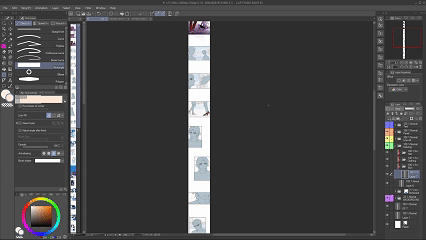
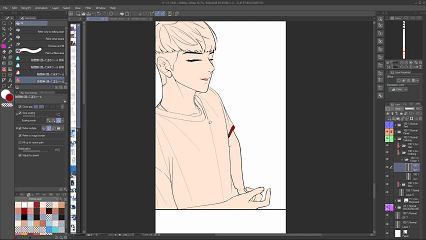
Für andere Teile wie Kleidung und Haare, die über der Haut geschichtet sind, muss ich sie mit dem „Umschließen und füllen“-Werkzeug colorieren, da ich den Linearts folgen muss.
C. SCHATTIERUNG
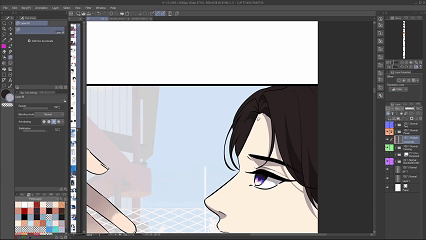
Um die Schattierung aufzutragen, können Sie eine neue Ebene direkt über dem Colorierungsordner erstellen, sie als „Schnittmaske“ festlegen und die Füllmethode auf „Multiplizieren“ stellen.
Wählen Sie eine dunkle Farbe – wie z. B. ein Grau mit warmen oder kühlen Untertönen –, die den Gesamtton Ihres Bildes ergänzt.
Übrigens verwenden Webtoon-Künstler für diese Art der Schattierung normalerweise das Lasso-Füllen-Werkzeug anstelle eines Standard-Pinsels. Dies liegt daran, dass das Lasso-Füllen-Werkzeug den ausgewählten Bereich sofort füllt, sodass wir die Schattierungsphase viel schneller abschließen können.
So ändern Sie die Schattierungsfarbe
Hier ist ein weiteres Szenario: Wenn Sie möchten, dass sich die Schattierungsfarben für Haut, Kleidung und Haare voneinander unterscheiden, können Sie diese Methode anwenden. Verschieben Sie zuerst die Schattierungsebene so, dass sie der spezifischen Ebene entspricht, zu der sie gehört; auf diese Weise haben die Basisfarben-Ebenen für Haut, Kleidung und Haare jeweils ihre eigene dedizierte Schattierungsebene.
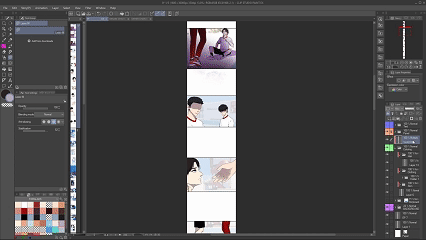
Um als Nächstes die Schattierungsfarbe zu ändern, wenden Sie einfach die Einstellung „Transparente Pixel fixieren“ auf Ihre Schattierungsebene an, sodass das Schloss-Symbol erscheint. Wählen Sie danach die gewünschte Farbe aus und drücken Sie Alt + Rücktaste, um die gesamte Ebene zu colorieren. Übrigens ist Alt + Rücktaste das Kürzel zum Füllen der Ebene mit Ihrer ausgewählten Farbe.
D. FINISHING (NACHBEARBEITUNG)
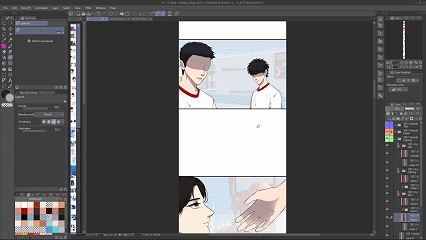
In der Webtoon-Industrie wird die Finishing-Phase normalerweise an einen anderen Künstler übergeben; die Rolle des Coloristen endet mit der Schattierungsphase, und es ist der Finishing-Artist, der das Werk durch das Hinzufügen schöner Effekte vollendet.
1. Color Grading
Die Hauptaufgabe eines Finishing-Artists ist das Color Grading, um die Atmosphäre des Panels anzupassen. Dies lässt sich leicht durch die Manipulation der Ebenen-Füllmethoden erreichen; Sie können beispielsweise eine neue Ebene über Ihrer Colorierungsebene erstellen und deren Modus auf Überlagern, Negativ multiplizieren oder Schein hinzufügen einstellen.
Vergessen Sie nicht, mit der Deckkraft zu spielen, damit die Farbe nicht zu überwältigend wirkt.
2. Weißer Umriss
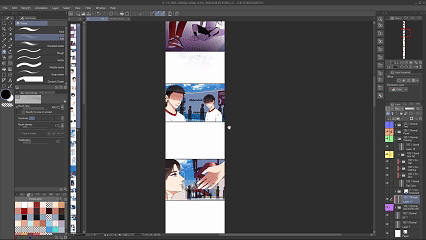
In Comics versuchen wir normalerweise, den Fokus des Panels auf den dargestellten Charakter zu richten. Deshalb lassen wir oft den Hintergrund verschwimmen und fügen eine Beleuchtung um den Charakter herum hinzu, um ihn hervorzuheben.
Hier werde ich demonstrieren, wie man die vorherigen Grundfarben verwendet, um einen Umriss zu erstellen.
Sie müssen nur Ihre Grundfarben kopieren und einfügen und sie zwischen dem Hintergrund und dem Colorierungsordner platzieren. Aktivieren Sie dann den Randeffekt, damit Ihr Charakter einen Umriss erhält. Um den Umriss deutlicher hervorzuheben, empfehle ich, seine Farbe in Weiß zu ändern.
Zusätzlich können Sie einen Weichzeichnungseffekt anwenden oder den Umriss leicht wegradieren, damit Ihre Panelszene nicht zu sehr wie eine Collage wirkt.
Verwendung von Bildmaterialien für den Hintergrund
Eine weitere Finishing-Methode besteht in der Verwendung von Bildmaterialien, die in der Clip Studio Paint Assets-Bibliothek weit verbreitet sind. Sie können sie einfach herunterladen und auf Ihre Leinwand ziehen, was Ihnen die Mühe erspart, Ihre Webtoon-Panels manuell fertigzustellen.
Und so kann ein Webtoon-Künstler die Colorierungsphase mithilfe einiger wichtiger Funktionen in Clip Studio Paint schnell abschließen. Während dieser Beitrag den Colorierungsprozess abdeckt, sind noch weitere Schritte beteiligt, wie z. B. Lettering und Veröffentlichung. Wenn Sie neugierig auf den vollständigen Prozess der Erstellung eines Webtoons sind, besuchen Sie gerne meinen YouTube-Kanal. Vergessen Sie nicht, mein Video anzusehen – das war's für heute und vielen Dank.
Dieser Beitrag gefällt









Kommentar