
Zeit und Mühe sparen! Schnelles Ausfüllen der Grundfarben <Für Anfänger>

-
 MVP ◆Dieser Nutzer hat einen großen Beitrag zur Verwaltung der Community geleistet, indem er viele großartige Antworten auf die gestellten Fragen veröffentlicht hat. Alle drei Monate werden die MVPs auf der Grundlage der in diesem Zeitraum erworbenen Punkte ermittelt und entsprechend anerkannt.
-
 New Valuable Player (NVP) ◆Die NVP Auszeichnung geht an die Nutzer, die nach den MVP den größten Beitrag zur Community geleistet haben. Sie werden basierend auf den gesammelten Punkten unter denjenigen ausgewählt, die bisher noch nicht als MVP ausgezeichnet wurden.
-
 Offizielle Experten ◆Ausgewählt aus allen MVP-Preisträgern, die bereits ein Zeichen für Exzellenz sind, zeugt diese Auszeichnung von herausragender Korrespondenz in der Community. Nach sorgfältiger Prüfung werden sie von CELSYS ernannt und übernehmen ihre Position.* Vorherige Bezichnung: Evangelist
-
 Offizieller Moderator-Account von CELSYS ◆Moderatoren sind offizielle CELSYS-Mitarbeiter, die fließend Japanisch und verschiedene, andere Sprachen sprechen. Moderatoren sind keine Experten der Software oder Illustrationen und können daher nicht direkt auf deine Fragen antworten. Moderatoren bieten jedoch Unterstützung in Kommunikation und Sprache, um sicherzustellen, dass alle reibungslos miteinander kommunizieren können.
-
 Offizieller Account von CELSYSDies ist der offizielle Administrator-Account
Das heutige Thema ist „Zeit- und kräftesparendes Kolorieren der Grundfarben“.
Sicherlich finden es viele mühsam, die Grundfarben aufzutragen. Deshalb habe ich heute nützliche Funktionen des „Flächenfüllung“-Tools in CLIP STUDIO PAINT zusammengestellt. Mit praktischen Demonstrationen hoffe ich, Ihnen dabei zu helfen, die für Sie am besten geeignete Methode zum Ausmalen zu finden!
Dann fangen wir mal an✨
1️⃣ Erklärung des Flächenfüllung-Tools
✧ Flächenfüllung-Tool
Klicken Sie in der Werkzeugleiste links auf das Farbeimer-Symbol, um in der „Sub-Tool-Palette“ verschiedene Füllwerkzeuge zu finden.
✧ Parametereinstellungen
Bevor wir mit der Demonstration beginnen, möchte ich kurz einige wichtige Parameter des Werkzeugs vorstellen.
Die Parameter finden Sie in der „Tooleigenschaften-Palette“.
Sollte die Palette nicht angezeigt werden, klicken Sie auf das Schraubenschlüssel-Symbol unten rechts.
【Lücke schließen】
Wenn diese Option aktiviert ist, können Sie festlegen, dass Lücken bis zu einer bestimmten Größe ignoriert werden.
Bei der gleichen Lücke wird die linke Seite als „offen“ und die rechte Seite als „geschlossen“ betrachtet.
【Farbdifferenz】
Wenn sich innerhalb des Zielbereichs verschiedene Farben befinden, können Sie mit diesem Parameter den Füllbereich festlegen.
【Fläche skalieren】
Der Abstand zwischen der gefüllten Farbe und den Linien.
1 oder höher überschreitet die Lineart*;
-1 oder niedriger lässt einen Abstand zur Lineart.
*Wenn die Linien der Lineart sehr dick sind, wird sie nicht „überschritten“, sondern die Farbe überlagert die Lineart.
【Mehrere Ebenen beziehen】
Wenn Ihre Lineart und die Grundfarbe auf zwei separaten Ebenen liegen, müssen Sie diese Einstellung beachten:
A. Alle Ebenen:
Bezieht sich auf alle Ebenen, keine zusätzliche Aktion erforderlich.
B. Referenzebene:
Die Lineart-Ebene muss als „Referenzebene“ festgelegt werden, um sie anzuwenden. (※ Wählen Sie die Ebene aus und klicken Sie auf das folgende Symbol)
C. Ausgewählte Ebene:
Die Lineart-Ebene muss gleichzeitig ausgewählt sein, um sie anzuwenden. (※ Aktivieren Sie das folgende Symbol)
D. Ebene im Ordner:
Die Lineart-Ebene muss sich im selben Ordner befinden, um sie anzuwenden. (※ Klicken Sie auf das folgende Symbol, um eine neue Ebene hinzuzufügen)
Nach dem Klicken auf das „+“-Zeichen können Sie „Nicht zu beziehende Ebenen“ auswählen.
Die fünf auswählbaren Optionen umfassen Entwurfsebene, Textebene, Bearbeitungsebene, Papierebene und gesperrte Ebene. Diese sind recht intuitiv, daher überspringe ich hier die detaillierte Erklärung:
2️⃣ Grundlegende Bedienung
✧ Ebenenreihenfolge
Die Lineart-Ebene liegt oben;
die Grundfarben-Ebene liegt darunter.
【💡 PUNKT】
Im japanischen Stil ist es meist besser, Lineart und Grundfarbe auf zwei separaten Ebenen zu verarbeiten.
✧【Umranden und füllen】
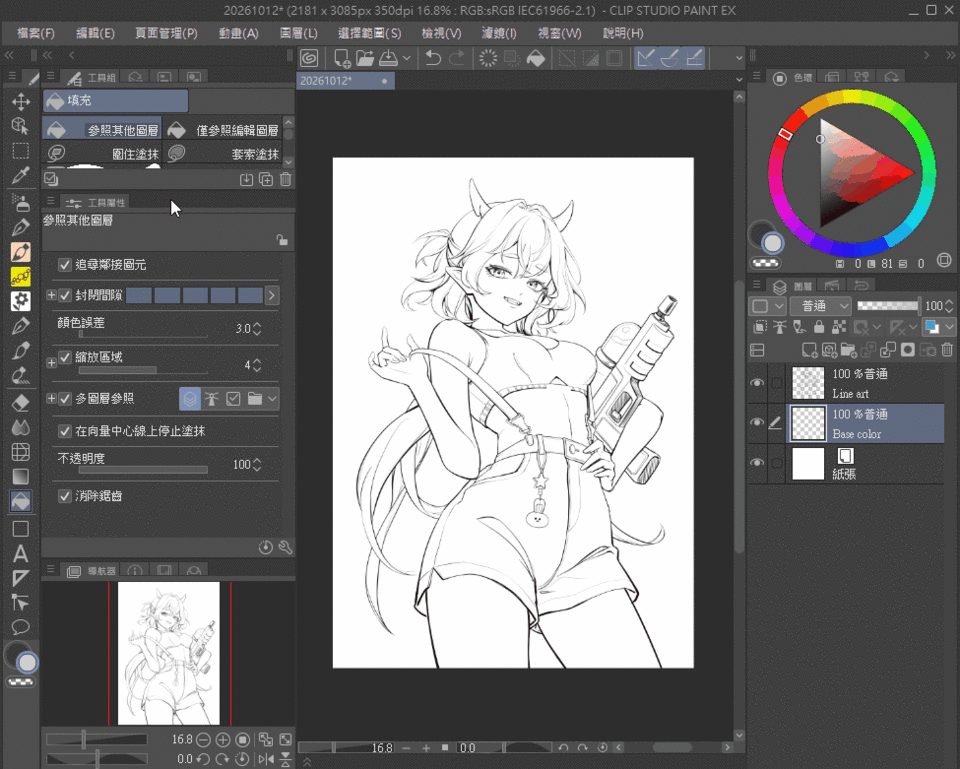
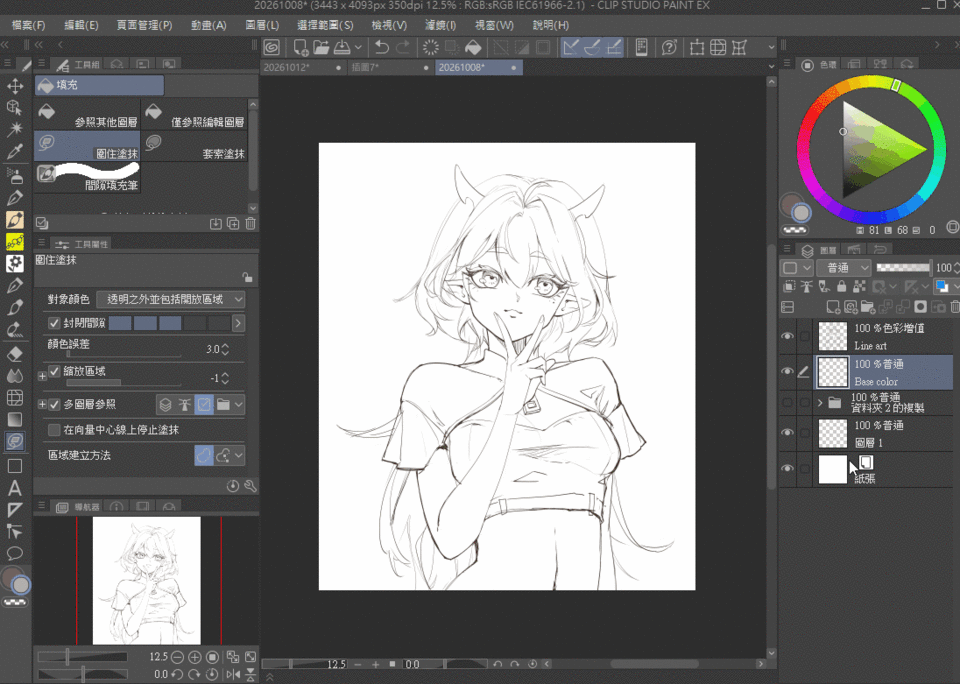
Hier verwende ich das Füllwerkzeug 【Umranden und füllen】.
🔨 Schritte:
1. Werkzeug auswählen →
2. Gleichzeitig die Lineart-Ebene auswählen →
3. Den Bereich auf der Leinwand umkreisen
★ Die Werkzeugparameter entnehmen Sie bitte der Abbildung unten.
【📑 HINWEIS】
Was den zweiten Schritt betrifft, so hängt dies von Ihrer Einstellung für den Parameter 【Mehrere Ebenen beziehen】 ab.
Wenn Sie zum Beispiel „Alle Ebenen“ gewählt haben, müssen Sie die Lineart-Ebene nicht extra auswählen.
【⚠️ ACHTUNG】
【Fläche skalieren】 ist hier auf „-1“ eingestellt, damit die Farbe die Lineart nicht überschreitet.
Dies führt jedoch dazu, dass an Stellen, die den Rand der Leinwand berühren, Lücken entstehen, die separat ausgefüllt werden müssen.
✧ Transparente Bereiche löschen
Stellen innerhalb der Lineart, die nicht gefüllt werden sollen, müssen gelöscht werden.
Hier verwende ich das Füllwerkzeug 【Andere Ebenen beziehen】 und wähle die „Transparente Farbe“.
Stellen Sie 【Fläche skalieren】 auf 1 oder höher ein.
Klicken Sie einfach direkt auf der Leinwand auf die Bereiche, die Sie nicht benötigen.
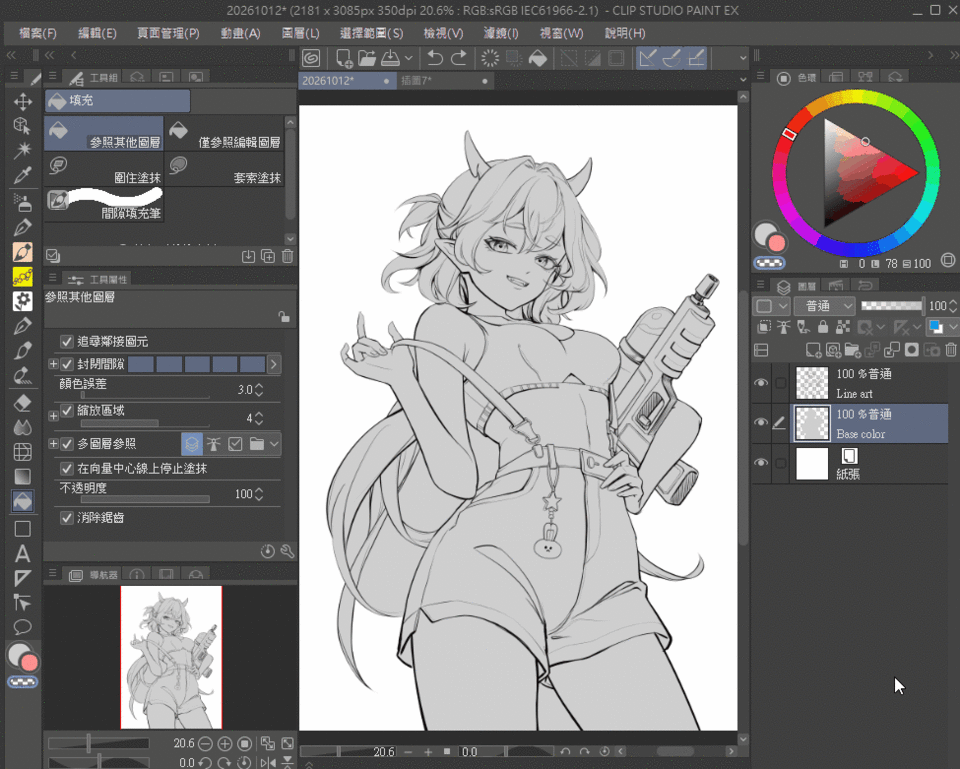
3️⃣ Ausfüllen einzelner Bereiche
Nachdem das gesamte Bild gefüllt wurde, können Sie diesen Abschnitt lesen, falls Sie noch einzelne Teile separat mit Grundfarben füllen möchten.
🟢 Einfache Bereiche ausfüllen
Hier wird ebenfalls das Füllwerkzeug 【Andere Ebenen beziehen】 verwendet;
stellen Sie 【Fläche skalieren】 auf 1 oder höher ein.
【💡 PUNKT】
In Bereichen, die sich über mehrere Segmente erstrecken, können Sie die Farbe direkt durch kontinuierliches Ziehen auftragen, anstatt jedes Mal neu zu klicken.
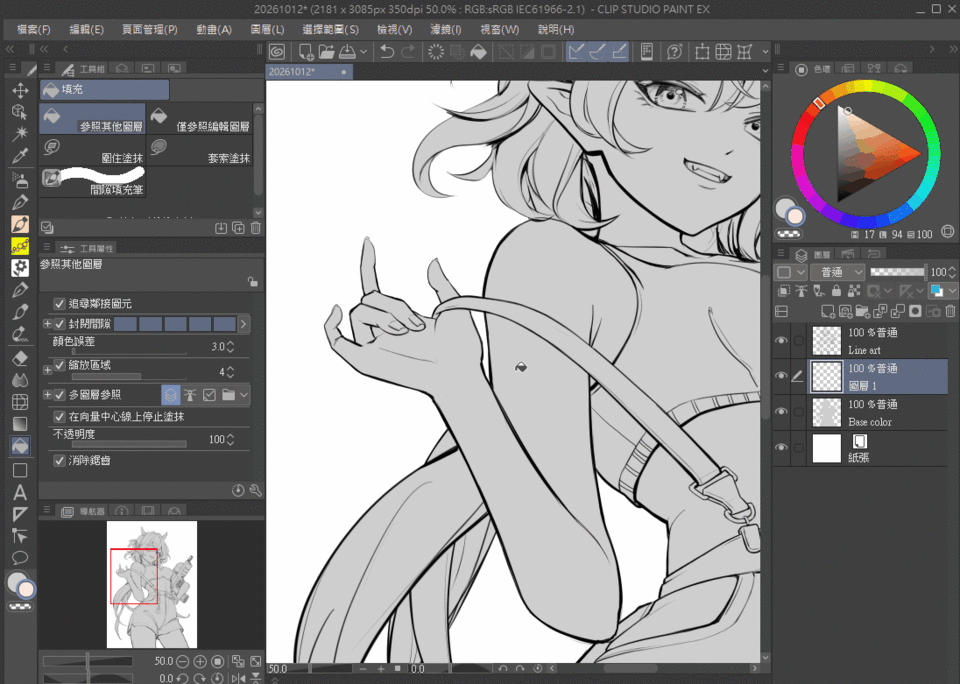
Wenn Sie die Lineart-Ebene jetzt ausblenden, werden Sie feststellen, dass unter den Linien Lücken geblieben sind.
Obwohl diese Stellen von der Lineart verdeckt werden, können Sie das Werkzeug 【Umranden und füllen】 erneut verwenden, wenn Sie möchten, dass die Grundfarbe vollständiger ist.
Stellen Sie das Füllziel einfach nur auf diese Ebene ein.
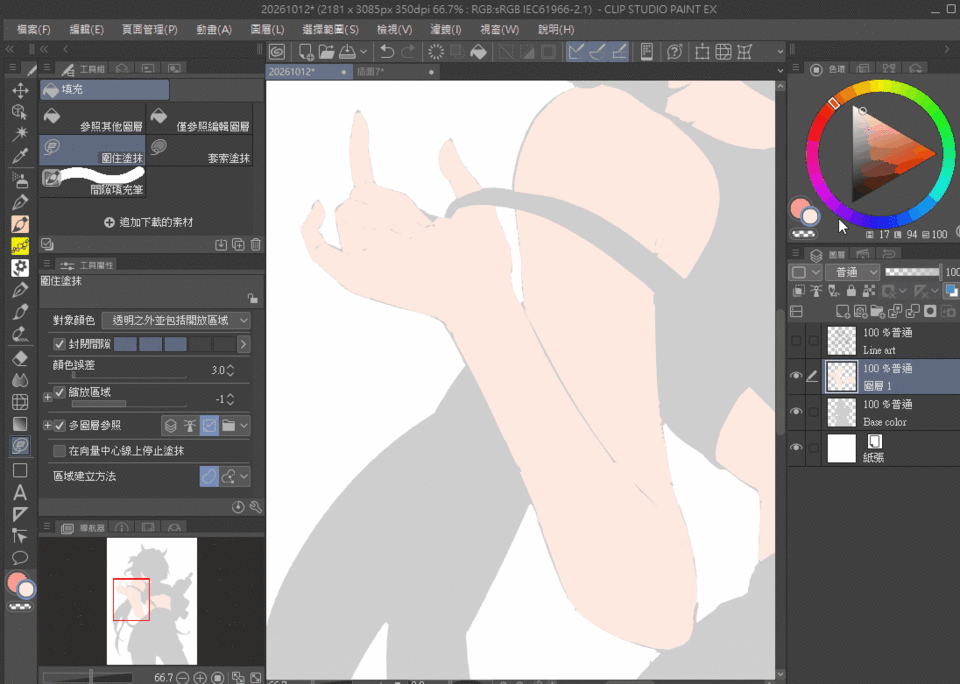
🟢 Komplexe Bereiche ausfüllen (z. B. Haare)
Bei Bereichen mit vielen Linien kann das schrittweise Ausmalen und Füllen von Lücken sehr zeitaufwendig sein.
Hier ist eine einfache Methode, um die Arbeitsgeschwindigkeit zu erhöhen.
🔨 Schritte:
① Malen Sie zuerst das Gesicht mit 【Andere Ebenen beziehen】 aus.
② Drücken Sie 【Strg + Linksklick】 auf das Vorschaubild der Grundfarben-Ebene der Figur.
(Oder: Rechtsklick auf das Vorschaubild der Grundfarben-Ebene in der Ebenen-Palette → Auswahl aus Ebene → Auswahl erstellen).
③ Drücken Sie 【Strg + Alt + Linksklick】 auf das Vorschaubild der Gesichts-Grundfarben-Ebene.
(Oder: Rechtsklick auf das Vorschaubild der Gesichts-Grundfarben-Ebene in der Ebenen-Palette → Auswahl aus Ebene → Auswahl löschen).
④ Malen Sie die Grundfarbe mit einem deckenden Pinsel mit harter Kante (z. B. G-Pen) bei einer Deckkraft von 100 aus.
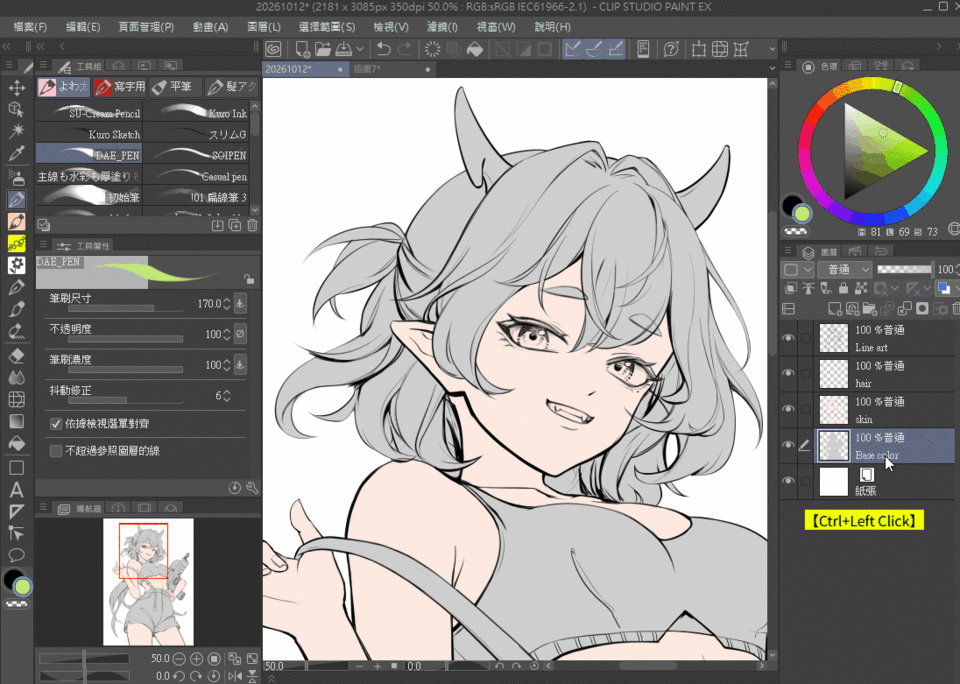
【💡 PUNKT】
In Charakter-Illustrationen sind Hautpartien oft weniger durch Lineart unterbrochen.
In vielen Fällen wird daher die Hautfarbe verwendet, um sie von der allgemeinen Grundfarbe „abzuziehen“.
Je nach Ihrer Lineart können Sie natürlich auch andere Bereiche verwenden.
【💡 PUNKT】
Sie können mehrere Grundfarben-Ebenen abziehen.
Drücken Sie dazu einfach erneut 【Strg + Alt + Linksklick】 auf eine andere Ebene.
【💡 PUNKT】
Bilder, die sich ganz unten befinden, können manchmal direkt auf die unterste Grundfarben-Ebene gelegt werden, ohne dass man erst die gesamte Form auswählen und ausmalen muss.
4️⃣ Wenn die Lineart Lücken aufweist
Wenn der Stil der Lineart größere Lücken lässt oder wenn Sie bereits in der Entwurfsphase Grundfarben auftragen möchten, beachten Sie bitte diesen Abschnitt.
🔨 Schritte:
① Verwenden Sie zuerst 【Umranden und füllen】, um die Grundfarbe aufzutragen.
② Prüfen Sie bei Stellen, die nicht gefüllt wurden, wo die Erkennung fehlgeschlagen ist.
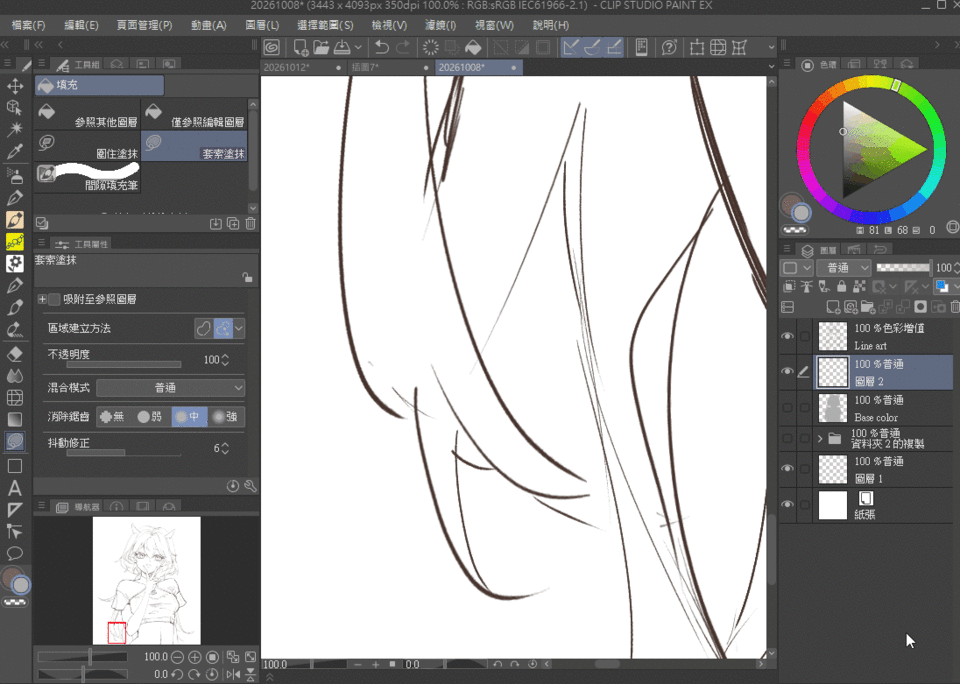
③ Verwenden Sie das Füllwerkzeug 【Lasso-Füllung】, um die Spitzen auszufüllen.
④ Verwenden Sie erneut 【Umranden und füllen】, um die Grundfarbe zu vervollständigen.
【📑 HINWEIS】
Sie können im dritten Schritt auch direkt einen Pinsel zum Ausmalen verwenden.
Ich wähle die 【Lasso-Füllung】, weil ich die Pinselgröße nicht für verschiedene Bereiche anpassen muss und so leicht spitze Formen erhalte, ohne mehrfach drübermalen zu müssen.
Wenn Anfänger noch nicht so viel Vertrauen in ihre Kontrolle haben, können sie die Methode „Mehrere Operationen“ zum Erstellen von Bereichen nutzen.
Klicken Sie in der Tooleigenschaften-Palette auf dieses Symbol, um sie zu aktivieren:
Nach der Auswahl können Sie beim Erstellen des Bereichs auf der Leinwand gleichzeitig freihändig zeichnen und die Polygonzug-Methode verwenden, um den Bereich festzulegen.
Im Gegensatz zum „Bestätigen mit einem einzelnen Strich“ am Anfang erstellt diese Methode den Bereich nicht „automatisch“.
Sie müssen den Bereich vollständig umschließen (※ ein „o“-Zeichen erscheint am Mauszeiger) oder die 【Enter-Taste】 drücken,
um die Auswahl zu erstellen.
5️⃣ Abschließende Überprüfung
Manchmal ist die Lineart nicht perfekt gezeichnet, was die automatischen Füllwerkzeuge mehr oder weniger beeinflusst.
Hier mache ich eine einfache Prüfung, um Korrekturen schnell durchzuführen.
Die Methode ist simpel: Fügen Sie ganz unten eine Ebene mit einer leuchtenden Farbe hinzu. So sehen Sie deutlicher, wo Farbe fehlt oder wo sie übergelaufen ist und korrigiert werden muss:
【📑 HINWEIS】
Natürlich variieren die Arbeitsschritte von Person zu Person. Es ist auch völlig okay, die Korrekturen erst später bei der Ausarbeitung vorzunehmen!
【Nachwort】
✨ Zum Abschluss möchte ich zusammenfassen, wann welches Werkzeug eingesetzt wird:
➤ Verwenden Sie zuerst 【Umranden und füllen】, um die Grundfarbe der gesamten Figur aufzutragen.
➤ Verwenden Sie 【Andere Ebenen beziehen】 + transparente Farbe, um Hohlräume zu löschen.
➤ Beginnen Sie mit dem Ausmalen lokaler Farben an Stellen mit einfacheren Linien. Kleine, geschlossene Objekte können direkt mit 【Andere Ebenen beziehen】 gefüllt werden (z. B. die Hörner auf dem Kopf im Beispielbild).
➤ Als Nächstes wird die Hautfarbe aufgetragen. Verwenden Sie auch hier 【Andere Ebenen beziehen】 durch Ziehen, um die Grundfarbe zu füllen.
Gleichzeitig können Sie 【Umranden und füllen】 nutzen, um kleine, von der Lineart verdeckte Lücken zu schließen.
➤ Bei Bereichen mit vielen Linien (z. B. Haaren) können Sie die bereits vorhandenen Grundfarben nutzen – Gesamte Figur minus Hautfarbe –, um schnell die gewünschte Auswahlform zu erhalten.
➤ Bei unvollständiger Lineart nutzen Sie zuerst die Werkzeuge zum Ausmalen und prüfen/korrigieren die Stellen danach einzeln.
➤ Bei Stellen, die von den Werkzeugen nicht erkannt werden, ist es schneller, direkt mit dem Pinsel nachzubessern.
Vielen Dank, dass Sie bis hierhin gelesen haben!
Dieser Inhalt war eher an Anfänger gerichtet.
Ich hoffe, Sie konnten hier etwas lernen, das Ihren Arbeitsprozess effizienter macht!
Wie hat Ihnen dieser Artikel gefallen?
Wenn er Ihnen gefällt, freue ich mich über ein Like oder einen Kommentar! Bis zum nächsten Mal✨
Dieser Beitrag gefällt














Kommentar