
La magia de crear PINCELES DE DECORACIÓN FÁCILMENTE 💫

¡Cómo crear tus propios pinceles de decoración únicos!
Versión completa en vídeo:
Versión de texto corta:
Seguro que a todo el mundo le ha pasado esto…
Vale, puede que no exactamente esto, pero ¿qué me dices de collares, cadenas, campos de flores, pilas de libros o el pelo?
No hay razón para dibujar cada detalle a mano cuando las funciones de pincel de Clip Studio Paint te permiten crear herramientas versátiles que te ahorran toneladas de trabajo.
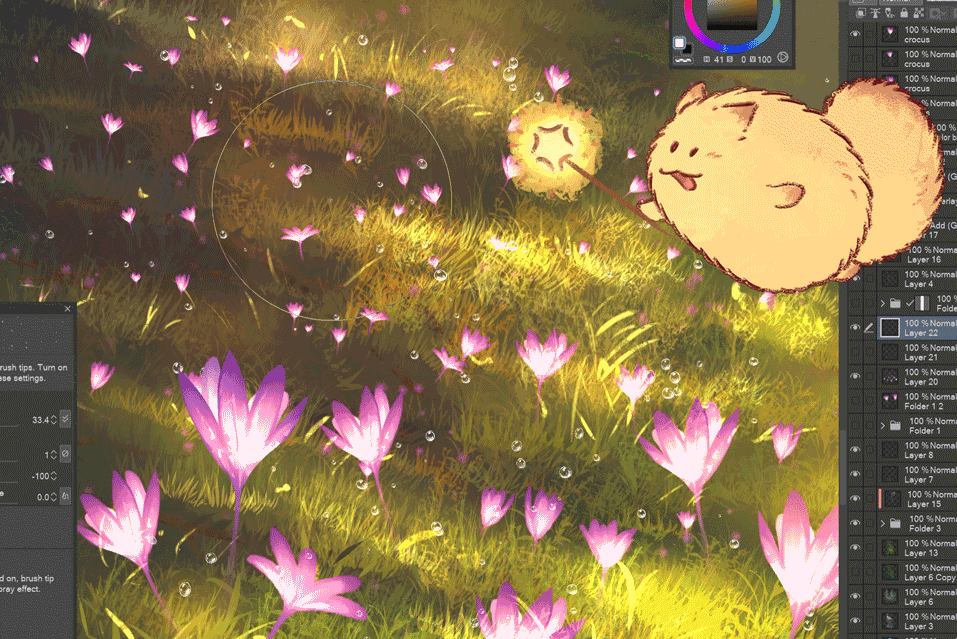
Aunque el software contiene muchos pinceles de decoración predeterminados y puedes descargar más en Assets…
… ¡Nada supera la satisfacción de crear un pincel personalizado que se adapte a tu estilo y necesidades!

En este tutorial, crearemos varios pinceles diferentes para explorar las posibilidades.
Esta guía es apta tanto para principiantes como para usuarios avanzados. Presenta los pinceles de decoración personalizados paso a paso y ayuda gradualmente a dominar los ajustes principales del pincel para que puedas inventar tus propias herramientas y disfrutar experimentando con ellas.
Como de costumbre, la mayoría de los pinceles mostrados aquí están disponibles para su descarga gratuita en mis Assets. (Enlace al final del artículo ☺️ ).
🟪 Pinceles sencillos
🟧 Pincel de perlas
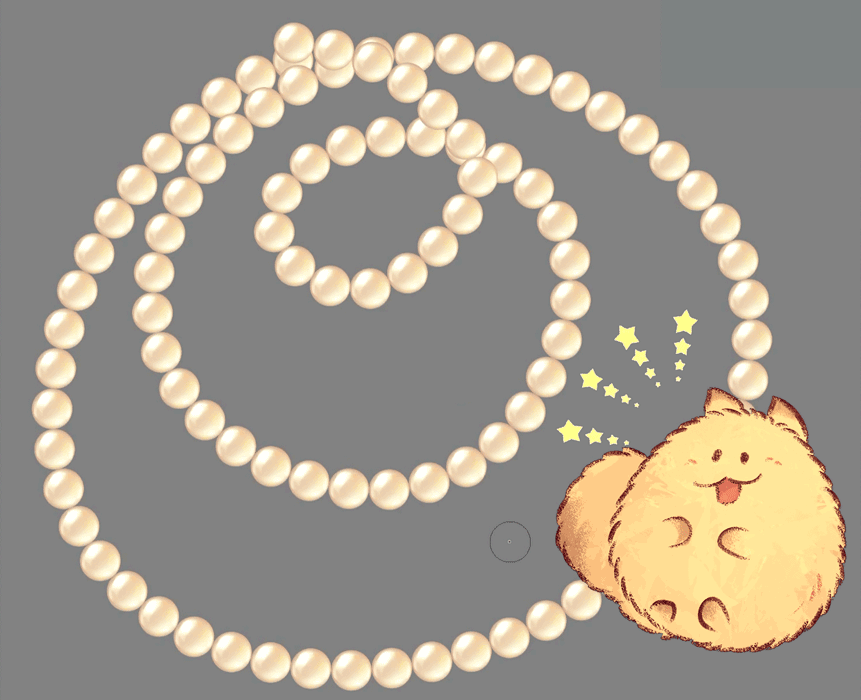
🟨 Creación de la punta del pincel
Para crear un collar de perlas, primero dibuja una perla.
1️⃣ Ve a las herramientas de Figura y elige Elipse.
En la paleta de Propiedad de herramienta, marca Relación de aspecto y haz clic en Especificar longitud. Las dos filas de abajo establecen el tamaño del círculo en píxeles; con unos 200 píxeles basta.
Al hacer clic en el lienzo, el círculo se crea automáticamente.
2️⃣ Sombrea la perla usando el método que prefieras.
Puedes bloquear píxeles transparentes de la capa y pintar directamente, o usar capas de sombreado con Ajustar a capa inferior.
3️⃣ Coloca la capa o capas de la perla en una carpeta y ponle un nombre descriptivo.
🟨 Registro de la punta del pincel como material
1️⃣ Duplica la carpeta arrastrándola mientras mantienes pulsado Alt, luego haz clic derecho y selecciona Combinar capas seleccionadas.
2️⃣ Ve a Edición > Registrar material > Imagen. El nombre del material coincidirá automáticamente con el nombre de la capa ①.
⚠️ ¡Asegúrate de marcar Usar como forma de punta de pincel ②; este es un paso esencial que no debes olvidar!
Elige una ubicación de guardado ③. Añade etiquetas si quieres, pero si los nombres son descriptivos, no las necesitarás. Haz clic en Aceptar.
🟨 Creación del pincel
1️⃣ En lugar de empezar de cero, es mucho más fácil copiar un pincel existente con un comportamiento similar. Selecciónalo y haz clic en el icono del signo más para Crear copia de la subherramienta seleccionada.
Para esta demostración, usaré un duplicado del pincel duro predeterminado.
2️⃣ Haz clic en el icono de la llave inglesa de la paleta Propiedad de herramienta para abrir la paleta Detalle subherramienta.
3️⃣ En la pestaña Punta del pincel, cambia de Círculo a Material y haz clic en el espacio vacío de las puntas. Escribe el nombre de tu punta en el campo de búsqueda, selecciónala y haz clic en Aceptar.
4️⃣ Desactiva las dinámicas de tamaño innecesarias en Tamaño del pincel.
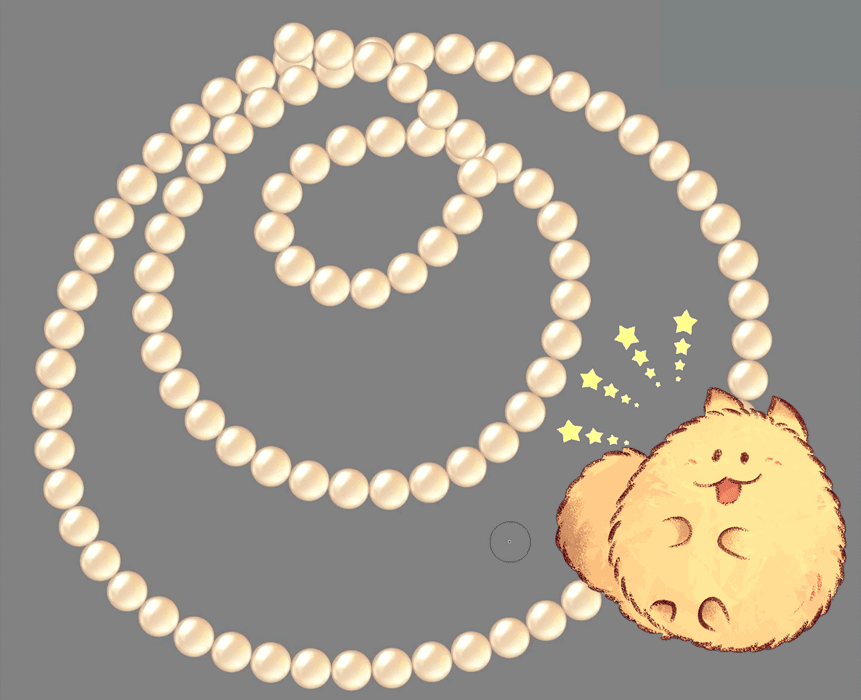
5️⃣ En Trazo, establece el Intervalo en Fijo y ajústalo hasta que las perlas formen una línea compacta.
🟨 Guarda tu pincel
¡No olvides guardar tu pincel! Haz clic derecho sobre él y selecciona Registrar como ajuste predeterminado para protegerlo de cierres inesperados y otros desastres naturales.
🟧 Pincel de perla doble
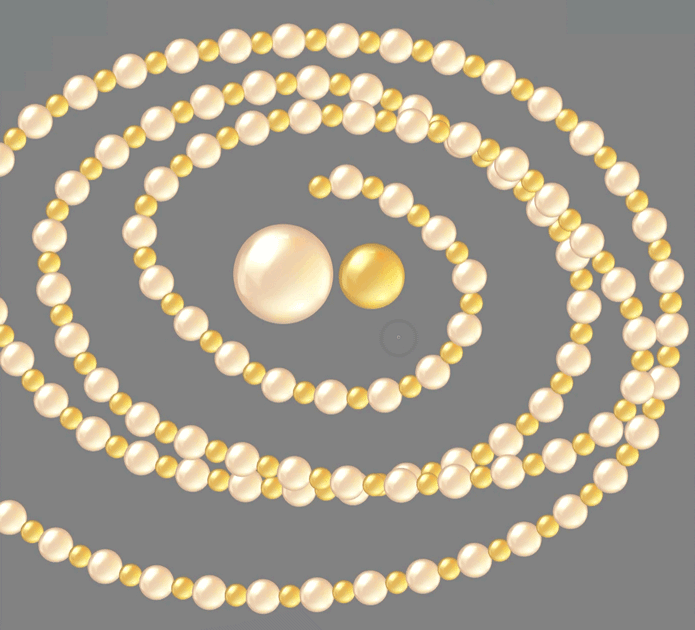
1️⃣ Arrastra mientras mantienes pulsado Alt tu carpeta de perlas para duplicarla, reduce el tamaño de la segunda perla y cambia su color.
2️⃣ Cambia el nombre de la carpeta según corresponda y combina un duplicado.
🟨 La selección define el tamaño relativo de la punta del pincel
⚠️ Aquí tienes un truco clave: si registras la punta pequeña tal cual, ambas perlas aparecerán con el mismo tamaño en el pincel...
🪄 La solución es registrarla con un espacio en blanco adicional que defina su tamaño relativo mediante una selección:
1️⃣ Haz Ctrl-clic en el icono de capa de la perla grande para crear una selección, luego mueve esa selección sobre la perla pequeña usando la herramienta Marco.
2️⃣ Asegúrate de que la capa de la perla pequeña esté activa y ve a Edición > Registrar material > Imagen. La vista previa ya muestra la punta con ese espacio extra; eso es lo que controla su tamaño relativo respecto a otras puntas:
3️⃣ Marca Usar como forma de punta de pincel, elige una ubicación y haz clic en Aceptar.
4️⃣ De nuevo, haz una copia del pincel anterior y haz clic en el icono de la llave inglesa para abrir la paleta Detalle subherramienta.
5️⃣ En Punta del pincel, haz clic en el icono Añadir forma de punta de pincel y busca tu nueva perla. En la pestaña Trazo, reduce el Intervalo hasta que las perlas se toquen.
6️⃣ ¡No olvides guardar tu pincel!
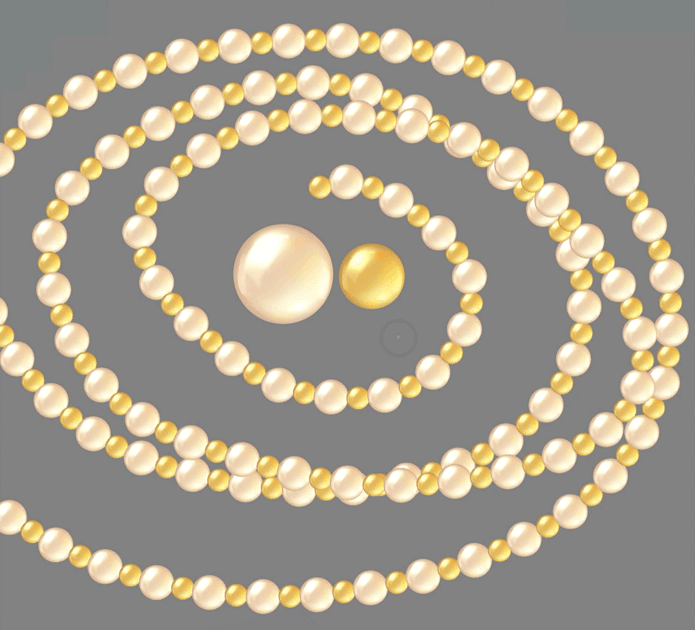
💡 Consejos para usar pinceles de decoración sencillos
Este tipo de pincel funciona mejor en una capa de vectores, donde puedes ajustar la ruta y el grosor de la línea usando las herramientas de Corrección de línea para simular la perspectiva.
🟨 Sombreado
Para añadir una sombra paralela, haz Ctrl-clic en el icono de capa del collar ①, rellena la selección en una nueva capa debajo con un color oscuro y usa Licuar para ajustar la forma.
También puedes ajustar una nueva capa de rasterizado sobre las cuentas para añadir sombras proyectadas y dar más profundidad ②.
🟧 Pincel de fila de libros
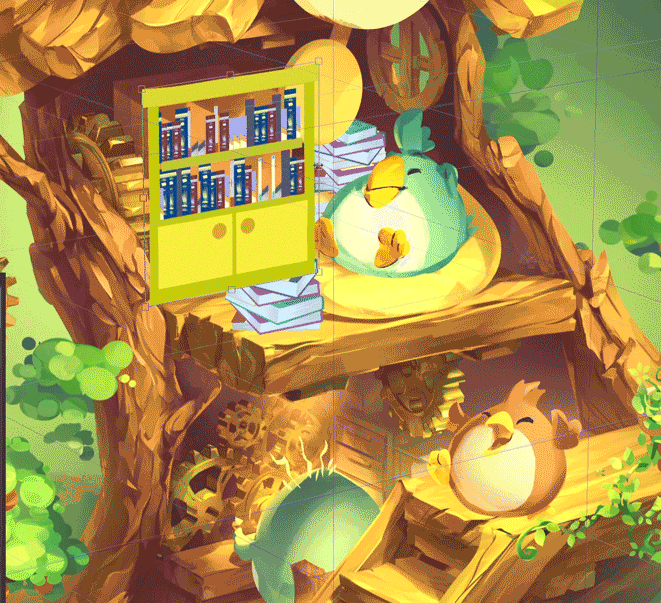
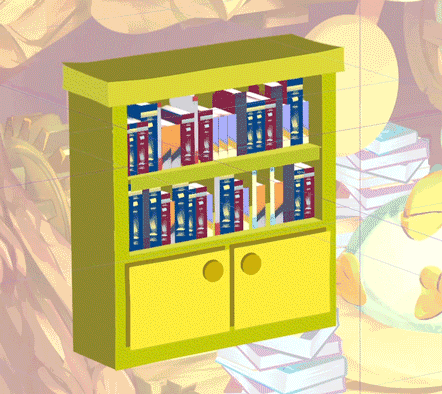
¡Usemos este truco del espacio extra para crear un pincel con libros de diferentes tamaños alineados por la parte inferior para llenar tus estanterías!

1️⃣ Dibuja varios libros con tu propio estilo y colores y pon un nombre claro a la capa combinada.
2️⃣ Con la herramienta Marco, selecciona el libro más alto e incluye algo de espacio a los lados para los más anchos.
3️⃣ Asegúrate de que la capa correcta esté activa y registra de nuevo la punta a través de Edición > Registrar material > Imagen.
💡 Esto es un poco tedioso, así que recomiendo configurar un atajo de teclado para este comando (Archivo > Ajustes de atajo > Comandos de menú).
4️⃣ Con la herramienta Marco, mueve la selección a cada uno de los libros restantes, manteniendo las bases alineadas, y regístralos todos.
5️⃣ Carga todas las puntas en un pincel duplicado usando Añadir forma de punta, desactiva las dinámicas de tamaño, establece el Intervalo en Fijo y auméntalo según corresponda. Establece el Método de repetición en Aleatorio; ¡ahora cada trazo producirá una disposición de libros única!
💡 Para dibujar una línea recta, haz clic una vez y luego mayús-clic en el punto final.
Aunque algunos libros acaben solapándose, no importa en el resultado final:
🟧 Pincel de pila de libros

1️⃣ Crea de tres a cinco dibujos de libros y regístralos como puntas de pincel.
2️⃣ Cárgalos en un pincel básico duplicado, establece el Método de repetición en Aleatorio y ajusta el Intervalo según sea necesario.
3️⃣ Cambiar el Grosor en Punta del pincel y el Intervalo en Trazo puede alterar la perspectiva:
💡 Controles visibles en la paleta Propiedad de herramienta
Para acceder más fácilmente a ajustes específicos de cada pincel, haz clic en el pequeño cuadrado junto a cualquier valor en Detalle subherramienta y quedará fijado en Propiedad de herramienta.
Oculta los controles no utilizados heredados del pincel original, como la Dureza, para mantener la paleta centrada en el pincel actual.
🟧 Pinceles que responden al color con aspecto 3D
1️⃣ Para hacer un pincel que responda al color que elijas, crea la punta usando solo blanco y negro (o cualquier tono de gris). Yo usé la herramienta Rectángulo con esquinas redondeadas para hacer una base negra con el centro blanco.
2️⃣ Haz clic derecho en la capa, elige Convertir capa y establece el Color de expresión en Gris.
⚠️ ¡Este es un paso importante para todos los pinceles que responden al color!
3️⃣ Regístralo, cárgalo en un pincel duplicado, reduce el Intervalo para eliminar el dentado ① y ajusta el Ángulo y el Grosor a tu gusto ②.
¡4️⃣ El negro ahora dibuja con tu color principal y el blanco con tu color secundario!
🟨 Otros pinceles de una sola punta con intervalo estrecho
Los intervalos estrechos abren un mundo de opciones creativas: tu pincel de perlas puede convertirse en una lombriz o un cable; las puntas circulares con degradados crean objetos con aspecto 3D como tuberías y cables:
Los degradados radiales con dinámicas de tamaño de pincel en Inicio y fin crean anémonas, serpientes y dragones:
Experimentar con la Variación de color y las dinámicas de forma puede producir pinceles de pelo con aspecto 3D:

Para obtener una guía detallada sobre cómo hacerlos, consulta mi tutorial de pinceles de pelo:
🟪 Pinceles de cinta
El modo cinta dobla la punta del pincel a lo largo del trazo, ideal para formas largas y flexibles.
🟧 Pincel de cadena
🟨 Los tres primeros eslabones
1️⃣ Esta vez empieza en una capa de vectores.
2️⃣ Usa la herramienta Rectángulo con un Redondeado alto para dibujar un eslabón.
3️⃣ Cambia a la herramienta Objeto para aumentar el tamaño del pincel en la paleta Propiedad de herramienta y darle un aspecto más grueso.
4️⃣ Con la herramienta Mover, duplica el eslabón arrastrando mientras mantienes pulsadas las teclas Alt y Mayús.
5️⃣ Presiona Ctrl+T para transformar, asegúrate de que Cambiar ancho de línea de vector y Mantener relación de aspecto estén DESACTIVADAS, y estrecha el segundo eslabón hasta que parezcan entrelazados (mantén pulsado Ctrl para el escalado desde el centro).
6️⃣ Ajusta una capa de rasterizado para añadir sombreado en blanco y negro, luego copia y transforma la capa de sombreado para el segundo eslabón.
7️⃣ Selecciona la capa del eslabón en primer plano y haz clic en el icono Añadir máscara de capa.
8️⃣ Haz Ctrl-clic en el icono de capa del eslabón de fondo para crear una selección ① y úsala para enmascarar la parte superpuesta del eslabón del primer plano ②.
9️⃣ Duplica las capas del eslabón en primer plano con Alt-arrastrar ①, muévelas hacia arriba con Mayús ② y usa el mismo método para enmascarar la parte superpuesta de este eslabón ③.
🟨 Creación de una punta de conexión
1️⃣ Presiona Ctrl+R para mostrar las reglas y arrastra guías desde la regla superior hasta los centros de los eslabones superior e inferior.
2️⃣ Duplica tu carpeta, haz clic derecho en la copia y usa Convertir capa para establecer el Color de expresión en Gris.
3️⃣ Con la herramienta Marco, selecciona el área entre las guías. Cópiala, pégala y muévela por encima de la guía superior para probar la conexión perfecta.
4️⃣ Registra esta última capa como tu punta de pincel (Edición > Registrar material > Imagen).
🟨 Configuración del pincel
Como antes, duplica un pincel básico y carga tu nueva punta de cadena en la pestaña Punta del pincel. En la pestaña Trazo, marca la casilla Cinta para permitir que la cadena se doble.
💡 Si tu pincel no dibuja bien, ajusta el Ángulo en la pestaña Punta del pincel:
💡 Coloreado con mapas de degradado
Los dos colores de dibujo a veces no son suficientes para crear un material convincentemente colorido. ¡Pero hay una solución fácil!
1️⃣ Dibuja la cadena usando cualquier color claro y oscuro.
2️⃣ Haz clic derecho en la capa, selecciona Nueva capa de corrección tonal y Mapa de degradado. Haz clic en Aceptar, ajusta la capa de Mapa de degradado a la cadena y haz doble clic en su icono para abrir el cuadro de diálogo de nuevo.
3️⃣ ¡Usa los ajustes preestablecidos o crea nuevos degradados para que la cadena parezca estar al rojo vivo, sea de hielo, de oro y mucho más!
🟧 Pincel de pez fantasma
¡Los pinceles de cinta también son perfectos para puntas largas, ¡como confeti o peces!
1️⃣ Dibuja tu criatura en una **línea recta:
2️⃣ Regístrala con un espacio extra detrás usando el método de selección que aprendimos antes.
3️⃣ Carga la punta en tu nuevo pincel. En Trazo, activa Cinta y, en Punta del pincel, ajusta el Ángulo si es necesario.
💡 Nota:
Las versiones más recientes de CSP tienen la opción Un ciclo aleatorio en el Método de repetición. Sin embargo, para que tu pincel sea compatible con versiones anteriores al compartirlo, el método del “espacio extra detrás” es más seguro.
🟧 Pincel de pelo
¿Alguna vez te has preguntado cómo los artistas de webtoon logran dibujar peinados complejos en cada viñeta? ¡El secreto son los pinceles de tipo cinta con mechones de pelo predibujados!
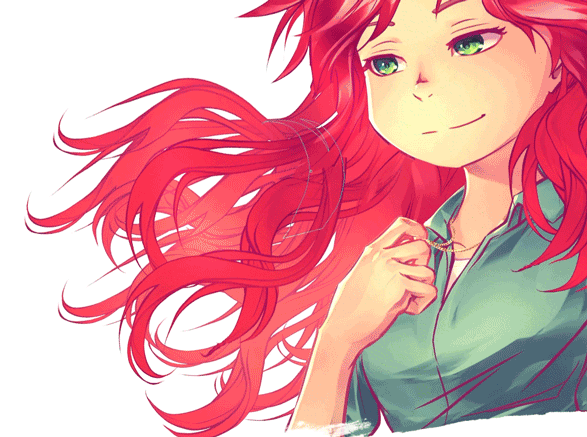
¡Echa un vistazo a mi tutorial sobre cómo crear pinceles de pelo para obtener una guía detallada!
🟧 Los pinceles de tipo cinta no tienen límites
Estampados de ropa, adornos, cuerdas, troncos de árboles, rayos, efectos de energía... ¡los pinceles de cinta pueden con todo lo que imagines, y mucho más!
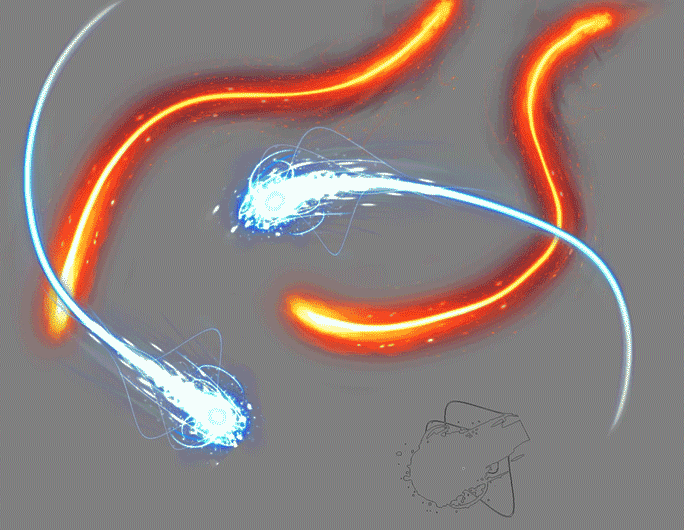
El gif de arriba muestra los únicos tres pinceles de este tutorial que no he hecho yo. Puedes conseguirlos en estos enlaces:
Pincel de trueno (este set de pinceles me dio mucha inspiración al principio de mi camino en CSP :) - echa un vistazo a los pinceles de bokeh y de enredaderas)
🟪 Pinceles de pulverización
¡Los pinceles de pulverización se pueden hacer de prácticamente cualquier cosa! Veamos cómo funciona la función de Efecto de pulverización en un pincel que dibuja una bandada de pájaros:
🟧 Pincel de bandada de pájaros
1️⃣ Crea varias puntas de pájaros convertidas a Gris, regístralas y cárgalas en una copia de un pincel predeterminado.
2️⃣ En Trazo, establece el Método de repetición en Aleatorio.
3️⃣ Activa el Efecto de pulverización en la pestaña del mismo nombre.
4️⃣ Vincular el tamaño de la partícula al Tamaño del pincel mantendrá las puntas con el mismo tamaño respecto al tamaño principal del pincel, por lo que la bandada se verá igual.
Al desvincularlo, el tamaño principal del pincel pasará a definir el área de dispersión mientras las partículas mantienen su tamaño.
5️⃣ La desviación de la pulverización define la distancia de la partícula desde la línea central del pincel. Los valores positivos mantienen las puntas más cerca del centro, mientras que los valores negativos las empujan hacia los bordes:
Esto es útil para efectos como fuegos artificiales o halos de destellos:

6️⃣ Para que la bandada parezca más natural, establece la Dirección de la partícula en Aleatorio, pero mantén un valor muy bajo.
💡 Para cambiar la orientación de los pájaros, simplemente voltea la vista de tu lienzo horizontalmente: Ver > Rotar/Invertir > Voltear horizontalmente.
💡 Una capa de Mapa de degradado ajustada puede llevar los colores mucho más allá de lo que tus dos colores de dibujo pueden lograr por sí solos, ¡como pequeños fénix!
🟧 Pincel de marea de ardillas
¿Necesitas desesperadamente una marea de ardillas?
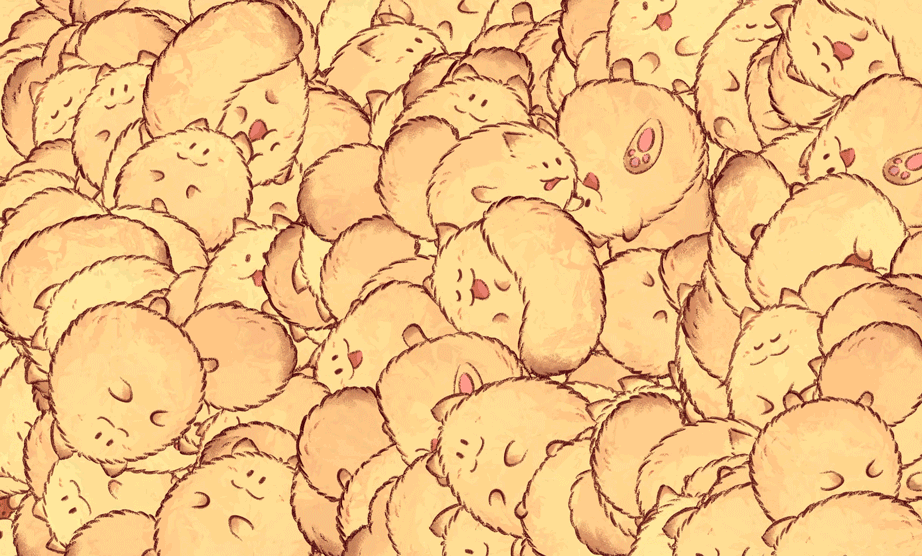
1️⃣ Alinea cada pose por el centro de su cuerpo para el control visual ① y registra cada una con una selección centrada en el cuerpo ②.
2️⃣ El pincel es igual que el de los pájaros: en la pestaña Trazo usa intervalos grandes y el Método de repetición aleatorio, pero en la pestaña Efecto de pulverización establece la Dirección de la partícula en Aleatorio al valor máximo.
3️⃣ Voltear horizontalmente de forma aleatoria en Punta del pincel añade aún más variedad. Puedes añadir otros ajustes, como el Tamaño de la partícula ajustado a la Presión del lápiz, ¡y tu pincel de ardillas estará listo!
💡 Consejos para usar pinceles de pulverización
Coloca ardillas más pequeñas en las capas del fondo y otras más grandes al frente, luego añade puntas individuales manualmente desde la paleta de Material (Ventana > Material > Material de imagen) para una composición precisa.
🟧 Pinceles de pulverización sin límites
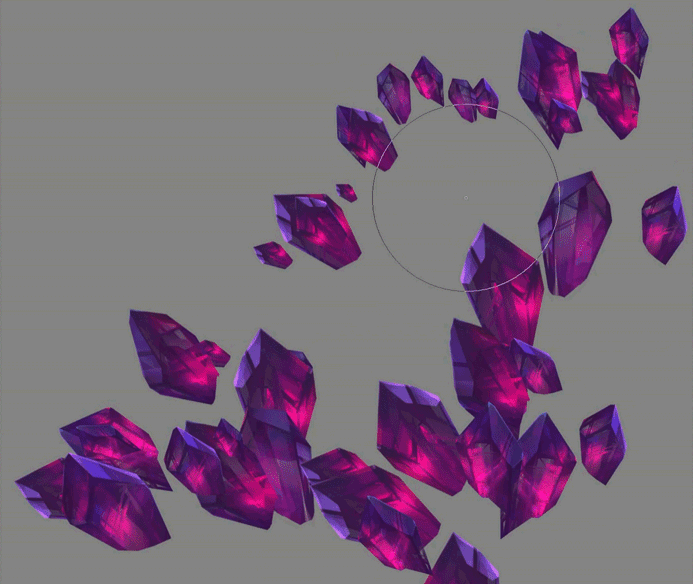
Esto funciona igual de bien para campos de flores personalizadas, gotas de rocío en la hierba, monedas voladoras, cristales rotos, burbujas, lluvia o hojas de otoño flotando al viento.
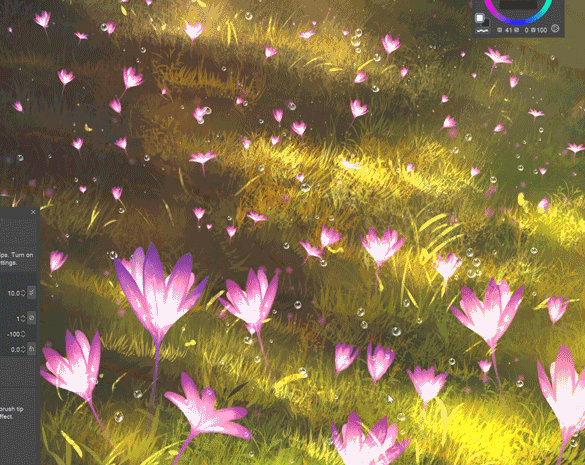
💡 CONSEJO: Si ajustas el Ángulo del pincel a la dinámica del lápiz, en la pestaña Efecto de pulverización debes establecer la Dirección de la partícula en Dirección de toda la pulverización para que las partículas también sigan la inclinación.
🟪 Cuándo usar capas de vectores frente a capas de rasterizado
🟡 Las capas de vectores son ideales para pinceles sencillos y de cinta como collares, cadenas, troncos de árboles o efectos lineales de cómic, ya que puedes retocar la ruta y el grosor de la línea a posteriori usando las herramientas de Corrección de línea.
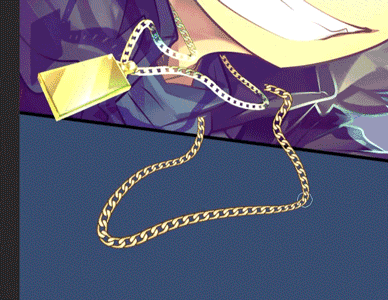
🟡 Quédate con las capas de rasterizado para pinceles de pulverización y de cinta con gráficos complejos (como los pinceles de peces fantasma o de energía), ya que el procesamiento de vectores puede producir errores en ángulos extremos con más facilidad:
🟪 5 puntos a recordar
1️⃣ El Color de expresión de la capa de la punta del pincel es importante: una capa en Color siempre mantiene sus colores originales, mientras que una capa en Gris dibuja con los colores principal y secundario que hayas elegido.
2️⃣ El área de selección alrededor de la punta controla el espacio y el tamaño relativo.
3️⃣ Marca siempre Usar como forma de punta de pincel al registrar el material.
4️⃣ No olvides guardar tu pincel.
5️⃣ Puedes volver a colorear cualquier cosa fácilmente usando una capa de Mapa de degradado ajustada.
🟪 ¿Qué es lo siguiente?
También hay una función de Pincel dual con usos aún más sorprendentes, ¡así que no te lo pierdas la próxima vez!
Mientras tanto, diviértete experimentando con lo que has aprendido, ¡y no olvides compartir tus creaciones en Assets!
🎁 Assets para descarga gratuita:
Usuarios a los que les gustó esta publicación







Comentario