
Cómo colorear más rápido (incluso con un lineart desordenado)

Introducción
¿Alguna vez has pensado en usar el bote de pintura, pero los huecos en tu lineart han provocado esto:
Así que cambias los ajustes de “Cerrar hueco” o quizás la “Tolerancia”, pero siguen quedando espacios vacíos en el lineart.
y la textura de tu pincel hace que los colores sean aún más irregulares.
Si estos son problemas a los que te enfrentas, ¡este artículo es para ti!
Hola,
soy Tosh y en este tutorial voy a compartir mis consejos sobre cómo aplicar los colores base más rápido, incluso cuando:
1. Tu lineart tiene huecos.
2. El pincel de tu lineart tiene textura.
3. El primer plano y el fondo se superponen en la misma capa.
P. D. Recomiendo consultar el videotutorial para cualquier parte que te resulte confusa. A menudo, observar el proceso es más útil que seguir solo los consejos escritos. No obstante, he hecho todo lo posible para asegurar que las instrucciones escritas no omitan ningún paso importante.
Antes de empezar, pongamos el fondo de color gris para que podamos ver nuestros colores con más claridad.
Problema 1: Desbordamiento del color
El consejo más popular para colorear más rápido es usar la herramienta “Reducir selección”. Puedes encontrarla en las subherramientas del área de selección.
Una vez seleccionada, simplemente dibuja alrededor de tu obra de esta forma:
La selección se reducirá hasta ajustarse al lineart. A continuación, puedes usar el bote de pintura para colorear el área seleccionada.
Pero aquí está el truco. Aunque también rellene el lineart, los huecos en tu lineart seguirán siendo un problema.
Abordaremos el problema del tiempo perdido cerrando huecos en el lineart en la siguiente sección de este tutorial.
Nuestra primera preocupación es que los colores se desbordan fuera de las líneas cuando el lineart tiene una opacidad o textura variable.
Para solucionar esto, utilizando la herramienta de selección automática con los siguientes ajustes, selecciona el área vacía que rodea tu lineart.
A continuación, invierte la selección.
Este método hace que la selección sea mucho más limpia, con un desbordamiento mínimo.
Podrías borrar manualmente el color que se sale de las líneas, O lo que yo recomendaría es: ve a Filtro > Corregir línea > Ajustar ancho de línea y selecciona “Estrechar”. Esto encogerá el contorno, haciendo que los colores se vean mucho más limpios que antes.
También es mucho más rápido que colorear manualmente dentro de las líneas.
Ahora, puedes crear fácilmente una nueva capa y ajustarla a la capa del color base. Para ajustar una capa, haz clic en el primer icono de la fila debajo de los modos de combinación. Esto te permitirá añadir colores solo en las áreas que están coloreadas en la capa inferior.
Problema 2: Huecos en el lineart
Has resuelto el problema del desbordamiento del color, ¿pero qué pasa con el tiempo necesario para encontrar los huecos? En mi caso personal, incluso cuando creo que he rellenado todos los huecos, resulta que me equivoco cuando uso la herramienta de relleno.
Por desgracia, TENDRÁS que rellenar estos huecos si quieres colorear tu base más rápido, ¡pero hay una forma sencilla de acelerar esto!
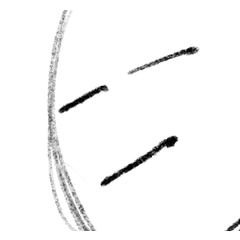
Todo lo que necesitas hacer es dibujar unas cuantas líneas paralelas dentro de la obra. No hace falta que sean perfectas, ya que su único propósito es aislar rápidamente los problemas en el lineart.
Ahora selecciona automáticamente el fondo > invierte la selección y luego usa el bote de pintura.
Verás claramente qué secciones están causando el problema mediante este método.
En lugar de perder el tiempo haciendo zoom en el lineart y coloreando cada parte que potencialmente podría ser el problema, de esta manera puedo saber qué áreas son el problema fácilmente. Luego, en solo unos segundos, puedo cerrar los huecos y usar la herramienta de selección automática de nuevo.
¡Y voilà! ¡Tenemos una base perfectamente coloreada!
Problema 3: Lineart complicado con muchos elementos
El siguiente gran problema ocurre cuando el primer plano y el fondo están en la misma capa, o simplemente tienes demasiados elementos separados (como árboles, pelo, hierba, accesorios).
En este caso no puedes simplemente seleccionar el área exterior para colorear el primer plano, y ciertamente no puedes usar la herramienta de relleno directamente.
Separar el primer plano
Para que el proceso de coloreado sea más rápido y fácil, esto es lo que hago:
Una vez que he seleccionado la capa del lineart, hago clic en el icono de “máscara”, que es el antepenúltimo icono de la fila desde donde añades una nueva capa.
Ahora, selecciona la máscara (el pequeño cuadro blanco junto a la capa). Asegúrate de que la máscara esté seleccionada; si no lo está, no verás el contorno blanco junto al cuadro.
Una vez seleccionada, usa la goma de borrar para borrar de forma aproximada a lo largo de los contornos de tu primer plano. Incluso si borras partes del primer plano, puedes:
A: Usar la herramienta pincel con cualquier color para recuperar el área borrada.
B: Dejar el hueco y rellenarlo cuando coloreemos los otros huecos.
De cualquier manera, la máscara asegura que el lineart real nunca se borre, y puedes eliminarla en cualquier momento (compartiré cómo en un momento) para ver el lineart completo de nuevo.
Dibuja tus líneas paralelas de nuevo y luego selecciona automáticamente el área vacía > invierte > usa la herramienta de relleno.
Ahora, tus huecos se resaltarán de nuevo y no perderás tanto tiempo adivinando dónde están.
Una vez rellenos los huecos, puedes usar una goma de borrar grande para borrar cualquier marca suelta alrededor del primer plano. Me gusta hacer que el lineart sea invisible para esta parte.
Cuando hayas terminado, selecciona la máscara y haz clic en el icono de eliminar.
NO HAGAS CLIC EN APLICAR cuando aparezca la siguiente advertencia.
Hacer clic en aplicar hará que las partes borradas se apliquen al propio lineart. Si haces clic por error, simplemente presiona deshacer y selecciona “Eliminar” en su lugar.
Todavía nos queda el fondo, así que vamos a trabajar en ello a continuación :)
Seccionar el fondo
Para acelerar el renderizado, mi primer paso es separar partes del fondo en sus propias capas. De esa manera puedo editar los colores más tarde o crear capas de recorte para renderizar encima.
Para empezar, ve a la capa donde pusiste los colores base para el sujeto principal. Luego ve a Capa > Selección a partir de capa > Crear selección.
Ahora, si seleccionas la capa del lineart y haces clic en el icono de “máscara”.
Esto ocultará con una máscara todo el lineart excepto la parte que coloreamos.
Pero lo que necesitamos es el fondo sin el lineart del primer plano. Así que selecciona la máscara (el pequeño rectángulo junto al icono de la capa de lineart) y, en tu teclado, presiona ctrl + i O command + i. Esto invertirá la máscara.
La fina línea que queda alrededor del personaje será suficiente para saber dónde no serán visibles los colores.
Ahora, puedes borrar áreas a través de la máscara para eliminar intersecciones y cerrar fácilmente los huecos en el lineart del fondo. En este caso, todas las ramas de los árboles tenían extremos abiertos, así que dibujo líneas para cerrarlas. Luego puedes seleccionar todas las áreas circundantes e invertir la selección de nuevo.
En una nueva capa, uso un pincel grande para colorear los árboles. Ten en cuenta que cuanto más abierto esté tu dibujo de líneas, menos precisa será la selección.
En tal caso, prefiero usar un pincel en lugar de una herramienta de relleno para evitar errores. Aunque esto no será infalible con tantos huecos abiertos, sigue siendo MUCHO más rápido que colorear cada árbol manualmente.
Con los troncos de los árboles coloreados, puedo añadir una nueva capa detrás para añadir los colores del fondo.
Como solo quedan las hojas, puedo hacer clic derecho en la máscara y desmarcar “Habilitar máscara”. Esto te permitirá quitar la máscara sin tener que eliminarla. Si la necesitas de nuevo, simplemente haz clic derecho y pulsa “Habilitar máscara” otra vez.
Con todo el lineart visible, puedes añadir una nueva capa en medio y colorear cualquier cosa que quede en el centro. En mi caso, son las hojas que están detrás de los troncos, pero delante del cielo.
Seccionar el primer plano
Podrías hacer esto antes de colorear el fondo, pero prefiero hacerlo después, ya que los colores influirán entre sí.
Seleccioné los colores base de nuevo y fui a Capa > Selección a partir de capa > Crear selección. Luego, seleccionando el lineart, creé una nueva máscara tras eliminar la anterior.
A continuación, creé una nueva capa y la ajusté a los colores base.
Luego, selecciono automáticamente la piel de la cara e invierto la selección para colorear el pelo.
Y en la capa debajo del pelo, selecciono una vez más la piel, invierto y coloreo la ropa.
Repito este proceso para todas las diferentes partes del personaje hasta que tengo capas bien organizadas según lo que está delante (como el pelo) y lo que está detrás (como la piel).
Una vez separadas, activa el bloqueo de píxeles transparentes en cada capa, para que puedas colorear/renderizar cada sección sin preocuparte por colorear fuera de las líneas.
Para bloquear los píxeles transparentes de una capa, haz clic en el icono junto al icono del candado (resaltado en azul, justo debajo de la opacidad). El bloqueo de píxeles transparentes “bloquea” el área coloreada, de modo que aunque pintes sobre espacios no coloreados, el color solo aparece en el área que estaba coloreada antes de hacer clic en el icono. Para colorear áreas no coloreadas, debes desmarcar el icono de nuevo.
Después de quitar la máscara y mostrar todas las capas del fondo, te quedarás con cada sección del dibujo lista para ser coloreada y renderizada. Estas diferentes capas significan que también puedes cambiar los colores fácilmente sin afectar a otras partes. Así, por ejemplo, podría cambiar el color del pelo del personaje sin preocuparme por volverle la piel azul por accidente.
Colorear cada parte sin la herramienta de selección o crear estas capas separadas manualmente me habría llevado mucho más tiempo y paciencia.
¡Conclusión!
¡Ahora puedes usar el tiempo que has ahorrado para hacer una ilustración totalmente renderizada, incluso si tienes poco tiempo!
Aunque los estilos artísticos de algunas personas les permiten usar fácilmente las herramientas de bote de pintura, yo siempre tenía que colorear mi base manualmente porque la opacidad de mi lineart era baja, o el pincel tenía demasiada textura, lo que creaba extraños puntos vacíos sobre o junto al lineart. Estos son todos trucos que he desarrollado para mí misma a lo largo de años dibujando, para poder pintar de forma más eficiente.
¡Espero que estos consejos te ayuden tanto como me ayudan a mí! Tengo algunos consejos más publicados en esta cuenta y en mi canal de YouTube, no dudes en echarles un vistazo si esto te ha resultado útil.
Gracias por acompañarme y nos vemos en el próximo tutorial :)
Mis mejores deseos,
Tosh
Usuarios a los que les gustó esta publicación





Comentario