
Conseils pour utiliser le mode simple afin d'esquisser et de rendre vos adorables animaux de compagnie

Bonjour à toutes et à tous,
C'est encore votre ami Daniel (nom d'artiste Aidos Arts) qui vous souhaite la bienvenue à une autre série avec moi. Aujourd'hui, je vais vous montrer brièvement les différentes manières de dessiner et de rendre des animaux de base que vous avez pu voir, rencontrer ou même dont vous avez entendu parler, mais que vous ne savez pas comment dessiner.
Dans le tutoriel d'aujourd'hui, je vais vous montrer l'étape courante que j'ai apprise et que j'utilise pour construire mes différents types d'animaux en fonction de leur morphologie ou de leur structure corporelle. En gros, après avoir suivi le tutoriel d'aujourd'hui, vous devriez être capable de dessiner votre animal ou votre compagnon en utilisant de simples formes courantes pour structurer vos animaux de compagnie avec une apparence très réaliste.
Le cours d'aujourd'hui s'intitule :
Conseils pour utiliser le mode simple afin d'esquisser et de rendre vos adorables animaux de compagnie
🔸🔸🔸
En comprenant les formes fondamentales et les proportions qui composent chaque animal, vous pouvez créer une base solide pour vos dessins.
Dans l'étude d'aujourd'hui, nous commencerons par
la prise de décision, l'utilisation de guides de formes et de contours simples, la compréhension de la situation qui rend nos animaux de compagnie plus mignons, puis nous progresserons graduellement vers l'ajout de détails,
en vous assurant que vous vous sentez confiant dans votre capacité à donner vie à ces créatures dans le monde numérique de l'art.
De plus, je voudrais vous conseiller que si vous trouvez difficile de dessiner des fourrures et d'autres caractéristiques animalières comme les griffes, les queues et le reste, alors je vous conseille vraiment de lire attentivement l'article d'aujourd'hui.
2) Mon processus étape par étape : dessiner des animaux de compagnie mignons à l'aide de formes de base en utilisant le mode simple de CSP
Il s'agit d'une méthode complexe pour dessiner nos animaux de compagnie qui permet une approche claire et structurée du dessin, facilitant la compréhension des fondamentaux des formes animales pour les débutants.
Je me souviens quand j'étais débutant (et novice) en dessin numérique à l'époque ; avec le mode studio, je trouvais cela très difficile. Je me souviens aussi que lorsque j'ai commencé à utiliser un logiciel numérique pour la première fois, je trouvais souvent les différents outils de CLIP STUDIO PAINT en MODE STUDIO très difficiles à utiliser pour dessiner quoi que ce soit, en raison de la complexité des outils et des éléments encombrés dans le logiciel d'art (dans le cas du MODE STUDIO), ce qui, d'une certaine manière, me rendait souvent réticent et peu désireux d'utiliser le logiciel car je ne comprenais pas les différents outils, et en gros, j'étais dépassé à l'époque. Mais récemment, Clip Studio a lancé une fonctionnalité qui a été d'une grande aide pour les débutants, connue sous le nom de MODE SIMPLE, et avec ce Mode Simple, vous pouvez vous sentir libre d'utiliser les quelques fonctionnalités pratiques qu'il offre aux débutants.
🔸🔸🔸
Pour mieux comprendre ce qu'est le mode simple et comment l'utiliser, je vous conseille de lire l'article ci-dessous ; il expliquera mieux ce qu'est le mode simple.
🖇️🖇️🖇️
Maintenant, j'ai décomposé mon processus de dessin d'animaux de compagnie en les \[7\] étapes de base suivantes :
En utilisant le MODE SIMPLE de CSP que je viens de mentionner, je vais vous montrer les différentes étapes de mon processus de dessin d'animaux ou d'animaux de compagnie à l'aide de composants de formes de base (comme des carrés, des cercles et des formes triangulaires, entre autres). Ces étapes vous aideront, que vous soyez un artiste débutant ou expérimenté, à développer progressivement vos compétences et votre confiance sur la façon d'agencer les proportions de votre animal lorsque vous le dessinez sous différents angles.
🔸🔸🔸
Étape 1 : Faites des recherches en utilisant des photos de référence d'animaux pour comprendre et savoir ce qui fonctionne.
Étape 2 : Esquissez votre animal avec des formes simples.
Étape 3 : Décidez ce que « mignon » signifie pour vous ou les moments où votre animal/compagnon vous fait dire « awwww ! »
Étape 4 : Utilisation du [Mode Simple] pour dessiner une esquisse rapide de l'illustration de l'animal.
ÉTAPE 5 : Ajout de couleurs plates en utilisant [Mode Simple].
ÉTAPE 6 : Utilisation des matériaux d'actifs de CSP pour le processus d'ajout de détails avec [Mode Simple].
ÉTAPE 7 : Phase de raffinement et utilisation de lignes de couleur pour ajouter des marquages de fourrure.
ÉTAPE 1 : Faites des recherches en utilisant des photos de référence d'animaux pour comprendre et savoir ce qui fonctionne.
Cette étape fondamentale vous aide à saisir l'anatomie, les proportions et les détails des animaux que vous souhaitez représenter. En étudiant des photos de référence, vous pouvez améliorer vos compétences artistiques et obtenir des représentations plus réalistes.
🔸🔸🔸
L'utilisation de photos de référence pour l'étude peut grandement améliorer votre compréhension des caractéristiques et des traits de l'animal, ce qui est crucial pour un dessin efficace.
Pour obtenir la photo de référence, vous pouvez essayer de télécharger des images depuis Pinterest ou Google, ou encore mieux, prendre une photo personnelle de vos animaux de compagnie et ensuite utiliser votre imprimante ou une imprimante commerciale pour imprimer les images de vos animaux de compagnie,
🔸🔸🔸
puis utilisez un marqueur ou tout stylo épais que vous pourriez avoir pour dessiner les différentes formes que représente le corps de l'animal, assurez-vous également de commencer par les plus grandes parties du corps de l'animal comme le torse et la tête par exemple.
🔸🔸🔸
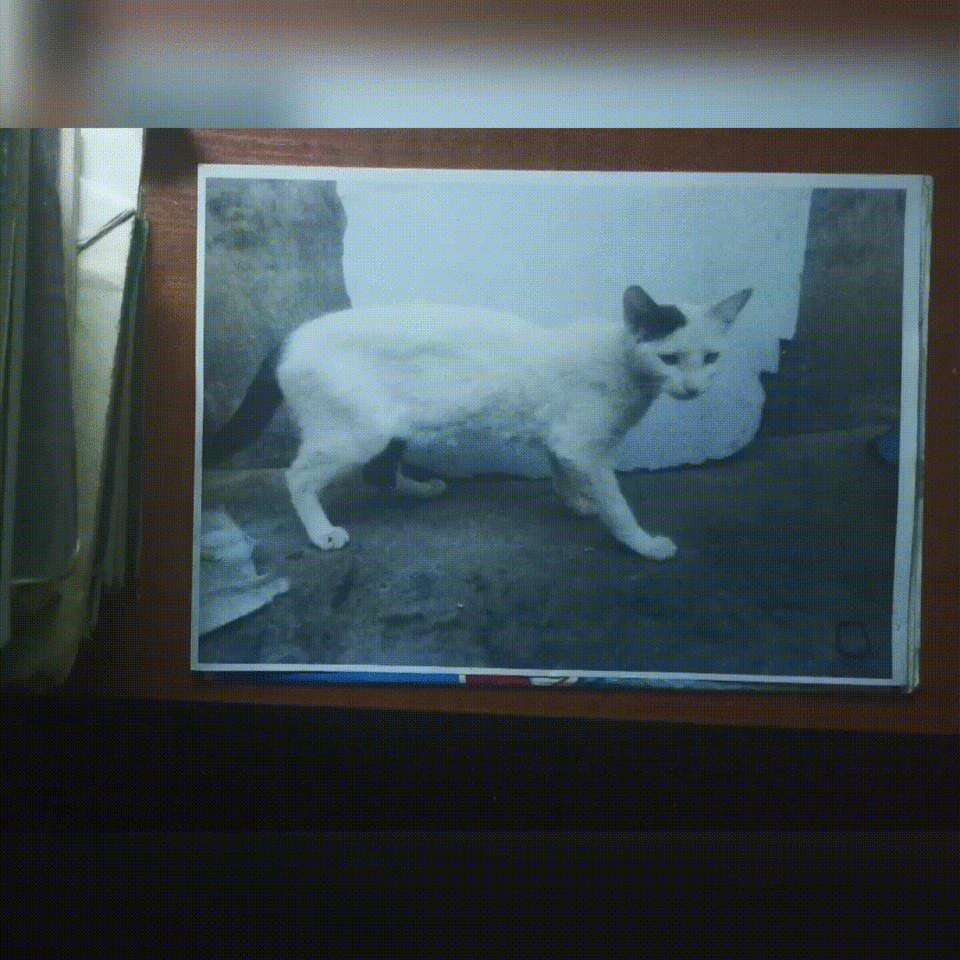
Ensuite, vous remarquerez que si vous regardez attentivement l'image de référence imprimée de nos animaux ou de nos animaux de compagnie, certaines grandes parties du corps de nos animaux peuvent être définies en utilisant les différentes formes de base nécessaires pour dessiner l'animal sur l'image imprimée.
🔸🔸🔸
Veuillez noter 🔹 la façon dont je décompose les parties du corps de ces différents animaux est basée sur ma propre compréhension et sur la façon dont je serais capable de les comprendre et de les agencer lorsque je les dessine.
De plus, je n'insiste pas sur le fait que tout le monde devrait utiliser cette méthode, tout ce que j'essaie de transmettre, c'est que vous pouvez utiliser votre image et décomposer les animaux selon votre propre compréhension en utilisant des formes comme guide de référence, j'espère que cela a été compris.
Et avec cela, nous remarquerons que nous ne pouvons pas dessiner nos animaux sans utiliser nos formes de base.
Et maintenant que nous savons que la forme corporelle d'un animal peut être représentée ou structurée en utilisant des formes et que nous pouvons utiliser des photos de référence pour nous aider à comprendre les différentes formes requises pour la structure corporelle,
Je vais nous inviter à passer à l'aspect pratique numérique du tutoriel d'aujourd'hui, qui tend à impliquer la façon dont j'utilise ces différentes formes de base simples pour structurer ou décomposer les différentes parties du corps de mes animaux ou de mes animaux de compagnie, ce qui, à son tour, m'aide à maintenir ou à garder les proportions et les hauteurs de ces animaux cohérentes.
Notez également 🔹de pratiquer continuellement cet aspect au point que cela devienne une mémoire musculaire.
ÉTAPE 2 : Esquissez votre animal avec des formes simples.
Cette technique aide à décomposer des formes complexes en composants gérables, ce qui facilite la capture de l'essence de l'animal. Simplifier le contour permet aux artistes de se concentrer sur les proportions et la structure avant d'ajouter des détails.
J'aime normalement décomposer la forme de mes animaux en utilisant la vue latérale, ce qui me permet d'attribuer facilement différentes formes aux différentes parties du corps des animaux.
Prenez, par exemple :
Le cochon d'Inde ci-dessous dont nous pouvons dessiner la structure en utilisant ces [3] ÉTAPES DE BASE ;
Mon processus d'esquisse des cochons d'Inde
Étape I : utiliser des formes comme
La forme Carrée - pour dessiner la tête du cochon d'Inde.
La forme Grand cercle - est utilisée pour dessiner les zones de la poitrine et de l'estomac du cochon d'Inde.
Pendant ce temps,
La forme Petit cercle - est utilisée pour dessiner les zones du dos du cochon d'Inde.
Et enfin,
Les lignes - à la partie inférieure du cochon d'Inde tendent à agir comme les membres.
🔸🔸🔸
Étape II :
La forme triangulaire - est utilisée pour structurer les deux oreilles et les yeux du cochon d'Inde.
Pendant ce temps,
La petite forme de cercle - peut être utilisée à nouveau pour structurer les zones de la bouche et du nez, elle peut également être utilisée pour structurer la partie supérieure des membres avant.
Comme illustré ci-dessus.
Ensuite,
Étape III : implique simplement
La forme triangulaire - qui est utilisée pour structurer les différents membres du cochon d'Inde et assembler les différentes parties du cochon d'Inde encore inachevées.
Aussi comme montré dans l'image ci-dessus.
Ensuite, je passe à la combinaison des formes esquissées en une forme cohérente, en m'assurant que la structure globale représente fidèlement l'anatomie de l'animal.
🔸🔸🔸
Mon processus d'esquisse des furets
Cette étape implique la décomposition de la forme du furet en formes géométriques de base, ce qui aide à capturer avec précision ses proportions et sa structure. En commençant par des formes simples telles que
Pour le numéro [1],
- Forme carrée aux bords incurvés : représentant la partie de la tête.
- Forme de cercle semblable à un ballon : représentant l'abdomen et les pattes du furet.
- Lignes : représentant la connexion entre les différentes formes imbriquées.
Pendant ce temps,
Pour le numéro [2],
- Forme triangulaire aux bords incurvés : utilisée pour représenter les zones de la bouche et des oreilles.
- Forme de cercle semblable à un ballon : qui représente les membres avant et arrière du furet.
🔸🔸🔸
Pour le numéro [3],
- Forme rectangulaire aux bords incurvés : est utilisée pour représenter le cou et la queue du furet.
Comme illustré dans l'image ci-dessus.
Avec les différentes formes maintenant utilisées pour structurer la forme du furet comme dans [4], nous pouvons ensuite facilement affiner et ajouter des détails au fur et à mesure de votre progression dans votre dessin comme dans [5].
🔸🔸🔸
Maintenant,
Mon processus d'esquisse pour les chats
Cela tend à être différent en raison de la structure corporelle du chat qui peut être décomposée en utilisant les formes de base suivantes ;
Pour le numéro [1],
- Forme rectangulaire : représentant l'abdomen du chat.
- Forme circulaire : est utilisée pour la représentation de la tête.
- Forme carrée : est utilisée pour représenter toutes les pattes du chat.
- puis les Lignes : comme je l'ai déjà mentionné, elles montrent les points auxquels les différentes formes doivent être connectées.
Pour le numéro [2],
- Forme carrée : est utilisée pour représenter la partie de la bouche de la tête.
- Forme triangulaire : est utilisée pour représenter les deux oreilles pointues du chat.
- Forme circulaire : est utilisée pour représenter les parties supérieures des membres avant et arrière du chat.
🔸🔸🔸
Pour le numéro [2] (note: this appears to be a typo in the original text, should be [3] or similar, but following the original structure),
- Forme carrée : est utilisée pour représenter la zone du cou.
- Forme rectangulaire : est utilisée pour représenter les quatre longues portions des membres du chat.
- Forme de cercle en forme de ballon droit : est utilisée pour représenter la queue du chat .
Comme illustré dans l'image ci-dessus.
Avec les différentes formes maintenant utilisées pour structurer la forme du chat comme dans [4], nous pouvons ensuite facilement affiner et ajouter des détails au fur et à mesure de votre progression dans votre dessin comme dans [5].
🔸🔸🔸
Ensuite,
Mon processus d'esquisse des chiens
Ce processus implique l'organisation d'idées clés et de détails sur les chiens dans un format structuré. En esquissant, je peux présenter clairement des informations sur leurs races, leurs comportements et leurs besoins en matière de soins.
Pour le numéro [1],
- Forme rectangulaire : est utilisée pour représenter la partie arrière de l'abdomen du chien.
- Forme circulaire : est utilisée pour représenter la tête et la partie avant de l'abdomen du chien.
- Forme carrée : est utilisée pour représenter les pattes du chien.
- et la Ligne : est utilisée pour relier les parties du chien mentionnées ci-dessus.
Pour le numéro [2],
- Forme triangulaire : est utilisée pour représenter les oreilles pointues du chien.
- La forme carrée : est utilisée pour représenter les zones de la bouche et du nez du chien.
- La forme circulaire : est utilisée pour représenter les parties supérieures des membres du chien.
🔸🔸🔸
Pour le numéro [3],
-La forme carrée : est utilisée pour représenter le cou du chien.
- La forme de cercle en forme de ballon : est utilisée pour représenter la queue du chien.
- La forme rectangulaire : est utilisée pour représenter les parties inférieures des membres du chien.
Comme illustré dans l'image ci-dessus.
Maintenant, comme mentionné précédemment, ces différentes formes sont utilisées pour structurer la forme du chien comme dans [4], nous pouvons alors facilement affiner et ajouter des détails au fur et à mesure de votre progression dans votre dessin comme dans [5].
🔸🔸🔸
Mon processus d'esquisse des kangourous
Ce processus organise de manière similaire des informations importantes sur les kangourous, en veillant à ce que les détails concernant leurs tailles, l'agencement de leur corps et plus encore soient systématiquement organisés. Cette approche structurée aide à transmettre efficacement les caractéristiques uniques des kangourous.
Pour le numéro [1],
- La forme carrée : est utilisée pour représenter la tête du kangourou.
- La forme circulaire : est utilisée pour représenter l'ensemble de l'abdomen du kangourou.
- et les Lignes : dans cet aspect, sont utilisées pour montrer les positions des membres du kangourou.
Pour le numéro [2],
- La forme rectangulaire : est utilisée pour représenter les oreilles incurvées du kangourou.
- La forme carrée : est utilisée pour représenter les zones de la bouche et du nez ainsi que la zone de la poche du kangourou.
- La forme circulaire : est utilisée pour représenter les parties supérieures des membres et les articulations des chevilles et des genoux du kangourou.
🔸🔸🔸
Pour le numéro [3],
- La forme rectangulaire : est utilisée pour représenter la queue et les membres inférieurs pour les membres supérieurs et inférieurs.
Comme illustré dans l'image ci-dessus.
Une fois ce qui précède terminé, nous pouvons maintenant utiliser ces différentes formes pour structurer la forme du kangourou comme dans [4], nous pouvons ensuite facilement affiner et ajouter des détails au fur et à mesure de votre progression dans votre dessin comme dans [5].
Avec une bonne compréhension de ces différentes étapes, le dessin des proportions et des hauteurs de nos animaux de compagnie restera constant et précis, de sorte que dans n'importe quelle position, vous pourrez facilement obtenir la proportion exacte de votre personnage.
🔸🔸🔸
En intégrant ces formes, les artistes peuvent commencer à visualiser la composition finale et affiner leur travail davantage.
Lorsque vous avez bien compris comment utiliser les formes de base pour construire ou définir la forme des animaux ou de vos animaux de compagnie, vous pouvez passer à l'étape suivante.
ÉTAPE 3 : Décidez ce que « mignon » signifie pour vous ou les moments où vos animaux de compagnie vous font dire « awwww ! »
Cette étape suivante encourage les artistes à définir leur interprétation personnelle de la mignonnerie, qui peut varier considérablement d'un individu à l'autre. En clarifiant ce concept, les artistes peuvent créer des représentations plus personnalisées et expressives dans leurs œuvres.
L'observation des comportements courants des animaux de compagnie peut fournir des informations précieuses sur leur caractère, vous permettant de capturer des poses et des expressions authentiques dans vos croquis. En vous concentrant sur ces comportements, vous pouvez créer des œuvres qui résonnent avec l'essence de vos animaux de compagnie, en mettant en valeur leur individualité de manière significative.
Ci-dessous se trouve une série de croquis mettant en évidence les activités préférées d'un animal de compagnie ou ses moments les plus joueurs, qui montrent souvent la personnalité de l'animal, ce qui peut être observé dans les activités suivantes :
a) Poses décontractées des animaux de compagnie, et
b) Expression corporelle décontractée des animaux de compagnie.
a) Poses décontractées des animaux de compagnie,
Ces moments capturent l'essence joyeuse de nos amis à fourrure alors qu'ils s'engagent dans des activités spontanées, mettant en valeur leurs personnalités uniques et leurs charmantes particularités, qui capturent la nature détendue et joueuse des animaux dans une variété de contextes. Cette approche met en lumière leur personnalité et leur charme, la rendant relatable et agréable pour les propriétaires d'animaux de compagnie et les amoureux des animaux.
Prenez, par exemple,
Nous pouvons trouver nos animaux de compagnie faisant les poses et activités suivantes :
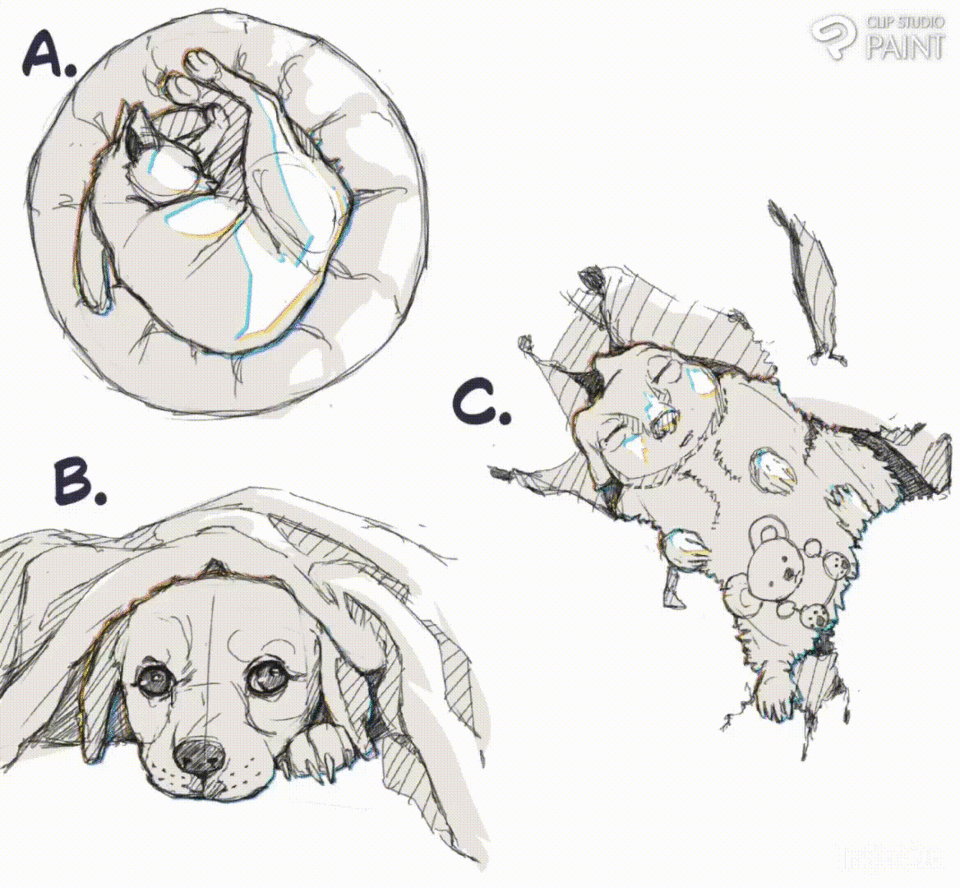
Câlins de sommeil :
A) un chat recroquevillé dans un lit sous un rayon de soleil,
B) un chiot niché dans une couverture,
C) un hamster blotti dans un petit lit.
🔸🔸🔸
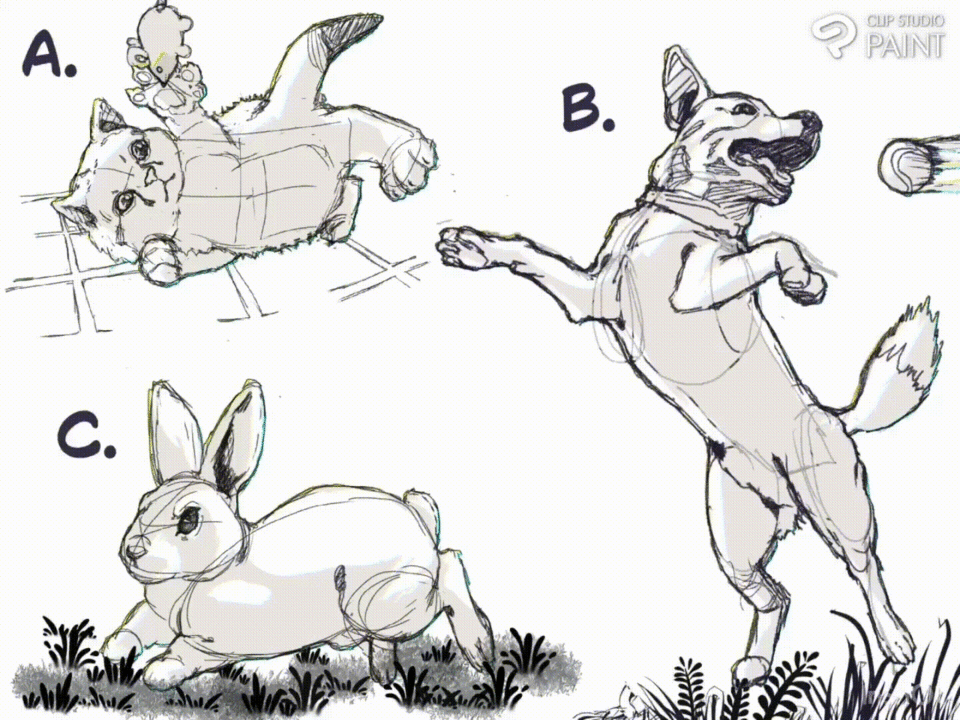
Attaques ludiques :
A) un chaton qui joue avec une souris en peluche,
V) un chien qui saute pour attraper une balle,
C) un lapin qui bondit dans un champ.
🔸🔸🔸
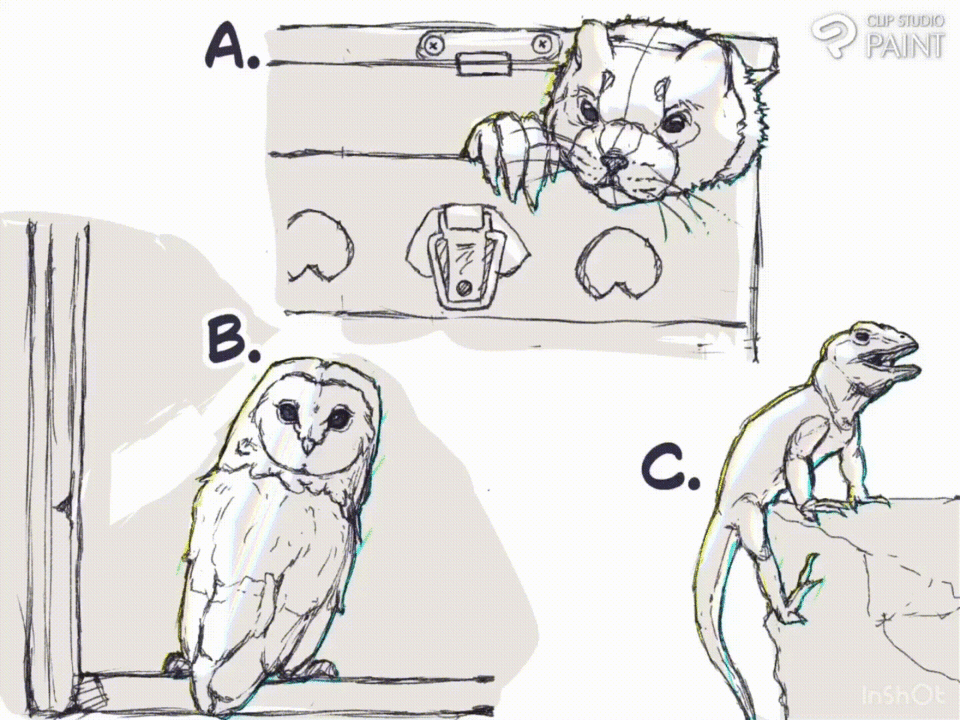
Exploration curieuse :
A) un furet sortant la tête d'une boîte,
B) un oiseau perché sur un rebord de fenêtre,
C) un lézard se prélassant sur un rocher.
🔸🔸🔸
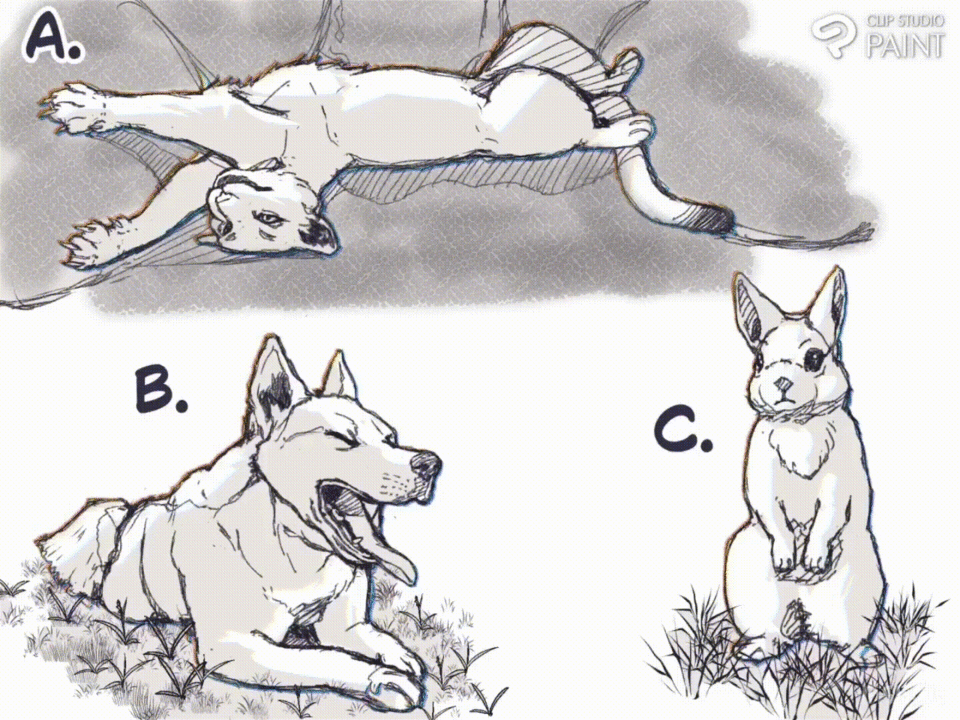
Étirements et bâillements :
A) un chat qui s'étire le dos,
B) un chien qui bâille avec la langue sortie,
C) un lapin qui étire ses longues oreilles.
🔸🔸🔸
Plaisirs du bain :
A) un chiot qui se secoue pour enlever l'eau,
B) un chat qui prend un bain,
C) un hamster qui éclabousse dans une gamelle.
🔸🔸🔸
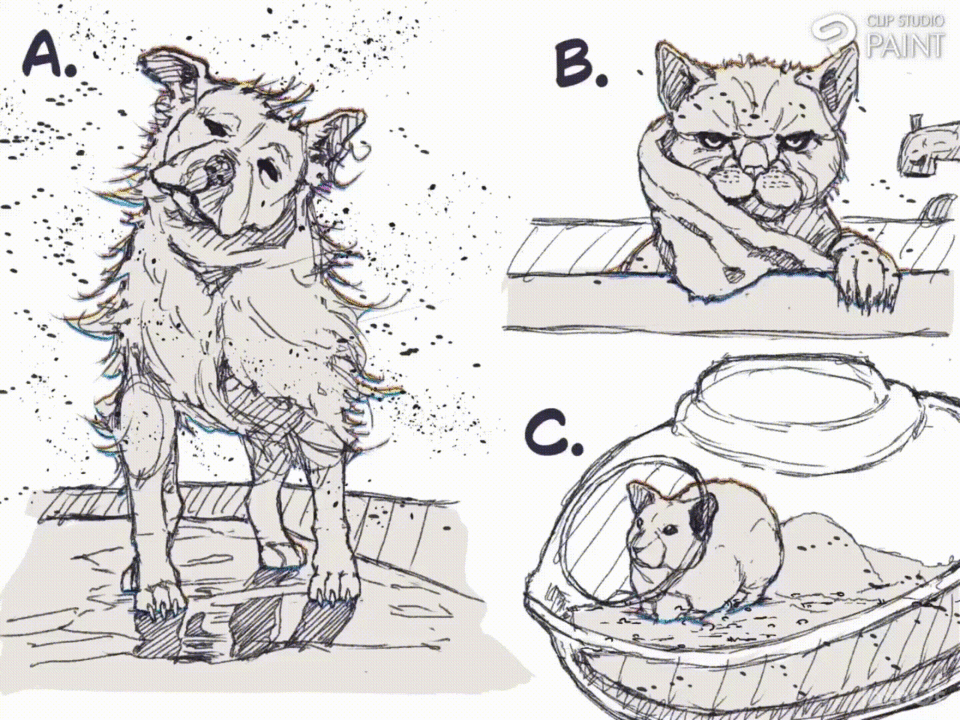
En capturant ces diverses poses des activités comportementales de votre animal, vous améliorez non seulement l'attrait visuel de votre œuvre, mais vous transmettez également la personnalité unique de chaque animal.
Entre-temps, pour ce qui est de ;
b) Expression corporelle décontractée des animaux de compagnie.
Ce concept met l'accent sur les nuances subtiles du langage corporel des animaux, montrant comment leur posture et leurs mouvements transmettent des émotions et des pensées. En se concentrant sur ces expressions, nous pouvons mieux comprendre et apprécier les traits uniques de chaque animal de compagnie.
Prenez, par exemple,
Et ces expressions d'animaux de compagnie peuvent être observées lorsque les animaux sont montrés en train de faire les activités suivantes :
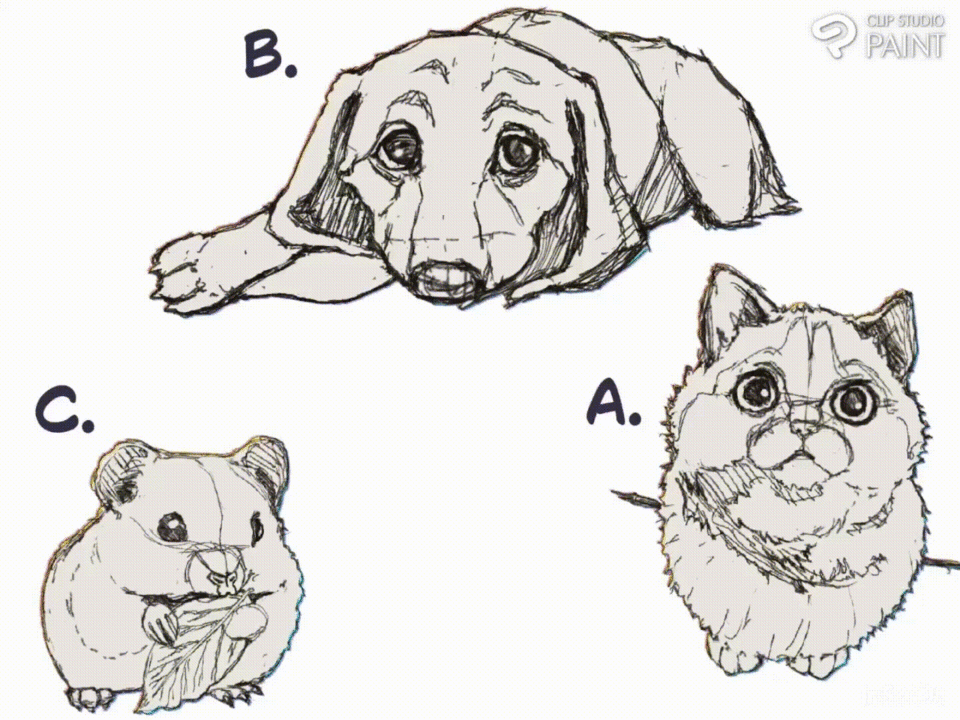
Grands yeux et petite bouche qui mâche :
A) un chaton qui lève les yeux grands ouverts,
B) un chiot qui gémit pour attirer l'attention,
C) un hamster qui grignote une graine.
🔸🔸🔸
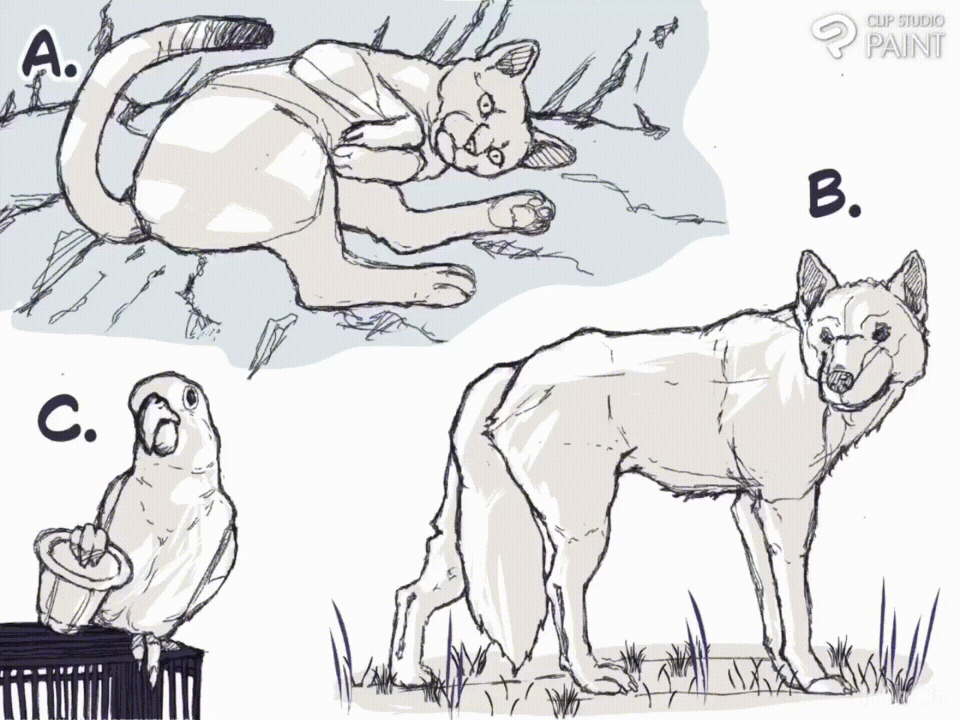
Queues joyeuses :
A) un chat qui remue sa queue avec contentement,
B) un chien qui exprime une queue soumise,
C) un oiseau qui hoche la tête joyeusement.
🔸🔸🔸
Visages amusants :
A) un chat avec une expression grincheuse,
B) un chien avec la langue tirée, et
C) un hamster avec un air surpris.
🔸🔸🔸
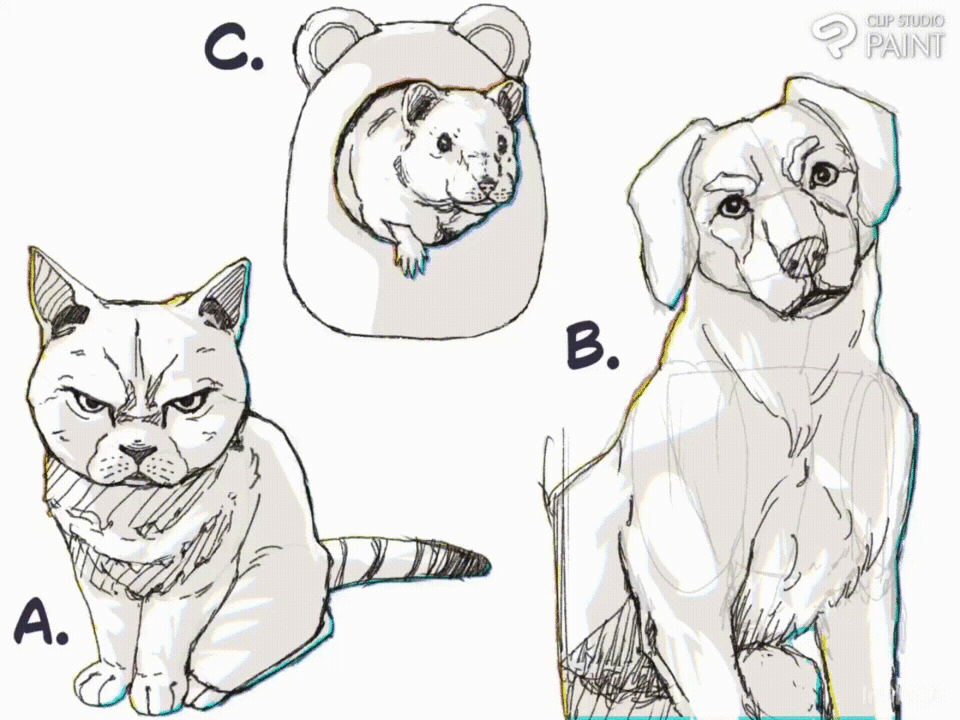
En vous concentrant sur ces différentes nuances, vous pouvez créer des pièces qui reflètent véritablement leur caractère et leur esprit, ainsi que donner à l'image des animaux de la profondeur et une expression de perspective.
Étape 4 : utilisation du [Mode Simple] pour esquisser une illustration grossière des animaux de compagnie
Cette étape met l'accent sur les fonctionnalités de base du mode simple et sur la façon dont nous pouvons utiliser les différentes fonctionnalités pour nous aider à capturer les traits et les émotions uniques des animaux de compagnie dans votre œuvre. En utilisant le mode simple pour l'esquisse, vous pouvez délinéer efficacement et sans effort leurs formes et personnalités avant d'ajouter plus de détails, que vous soyez un nouveau débutant ou un utilisateur expérimenté.
Pour pouvoir accéder au mode simple, vous devrez d'abord passer du mode studio au mode simple, et ce processus peut être effectué en cliquant d'abord sur l'[icône du logo Clip Studio Paint] en haut à gauche de la toile. Un mini tableau de bord apparaîtra et parmi les options disponibles, nous remarquerons en dessous l'option [Mode Simple]. Cliquez dessus, cela nous mènera à la configuration du mode simple.
Nous pouvons maintenant passer à la création d'une nouvelle toile pour notre illustration.
🔸🔸🔸
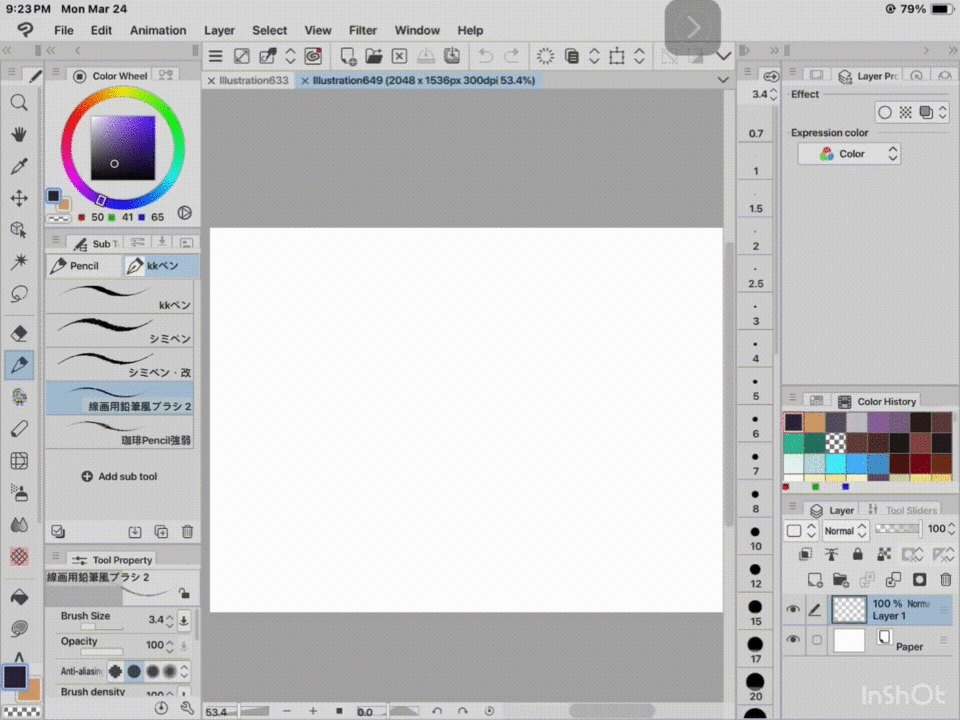
Ce qu'il faut noter lors de l'utilisation du mode simple, c'est que, contrairement au mode studio, le mode simple est livré avec moins de fonctionnalités pour vous aider à comprendre et à utiliser efficacement le logiciel Clip Studio Paint.
Voici donc les choses notables que vous devez savoir sur le mode simple, elles sont les suivantes ;
• Le nom et les fonctions des différents ensembles de fonctionnalités disponibles dans le mode simple. Selon ce que leur nom implique ci-dessous, ainsi leurs fonctions.
🔸🔸🔸
• De plus, pour le [tableau de bord des calques] du côté droit, lorsque vous le faites glisser vers le côté gauche, il devient plus grand et affiche plus d'informations, mais lorsque vous le faites glisser vers la droite, il se minimise en un tableau de bord plus petit.
🔸🔸🔸
Une fois l'aspect introductif écarté, j'aimerais que nous passions à la façon dont le processus étape par étape est utilisé pour créer mon travail en MODE SIMPLE.
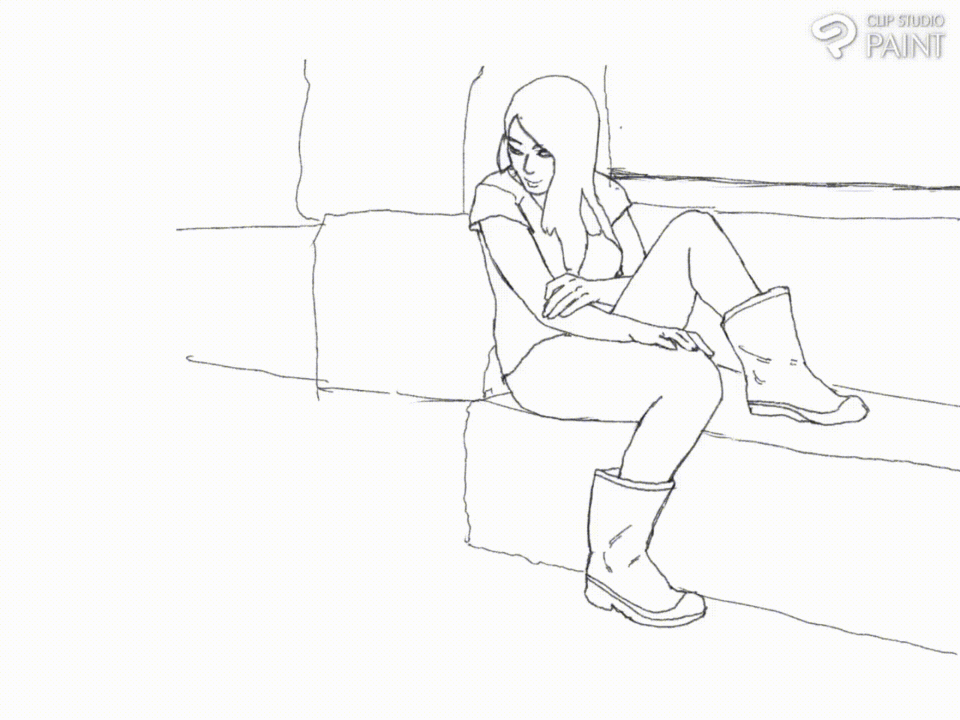
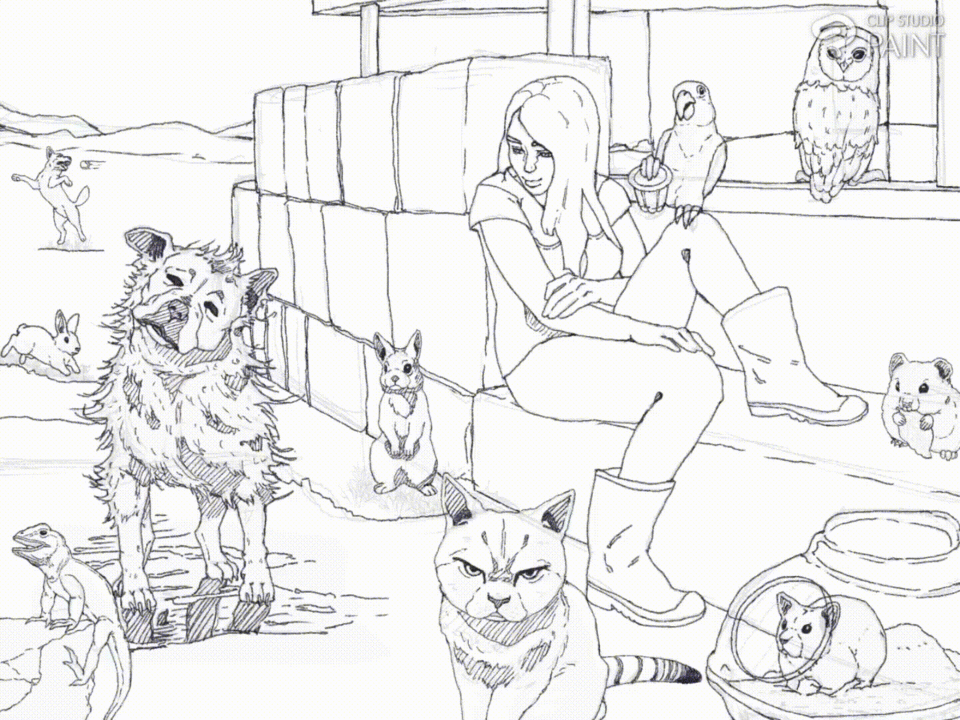
J'utilise d'abord le [sous-outil crayon mécanique] pour esquisser grossièrement mon personnage féminin, mes animaux de compagnie et les bâtiments, ainsi que le paysage, sur la scène.
🔸🔸🔸
Je fais ensuite glisser ce calque dans un dossier que j'ai créé en cliquant sur l'icône du dossier et en le nommant [Character Lineart].
🔸🔸🔸
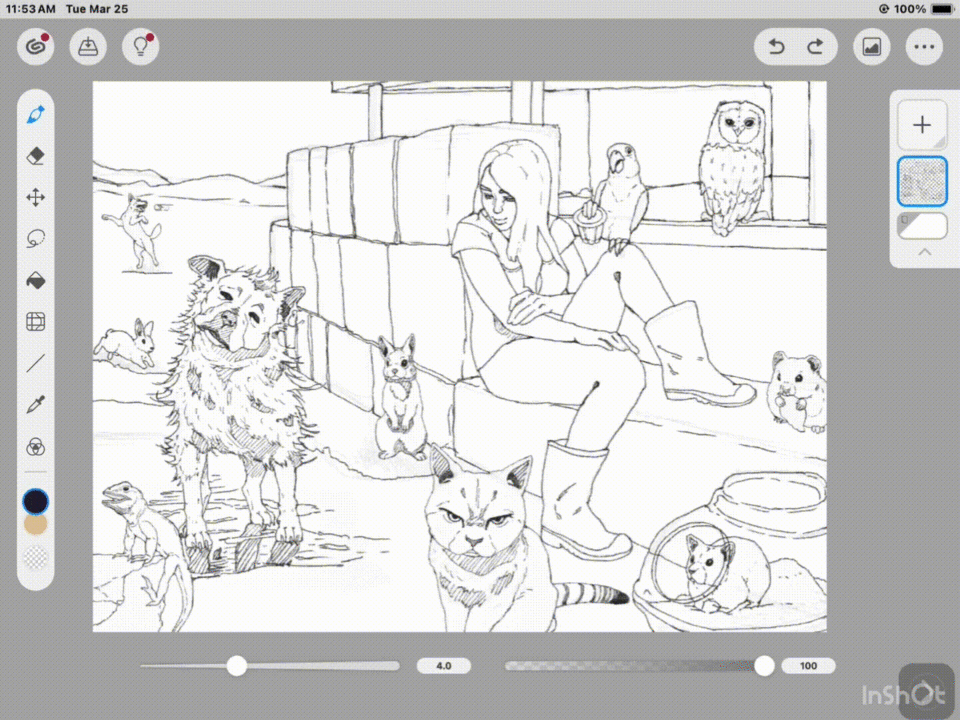
• Processus d'importation de votre matériel \[Pinceaux de sous-outils téléchargés\] dans la configuration du mode simple
Cet aspect tend à rendre les choses un peu difficiles et compliquées pour les nouveaux utilisateurs, mais je crois que les utilisateurs expérimentés comme moi sont maintenant pleinement habitués à importer des pinceaux du mode studio au mode simple, mais en raison de la possibilité que cet article puisse être lu par de nouveaux débutants, je vais expliquer le processus d'importation.
Commencez par cliquer fortement sur l'icône de pinceau sur la [barre de palette] sur le côté gauche de la toile > ensuite, cliquez sur l'[icône de téléchargement] en haut du mini tableau de bord > cliquez sur l'icône plus > puis sélectionnez [Importer depuis le mode studio].
🔸🔸🔸
Avec cela, un nouveau MINI tableau de bord apparaîtra où nous pourrons alors localiser les différentes variétés de pinceaux tels que les sous-outils stylo, crayon, aérographe, pinceau mélangeur, gomme entre autres, sans lesquels vous pourrez ensuite sélectionner l'endroit où vous voulez prendre le sous-outil, tandis que dans mon cas, j'ai importé mon matériel téléchargé depuis l'OUTIL CRAYON DOUX.
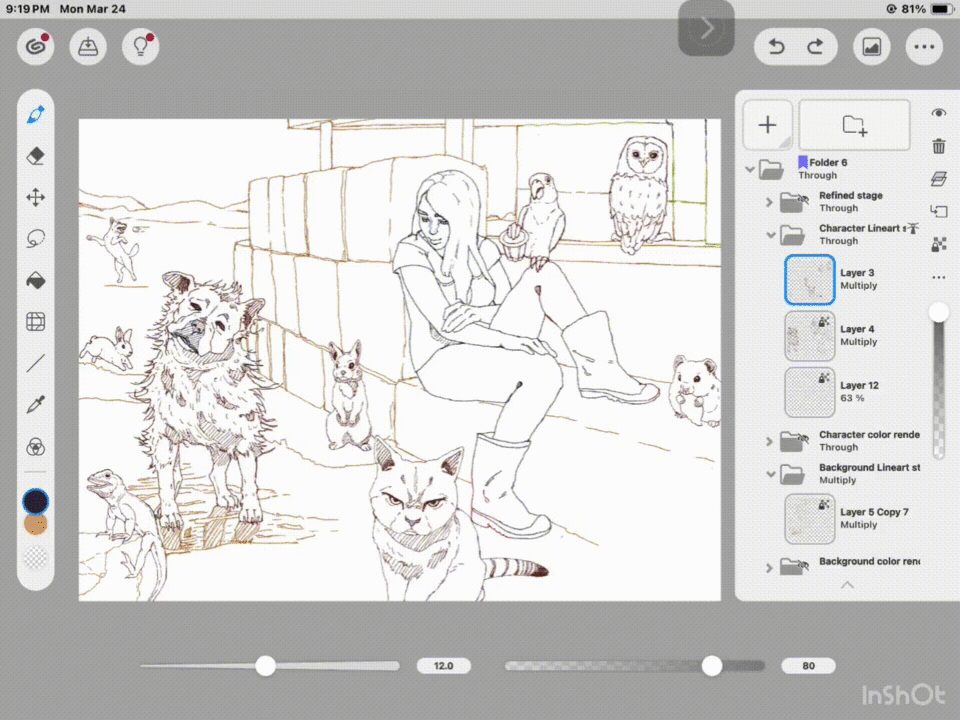
Voici l'accéléré de mon processus d'esquisse et de dessin du line art.
🔸🔸🔸
ÉTAPE 5 : Ajout de couleurs plates en utilisant [Mode Simple].
Cette étape implique l'application des couleurs fondamentales à votre œuvre, ce qui donne le ton et l'ambiance de la scène dans la configuration du mode simple.
🔸🔸🔸
~ Accéléré
• Comment créer votre propre palette de couleurs dans CSP [Mode Simple]
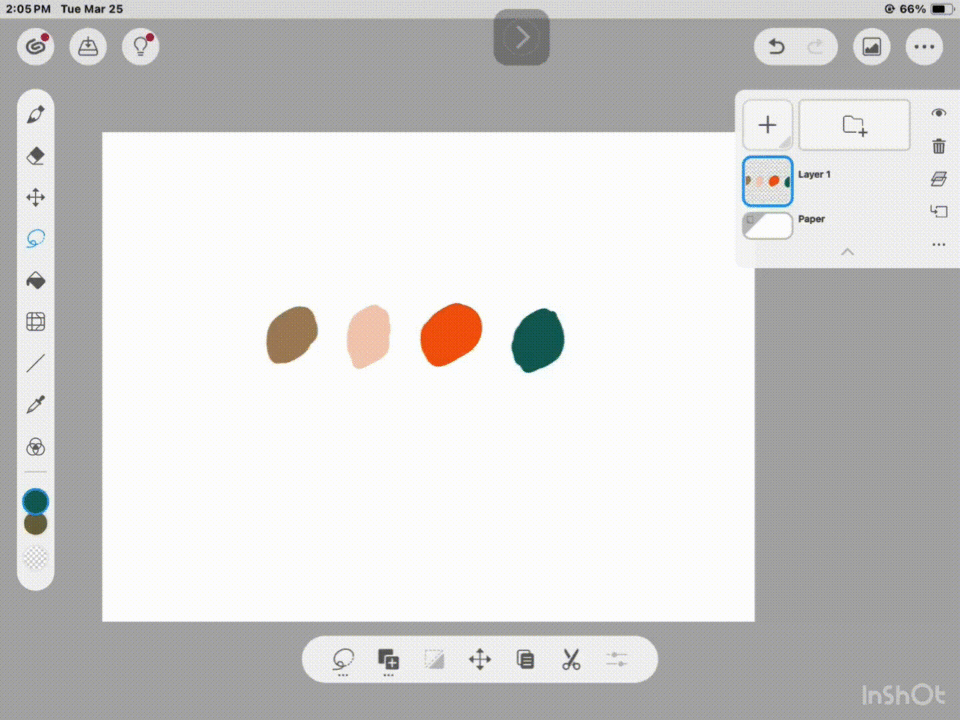
Créer votre propre palette de couleurs dans Clip Studio Paint (CSP) en utilisant le mode simple permet une approche personnalisée et efficace de la sélection des couleurs pour votre œuvre. Cette fonctionnalité vous permet d'accéder et de gérer facilement vos couleurs préférées, améliorant et rendant votre flux de travail créatif plus efficace.
Et cela peut être réalisé en commençant par exemple :
Vous avez vos couleurs disposées sur votre toile, vous pouvez utiliser la pipette, qui peut être activée en appuyant longuement sur la couleur pour sélectionner la couleur désignée que vous souhaitez.
Une fois cela fait, > cliquez sur l'icône de couleur en bas de la barre de palette, vous verrez alors apparaître un mini tableau de bord avec les jeux de couleurs en dessous, > allez sous le jeu de couleurs, vous verrez alors une icône plus qui vous permet de créer ou de coller votre couleur sélectionnée sur le [jeu de couleurs].
En utilisant ce processus, vous pouvez ensuite créer vos différents jeux de couleurs de votre choix pour votre illustration, processus illustré ci-dessous.
🔸🔸🔸
• Mes réglages pour le sous-outil de remplissage et ma façon de l'utiliser.
En personnalisant les paramètres du sous-outil de remplissage, vous pouvez optimiser sa fonctionnalité pour mieux l'adapter à votre style artistique et à vos préférences. Cette approche sur mesure permet de rationaliser votre processus de travail et d'améliorer la qualité globale de votre illustration.
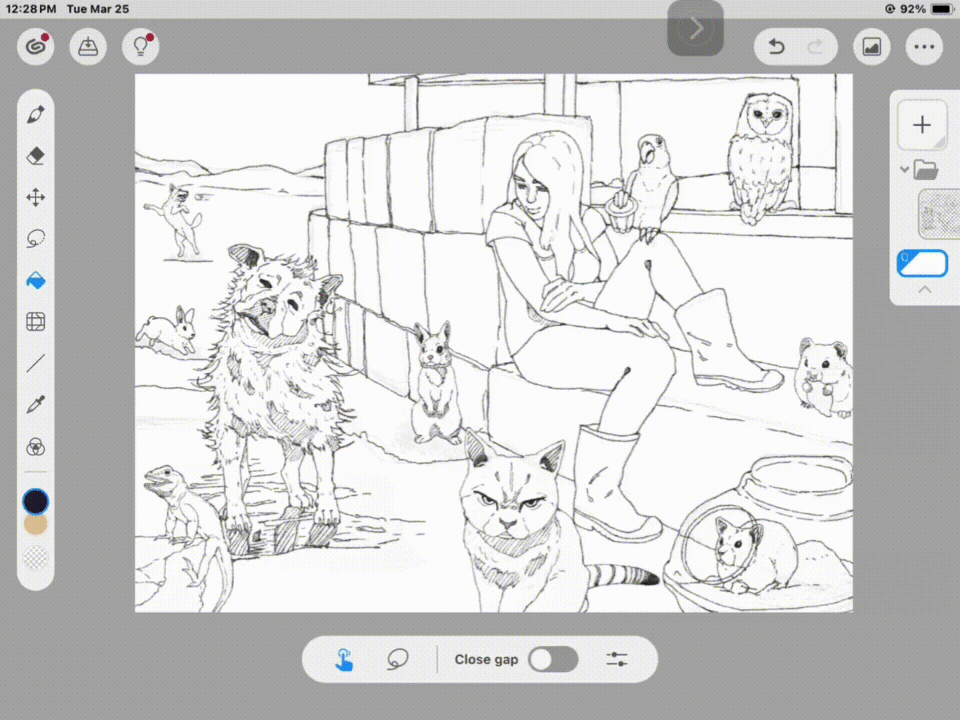
Maintenant, en mode simple, il existe deux ensembles d'outils de remplissage que vous pouvez utiliser, les voici :
a) Le sous-outil pot de remplissage (que j'appelle aussi le sous-outil de remplissage tactile), et
b) Le sous-outil lasso de remplissage.
Pour le sous-outil pot de remplissage
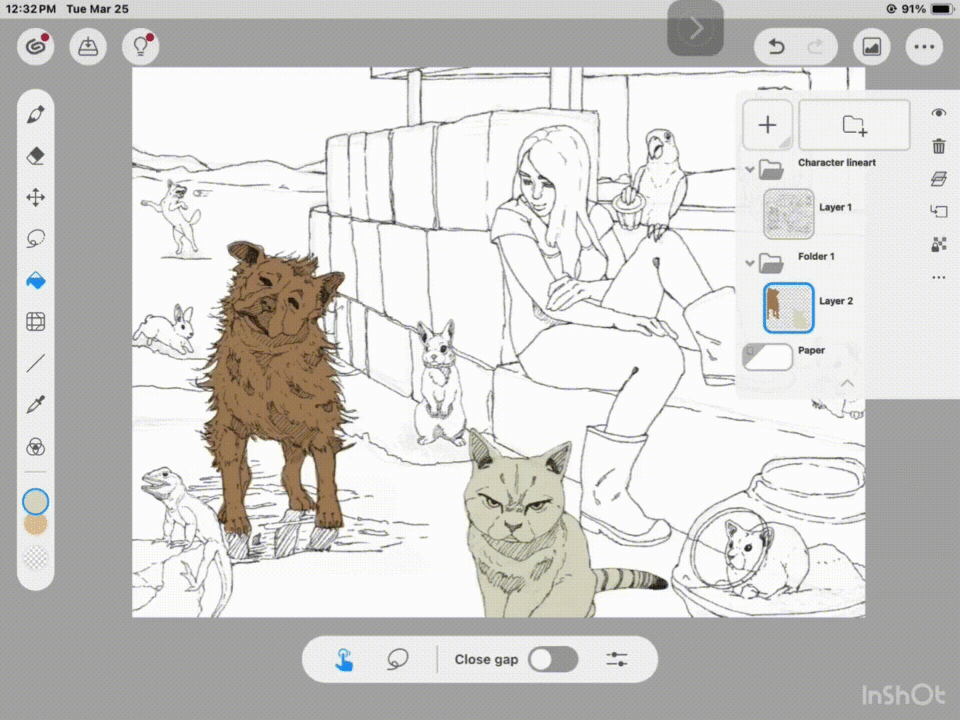
Tout d'abord, j'ajuste le paramètre car si vous regardez attentivement l'image ci-dessous, vous remarquerez que lorsque nous utilisons le paramètre par défaut, il y a des lacunes lorsque nous essayons de remplir la couleur pour les personnages de notre illustration, mais pour le second, vous pouvez remarquer qu'après avoir ajusté le paramètre du [gap] en l'activant et le [refer all layer] en le désactivant, nous pouvons facilement et sans effort remplir la couleur plate des différents personnages de notre illustration.
🔸🔸🔸
Par conséquent, notez également 🔹qu'avant de remplir votre couleur, vous devez d'abord tracer une ligne de contour de la couleur de votre choix afin que votre sous-outil de remplissage puisse suivre et remplir votre couleur plate.
🔸🔸🔸
Pour le sous-outil lasso de remplissage,
Comme je l'ai mentionné précédemment dans ma déclaration ci-dessus, il faut d'abord modifier le paramètre par défaut, contrairement à celui du sous-outil pot de remplissage. Pour le sous-outil lasso de remplissage, tout ce que nous devons faire dans les paramètres est de désactiver le [refer all layers] et nous pouvons sans effort remplir notre couleur plate sur les différents personnages de l'illustration.
🔸🔸🔸
Et sans le dire, nous devons également garder à l'esprit que, comme je l'ai déjà dit, nous devrons d'abord créer un contour pour notre personnage avant de pouvoir remplir les couleurs plates en utilisant cette fois le sous-outil Lasso.
🔸🔸🔸
ÉTAPE 6 : Utilisation des matériaux d'actifs CSP pour le processus d'ajout de détails avec [Mode Simple].
Cette étape implique l'utilisation des matériaux d'actifs de CSP pour améliorer les détails de votre projet tout en opérant dans une interface simplifiée. En choisissant le Mode Simple, les utilisateurs peuvent rationaliser leur flux de travail et se concentrer sur l'ajout d'éléments complexes sans complexité inutile.
Cette étape implique l'utilisation des matériaux d'actifs CSP disponibles tout en employant les différentes techniques de rendu disponibles en Mode Simple. Cette approche permet un moyen efficace et direct d'atteindre les résultats visuels souhaités.
• Ajout de matériel image comme image de fond,
En incorporant un arrière-plan approprié, les images rendues deviennent plus engageantes et visuellement attrayantes. Cette image d'arrière-plan sert à compléter les détails complexes ajoutés, créant un résultat final plus cohérent et visuellement attrayant.
Et pour y parvenir, vous n'avez même pas besoin de vous fatiguer autant, tout ce dont nous avons parfois besoin est d'obtenir un matériel d'actif de la boutique d'actifs CSP, ce que vous pouvez faire en cliquant sur ce lien pour vous emmener à ce matériel d'actif particulier que j'ai utilisé dans le tutoriel d'aujourd'hui.
🖇️🖇️🖇️
Ensuite, après avoir obtenu votre matériel d'actif, vous pouvez simplement le prendre et le placer en arrière-plan de votre illustration, puis l'ajuster pour qu'il corresponde à la position que vous souhaitez qu'il ait dans votre illustration en utilisant les paramètres de transformation [free transform] en mode simple.
🔸🔸🔸
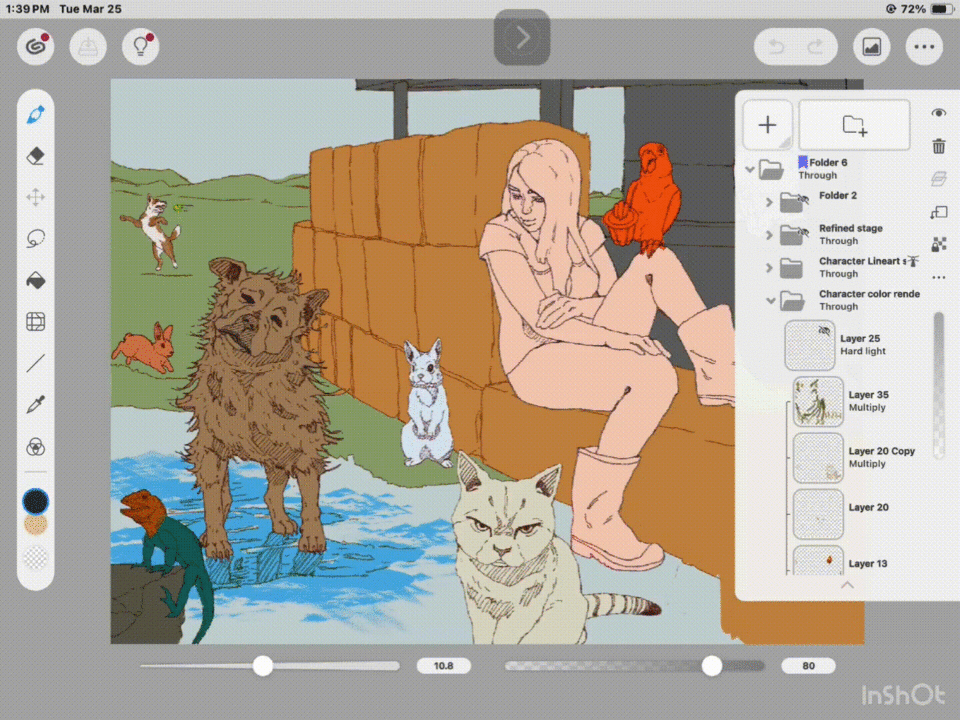
Ce qui, sans être fait, vous avez réussi à ajouter le fond à votre illustration avec moins d'efforts,
Maintenant, est-ce trop difficile à faire ?
Allez-y et essayez-le par vous-même.
La boutique d'actifs CLIP STUDIO PAINT offre une variété d'images d'arrière-plan que vous, en tant qu'artiste, pouvez utiliser sans effort pour aider à améliorer la composition globale et le contexte des visuels.
• Ajout d'un motif bois à la maison,
L'utilisation de motifs de bois peut ajouter de la texture et de la profondeur, rendant le design de la maison plus réaliste et accueillant. Ce détail enrichit l'esthétique générale, contribuant à une expérience visuelle plus immersive.
Commencez maintenant par cliquer sur l'icône d'image en haut à droite comme mentionné précédemment, cliquez sur l'option de sélection de téléchargement, puis nous pouvons sélectionner le matériel d'actif bois téléchargé que nous voulons utiliser dans l'illustration, et en utilisant les paramètres de transformation [free transform], nous pouvons maintenant ajuster la position du motif bois pour qu'il corresponde au placement de la maison et la rendre plus réaliste.
🔸🔸🔸
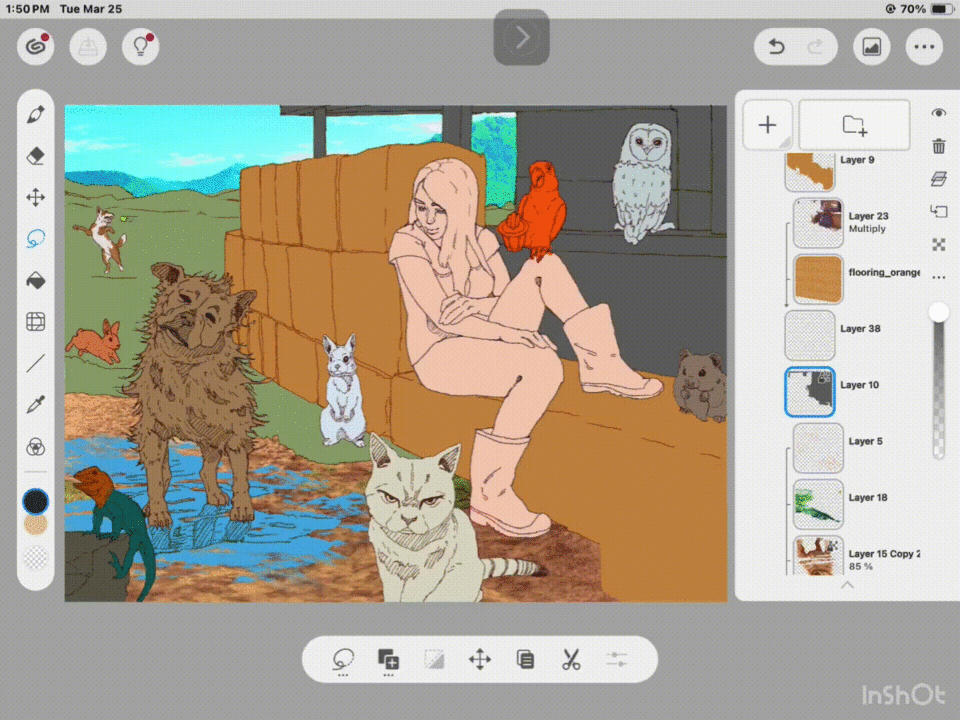
Une fois cela fait,
nous pouvons maintenant passer à la création d'un nouveau calque au-dessus du calque de motif bois importé. Je règle le mode de fusion sur [Multiplier] et j'utilise ensuite une couleur brun rougeâtre pour le rendre sur la maison, les zones sombres ou les zones d'ombre de la maison.
🔸🔸🔸
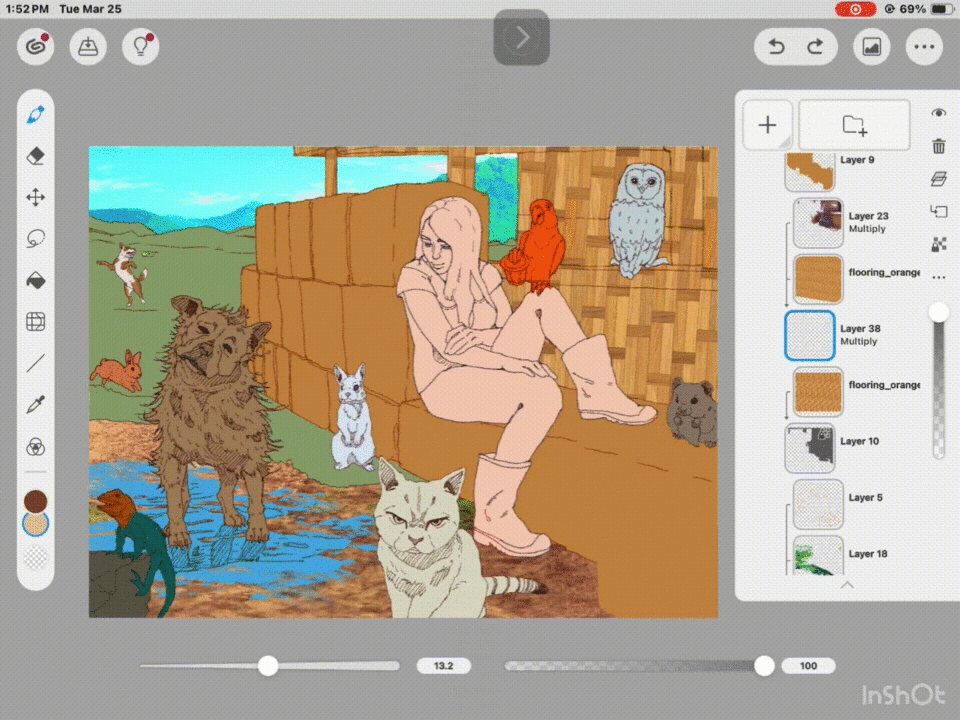
Ensuite,
• Ajout de matériel de balle de paille téléchargé pour représenter des herbes empilées,
Cet ajout imite non seulement les éléments naturels, mais fournit également une qualité tactile qui améliore l'authenticité du design. En utilisant des matériaux d'actifs réalistes comme la botte de paille, la représentation visuelle des herbes empilées devient plus proche de la réalité.
🔸🔸🔸
Pour y parvenir, j'ai procédé comme suit :
Commencez par cliquer sur l'icône de matériel en haut de la toile, puis cliquez sur le bouton de recherche et recherchez [balle de paille]. Lorsque le matériel apparaît, cliquez dessus,
🔸🔸🔸
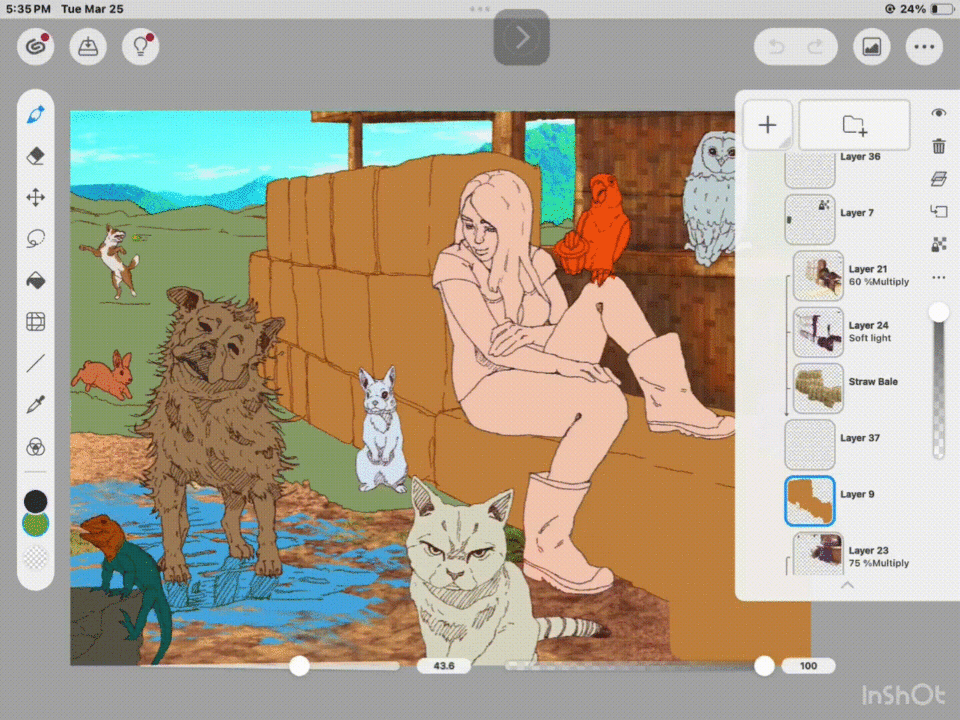
et il sera ensuite importé sur la toile, où vous pourrez ensuite le placer ou l'organiser en conséquence avec le positionnement des formes carrées précédemment dessinées en utilisant le paramètre de transformation [free transform].
🔸🔸🔸
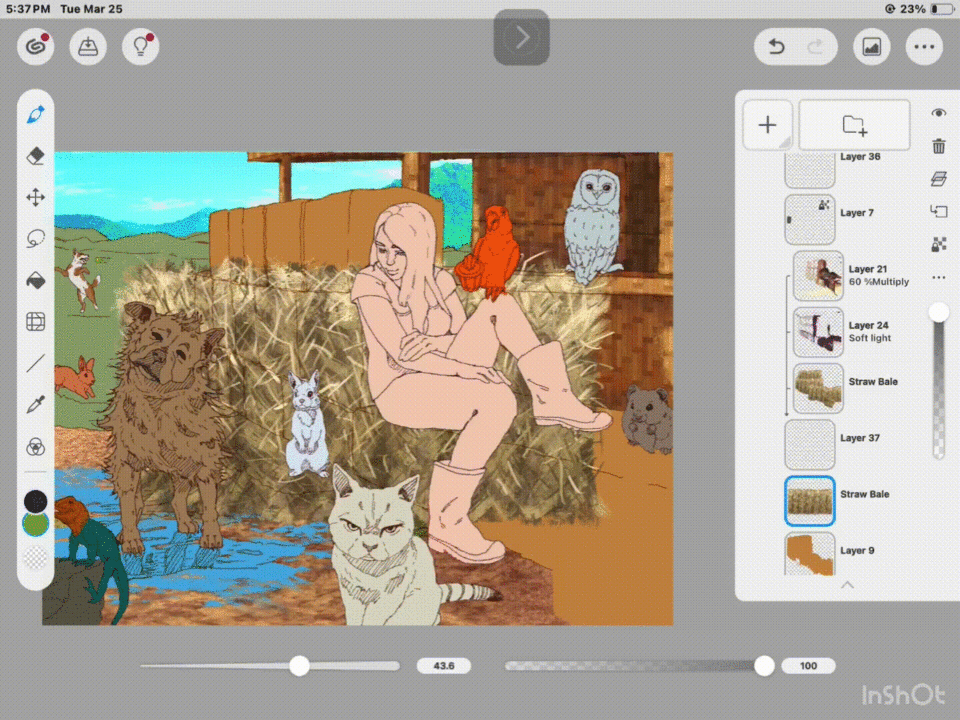
Maintenant, si nous regardons attentivement, nous pouvons clairement remarquer des lacunes où l'image de la [botte de paille] sera utilisée et ne pourra pas être entièrement couverte, ou du moins tout ce que vous avez à faire est de dupliquer la [botte de paille] et de la coller dans les zones que la première n'a pas couvertes, puis de l'ajuster également pour qu'elle corresponde au positionnement des formes carrées en utilisant le paramètre de transformation [free transform].
🔸🔸🔸
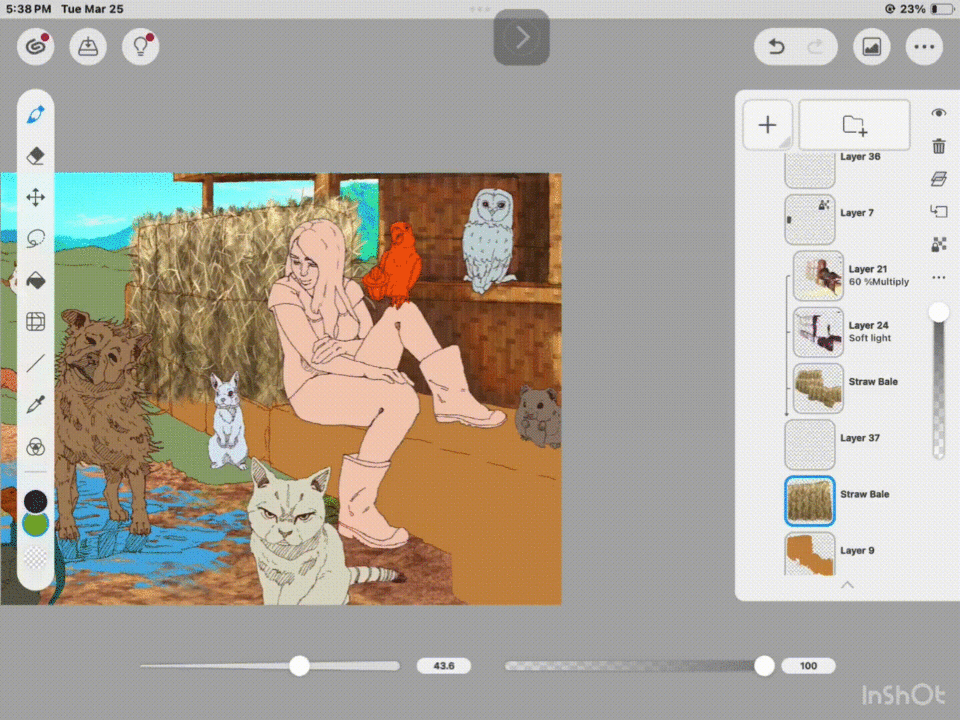
Pour toute autre zone non couverte que vous pourriez trouver, vous pouvez simplement utiliser le sous-outil de sélection lasso pour sélectionner une partie de la balle de paille, la copier, puis la coller dans la zone laissée libre.
🔸🔸🔸
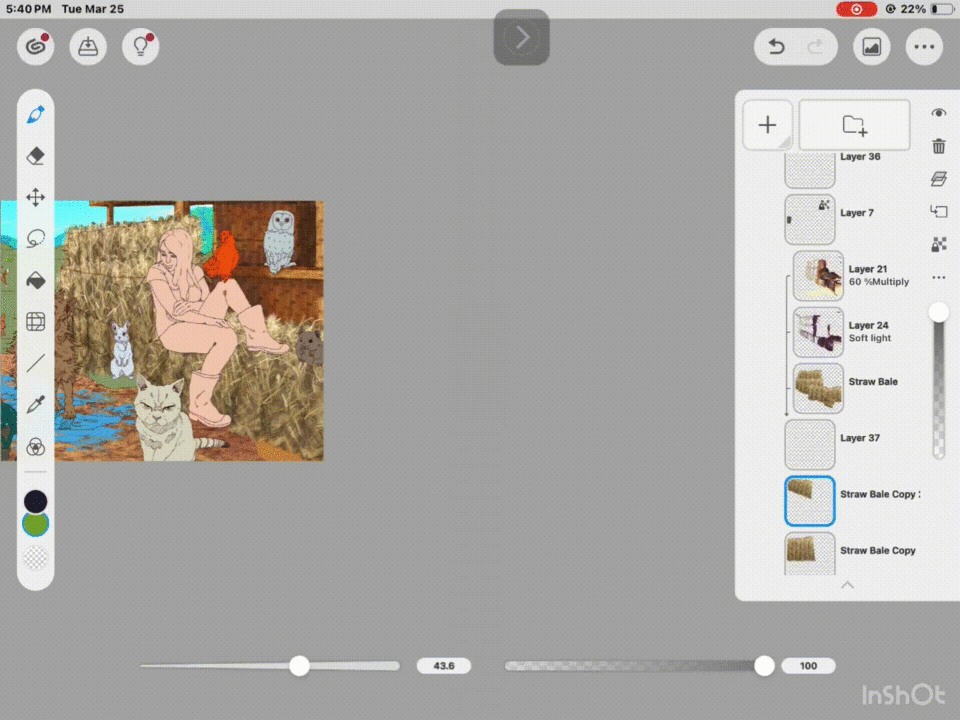
Ensuite, j'ai sélectionné le pinceau sous-outil de craie, et avec une légère couleur brun-rougeâtre, j'ai ajouté des zones d'ombre là où la lumière primaire, qui est le soleil, ne pouvait pas atteindre les herbes de la botte de paille.
🔸🔸🔸
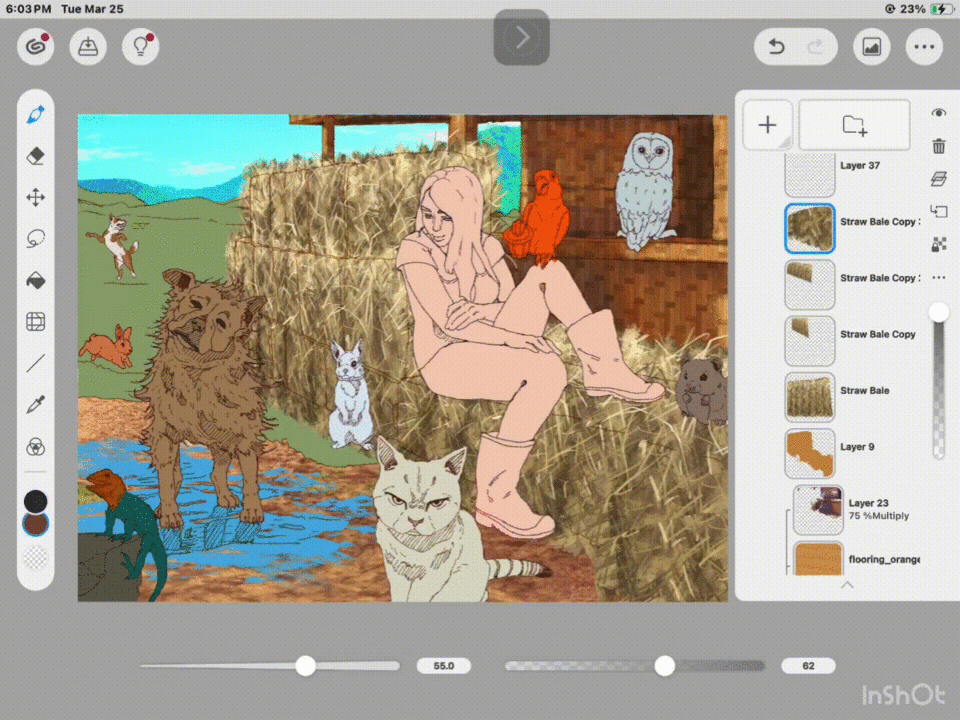
Et avec cela, vous avez réussi à ajouter ou à créer une pile d'herbes.
Et si vous souhaitez obtenir le matériel d'actif utilisé ci-dessus, vous pouvez utiliser le lien ci-dessous pour cela.
🖇️🖇️🖇️
• Ajout d'herbes à l'aide de matériaux de pinceaux Clip Studio Paint téléchargés,
En utilisant les divers matériaux d'actifs d'herbe disponibles sur le site Web de la boutique d'actifs CSP.
Nous pouvons les implémenter pour permettre une représentation plus dynamique et variée du paysage floral. Cette technique élève encore le design en incorporant diverses textures et formes, rendant l'œuvre d'art plus vivante et engageante.
Pour pouvoir créer un ensemble d'herbes, j'ai utilisé un autre ensemble de matériaux connus sous le nom de pinceaux de peinture d'herbe, que vous pouvez également obtenir en utilisant le lien ci-dessous.
🖇️🖇️🖇️
Maintenant, pour rendre mon paysage herbeux, j'ai d'abord importé les pinceaux de mon mode studio vers mon mode simple, ce que vous pouvez faire comme mentionné précédemment.
Après avoir importé mes pinceaux du studio vers le mode simple, je passe à l'utilisation de l'un des pinceaux avec les multiples ensembles d'herbes sur un motif linéaire pour créer un ensemble dense d'herbes en utilisant une couleur vert foncé, puis par-dessus, je rends un vert légèrement jaunâtre par-dessus.
🔸🔸🔸
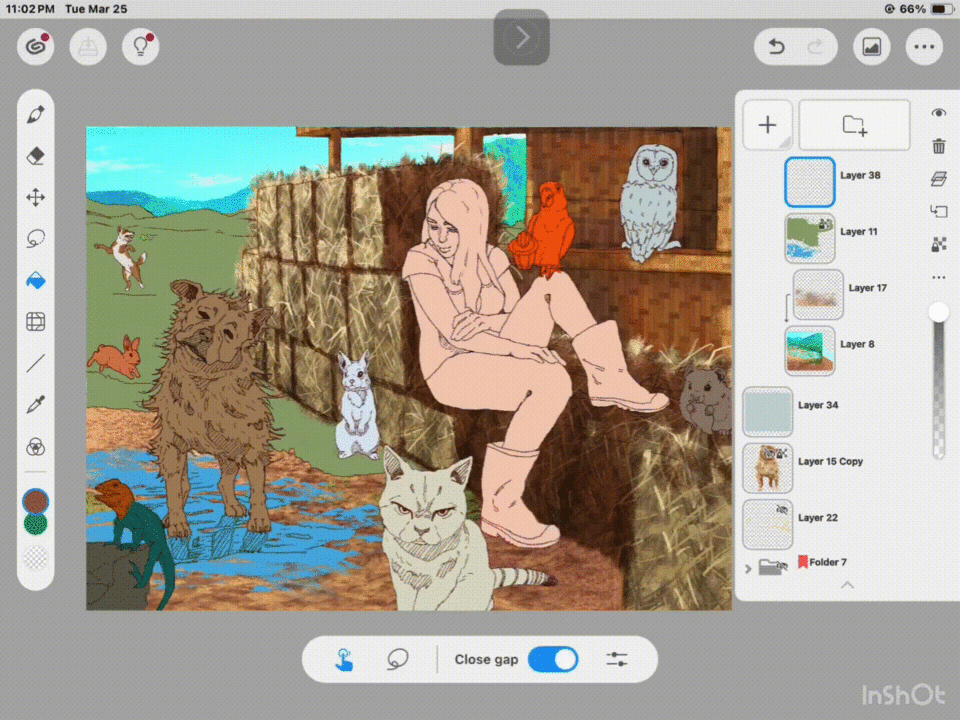
Ensuite, en utilisant un autre ensemble de ces mêmes pinceaux de peinture d'herbe téléchargés avec des pointes composées de fleurs et de pétales, j'ai ensuite ajouté quelques fleurs et pétales sur le paysage herbeux.
🔸🔸🔸
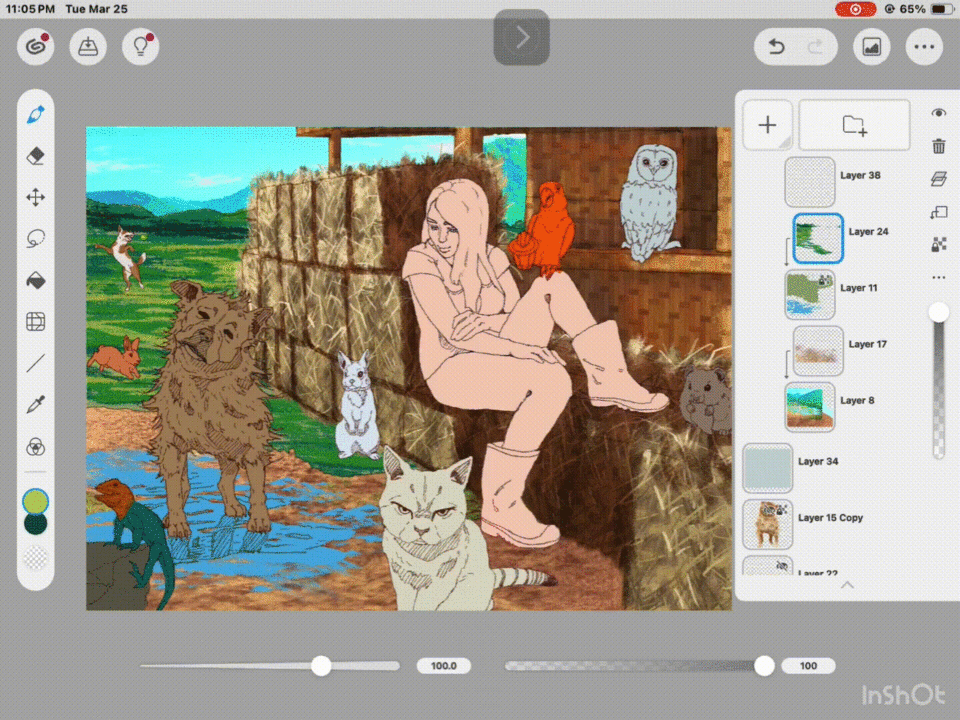
Et avec cela, j'avais terminé la création de mon paysage herbeux.
🔸🔸🔸
Passons maintenant à l'aspect suivant du tutoriel.
ÉTAPE 7 : Phase de raffinement et utilisation de lignes de couleur pour ajouter des marquages de fourrure.
Dans cette étape, nous allons nous concentrer sur le réglage fin des couleurs de l'illustration de nos animaux de compagnie, en ajoutant d'autres couleurs détaillées pour créer des marquages de fourrure réalistes, ce qui ajoute de la texture et de la dimension à votre œuvre. Cette attention aux détails aidera à définir davantage l'apparence de nos animaux de compagnie et à améliorer son impact visuel global.
🔸🔸🔸
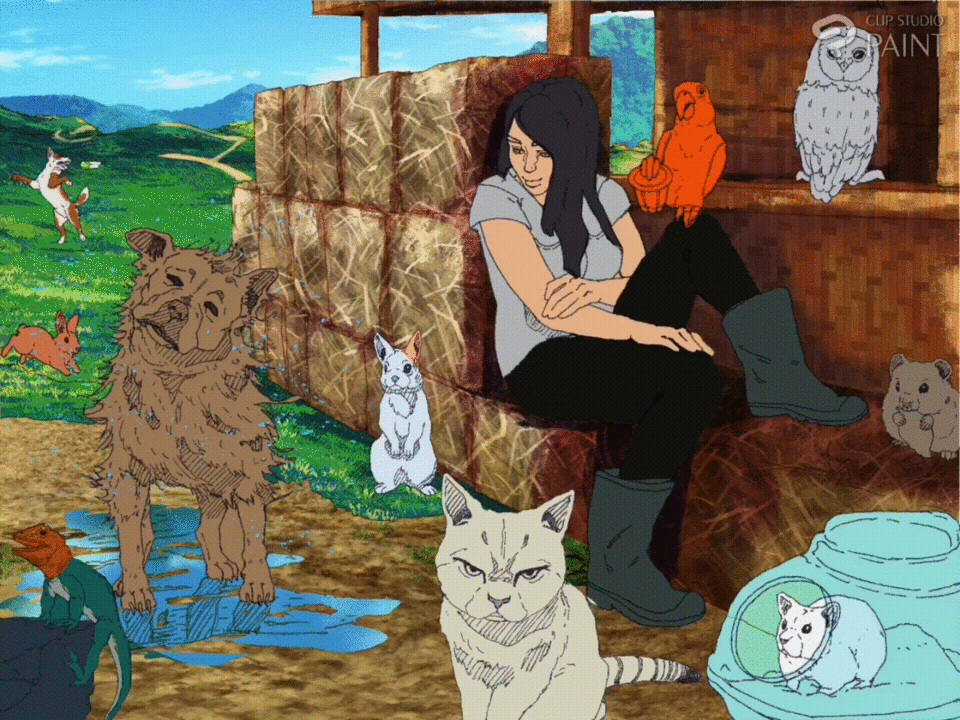
Maintenant, pour expliquer cette partie, j'utiliserai deux de nos animaux de compagnie courants [le chien et le chat],
🔸🔸🔸
Qui sont vrais dans mon illustration montrant leur processus de rendu de couleur étape par étape et je jure comment vous pouvez créer des styles de fourrure uniques.
Maintenant, au fil des ans, j'ai appris deux façons de rendre les fourrures pour mes animaux, qu'il s'agisse d'un animal de compagnie ou d'un animal sauvage, et elles sont les suivantes :
• utilisation du pinceau à lignes parallèles comme marquage de fourrure, et
• utilisation du matériel d'actif de fourrure téléchargé.
• Pour l'utilisation du pinceau à lignes parallèles comme marquage de fourrure,
Cette technique particulière d'utilisation de lignes parallèles pour représenter les fourrures de nos animaux améliore le réalisme de la fourrure en imitant les motifs et textures naturels trouvés sur les pelages d'animaux. L'utilisation d'un pinceau à lignes parallèles offre un contrôle précis et une variation de l'épaisseur des lignes, ce qui contribue à une apparence plus réaliste.
Et l'utilisation de cette technique peut être réalisée en ces [7] étapes ci-dessous.
~ Pour le chien
Étape 1 : Commencez par dessiner le line art du chien.
Étape 2 : Ajoutez la couleur plate ; que ce soit la couleur de base que vous voulez que le chien ait, comme suit : dans ce tutoriel, j'ai utilisé une sorte de couleur orange laiteux.
Étape 3 : Ajoutez des variantes sombres de cette couleur plate précédemment utilisée sur un nouveau calque autour des zones qui définiront le chien comme un chien (et aussi, je vous conseille d'utiliser des photos de référence pour cet aspect particulier, ok ?).
Étape 4 : Affinez l'ensemble du processus en ajoutant quelques demi-tons et en mélangeant davantage les différentes couleurs.
Étape 5 : C'est là que nous pouvons maintenant utiliser un pinceau sous-outil à lignes parallèles pour dessiner une lumière uniforme sur le chien, mais essayez également autant que possible de faire en sorte que la ligne suive la direction que vous croyez que la fourrure devrait suivre (en utilisant les pinceaux sous-outils appelés Rake 2 et Cherry Brush).
Étape 6 : Utilisez un pinceau texturé, que pour ce tutoriel j'ai utilisé le pinceau de craie pour ajouter une surbrillance sur le contour du chien.
🔸🔸🔸
Étape 7 : Créez un nouveau calque au-dessus de tous les calques précédemment mentionnés, réglez le mode de fusion de ce calque sur incrustation, et ajoutez un éclat final 🌟 à l'illustration ainsi que quelques effets de finition comme dans ce cas un effet de dispersion d'eau 💦.
🔸🔸🔸
Maintenant,
~ Pour le chat
Le processus de rendu tend à être presque similaire à celui du chien,
Étape 1 : Commencez par dessiner le line art du chat.
Étape 2 : Ajoutez la couleur plate ; que ce soit la couleur de base que vous voulez que le chat ait, comme suit : dans ce tutoriel, j'ai utilisé une sorte de couleur orange laiteux.
Étape 3 : Ajoutez des variantes sombres de cette couleur plate précédemment utilisée sur un nouveau calque autour des zones qui définiront le chat comme un chat (et aussi, je vous conseille d'utiliser des photos de référence pour cet aspect particulier, ok ?).
Étape 4 : J'ai utilisé cet aspect pour ajouter des rayures sur tout le corps du chat afin de lui donner cette apparence unique.
Étape 5 : C'est là que nous pouvons maintenant utiliser un pinceau sous-outil à lignes parallèles pour dessiner une lumière uniforme sur le chat, mais essayez également autant que possible de faire en sorte que la ligne suive la direction que vous croyez que la fourrure devrait suivre (en utilisant les pinceaux sous-outils appelés Rake 2 et Cherry Brush).
Étape 6 : Utilisez un pinceau texturé, que pour ce tutoriel j'ai utilisé le pinceau de craie pour ajouter une surbrillance sur le contour du chat.
🔸🔸🔸
Étape 7 : Créez un nouveau calque au-dessus de tous les calques précédemment mentionnés, réglez le mode de fusion de ce calque sur incrustation, et ajoutez un éclat final 🌟 à l'illustration.
🔸🔸🔸
Et avec cela, se termine l'utilisation de lignes parallèles pour définir les fourrures de vos animaux de compagnie.
Si vous souhaitez obtenir les pinceaux que j'ai utilisés pour les lignes parallèles, utilisez le lien ci-dessous.
🖇️🖇️🖇️
ÉTAPE 8 : Ajoutez les touches finales.
Dans cette dernière étape, les artistes affinent leur travail en effectuant de petits ajustements qui améliorent les détails et garantissent un aspect poli.
🔸🔸🔸
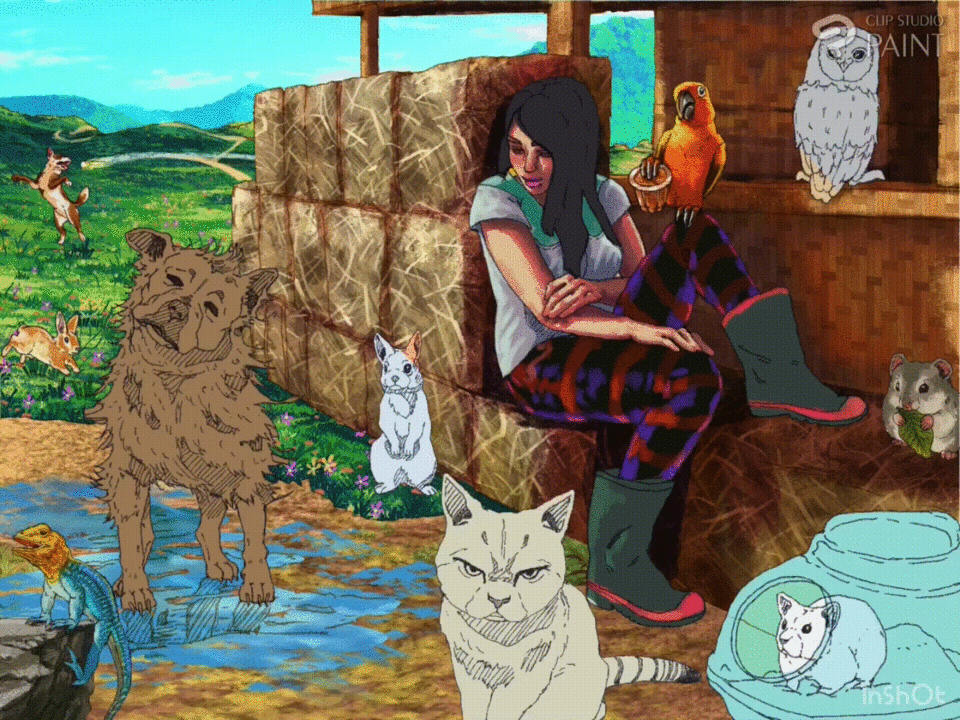
Ces touches finales peuvent inclure des reflets que, dans ce tutoriel, j'ai ajoutés aux bords des personnages rendus dans l'illustration,
🔸🔸🔸
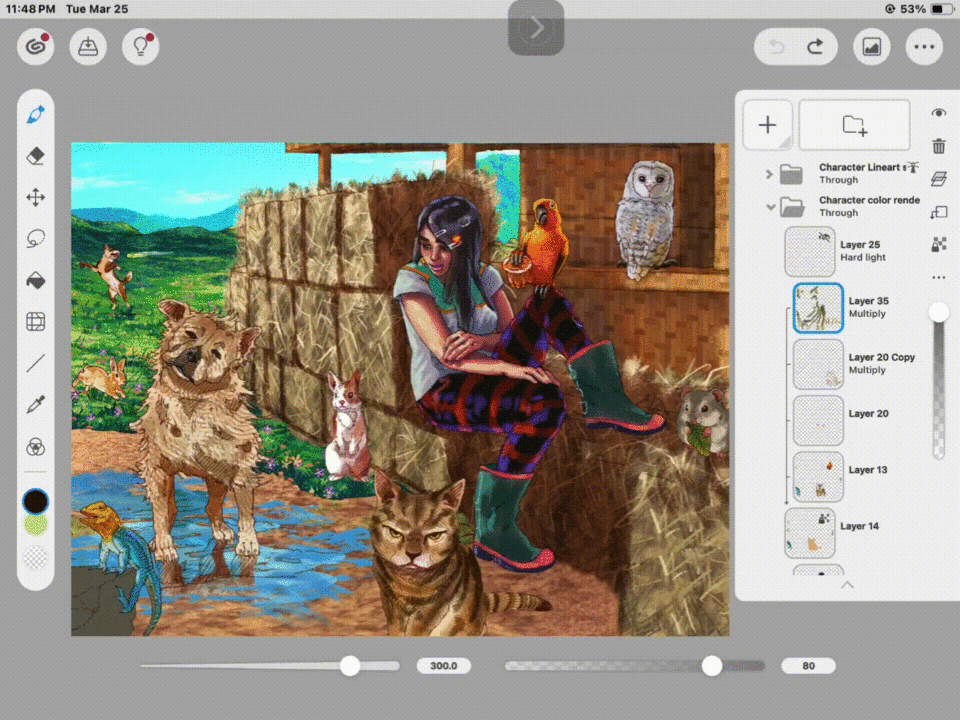
Ou peut-être dans un autre sens, il pourrait s'agir de l'ajout d'ombres aux quatre coins pour diriger les yeux de mes spectateurs ou de mon public vers les différents animaux de compagnie avec le personnage féminin dans la scène,
🔸🔸🔸
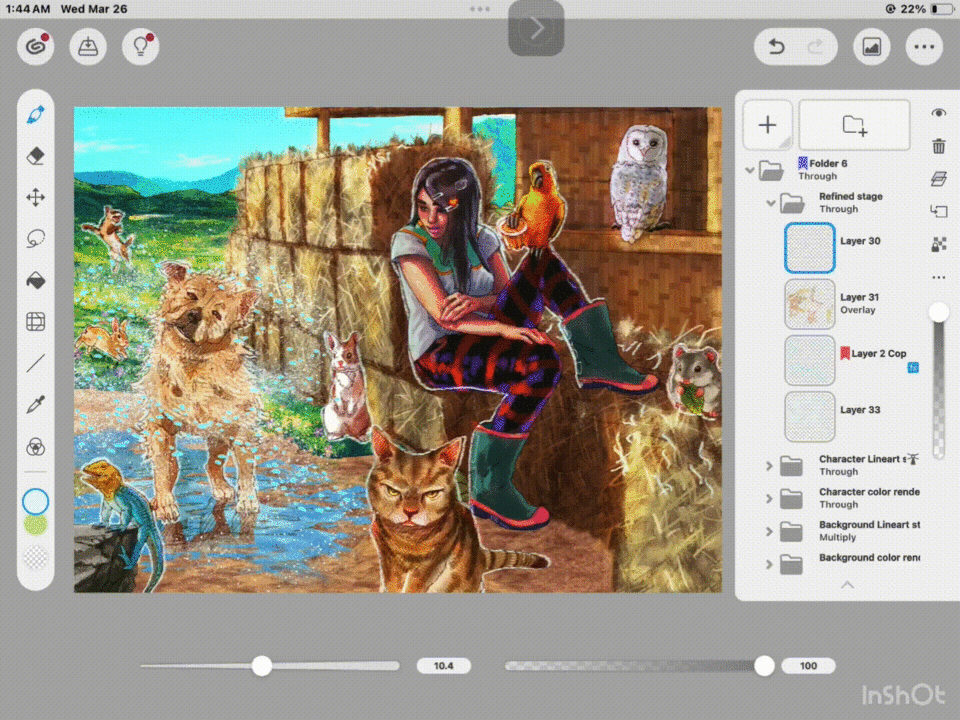
et aussi toutes les corrections nécessaires qui améliorent l'impact global du dessin sont effectuées dans cet aspect particulier.
Et avec cela, nous avons enfin terminé 👍 l'illustration du chef-d'œuvre, j'ai envie de pleurer 😭 mais, je devrais être un homme, n'est-ce pas.
🔸🔸🔸
Maintenant, avec ce qui précède, conclut l'article de tutoriel d'aujourd'hui.
Conclusion
Merci à tous ceux qui ont pu prendre un peu de temps pour lire cet article, le voyage de l'expression artistique à travers le dessin d'animaux révèle une profonde interaction entre la créativité et la guérison émotionnelle. Ce processus intime enrichit l'expérience de l'artiste, favorisant le bien-être personnel tout en permettant une exploration unique du lien partagé avec les animaux de compagnie bien-aimés. En fin de compte, le dessin d'animaux devient plus qu'une simple entreprise créative ; il se transforme en un puissant moyen de découverte de soi et d'expression émotionnelle, soulignant le rôle vital que l'art joue dans nos vies. Cela dit, je vous dis à tous... au revoir, jusqu'à la prochaine série d'articles.
[ Aidos ] se déconnecte 🔸🔸🔸
Les utilisateurs qui ont aimé cette publication




Commentaire