
Apprenez des façons de créer des coiffures uniques pour vos personnages

Bonjour à tous,
En tant qu'artiste, souhaitez-vous donner à vos personnages des looks inoubliables ?
Maîtriser l'art de créer des coiffures est essentiel pour créer des personnages captivants et mémorables. Dans ce guide, nous explorerons diverses techniques et approches pour concevoir des coiffures qui complètent parfaitement la personnalité, le cadre et l'esthétique générale de votre personnage.
Dans l'article tutoriel d'aujourd'hui intitulé :
Apprenez des façons de créer des coiffures uniques pour vos personnages
🍿🍿🍿
Nous aborderons la compréhension du flux des cheveux, les techniques de sectionnement et comment traduire différents types et styles de cheveux en designs visuellement saisissants.
Préparez-vous à libérer votre créativité et à donner vie aux cheveux de vos personnages !
◾ Étude de la décomposition de base du processus global de structuration des cheveux des personnages
Cette approche implique d'analyser les cheveux du personnage en examinant leur volume global, leur forme et leur structure fondamentale. En se concentrant sur ces éléments, on peut mieux comprendre l'impact visuel des cheveux et comment ils contribuent au design du personnage.
• Utilisation d'un modèle de tête 3D pour construire la tête
Clip Studio Paint possède une variété de fonctionnalités qui se sont avérées utiles au fil des ans, mais la plus efficace de toutes, et je crois que vous serez d'accord avec moi, est celle des figures de modèles 3D. Je l'ai utilisée pour m'aider à construire des personnages de différentes sortes, et dans le tutoriel d'aujourd'hui, nous l'utiliserons pour structurer la tête de notre personnage.
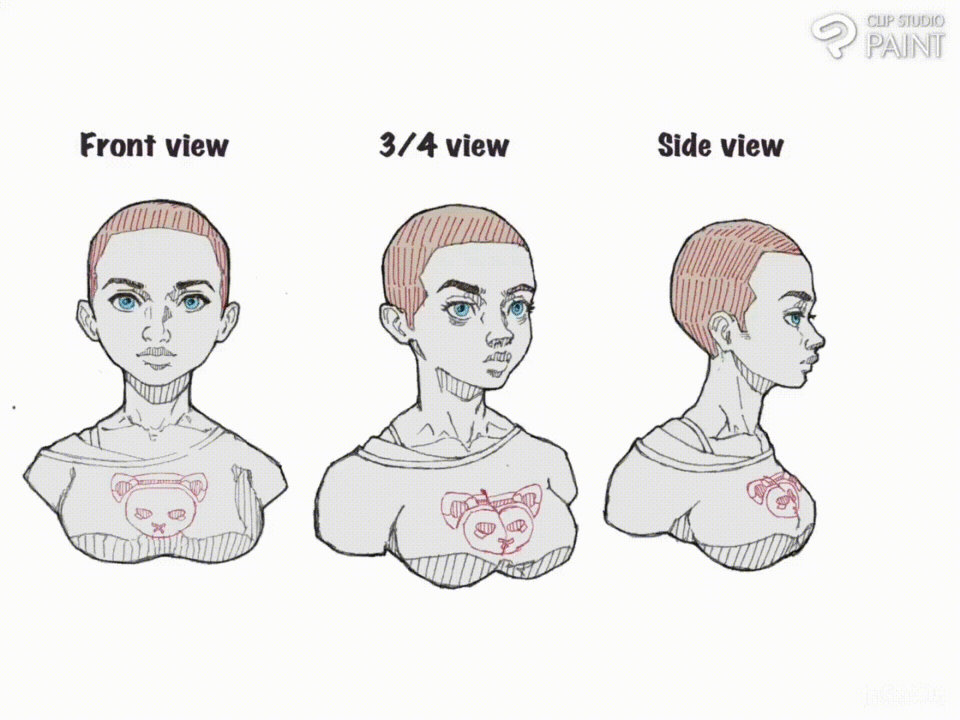
Maintenant, voyons le processus ou la manière d'importer le modèle 3D, qu'il s'agisse d'une figure de dessin 3D ou de trois vues (avant, 3/4 et côté) d'un modèle de tête 3D stylisé, en procédant comme suit :
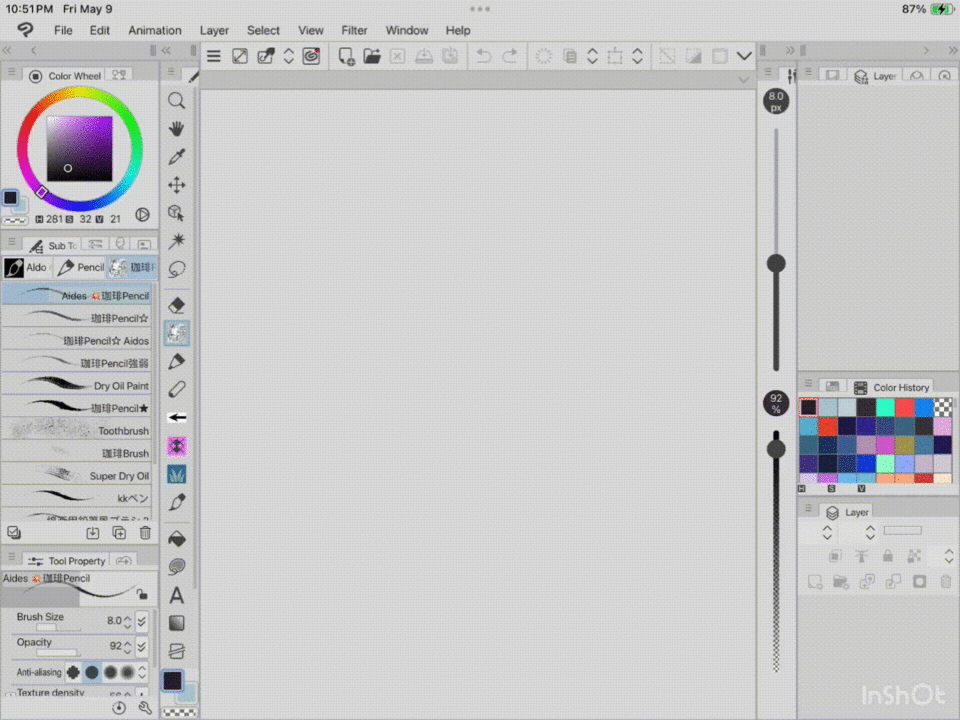
Allez à la page du tableau de bord des fenêtres, activez le tableau de bord des matériaux,
🔸🔸🔸
Ceci fait, sélectionnez le modèle de tête 3D et faites-le glisser sur la toile afin de l'importer sur la toile.
🔸🔸🔸
Le modèle 3D sert de référence parfaite pour dessiner un personnage 2D. Les artistes peuvent utiliser le modèle pour garantir des proportions et une perspective précises, en particulier lorsqu'ils dessinent sous différents angles. Les têtes de personnages dessinées à la main, présentées en évidence dans l'image ci-dessous, expliquent grandement ce processus.
🔸🔸🔸
En substance, l'image animée ci-dessous illustre un flux de travail pratique pour la création de personnages dans Clip Studio Paint, en tirant parti des capacités 3D du logiciel CSP pour améliorer la précision et l'efficacité de l'illustration 2D.
🔸🔸🔸
Si vous voulez en savoir plus sur la façon de travailler le modèle 3D, je vous conseille de consulter les articles ci-dessous qui montrent comment vous, en tant qu'artiste, pouvez utiliser le modèle 3D.
🖇️🖇️🖇️
• La disposition des différentes sections de la tête
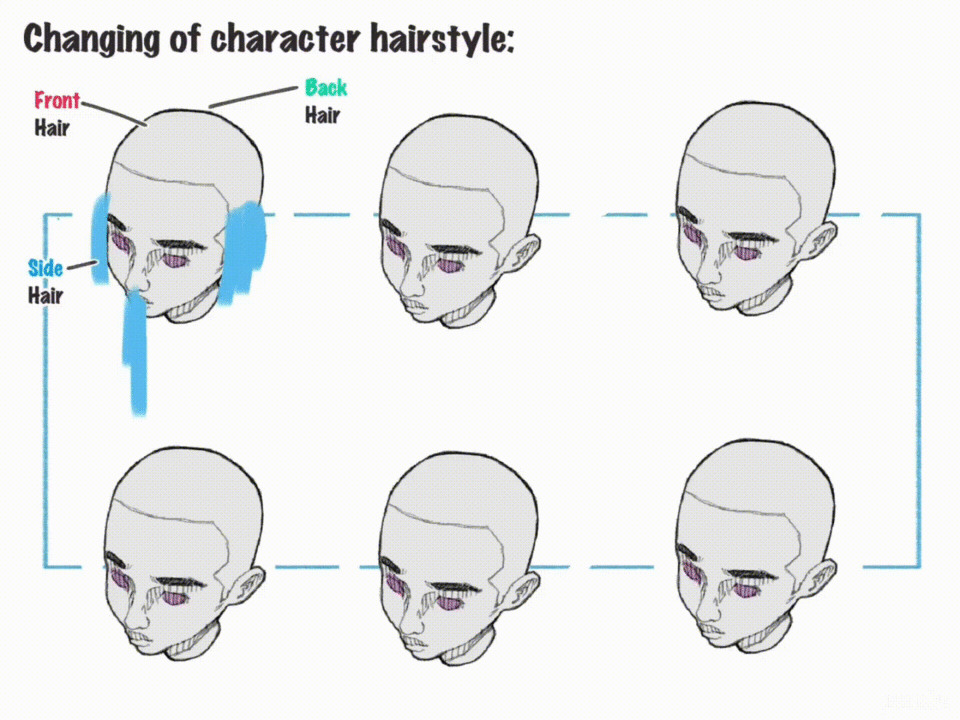
Cet aspect démontre simplement une méthode de division de la tête en sections pour dessiner les cheveux. Il utilise une tête stylisée simplifiée pour illustrer trois zones principales qui ont été dessinées à l'aide du [modèle de tête 3D CSP] :
• Tête frontale :
Cette section (montrée en rose/rouge) couvre l'avant de la tête, du front à peu près au sommet. C'est la zone la plus visible en vue de face.
• Côté de la tête :
Cette section (montrée en bleu clair/cyan) représente les côtés de la tête, s'étendant des tempes jusqu'à l'arrière. Ces zones sont proéminentes dans les vues de côté et de 3/4.
• Arrière de la tête :
Cette section (montrée en vert) couvre l'arrière de la tête, du sommet à la nuque. Elle est principalement visible dans les vues arrière et 3/4.
🔸🔸🔸
En divisant simplement la tête de cette manière, les artistes peuvent plus facilement planifier et dessiner des coiffures. Chaque section peut être traitée comme une zone distincte avec son propre volume, sa forme et son flux de cheveux. Cette approche aide à créer des coiffures plus réalistes et crédibles, en particulier lorsqu'il s'agit de styles complexes ou de différents points de vue, ce que nous examinerons probablement dans l'un des aspects à venir de ce tutoriel.
• Méthode pour dessiner des mèches de cheveux en utilisant les différentes sections de la tête
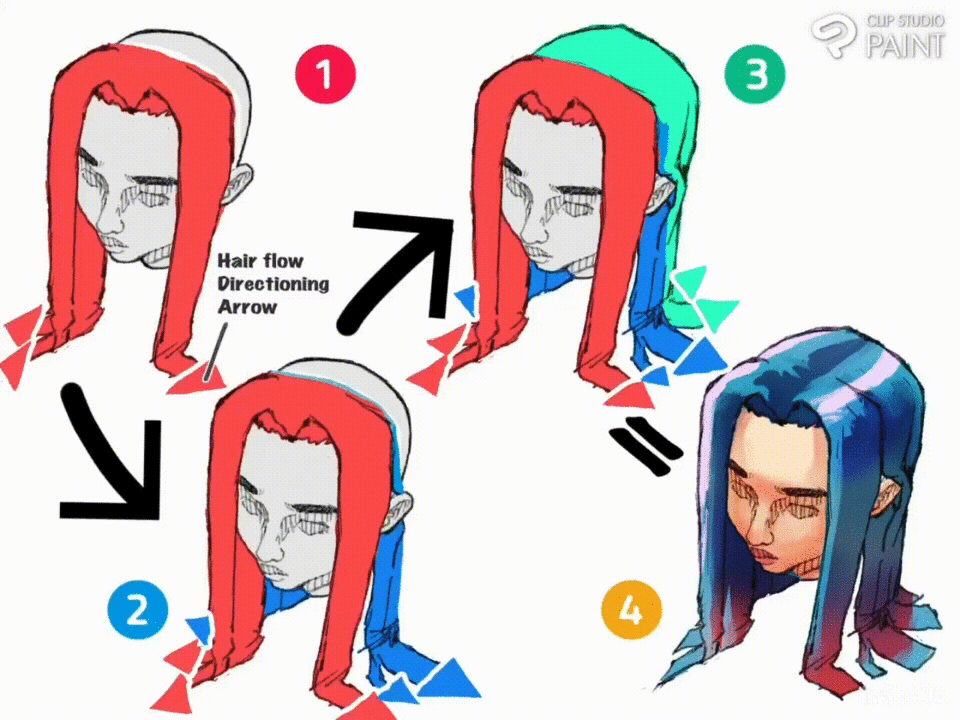
Dans cet aspect particulier du tutoriel, nous examinerons le processus étape par étape pour dessiner les cheveux, en nous appuyant sur la méthode de division de la tête montrée dans l'image précédente. Il utilise les mêmes trois sections (frontale, latérale et arrière) pour démontrer comment les cheveux s'écoulent et sont dessinés dans chaque zone.
Le processus est le suivant :
• Cheveux frontaux (Rouge) :
L'image commence par illustrer comment les cheveux pourraient pousser et tomber de la section frontale de la tête. Les flèches rouges indiquent la direction générale du flux des cheveux, souvent vers le bas et légèrement vers l'extérieur.
• Cheveux latéraux (Bleu) :
Ensuite, les cheveux latéraux (flèches bleues) sont montrés s'écoulant des sections latérales de la tête. La direction est généralement vers le bas et vers l'avant ou l'arrière, selon la coiffure.
• Cheveux arrière (Vert) :
Les cheveux arrière (flèches vertes) sont représentés s'écoulant de la section arrière de la tête. La direction est généralement vers le bas et peut légèrement s'incurver en fonction de la longueur et du style.
• Cheveux combinés :
Enfin, l'image montre l'effet combiné des trois sections, créant une coiffure complète. Cela démontre comment le flux des cheveux de chaque section individuelle contribue à l'apparence et à la forme générale des cheveux.
🔸🔸🔸
• Utilisation de formes de rubans et de pinceaux inclinés pour représenter les mèches de cheveux
L'illustration ci-dessous montre un processus étape par étape de conversion d'un ruban en une représentation de cheveux. Elle commence par une image de référence d'un ruban rouge dans trois états différents : droit, légèrement incurvé et enroulé.
La section suivante, qui est la « Référence pratique », je fournis des croquis simplifiés en niveaux de gris du ruban dans des formes similaires, montrant les formes de base que prennent les mèches de cheveux.
La dernière section, « Conversion étape par étape du ruban en cheveux ». Dans cet aspect de l'illustration, j'essaie de démontrer le processus de transformation du ruban en mèches de cheveux. Je commence par dessiner un croquis en niveaux de gris d'un ruban formant une courbe, similaire à la référence pratique. Celui-ci est ensuite affiné en ajoutant une information de motif en damier d'une ligne d'axe, suggérant la proportion et le volume. Enfin, le motif en damier est remplacé par une représentation plus réaliste des mèches de cheveux, montrant la transformation finale du ruban en cheveux. Le processus démontre visuellement comment un simple ruban peut être utilisé comme base pour créer une représentation plus complexe et semi-réaliste des cheveux.
🔸🔸🔸
L'illustration ci-dessous démontre une méthode pour concevoir et conceptualiser les cheveux, en utilisant spécifiquement un ruban comme élément fondamental. Pour une meilleure compréhension, je vais décomposer cet aspect en deux parties :
• Partie 1 : Transformation du ruban en mèche de cheveux (Image du haut) :
Cette section montre le processus de transformation d'un simple ruban en une mèche de cheveux plus complexe. Elle commence par une image de référence d'un ruban rouge sous diverses formes (droit, incurvé, enroulé). Ceci est simplifié en croquis en niveaux de gris pour se concentrer sur la forme. Ensuite, un processus étape par étape montre comment un ruban incurvé reçoit d'abord une texture à carreaux pour suggérer le volume, et est finalement affiné en une mèche de cheveux d'apparence réaliste. Cette section se concentre sur la technique fondamentale d'utilisation des formes de ruban comme base pour les cheveux.
🔸🔸🔸
Maintenant,
Application de la technique à la coiffure d'un personnage (Image du bas) :
Cette section applique la technique de la partie 1 pour créer une coiffure sur un personnage féminin. Trois vues de la tête du personnage sont montrées (avant, 3/4 et côté), présentant une coiffure courte et rougeâtre. Ci-dessous, un diagramme simplifié montre comment des sections de la tête sont conceptuallement enveloppées de formes semblables à des rubans, qui sont ensuite transformées en mèches de cheveux, de manière similaire au processus de la partie 1. L'image finale montre les formes semblables à des rubans appliquées à la tête du personnage, ce qui donne la coiffure vue dans les trois vues ci-dessus.
Le texte
"Enroulez les différents ensembles de rubans autour de la tête du personnage sur chacune des sections de la tête en forme d'arc"
clarifie davantage le processus.
• Partie 2 :
Comment dessiner votre personnage avec des cheveux ondulés, en utilisant un ruban comme référence. Ce processus commence par le dessin d'un personnage aux cheveux lâches et raides (côté gauche). L'objectif est de transformer cela en une coiffure ondulée (côté droit).
La moitié inférieure de l'image fournit des aides visuelles. À gauche, un ruban rouge droit est montré. Ce ruban est ensuite utilisé comme référence pour illustrer comment les cheveux doivent être coiffés. La section du milieu montre une tête chauve avec le ruban placé sur le dessus, démontrant comment les cheveux ondulés doivent être arrangés. Le ruban est ensuite montré dans une configuration ondulée à droite, reflétant la coiffure ondulée finale. Le dessin final à droite montre le personnage avec les cheveux ondulés, imitant les courbes et les plis du ruban.
🔸🔸🔸
Ce processus global utilise le ruban comme modèle physique pour comprendre et reproduire la forme des cheveux ondulés.
Dans un autre exemple, prenez l'image ci-dessous présentant deux coiffures principales : une coiffure « normale » et une coiffure où les cheveux avant sont attachés à l'arrière.
• Coiffure normale : Cela montre un personnage avec des cheveux courts, coupés au carré. Les cheveux sont coiffés simplement, sans attache ni tresse évidente.
• Coiffure avec cheveux avant attachés à l'arrière : Cela montre le même personnage, mais avec la section avant de ses cheveux attachée et incorporée dans une coiffure à l'arrière de sa tête.
Ensuite, l'image utilise un code couleur pour illustrer la division :
~ Cheveux avant (en rouge) : La section de cheveux qui est attachée en arrière.
~ Cheveux arrière (en bleu) : La section de cheveux qui reste à l'arrière, et à laquelle les cheveux avant sont ajoutés.
~ Cheveux latéraux (en vert) : Les cheveux de chaque côté de la tête, qui restent relativement intacts.
La ligne de division des cheveux : Une ligne imaginaire séparant les cheveux avant des cheveux arrière.
🔸🔸🔸
L'image ci-dessus démontre efficacement comment un simple changement de coiffure peut créer un look différent. La ligne de division sépare visuellement les sections avant et arrière, rendant le processus de coiffage clair.
Dans une autre référence, prenez cette image ci-dessous par exemple qui montre des variations de coiffures que nous pouvons donner à notre personnage en utilisant les différentes sections de la tête. Le concept central est de séparer les sections de cheveux avant, arrière et latérales. Différentes coiffures sont créées en manipulant la façon dont les cheveux avant sont coiffés et incorporés dans les cheveux arrière, ce qui donne plusieurs looks distincts pour nos personnages.
🔸🔸🔸
Les artistes utilisent des coups de pinceau et des intensités de couleur variés pour représenter différentes textures et styles de cheveux, des coupes courtes et droites aux styles plus longs avec des chignons ou des looks plus texturés. Les pinceaux aquarelle permettent un aspect doux et estompé, imitant les transitions naturelles de couleur et d'ombrage dans la vraie peinture aquarelle. Ces exemples ci-dessous démontrent comment différentes techniques de pinceau peuvent réaliser une variété de coiffures et d'effets.
🔸🔸🔸
Pour utiliser le pinceau aquarelle dans Clip Studio Paint, pour colorer les cheveux de nos personnages. Activez la fonction aquarelle et sélectionnez les différents paramètres ci-dessous pour personnaliser l'effet final, permettant à l'artiste d'obtenir différents niveaux de douceur, de granularité et de mélange des couleurs.
🔸🔸🔸
Ensuite, les utilisateurs peuvent commencer par créer la forme de base des cheveux, puis utiliser le [Mélangeur d'angle 3] avec le bord aquarelle activé pour ajouter l'aspect aquarelle texturé et estompé.
En essence, l'illustration fournit un tutoriel visuel sur la façon d'utiliser la forme simple d'un ruban pour planifier et créer des coiffures complexes, en mettant l'accent sur le volume et le flux.
• Comprendre le flux et la direction des cheveux dans la conception des coiffures de personnages
L'étude de l'expression du flux et de la direction des cheveux explore comment le mouvement et l'orientation des cheveux peuvent transmettre les émotions et les traits de personnalité du personnage. Cette analyse améliore la caractérisation globale en ajoutant de la profondeur et du réalisme à la représentation visuelle.
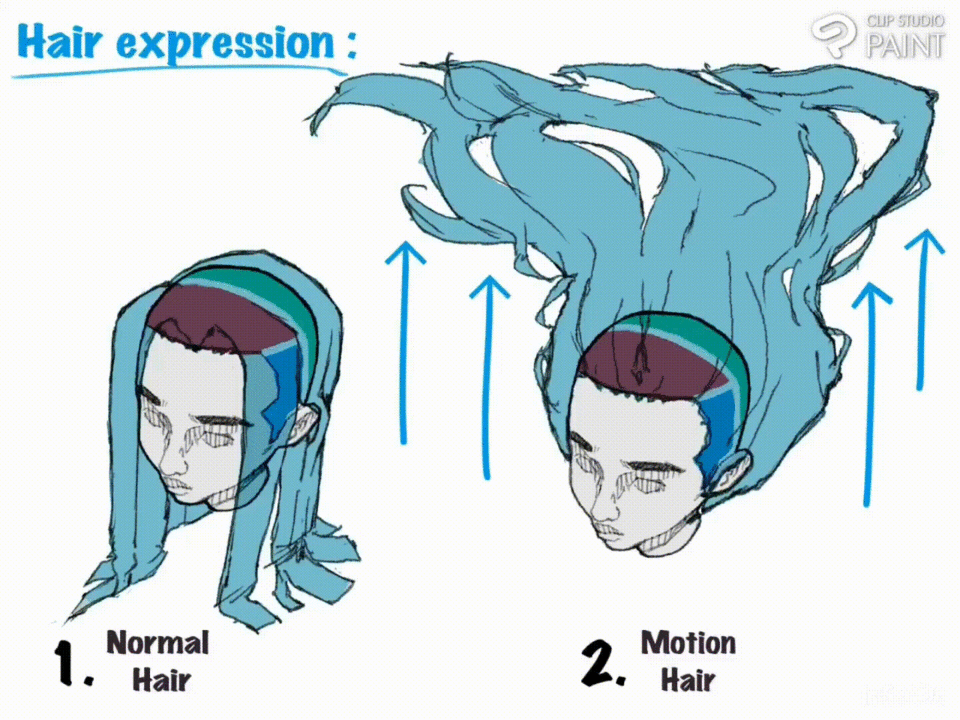
Il existe deux types de façons pour nous, artistes, de dessiner le flux et la direction des cheveux de nos personnages, soit lorsque les cheveux de notre personnage sont affectés par une Force externe (une représentation de cheveux relâchés ou normaux), soit lorsque les cheveux ne sont pas affectés par une Force externe (des cheveux en mouvement).
Par exemple,
Dans l'image ci-dessous, le côté gauche montre les cheveux ("normaux"), illustrant leur schéma de croissance naturel et leur chute.
Le côté droit ("cheveux en mouvement") montre comment ces mêmes cheveux bougeraient et s'écouleraient s'ils étaient affectés par une force externe (comme le vent). Les flèches pointant vers le haut soulignent la direction de la force agissant sur les cheveux.
🔸🔸🔸
• Utilisation de la représentation de formes géométriques pour structurer les cheveux
Cet aspect aide à montrer comment nous pouvons utiliser une approche simplifiée, et presque géométrique, pour décomposer les formes complexes des cheveux afin de mieux les comprendre.
Lorsque nous dessinons la structure des cheveux, nous pouvons simplement utiliser les analogies suivantes :
1) L'analogie du « filet » ou du « panier » :
Le côté gauche représente une tête enfermée dans une structure en fil de fer ressemblant à un filet ou un panier. Cette structure est divisée en sections colorées représentant différentes zones du cuir chevelu. Ces sections aident à définir la structure sous-jacente qui guide la croissance et le flux des cheveux. Les lignes du filet représentent les lignes d'axe le long desquelles les cheveux poussent et le point où elles convergent au sommet de la tête est le point de racine des cheveux.
🔸🔸🔸
La flèche indique la transition du filet structuré aux cheveux réels. Les cheveux sur le côté droit démontrent comment les cheveux poussent et s'écoulent, suivant la structure sous-jacente définie par le « filet/panier ». Les mèches de cheveux suivent les chemins implicites suggérés par la structure du filet. Les flèches « Flux vers le haut » et « Flux vers le bas » sur la droite clarifient davantage la direction générale des cheveux.
2) L'analogie de la « robe à l'envers » :
Sur le côté gauche de l'image ci-dessous,
une structure simplifiée, presque en forme de cage, est superposée sur la tête. Cette structure utilise des lignes roses et bleu clair pour suggérer des sections ou des volumes au sein des cheveux, agissant comme un guide pour façonner et définir le flux des cheveux. Cette structure ressemble à une robe à l'envers.
Le côté droit montre la même tête de cheveux, mais s'écoulant maintenant vers le haut, comme si elle était prise dans une brise ascendante. Une flèche indique cette direction "Flux vers le haut" et nous pouvons clairement remarquer que le point de racine où les cheveux poussent dans cet aspect particulier des cheveux ne sera pas visible, seul l'aspect des cheveux appelé la ligne des cheveux est visible.
🔸🔸🔸
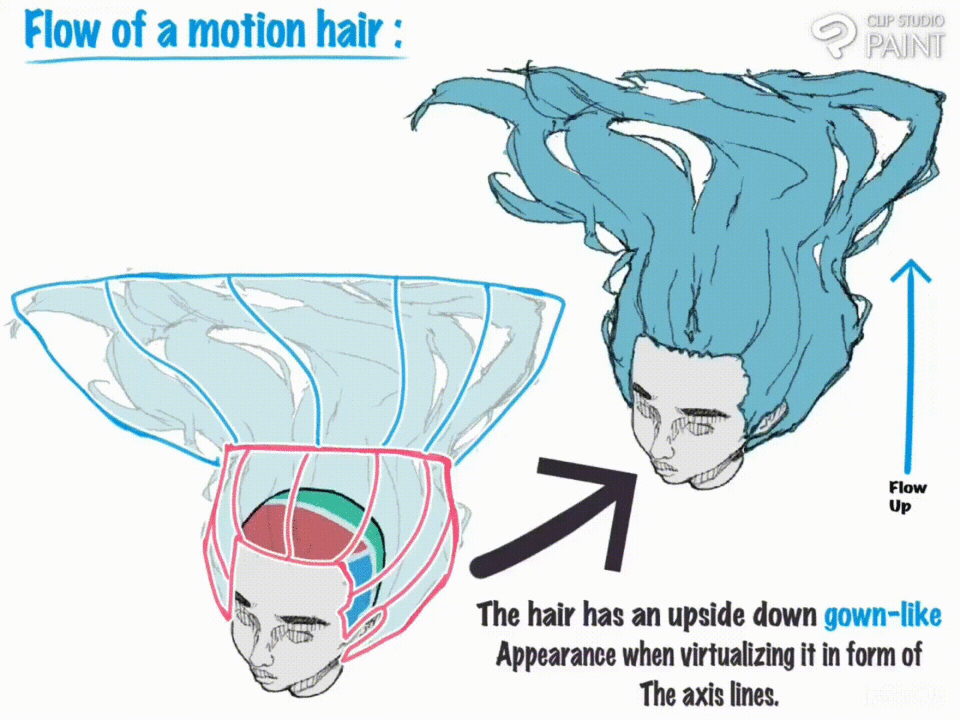
Les cheveux, lorsqu'ils sont visualisés à l'aide de ces lignes d'axe (le guide structurel à gauche), prennent une « apparence de robe à l'envers. » L'image démontre essentiellement une méthode pour créer numériquement un mouvement de cheveux réaliste en définissant d'abord sa structure sous-jacente.
Ces différentes images fournissent une méthode simplifiée aux artistes pour conceptualiser et dessiner les cheveux, passant d'une structure sous-jacente de base à une représentation plus réaliste du flux et de la direction des cheveux.
◾ Façons de donner à nos personnages des coiffures uniques et créatives
Créer des personnages avec différentes coiffures peut modifier considérablement l'apparence d'un personnage et laisser une impression durable sur le public ou les spectateurs. En explorant diverses options capillaires, les créateurs peuvent souligner davantage les traits uniques et le rôle narratif d'un personnage.
En regardant la variété de coiffures ci-dessous, vous remarquerez qu'elle offre une bibliothèque visuelle pour les artistes. Elle est particulièrement utile pour les jeunes artistes car elle présente certains des designs et styles de cheveux. Chaque coiffure est clairement étiquetée (Long, Court, Attaché, Tresses, Lisse, Bouclé, Courbé, Afro, Noué), ce qui facilite la navigation et la recherche d'inspiration.
~ Référence pour la peinture numérique : L'image sert d'excellent matériel de référence pour peindre numériquement les cheveux dans Clip Studio Paint. Les artistes peuvent utiliser ces exemples pour étudier différentes textures, formes et styles de cheveux. Ils peuvent ensuite recréer ces styles ou les utiliser comme point de départ pour leurs propres créations.
~ Sélection de pinceaux : Les différentes coiffures démontrent la nécessité de différents pinceaux au sein de Clip Studio Paint. Par exemple, la création de la coiffure « Lisse » pourrait nécessiter un pinceau lisse et dur, tandis que la coiffure « Bouclée » bénéficierait d'un pinceau texturé avec une opacité variable. La coiffure « Afro » pourrait nécessiter un pinceau qui crée un effet moelleux et volumineux.
~ Gestion des calques : La reproduction de ces coiffures dans Clip Studio Paint implique probablement l'utilisation de plusieurs calques. Des calques séparés pourraient être utilisés pour différentes sections de cheveux (comme montré dans les images précédentes), permettant des modifications et des ajustements plus faciles. C'est un aspect clé d'un flux de travail efficace dans Clip Studio Paint.
~ Inspiration de la palette de couleurs : L'image fournit également une inspiration pour les palettes de couleurs. Les artistes peuvent analyser les choix de couleurs de chaque coiffure et appliquer des palettes similaires dans leurs propres projets Clip Studio Paint.
🔸🔸🔸
Quand j'étais débutant, je trouvais souvent le dessin des cheveux de mes personnages un aspect compliqué, mais ces dernières années, j'ai développé une sorte de règle, si vous voulez ; que j'ai nommée
Les 3×3 ensembles de règles qui sont les suivantes ;
Règle 1 ~ les cheveux de mon personnage sont-ils longs, courts ou attachés ?
🔸🔸🔸
Règle 2 ~ les cheveux de mon personnage sont-ils en dreadlocks, lisses ou bouclés ?
🔸🔸🔸
Règle 3 ~ les cheveux de mon personnage sont-ils ondulés, afro ou tressés ?
🔸🔸🔸
Ces différents ensembles de règles orientent mes actions afin de donner à mon personnage des coiffures uniques et distinctes.
Tour bonus 🥳✨ utilité de la ligne des cheveux et de la racine des cheveux
Maintenant, la ligne des cheveux est la bordure de la croissance des cheveux sur le cuir chevelu, généralement située le long du front. Elle détermine la forme et la position de vos cheveux. La ligne des cheveux varie d'une personne à l'autre et peut changer avec le temps en raison de la génétique, du vieillissement ou de la perte de cheveux.
🔸🔸🔸
Lorsque nous dessinons un personnage avec sa ligne de cheveux visible, nous devons noter que les personnages masculins et féminins ont souvent des lignes de cheveux différentes. Généralement :
• Les hommes ont tendance à avoir une ligne de cheveux reculante, surtout en vieillissant.
• Les femmes ont généralement une ligne de cheveux plus arrondie ou ovale.
🔸🔸🔸
Ainsi, lorsque nous créons notre personnage, il est conseillé de prendre en compte ce concept, car les lignes de cheveux aident à définir l'apparence de la frange (qui fait référence à l'aspect frontal des cheveux).
Parallèlement, la racine des cheveux fait référence au point vers lequel tous les cheveux convergent, qui peut être situé au milieu de la tête, et elle confère également une sorte d'unicité à notre personnage, comme on peut le voir clairement dans l'image ci-dessous.
L'image ci-dessous illustre un guide pour dessiner les cheveux, en se concentrant spécifiquement sur la ligne des cheveux et la racine des cheveux. La rangée supérieure illustre trois étapes de définition de la ligne des cheveux et des points de racine des cheveux.
Étape 1 (Extrême gauche) :
Montre une représentation simplifiée de la racine des cheveux, avec plusieurs points indiquant la direction de la croissance des cheveux. Les flèches indiquent le flux général des cheveux depuis la racine.
Étape 2 (Centre supérieur) :
Cette étape affine la ligne des cheveux, montrant une courbe plus définie reliant les points de racine des cheveux. Les flèches indiquent toujours le flux des cheveux.
Étape 3 (Extrême droite) :
Cette étape montre une représentation plus complexe de la racine des cheveux et de la ligne des cheveux, avec plusieurs points et flèches indiquant les diverses directions de croissance des cheveux. Cela démontre l'irrégularité naturelle de la croissance des cheveux.
🔸🔸🔸
La rangée du bas montre trois coiffures différentes, toutes apparemment basées sur les principes démontrés dans la rangée du haut. Cela illustre comment la compréhension de la racine des cheveux et de la ligne des cheveux peut conduire à des coiffures plus réalistes et variées. Les différentes coiffures démontrent comment les mêmes principes sous-jacents peuvent être utilisés pour créer des looks différents.
Avoir ces différents aspects en tête chaque fois que nous voulons créer les cheveux de notre personnage individuel nous aidera à nous guider sur ce qu'il faut faire pour donner à nos différents personnages des coiffures différentes mais uniques.
◾ La façon dont j'utilise la fonctionnalité CSP pour m'aider dans le processus de création de cheveux
Clip Studio Paint (CSP) offre plusieurs fonctionnalités qui facilitent considérablement la création de coiffures. Voici une liste ordonnée se concentrant sur leur utilité dans ce processus spécifique, avec des explications :
1) Pinceaux :
C'est sans doute la fonctionnalité la plus cruciale. CSP fournit une vaste bibliothèque de pinceaux prédéfinis, et la capacité de créer et de personnaliser les vôtres est inestimable pour les cheveux. Différents pinceaux sont nécessaires pour différents types de cheveux et effets. Par exemple :
• Pinceaux spécifiques aux cheveux : De nombreux artistes créent et partagent des pinceaux personnalisés spécialement conçus pour le rendu des cheveux, offrant des textures et des styles uniques.
Maintenant,
Savez-vous que nous pouvons utiliser les outils CSP pour créer des coiffures pour notre personnage ?
L'utilisation des pinceaux d'actifs CSP permet la création de coiffures diverses et distinctives qui peuvent refléter l'individualité et l'arc narratif d'un personnage. Cette technique améliore non seulement l'attrait visuel, mais approfondit également l'engagement du public en rendant les personnages plus identifiables et mémorables avec moins de stress créatif pour les artistes.
L'image ci-dessous le démontre avec une variété de textures et de styles de cheveux différents, offrant des exemples pratiques aux utilisateurs de Clip Studio Paint. Elle se concentre sur trois types de cheveux distincts : Tresses, Lisses et Bouclés. L'intérêt pour les utilisateurs de Clip Studio Paint réside dans les techniques de pinceau suggérées :
• Tresses : Dans l'image ci-dessous, nous pouvons voir un style de tresses et un pinceau directement recommandable appelé le "Pinceau Loc" (spécifiquement, "Pinceau Loc 5") qui peut être utilisé pour obtenir ce look dans l'image à l'aide de Clip Studio Paint. Cela souligne l'importance de sélectionner les pinceaux appropriés pour des textures de cheveux spécifiques.
• Lisses : Pour la coiffure lisse, l'image suggère d'utiliser un "Stylo Milli" (spécifiquement, "Stylo Milli 3"). Cela indique l'utilisation d'un pinceau fin et précis pour créer des lignes et des mèches nettes et lisses. Cela contraste avec le pinceau texturé utilisé pour les tresses.
• Bouclés : La texture de cheveux bouclés est montrée à côté d'un pinceau "WAVY_Loose". Cela suggère d'utiliser un pinceau conçu pour créer des boucles lâches et ondulées, soulignant l'importance de trouver des pinceaux qui imitent la texture de cheveux désirée.
🔸🔸🔸
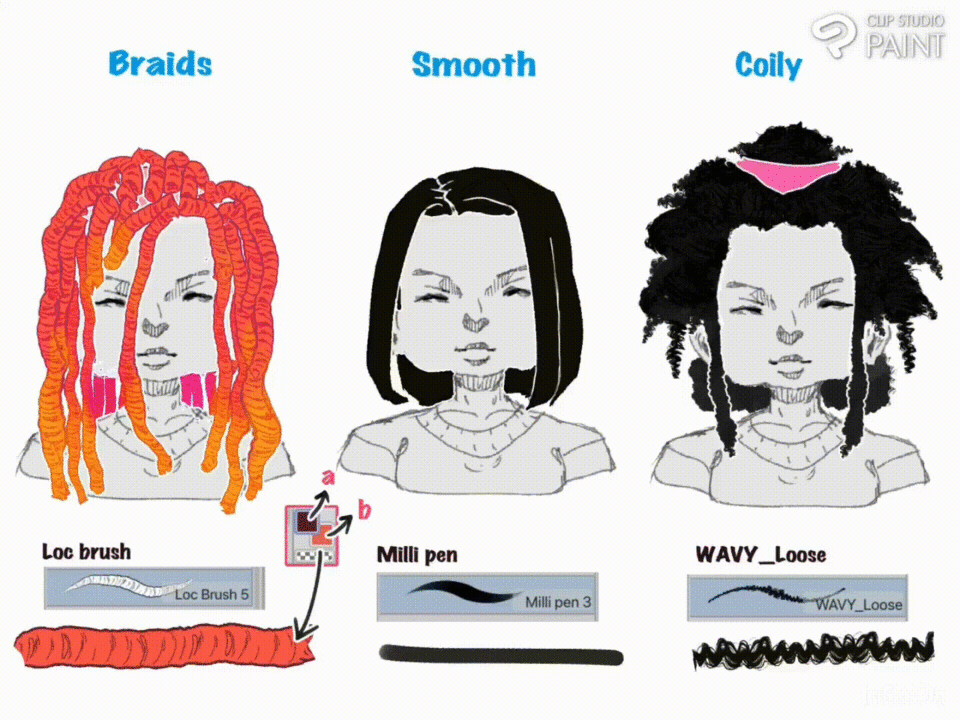
Dans Clip Studio Paint, les pinceaux sous-outils décoratifs qui utilisent à la fois les jeux de couleurs principaux et secondaires se trouvent généralement dans le groupe de sous-outils sélectionné « Décoration ».
🔸🔸🔸
Ces pinceaux permettent d'ajouter des éléments décoratifs comme des tampons, des rubans et même des pinceaux à cheveux, avec la possibilité d'utiliser à la fois les couleurs principales et secondaires pour différents aspects de l'élément, tels que la couleur principale pour le contour et la couleur secondaire pour le remplissage.
Prenez par exemple, un pinceau décoratif « tressé » pourrait utiliser la couleur principale pour le contour de la tresse et la couleur secondaire pour le remplissage de la tresse, permettant un effet décoratif plus détaillé et visuellement attrayant comme nous l'avons clairement fait dans l'image animée précédente ci-dessus.
🔸🔸🔸
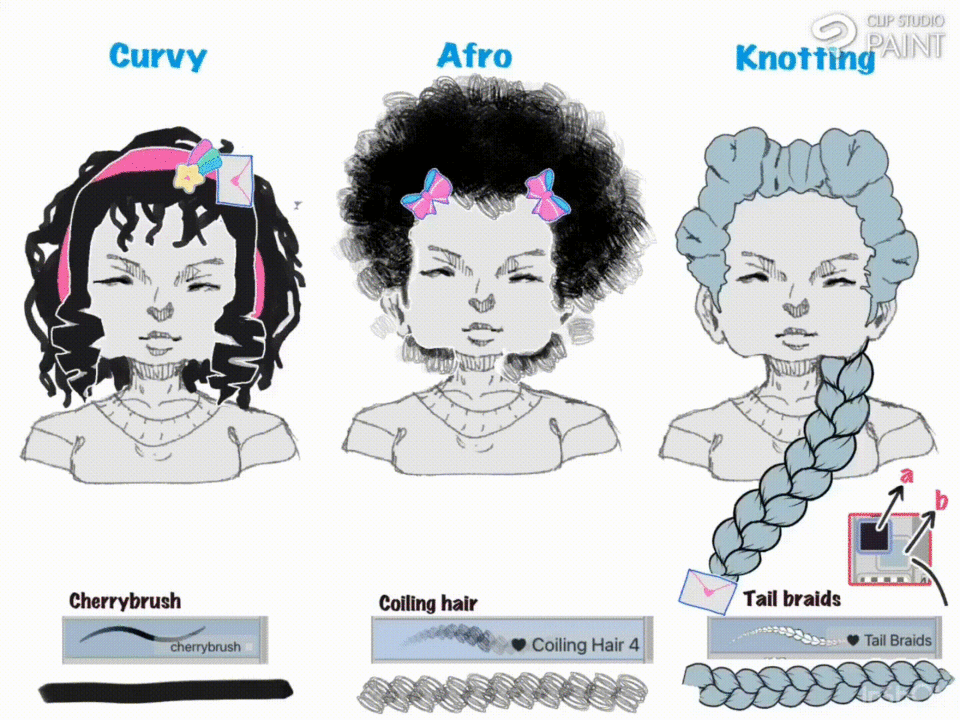
Un autre exemple pratique de l'utilité des pinceaux d'actifs CSP peut être observé dans les coiffures suivantes :
Dans l'image ci-dessous, sont démontrées trois coiffures différentes créées à l'aide de Clip Studio Paint, mettant en valeur sa polyvalence en art numérique et en rendu de cheveux. Chaque coiffure utilise différents pinceaux et techniques :
• Ondulée : Ce style présente des cheveux bouclés, probablement réalisés en utilisant une combinaison du "Cherrybrush" (un pinceau personnalisé, comme indiqué dans l'image) pour les mèches individuelles et potentiellement un pinceau texturé pour le volume et la forme globaux. J'ai utilisé des tailles de pinceau et une opacité variables pour créer de la profondeur et de la texture. Le bandeau rose est un calque séparé, facilement ajouté et manipulé dans Clip Studio Paint.
• Afro : La coiffure Afro est rendue avec un pinceau décoratif téléchargé que j'ai obtenu du magasin d'actifs de Clip Studio Paint, qui contient des pinceaux intégrés conçus pour créer des cheveux moelleux et texturés. J'ai utilisé des coups de pinceau et une sensibilité à la pression variables pour obtenir l'aspect naturel d'une coiffure Afro. Les nœuds sont à nouveau sur des calques séparés, facilement ajoutés et positionnés.
• Nouée : Ce style présente une coiffure tressée. La tresse elle-même a probablement été créée à l'aide d'un pinceau personnalisé étiqueté "Tail Braids" (comme indiqué dans l'image). J'ai utilisé le pinceau de manière répétée, en ajustant l'angle et la position pour créer la longueur et la texture de la tresse. Les annotations "a" et "b" indiquent probablement les étapes ou la direction des coups de pinceau utilisés pour créer la tresse. Les nœuds individuels ont été créés avec un autre ensemble de pinceaux décoratifs que j'ai téléchargés du magasin d'actifs CSP.
🔸🔸🔸
Les différents logiciels utilisés peuvent être obtenus en utilisant le lien ci-dessous,
🖇️🖇️🖇️
Maintenant, avant le prochain aspect,
Notez bien🔹 que nous pouvons utiliser ces différents ensembles de pinceaux mentionnés ci-dessus pour créer sans effort différentes coiffures pour les personnages de notre genre manga ou webtoon, ce qui, en soi, facilitera notre processus de création.
J'aimerais que nous examinions un autre ensemble de pinceaux CSP que j'aime utiliser pour ajouter des détails de line art, il s'agit du PINCEAU SOUS-OUTIL CRAYON.
• Pinceau sous-outil crayon : sont des pinceaux très efficaces pour créer des mèches individuelles ou ajouter d'autres détails importants comme des hachures et bien plus encore.
🔸🔸🔸
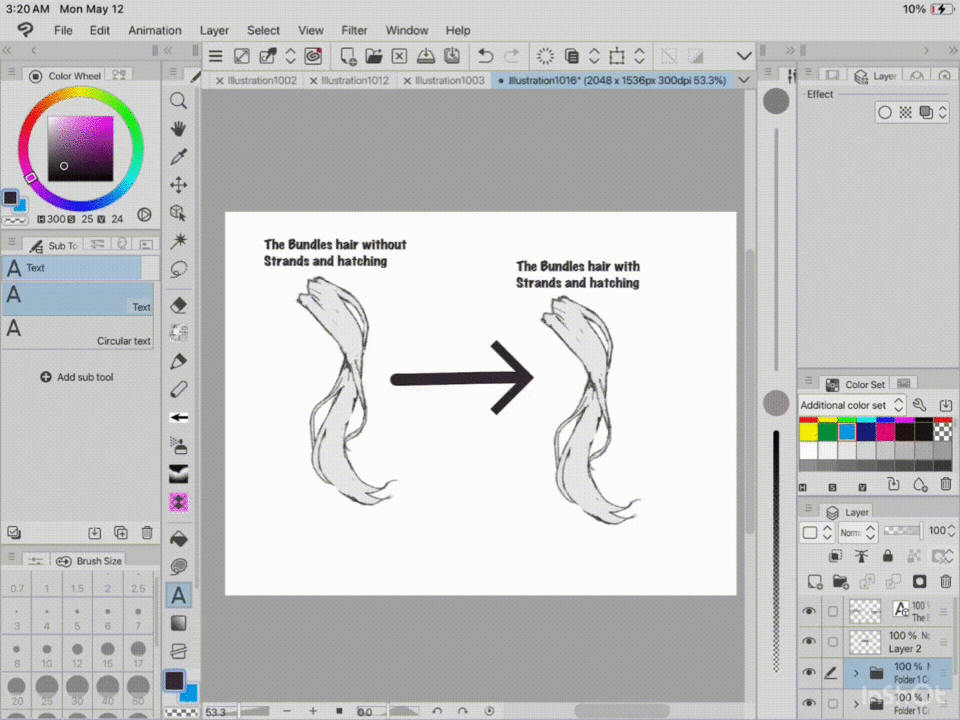
En résumé, cet aspect du tutoriel met en évidence les capacités de Clip Studio Paint à créer diverses coiffures grâce à l'utilisation de pinceaux personnalisés et intégrés, à la gestion des calques et à la manipulation des paramètres des pinceaux (taille, opacité, sensibilité à la pression).
2) Gestion des calques : et utilisation de la ligne de bordure pour créer les cheveux
Essentiel pour garder votre œuvre organisée et gérable. Au fil des ans, j'ai développé l'habitude de créer des calques séparés pour :
• Croquis de base : L'esquisse initiale, le line art intérieur et le line art extérieur des cheveux.
Pour réaliser ce qui précède, je commence simplement par utiliser un gris clair comme croquis approximatif (Calque 1), puis j'ai ajouté des lignes intérieures raffinées avec un gris plus foncé sur un nouveau calque (Calque 2), et enfin, je termine la pièce en ajoutant des lignes extérieures noires et audacieuses sur un troisième calque (Calque 3).
🔸🔸🔸
Note 🔹 la dernière chose que je fais est d'ajouter tous mes calques créés dans un calque de dossier pour l'organisation.
• Utilisation des effets de bordure sur le calque de cheveux
Nous pouvons facilement créer et éditer la coiffure de notre personnage en activant la fenêtre « Propriété du calque » qui met en évidence l'utilisation d'un « Effet de bordure ».
Pour y parvenir, suivez les étapes que je vais détailler :
Étape 1,
J'ai commencé par créer et rendre uniquement la tête du personnage, en montrant la position où la lumière frappera la surface de la peau du personnage, qui dans ce cas est du côté gauche du personnage.
À l'étape 2,
ajoutez la frange comme un calque séparé, puis allez dans la propriété du calque que vous trouverez dans [Fenêtre] > [Propriété du calque] > [Activer les effets de bordure], si vous utilisez une tablette pour la première fois,
À l'étape 3,
Sur un nouveau calque créé, activez l'effet de bordure, puis les cheveux latéraux sont ajoutés comme un nouveau calque. Cela permet une manipulation indépendante de la couleur, du style et de la position des cheveux latéraux sans affecter les parties précédemment complétées de l'illustration (comme le visage et la frange).
Étape 4,
Sur un autre calque, activez l'effet de bordure, ajoutez les cheveux arrière, également sur un calque séparé. Cela maintient le flux de travail d'édition non destructif, permettant des ajustements individuels aux cheveux arrière sans impacter les cheveux latéraux ou avant.
🔸🔸🔸
L'utilisation de calques séparés est essentielle pour la flexibilité et le contrôle en art numérique.
Ceci dit, nous allons maintenant passer à l'aspect suivant,
• Les sections de cheveux individuelles dans leurs différents calques :
L'ajout de ces éléments sur des calques séparés permet un contrôle précis de l'éclairage et de la profondeur.
Cela ajoute un contour subtil aux mèches de cheveux, améliorant leur définition et leur séparation, contribuant à un aspect plus réaliste. L'utilisation de plusieurs calques et dossiers dans Deep Paint Studio permet une édition non destructive ; les modifications apportées aux mèches individuelles peuvent être effectuées sans affecter la composition globale. Le résultat final (image 3) montre une coiffure significativement plus détaillée et réaliste par rapport au calque de base initial (image 1).
• Accessoires : Bandeaux, nœuds, etc., doivent être sur leurs propres calques pour une manipulation facile.
Pour ajouter l'accessoire, j'ai utilisé le [pinceau sous-outil décoratif de CLIP STUDIO PAINT] pour ajouter les accessoires aux têtes des personnages. Pour ceux qui utilisent Clip Studio pour la première fois et ne savent pas ou n'ont pas la sélection activée sur leur tableau de bord, commencez par l'activer,
Allez au tableau de bord des fenêtres,
🔸🔸🔸
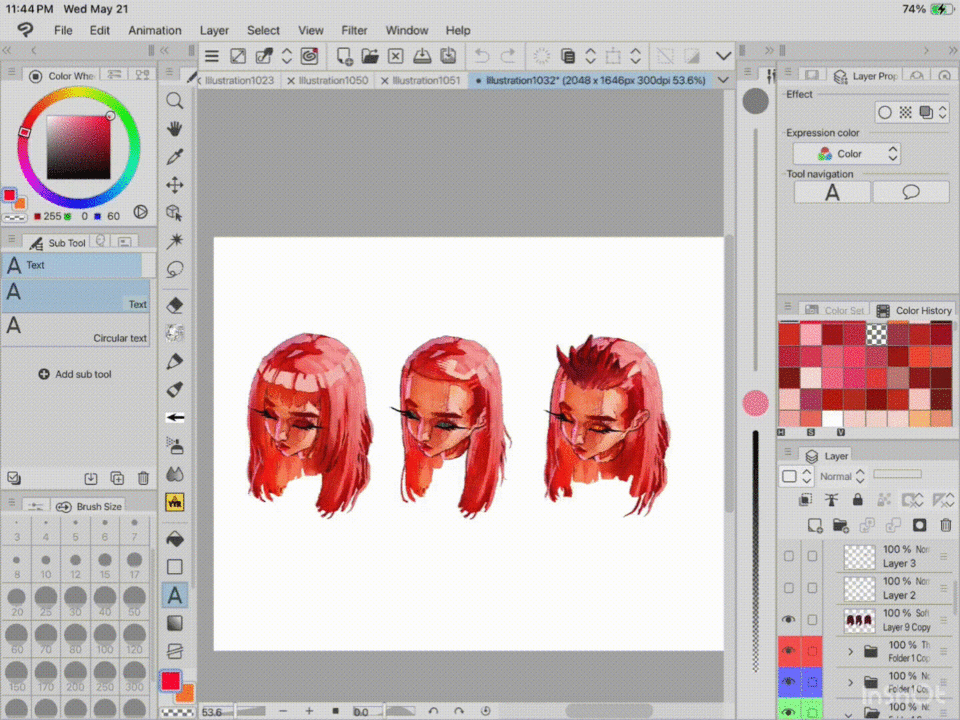
Ensuite, ouvrez le [sous-outil sélectionné], puis le [sous-outil stylo Milli] et je trace ensuite deux traits bleus sur le dessus des cheveux du personnage du milieu qui représentent un objet d'emballage de cheveux.
Sur un autre calque, j'active ensuite la [propriété du calque] que l'on peut voir sur mon panneau de tableau de bord de droite, je laisse le réglage par défaut, puis j'ai ajouté quelques motifs sur l'objet d'aide déjà ajouté et pour les autres personnages de gauche et de droite, j'ai ensuite ajouté quelques objets décoratifs,
🔸🔸🔸
Dans l'image ci-dessous,
la section supérieure montre trois exemples de coiffures avec des éléments décoratifs ajoutés. La section inférieure affiche le panneau des propriétés de calque de Clip Studio Paint, montrant les paramètres utilisés pour créer un effet de bordure autour de ces éléments décoratifs. Plus précisément, j'ai utilisé les sous-outils de pinceau (« autocollant » et « chaîne de perles ») pour créer les décorations d'accessoires sur la tête.
🔸🔸🔸
Cet aspect du tutoriel se concentre sur l'application d'éléments décoratifs à des coiffures préexistantes, plutôt que sur la création des coiffures elles-mêmes.
3) Pinceau de distorsion (Fluidifier) :
Le sous-outil Fluidifier dans Clip Studio Paint est un outil puissant pour déformer et distordre les images de manière non destructive, particulièrement utile pour manipuler les formes et créer des effets d'apparence organique. Il n'est pas seulement destiné aux visages ; il peut être utilisé sur n'importe quel élément, y compris les cheveux.
Pour obtenir le [sous-outil Fluidifier], allez simplement dans [fenêtre] > [sous-outil] > [Fluidifier],
🔸🔸🔸
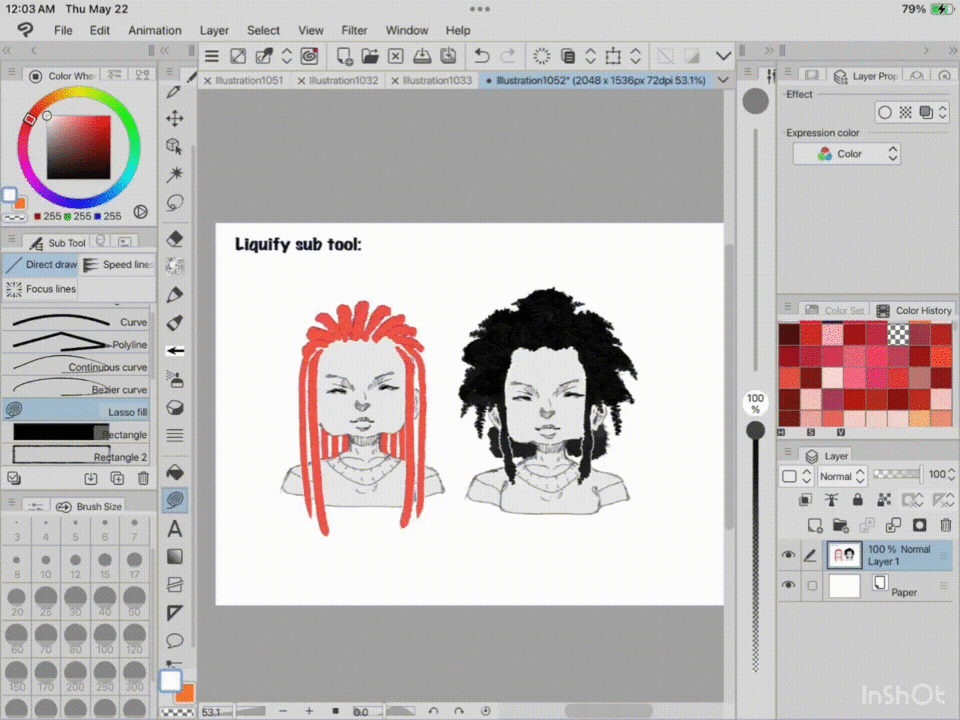
Voici une explication de la façon dont j'utilise le pinceau sous-outil Fluidifier :
Le sous-outil Fluidifier fonctionne en manipulant les pixels dans une zone sélectionnée. Vous ne peignez ni n'effacez directement ; au lieu de cela, vous poussez, tirez et déformez les pixels pour obtenir l'effet désiré.
🔸🔸🔸
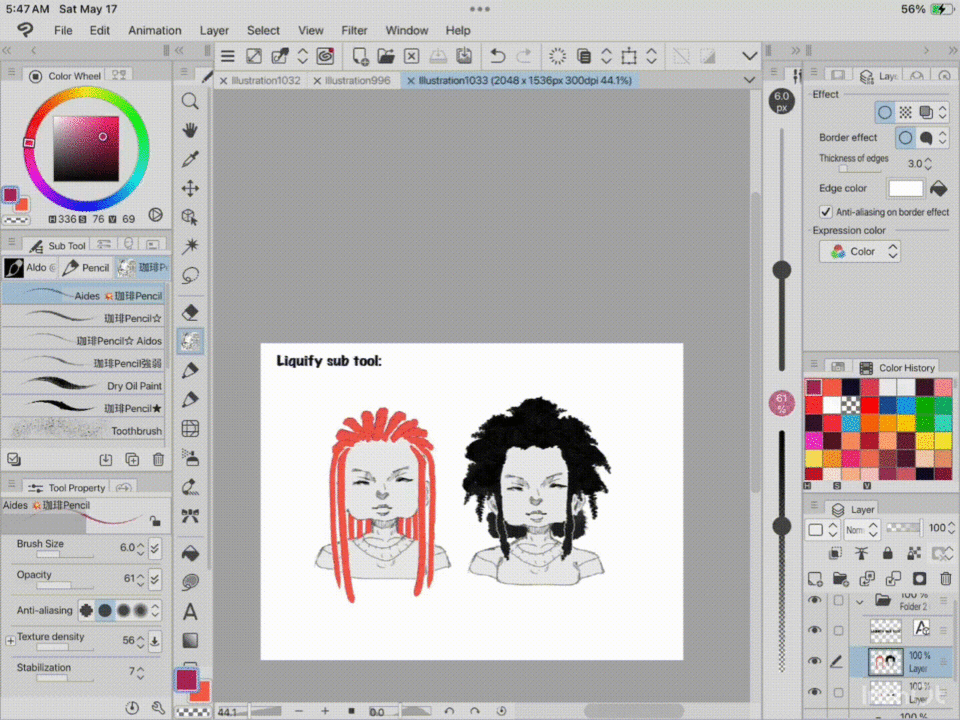
L'exemple montre comment l'outil peut être utilisé pour ajuster la forme et le volume des dreadlocks et des cheveux bouclés, créant différents looks.
La rangée supérieure montre les images originales : un personnage avec des dreadlocks rouges et un personnage avec des cheveux noirs et bouclés. La rangée inférieure montre les images manipulées après avoir utilisé l'outil Fluidifier. Les flèches indiquent la transformation.
🔸🔸🔸
L'outil Fluidifier permet de déformer et de remodeler les cheveux de manière non destructive, en modifiant leur forme et leur style sans altérer le dessin sous-jacent.
4) Outils de sélection :
Utile pour sélectionner et manipuler des zones spécifiques des cheveux. Les outils lasso, baguette magique et cadre rectangulaire sont particulièrement utiles pour isoler des sections afin d'ajouter des reflets ou d'ajuster la position/les ombres.
L'image ci-dessous montre un flux de travail utilisant un outil de sélection (probablement le lasso ou l'outil de sélection rectangulaire) dans Clip Studio Paint pour ajuster les reflets et les ombres sur une peinture numérique d'une tête de fille. Décomposons le processus des différentes images :
1 : Ajout de reflets
• Sélection :
À l'aide du lasso ou de l'outil de sélection rectangulaire dans Clip Studio Paint, sélectionnez soigneusement la zone où vous souhaitez ajouter des reflets (comme indiqué dans l'image en haut à gauche). Assurez-vous que votre sélection est précise pour éviter d'affecter des zones non désirées. L'option de lissage pourrait être utile pour des reflets plus doux.
• Nouveau calque :
Créez un nouveau calque au-dessus de votre calque de peinture de base. Cela maintient les reflets séparés et facilement modifiables.
• Sélection de couleur :
Choisissez une teinte plus claire de la couleur de cheveux existante ou une couleur vive, presque blanche, pour les reflets.
• Remplir/Peindre :
Remplissez la zone sélectionnée avec votre couleur de reflet à l'aide de l'outil de remplissage ou peignez soigneusement dans la sélection à l'aide d'un pinceau à bord doux. Expérimentez avec l'opacité et les modes de fusion (comme Incrustation ou Lumière douce) pour obtenir l'effet désiré.
• Affiner :
Ajustez l'opacité, la taille et la forme du reflet à l'aide de l'outil gomme ou en modifiant la sélection.
🔸🔸🔸
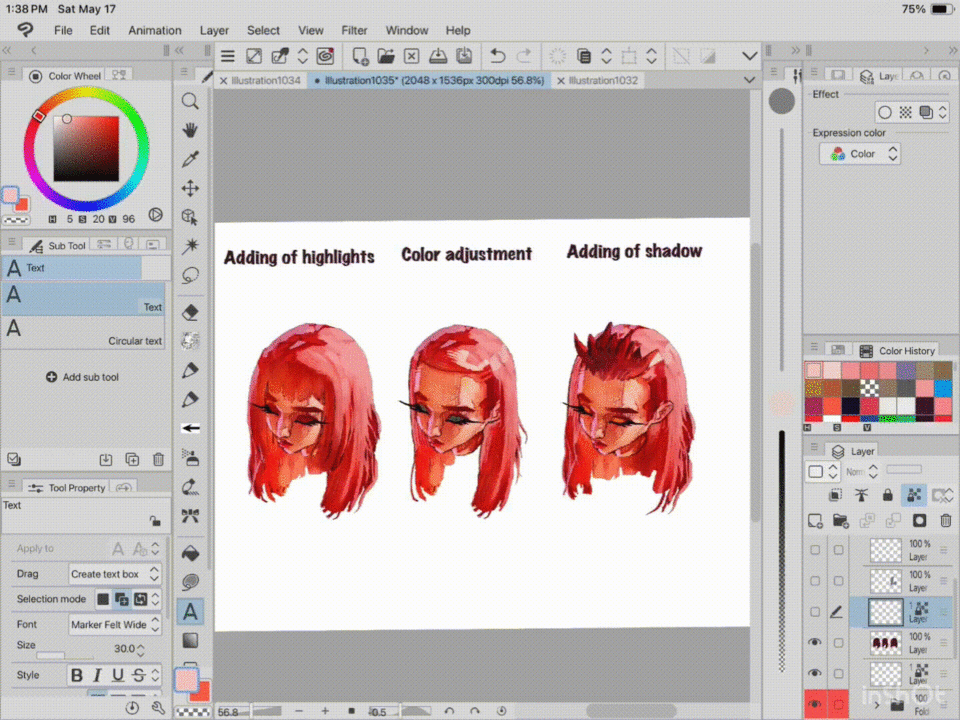
Saviez-vous également que Clip Studio Paint possède des pinceaux pratiques qui conviennent pour ajouter des reflets ? Voici quelques exemples que nous utiliserons plus tard dans le tutoriel.
🖇️🖇️🖇️
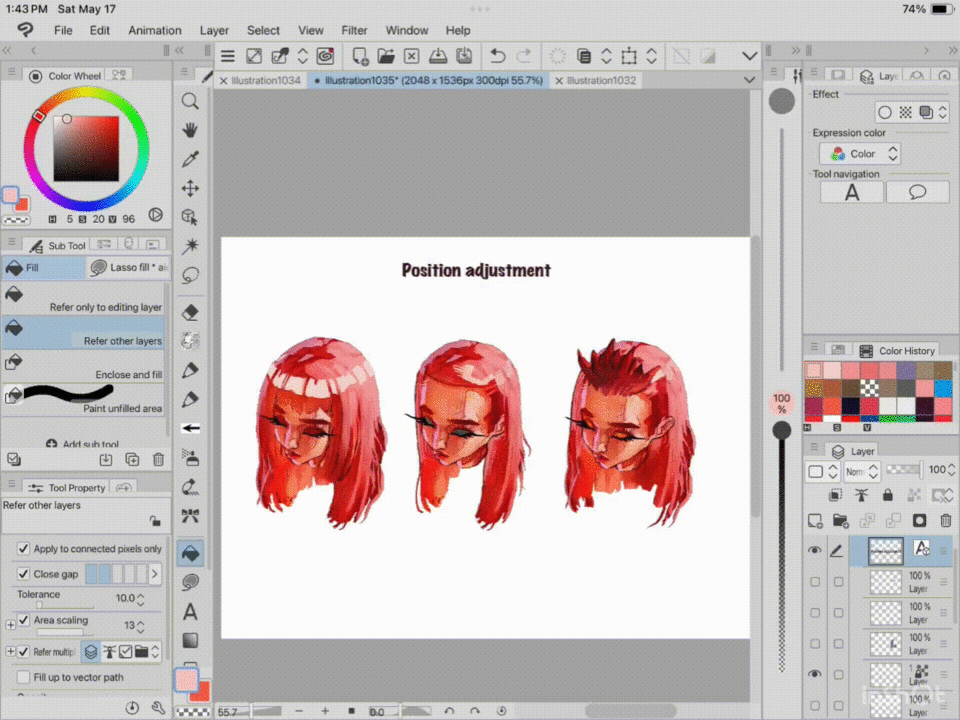
2 : Ajustement de la position
• Sélection (facultatif) :
Si vous avez besoin de déplacer la zone de surbrillance, vous pouvez la resélectionner à l'aide de l'outil de sélection.
• Déplacer/Transformer :
Utilisez l'outil de déplacement (généralement une icône de flèche à quatre têtes) ou l'outil de transformation (généralement une zone de sélection) pour repositionner la zone de surbrillance. Cela permet un placement précis.
🔸🔸🔸
3 : Ajout d'ombres :
Sélection : Semblable à l'image 1, sélectionnez la zone où vous souhaitez ajouter des ombres à l'aide du lasso ou de l'outil de sélection rectangulaire.
• Nouveau calque :
Créez un nouveau calque (sous le calque de surbrillance, ou au-dessus du calque de base selon votre préférence).
• Sélection de couleur :
Choisissez une teinte plus foncée de la couleur de cheveux existante ou un brun foncé/noir pour les ombres.
• Remplir/Peindre :
Remplissez la zone sélectionnée avec votre couleur d'ombre, en utilisant à nouveau l'outil de remplissage ou le pinceau. Expérimentez avec l'opacité et les modes de fusion (comme Produit ou Densité linéaire) pour différentes intensités d'ombre.
Pour localiser le mode de fusion dans CLIP STUDIO PAINT, il suffit de faire ce qui suit :
Si cette fonctionnalité n'est pas activée sur votre appareil, allez simplement au tableau de bord des fenêtres, cliquez sur l'option de sélection des calques pour l'activer, et une fois activé, au-dessus du tableau de bord des calques, vous verrez un bouton avec 'Normal' affiché dessus. Cliquez dessus et diverses options de mode de fusion apparaîtront. Nous pouvons alors activer le mode de fusion Produit ou Densité linéaire.
🔸🔸🔸
• Affiner :
Utilisez l'outil gomme ou les ajustements de sélection pour affiner la forme et l'intensité de l'ombre.
🔸🔸🔸
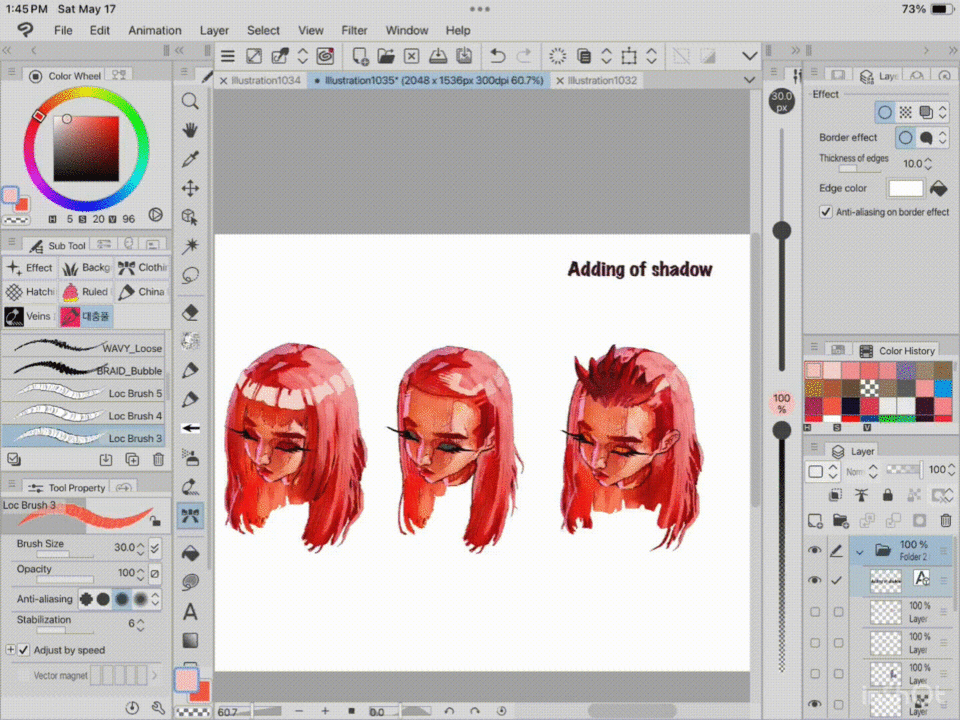
En suivant ces étapes et en utilisant les fonctionnalités de Clip Studio Paint, vous pouvez efficacement ajouter des reflets et des ombres à vos peintures numériques, améliorant la profondeur et le réalisme.
🔸🔸🔸
◾Mes techniques pour colorer les cheveux de mes personnages
Implique une combinaison d'outils numériques et de méthodes traditionnelles pour obtenir un aspect vibrant et semi-réaliste. En mélangeant différentes nuances et en utilisant des techniques de superposition, je crée de la profondeur et de la dimension dans les cheveux.
#TECHNIQUE DE COLORATION DES CHEVEUX [1]
I. Planification et préparation :
Cette étape est cruciale car elle me permet de déterminer la palette de couleurs et le style général avant de commencer le processus de coloration proprement dit. Une planification minutieuse garantit que le résultat final correspond à ma vision créative et met en valeur la personnalité du personnage.
• Collecte de références :
Recueillez des images de référence de cheveux qui correspondent au style et à la couleur que vous souhaitez obtenir. Faites attention à la façon dont la lumière interagit avec différents types et textures de cheveux.
🔸🔸🔸
II. Ajout de la couleur de base :
Avant de rendre les cheveux de mon personnage, je rends d'abord le visage de mon personnage.
🔸🔸🔸
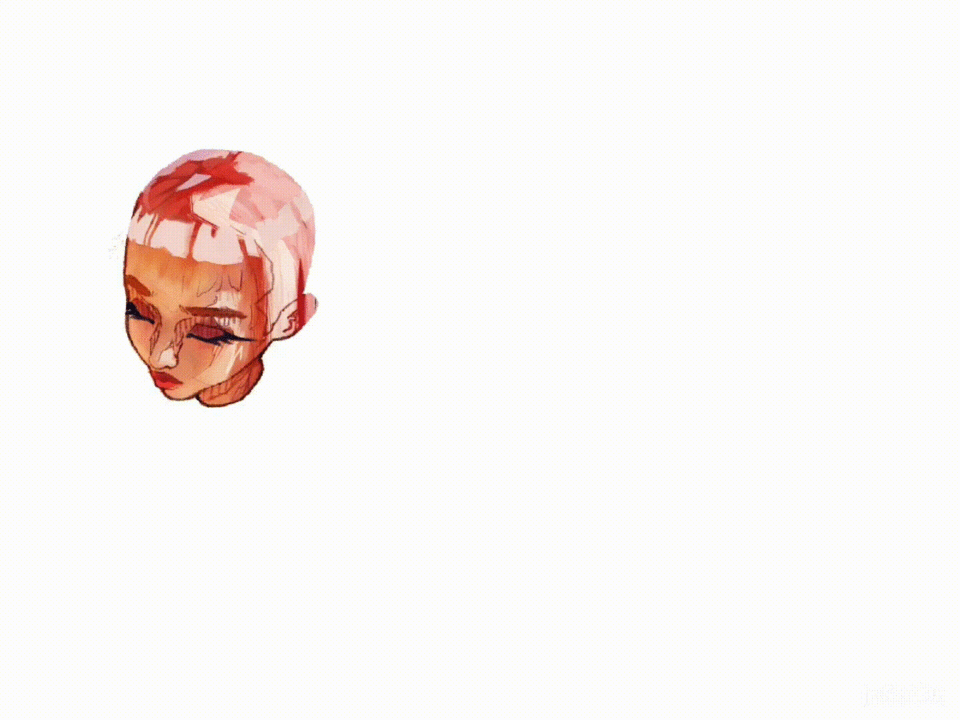
Et dans cet aspect particulier du tutoriel, je rends à la fois les coiffures bouclées et torsadées qui sont représentées pour les personnes noires, donc à cet égard, je change d'abord la peau de mon personnage, que j'ai rendue claire au début, en ajoutant un calque de multiplication puis en remplissant ce calque de multiplication avec des couleurs brun foncé.
🔸🔸🔸
Ces différents ajustements apportés à la peau du personnage signifient que nous avons maintenant nos personnages masculins et féminins à la peau foncée.
🔸🔸🔸
Ensuite,
• Définition du style de coiffure :
Définissez clairement la coiffure dans votre croquis ou votre line art. Comprendre la direction des mèches de cheveux est crucial pour un ombrage réaliste.
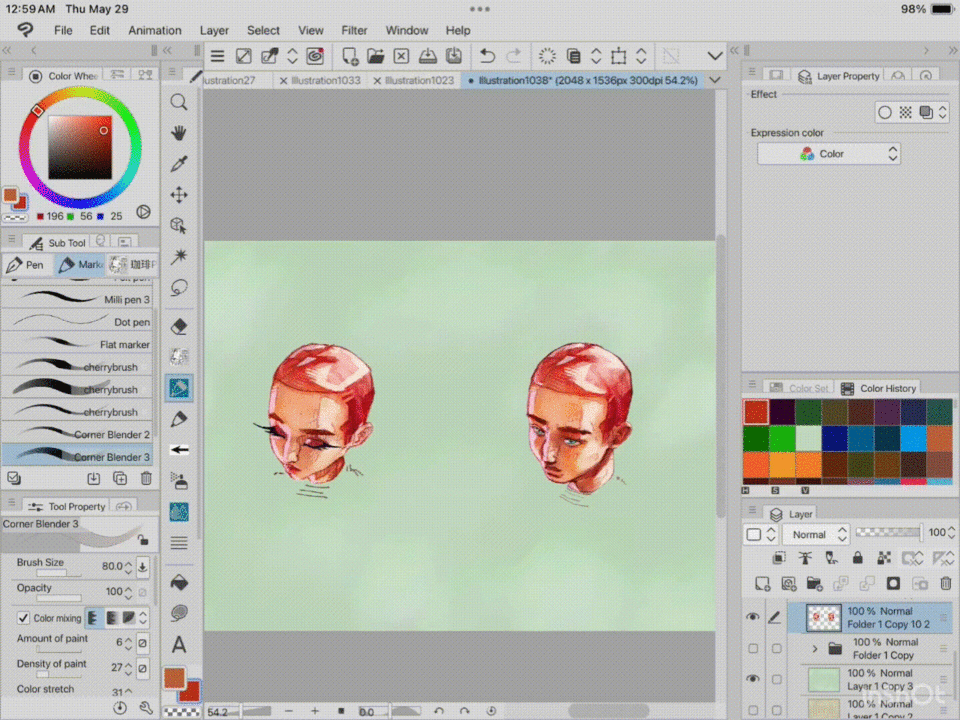
Tout d'abord, commencez par localiser le pinceau « Mélangeur de coins 2 » dans la palette Sous-outil. Il se trouve sous la catégorie « Marqueur ». Vous devrez peut-être développer la catégorie marqueur pour le voir. Une fois sélectionné, ajustez les paramètres du pinceau dans la palette Propriété de l'outil. Les paramètres clés à prendre en compte sont les suivants :
• Taille du pinceau : Ajustez-la pour contrôler la zone affectée par chaque trait. Les tailles plus grandes sont préférables pour un mélange plus large, tandis que les tailles plus petites offrent plus de précision. L'exemple montre une taille de 30,0.
• Opacité : Cela contrôle la transparence des traits de pinceau. Une opacité plus faible permet un mélange progressif, évitant les changements de couleur brusques. L'exemple utilise une opacité de 100 %, mais expérimenter avec des valeurs plus faibles pourrait donner de meilleurs résultats en fonction de votre style.
En utilisant les paramètres choisis, mélangez soigneusement les couleurs des cheveux. Commencez par des traits plus légers, en augmentant progressivement l'effet désiré. Faites attention à la direction de la pousse des cheveux pour créer un aspect naturel. L'exemple montre how le pinceau est utilisé pour mélanger les cheveux de deux personnages différents.
Par conséquent, tous ces processus mentionnés ci-dessus sont effectués sur un calque nouvellement créé, différent du calque de couleur de peau.
🔸🔸🔸
Maintenant, en utilisant le [pinceau sous-outil boucles de presse couleur : très ondulées] situé dans le [sous-outil sélectionné] avec des paramètres de taille de pinceau de 30,6 % et une opacité de 100 %, ajoutez des détails au volume ou à la forme des cheveux, vous pouvez le faire sur le même calque précédemment mentionné, ou vous pouvez simplement créer un nouveau calque et le faire sur ce calque.
🔸🔸🔸
• Variation de couleur (cet aspect est facultatif) :
Ajoutez des variations subtiles de couleur au sein du calque de base pour créer de la profondeur avant même d'ajouter des reflets et des ombres. Cela peut être fait en utilisant un pinceau doux comme le sous-outil aérographe pour donner aux cheveux des nuances de couleurs légèrement différentes en haut et en bas, créant ainsi une apparence de couleur unique.
🔸🔸🔸
• Ajouter des fonctionnalités de détail de coiffure
En utilisant les paramètres choisis ci-dessus pour le pinceau sous-outil « [boucles de presse couleur : pinceau sous-outil très ondulé] », mélangez soigneusement les couleurs dans les cheveux. Commencez par des traits plus légers, en augmentant progressivement l'effet désiré. Faites attention à la direction de la pousse des cheveux pour créer un aspect naturel. L'exemple ci-dessous montre comment le pinceau est utilisé pour mélanger les cheveux de deux personnages différents.
En utilisant des tailles de pinceau plus petites et une opacité variable, des détails plus fins sont ajoutés aux cheveux. Cela peut inclure des mèches individuelles, des cheveux rebelles, ou des variations subtiles de couleur et de texture.
🔸🔸🔸
III. Ajout d'ombres :
Tout d'abord, choisissez des couleurs d'ombre plus foncées que la couleur de base. L'intensité des ombres dépendra des conditions d'éclairage. Identifiez les zones où la lumière n'atteint pas. Cela inclut généralement les zones sous les mèches, les zones éloignées de la source lumineuse et les zones où les cheveux se chevauchent.
Utilisez un pinceau pour appliquer les ombres, de manière similaire au processus d'application des reflets. Envisagez d'utiliser différents modes de fusion (comme Produit ou Densité de couleur) pour obtenir l'effet désiré.
🔸🔸🔸
Mélangez les ombres dans la couleur de base pour éviter les lignes dures. Utilisez l'outil doigt ou une gomme douce pour adoucir les bords.
🔸🔸🔸
IV. Ajout de reflets :
Maintenant, j'identifie les zones où la lumière frapperait naturellement les cheveux. Cela inclut généralement les mèches les plus hautes, les zones faisant face à la source lumineuse, et toute mèche qui s'éloigne de la tête.
Choisissez des couleurs de surbrillance plus claires que la couleur de base. L'intensité des surbrillances dépendra des conditions d'éclairage.
Utilisez le pinceau avec une opacité et une dureté variables pour appliquer les surbrillances. Les pinceaux doux créent un aspect plus lisse et plus estompé, tandis que les pinceaux plus durs créent des surbrillances plus nettes et plus définies. Envisagez d'utiliser différents modes de fusion (comme Incrustation ou Ajout) pour obtenir l'effet désiré.
🔸🔸🔸
V. Affinage et Détails :
À ce stade précis, nous pouvons maintenant effectuer les ajustements finaux aux reflets, aux ombres et à l'équilibre général des couleurs.
En utilisant des calques de réglage tels que (Teinte/Saturation/Luminosité, Balance des couleurs, Courbes), nous pouvons affiner l'illustration pour ajuster la couleur et le contraste globaux des cheveux.
🔸🔸🔸
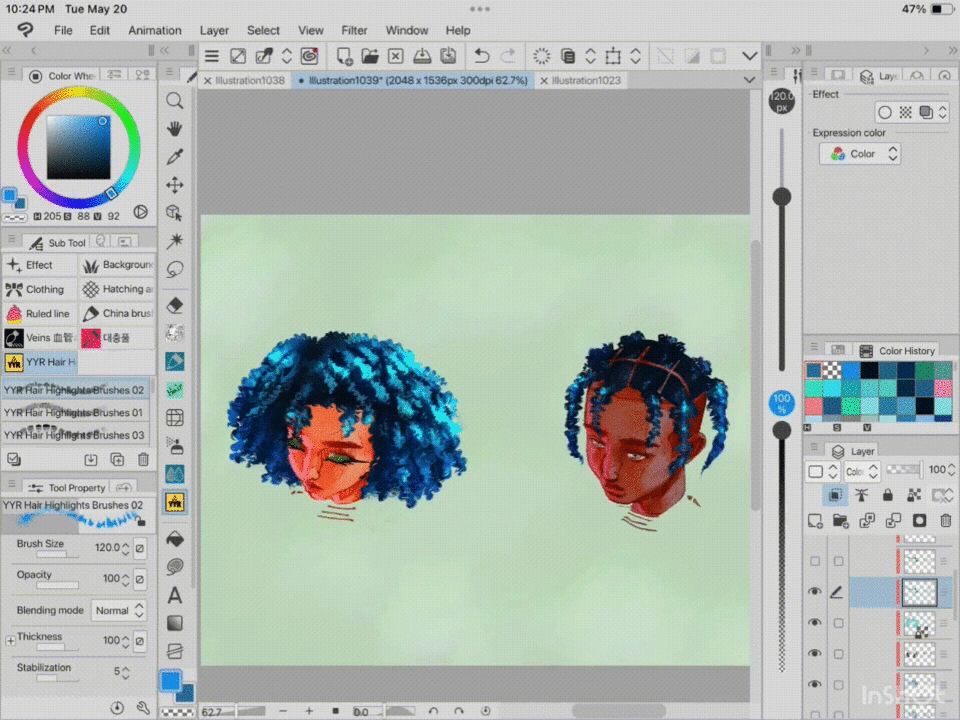
Ensuite, je crée un nouveau calque, règle le mode de fusion sur [Densité couleur], et j'ajoute une brillance subtile aux cheveux en utilisant une couleur très claire et un petit pinceau doux. Placez ces reflets sur les zones les plus proéminentes.
🔸🔸🔸
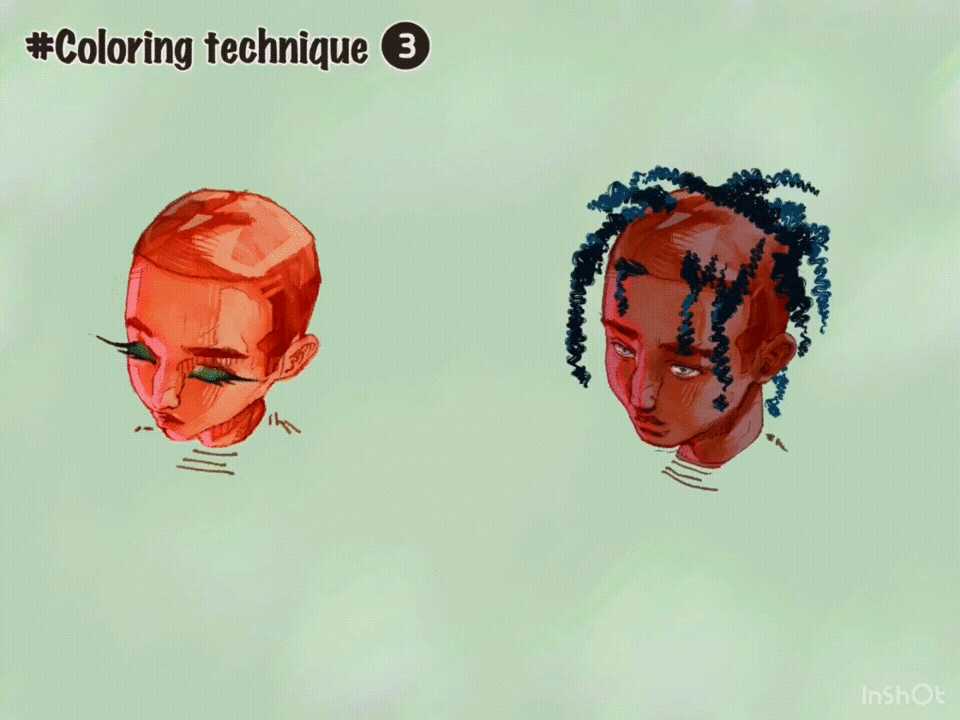
Et avec cela, nous avons maintenant nos personnages uniques avec des dreadlocks bouclées et des cheveux afro bouclés.
🔸🔸🔸
À ce stade, je crois que le travail a atteint une apparence très détaillée, mais je pense que nous pouvons encore le pousser un peu plus loin en ajoutant des détails plus exagérés.
Pour ce faire, dupliquez simplement le dossier dans lequel se trouvent tous vos calques en procédant comme suit :
Allez dans le panneau [Calque]. Appuyez longuement sur le dossier que vous souhaitez dupliquer un ensemble de paramètres. Parmi les options que nous pouvons voir, il y a dupliquer ; cliquez dessus, et le dossier sera dupliqué.
🔸🔸🔸
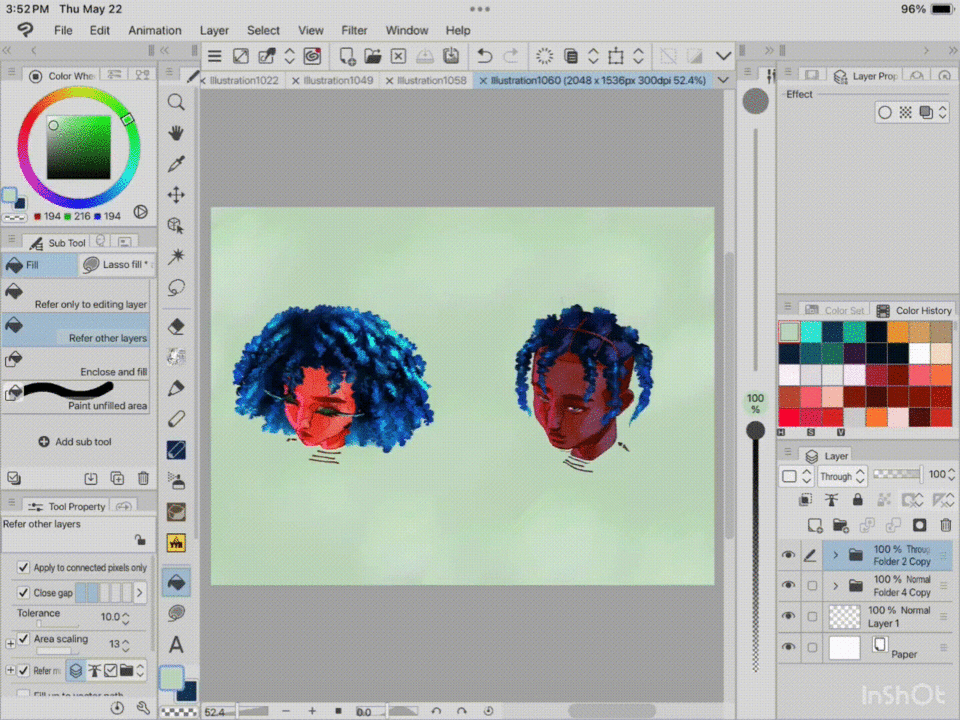
Ensuite, convertissez ce calque dupliqué d'un [calque de dossier] en un [calque raster] en procédant comme suit :
Allez à nouveau dans le panneau Calque, appuyez longuement sur le calque dupliqué, un ensemble d'options différentes apparaîtront sur un mini tableau de bord. Cliquez sur Convertir le calque, et un autre mini tableau de bord avec différentes options de sélection apparaîtra où nous pourrons maintenant convertir le calque en cliquant sur le bouton [OK].
🔸🔸🔸
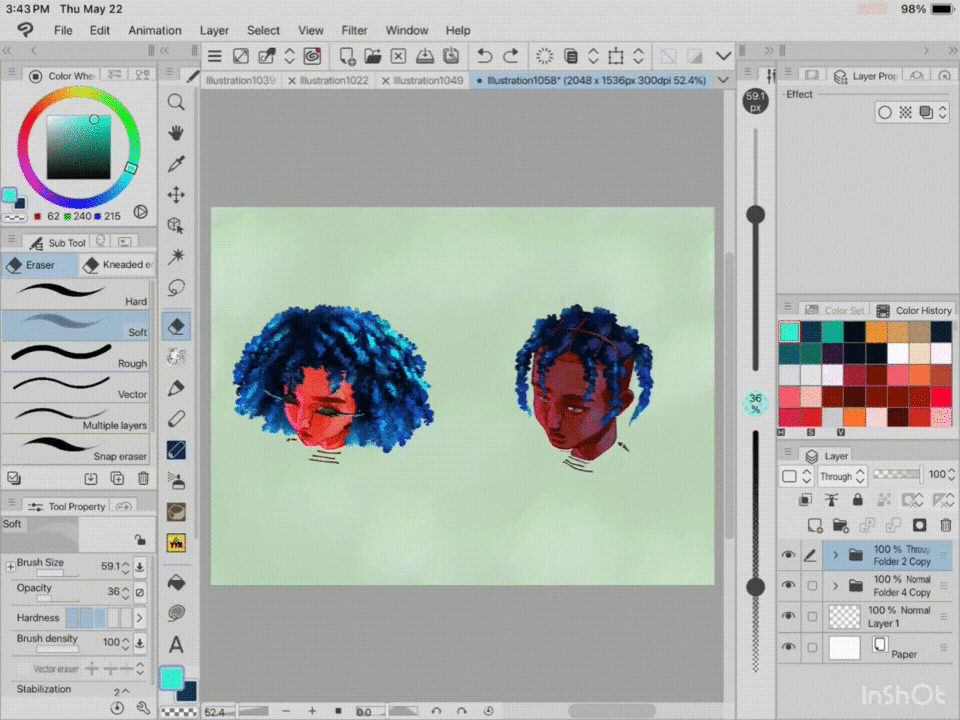
Et avec tous les calques maintenant convertis en un seul calque, je peux maintenant passer à la réduction de l'intensité des couleurs en utilisant la fonction [courbe de tonalité] des couleurs, que l'on peut localiser en cliquant sur le bouton [édition] > [correction de tonalité] > [courbe de tonalité], à laquelle un nouveau mini tableau de bord apparaîtra où nous pourrons maintenant ajuster l'intensité des couleurs de l'illustration.
🔸🔸🔸
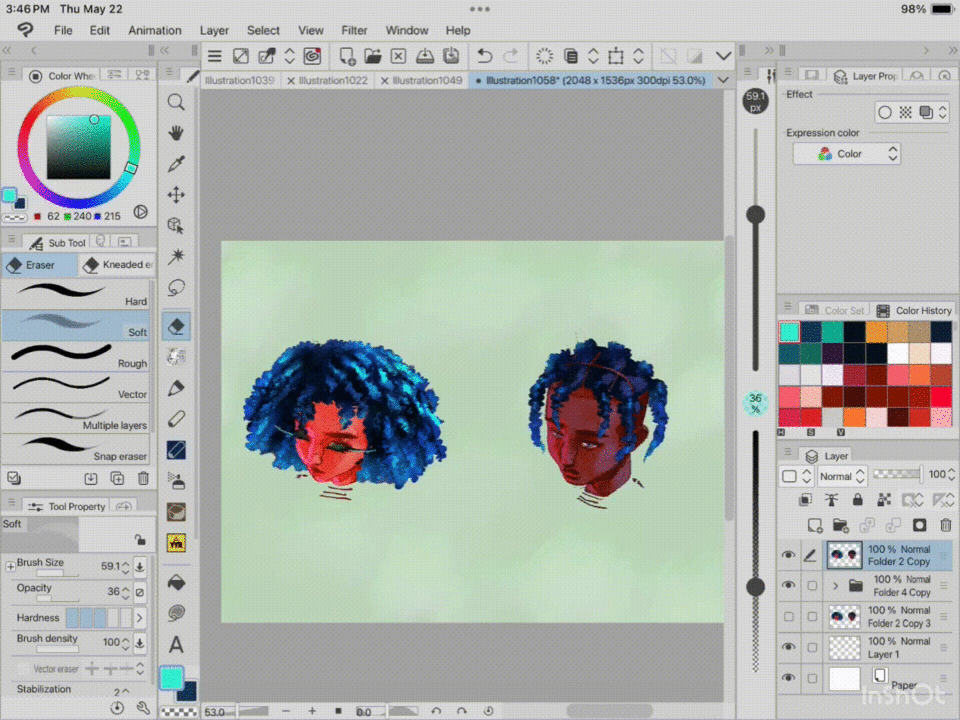
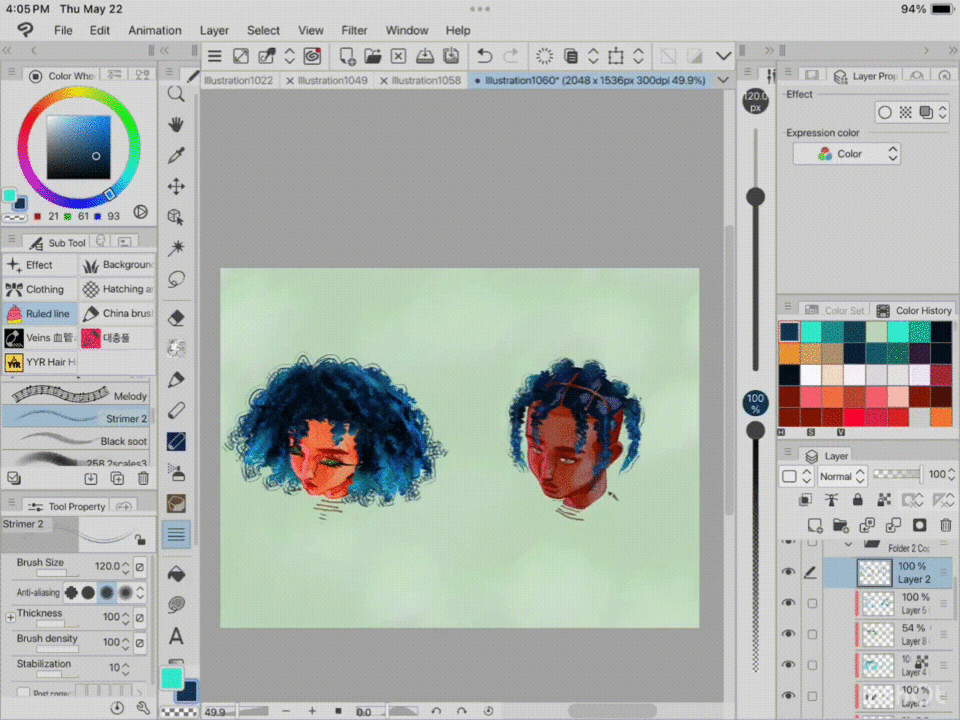
Pour répondre à cela, je montrerais ci-dessous dans la courte image animée comment j'applique les mèches aux cheveux de mon personnage en utilisant le [sous-outil strimer], alors qu'après avoir construit et coloré les cheveux, j'utilise simplement le pinceau à tige, qui est le pinceau avec des lignes ressemblant à des cordes, et puis j'ajoute des lignes aux cheveux pour créer une sorte d'illusion de mèche de cheveux.
🔸🔸🔸
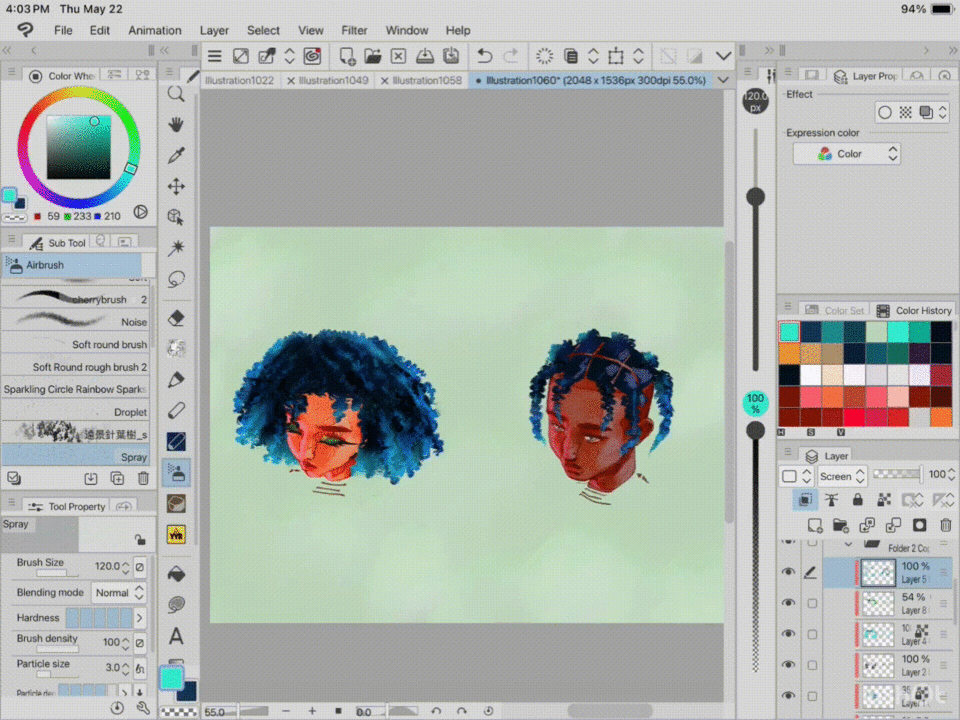
Je pense qu'en tant que débutant ou peut-être un utilisateur expérimenté, vous vous demandez quel type de pinceau est utilisé pour les mèches et comment j'ai appliqué ces mèches aux cheveux.
Le pinceau utilisé s'appelle [strimer] sous-outil et vous pouvez obtenir ce même pinceau dans le magasin d'actifs en utilisant le lien ci-dessous
🖇️🖇️🖇️
Après avoir ajouté avec succès des mèches aux cheveux de notre personnage, nous pouvons maintenant passer à l'utilisation du pinceau de surbrillance pour ajouter des reflets au-dessus des cheveux, leur donnant cet éclat huileux.
🔸🔸🔸
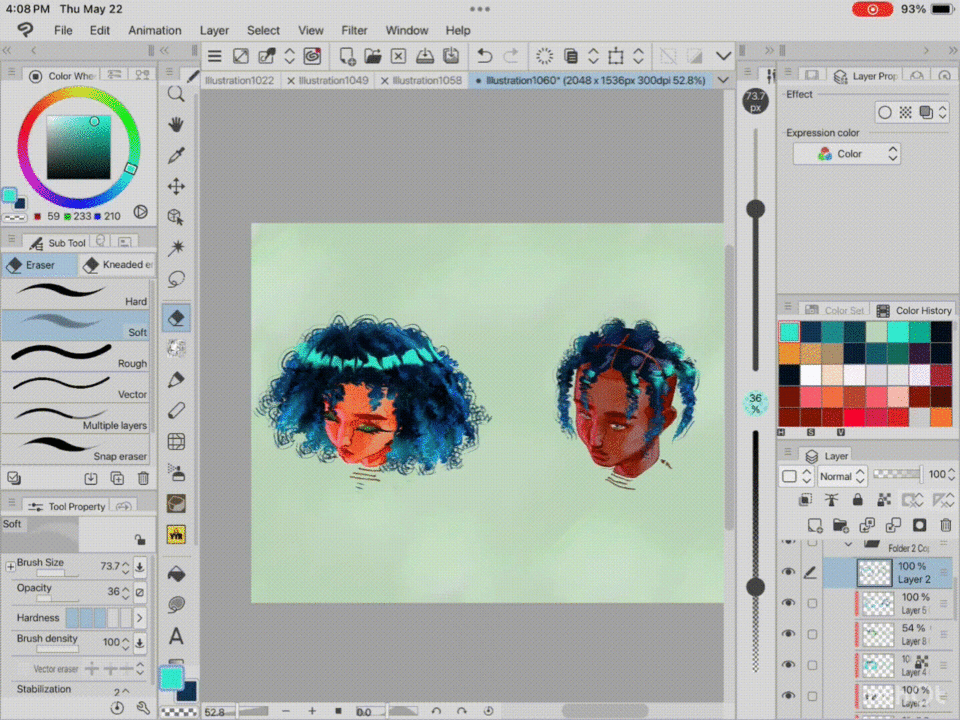
Ensuite, utilisez la gomme douce pour effacer une partie des bords des reflets et les reflets au milieu pour montrer que l'intensité lumineuse au milieu des cheveux est faible, tandis qu'autour des bords elle est élevée.
🔸🔸🔸
Ceci dit et fait, nous avons maintenant réussi à créer une coiffure courte et bouclée pour notre personnage, avec tout son éclat et sa profondeur.
🔸🔸🔸
Si vous souhaitez essayer les matériaux subtils utilisés, vous pouvez utiliser le lien ci-dessous pour les télécharger.
🖇️🖇️🖇️
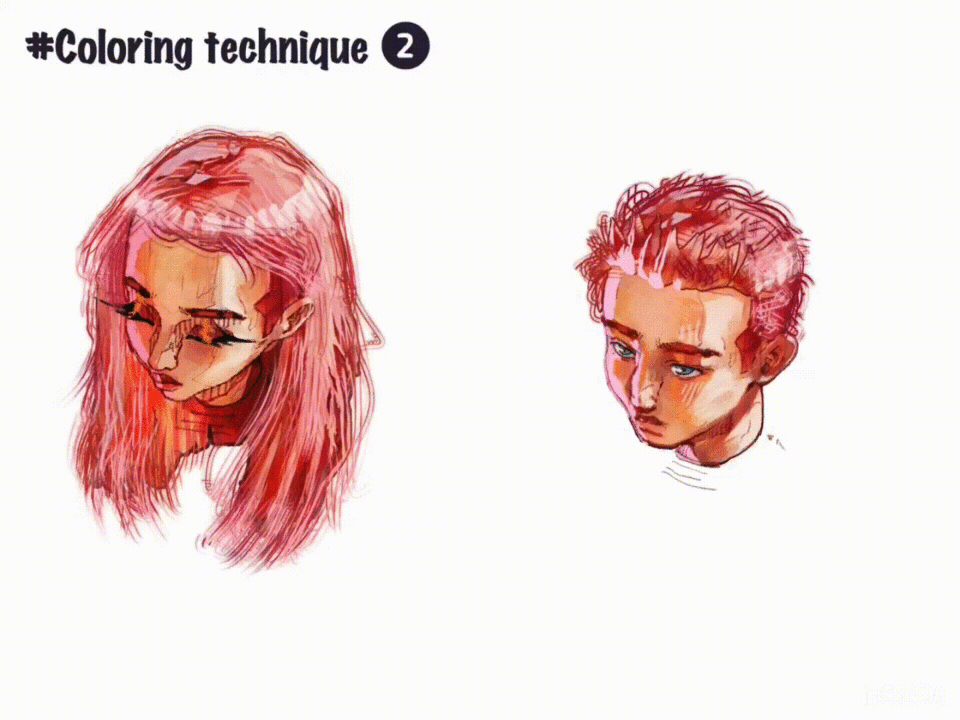
#TECHNIQUES DE COLORATION DES CHEVEUX 2
• Étape 1 : Préparer le Line Art
Importez votre line art dans Clip Studio Paint. Assurez-vous qu'il se trouve sur son propre calque. Ce sera votre calque « Line Art ».
• Étape 2 : Ajouter la couleur de base
Créez un nouveau calque sous votre calque « Line Art ». Nommez ce calque « Couleur de base ».
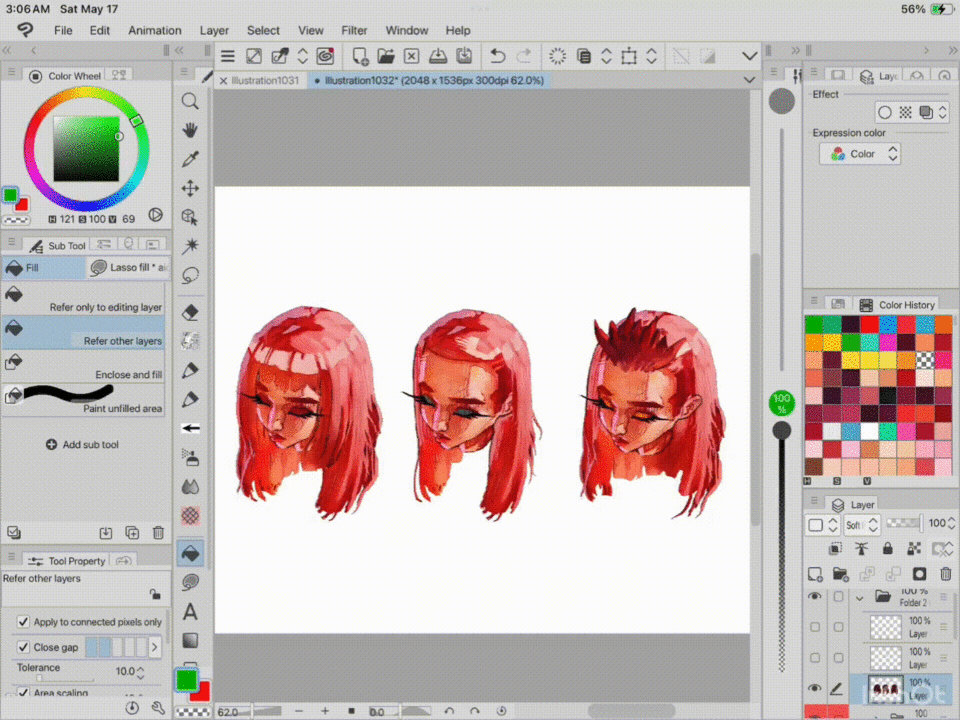
À l'aide d'un outil de remplissage (comme l'outil « Remplir » ou l'option « Se référer aux autres calques » dans l'outil de seau), remplissez la couleur de base de votre dessin. Choisissez une couleur unie qui servira de fondation à votre coloration. L'exemple utilise un rose-rouge clair.
• Étape 3 : Ajouter des ombres
Créez un nouveau calque au-dessus du calque « Couleur de base ». Nommez ce calque « Ombres ». Définissez le mode de fusion du calque sur « Produit ».
À l'aide d'un pinceau à bords doux, ajoutez des ombres aux zones où la lumière n'atteindrait pas naturellement. Utilisez des teintes plus foncées de votre couleur de base. L'exemple montre un rose-rouge plus foncé.
• Étape 4 : Ajouter du fard à joues/des reflets
Créez un nouveau calque au-dessus du calque « Ombres ». Nommez ce calque « Reflets/Fard à joues ». Définissez le mode de fusion du calque sur « Lumière douce ».
À l'aide d'un pinceau à bords doux, ajoutez des reflets aux zones où la lumière frapperait naturellement. Utilisez des teintes plus claires de votre couleur de base. Pour le fard à joues, ajoutez un rose clair aux joues.
🔸🔸🔸
5. Demi-teinte :
Un aérographe est utilisé pour ajouter un effet de demi-teinte sur un calque « Incrustation ».
6. Ajout d'effets de demi-lignes :
Je crée un nouveau calque précédent, puis je trace quelques lignes douces sur les bords de la lumière projetée et je règle le mode de fusion sur « Obscurcir ».
7. Détail des cheveux :
J'utilise le pinceau « Strimer » pour ajouter des détails de cheveux avec des couleurs sombres et claires sur un calque « Normal ».
8. Reflets :
En utilisant le pinceau de surbrillance « YYR » sur un calque « Écran », j'ajoute des reflets aux parties supérieures des cheveux des personnages.
🔸🔸🔸
Et avec cela, nous avons terminé avec succès cette deuxième technique de coloration.
🔸🔸🔸
• Les cheveux déterminent la personnalité des personnages
Savez-vous aussi que les coiffures et leurs couleurs racontent une histoire ou une personnalité différente du personnage ? Si vous ne le saviez pas avant, j'aimerais vous dire qu'elles le font, car les coiffures et les couleurs peuvent être un indice subtil sur la personnalité d'un personnage, bien que ce ne soit pas une règle stricte. Différentes couleurs et coiffures sont souvent liées à certains traits, comme par exemple :
• Blonde :
Suggère parfois l'innocence, la beauté ou une nature plus insouciante.
🔸🔸🔸
• Brune :
Peut impliquer l'intelligence, la fiabilité ou une personnalité terre-à-terre.
🔸🔸🔸
• Rousse :
Souvent associée à la passion, l'énergie et une forte volonté.
🔸🔸🔸
• Noire :
Peut évoquer le mystère, la sophistication ou une attitude plus réservée.
🔸🔸🔸
• Couleur des cheveux affectée par l'environnement
Des facteurs environnementaux tels que l'exposition au soleil, l'humidité et les saisons peuvent altérer l'apparence de la couleur des cheveux, entraînant des changements de teinte et de luminosité. Ces influences peuvent entraîner un éclaircissement ou même des changements de couleur inattendus au fil du temps.
Dans l'image ci-dessous sont représentés les éléments suivants :
• Section A : Les tons de cheveux et de peau du personnage se déplacent vers des tons plus froids lorsqu'ils sont superposés avec un ensemble de couleurs bleues en mode de fusion multiplication. Cela simule un environnement frais, potentiellement un ciel bleu.
• Section B : Les tons de cheveux et de peau du personnage se déplacent vers des tons plus chauds lorsqu'ils sont superposés avec un ensemble de couleurs jaunes en mode de fusion multiplication. Cela simule un environnement chaud, potentiellement ensoleillé ou à l'heure dorée.
🔸🔸🔸
Dans les deux cas, le mode de fusion « multiplication » est utilisé pour assombrir les couleurs de base, ce qui permet une interaction plus réaliste entre le personnage et l'éclairage de l'environnement. Les flèches indiquent le changement de couleur de l'état neutre à l'état affecté par l'atmosphère.
Ainsi, cela dit, je tiens à souligner que chaque fois que vous dessinez les cheveux de votre personnage dans une illustration ou une bande dessinée, il est conseillé de prendre en considération l'environnement dans lequel le personnage se trouvera dans la scène.
Si vous voulez en savoir plus sur la façon de colorer simplement les cheveux pour votre travail, je vous conseille de consulter cet article.
Conclusion
Merci à tous ceux qui ont pu lire cet article, j'espère que vous avez tous pu en tirer une ou deux choses.
Pour rappel, la création de coiffures uniques pour les personnages implique la maîtrise de diverses techniques et outils d'art numérique. En comprenant les types de pinceaux, la gestion des calques et des fonctionnalités comme Fluidifier, les artistes peuvent réaliser des styles de cheveux divers et expressifs, ajoutant une profondeur et une personnalité significatives à la conception de leurs personnages. L'expérimentation et la pratique sont essentielles pour développer cette compétence.
Aidos se déconnecte🔸🔸🔸 paix
Les utilisateurs qui ont aimé cette publication




Commentaire