
DESSINE et ANIME les CHEVEUX au vent dans Clip Studio PAINT

Bonjour! Dans cette ASTUCE, je vais vous montrer comment dessiner et animer des cheveux au vent dans Clip Studio PAINT de manière simple.
Que vous ayez Clip Studio PAINT PRO ou EX, ce tutoriel est fait pour vous, car nous créerons une animation de seulement 24 images.
L'erreur souvent commise :
Souvent, en dessinant et animant les cheveux, on privilégie le maintien du volume, mais c'est une erreur, car cela rend les cheveux grossiers et très peu naturels, ce que nous devons absolument éviter.
La bonne façon est de faire en sorte que les cheveux paraissent doux.
Ce que nous allons faire :
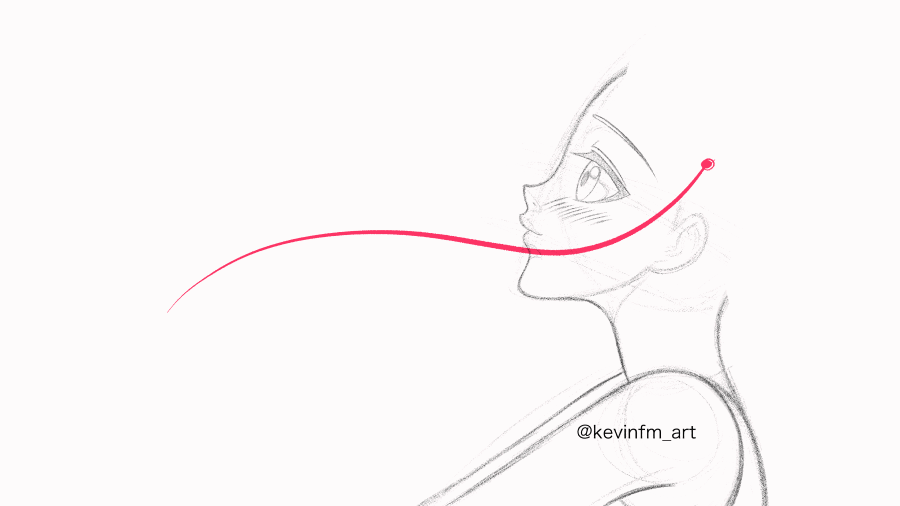
Nous commencerons par réaliser la ligne d'action du mouvement des cheveux, ce qui nous aidera à comprendre la forme et la trajectoire que prendront les cheveux lorsqu'ils seront en mouvement.
Pour finir avec une animation en couleur.
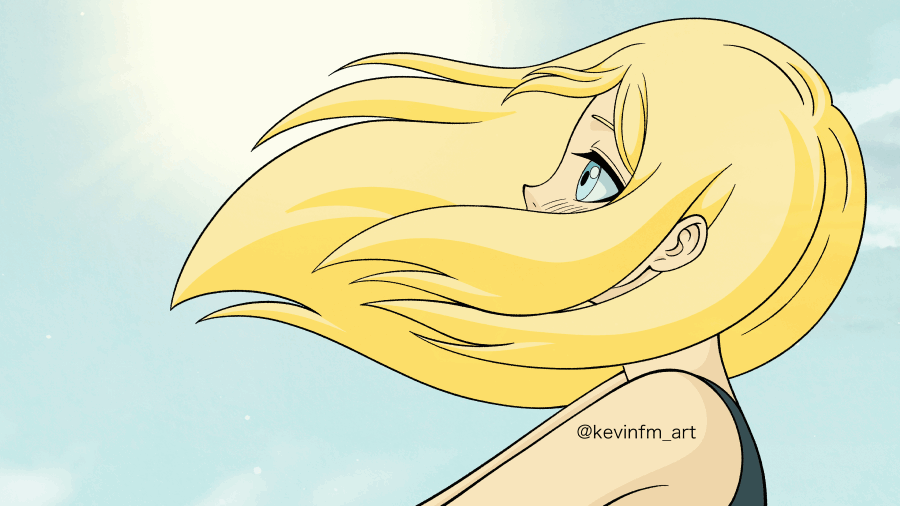
Cela ressemble à une animation difficile, mais croyez-moi, si vous suivez le pas à pas que j'enseigne dans le tutoriel, vous verrez à quel point cela peut être simple.
C'est pourquoi je vous invite à regarder le tutoriel intitulé :
Dessine et Anime les CHEVEUX au vent dans Clip Studio PAINT
Maintenant mes tutoriels sont doublés en anglais ! Si vous parlez une autre langue pour le moment, vous pouvez activer les sous-titres, vous trouverez sûrement votre langue ;)
Tutoriel étape par étape
Nous allons revoir ce que nous avons appris
1. Création du Projet
Allez dans Fichier - Nouveau. Et nous choisissons la première option qui est l'option d'illustration. Avec les caractéristiques suivantes :
Et nous sauvegardons le projet avec le bouton de sauvegarde supérieur.
2. Mode Simple
Si vous utilisez une tablette avec Clip Studio PAINT, vous pouvez utiliser le Mode Simple. Dans mon cas, je réalise ce tutoriel depuis mon iPad Pro.
Allez en haut, sur l'icône de Clip Studio PAINT et activez : Passer en mode simple.
Et nous avons l'interface du Mode Simple, comme vous pouvez le voir, c'est différent, c'est une interface plus propre pour pouvoir dessiner plus confortablement.
Et avec l'outil pinceau, nous dessinons la fille que nous allons animer.
Une fois le dessin du corps de la fille terminé, nous allons aux 3 points en haut et activons « Passer en Mode Studio ».
Et nous revenons à l'interface du Mode Studio.
3. Ligne de temps
Allez dans le menu supérieur Fenêtre - Ligne de temps.
Dans la ligne de temps, activez le bouton : Nouvelle ligne de temps.
Définissez Taux de trames sur 24 et Durée sur 24.
Et nous avons la ligne de temps pour commencer à animer.
4. Ligne d'action
Dans la ligne de temps, nous créons un Nouveau dossier d'animation.
Et maintenant, nous créons une nouvelle cellule d'animation
Et nous dessinons un point depuis la tête au-dessus de l'oreille et créons la ligne d'action du mouvement des cheveux de l'image 1.
Et nous faisons de même sur les images suivantes :
1-4-7-10-13-16-19-22
Obtenant l'animation suivante :
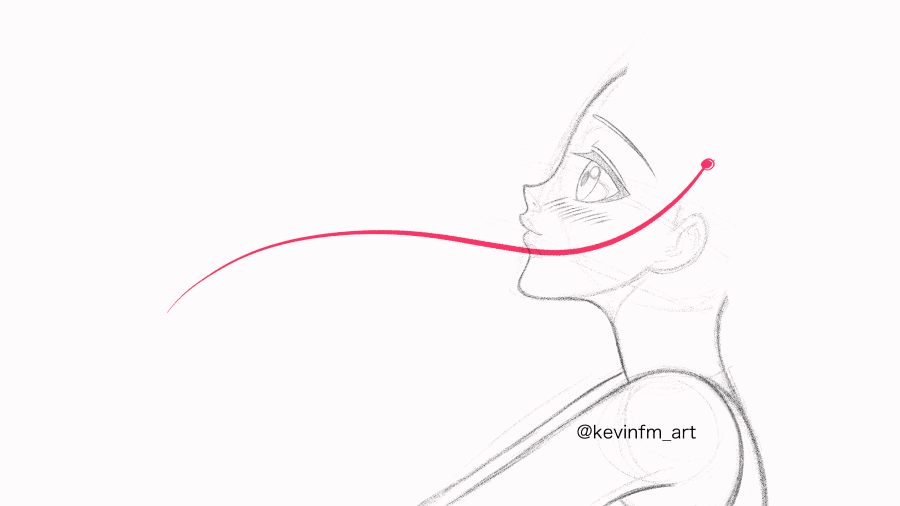
5. Esquisse de l'animation
Nous créons un nouveau dossier d'animation dans la ligne de temps.
Et cette fois, nous ne créerons pas de nouvelle cellule d'animation, nous irons au panneau des calques pour créer un Nouveau dossier de calques.
Et nous créons les calques suivants en rastérisé et en vectoriel.
- LINE (Calque Vectoriel)
- LINE SHADOW (Calque Vectoriel)
- LIGHT (Calque Rastérisé)
- SHADING (Calque Rastérisé)
- COLOR (Calque Rastérisé)
- SKETCH (Calque Rastérisé)
Nous sélectionnons le calque SKETCH pour réaliser l'esquisse de l'animation et choisissons l'outil Crayon.
Et nous réalisons le premier dessin de l'Animation de cette manière, en suivant comme guide la ligne d'action rouge du mouvement que nous avons créée précédemment.
Pour un loop parfait, je vous recommande d'aller à l'image 24 et d'activer Spécifier les Cels.
Et nous sélectionnons le dessin 1 et activons accepter.
N'oubliez pas d'activer l'option Activer le Papier Calque.
Ensuite, nous allons créer de nouvelles cellules d'animation aux images :
1-4-7-10-13-16-19-22.
Et comme vous pourrez le voir, chacun des nouveaux dessins que nous créerons respectera à la fois les noms et les types de calques que nous avons créés précédemment.
C'est l'une des options de Clip Studio que j'adore !
Et nous obtenons l'animation suivante :
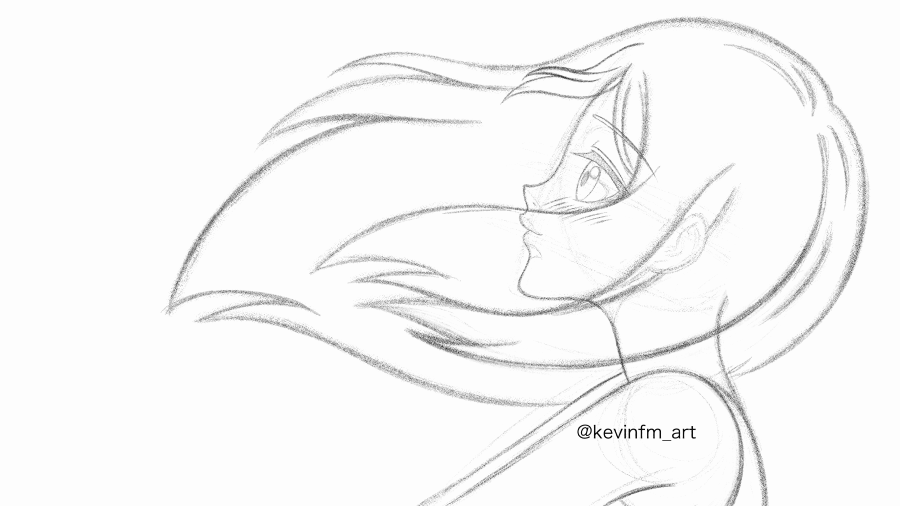
Esquisse de l'animation :
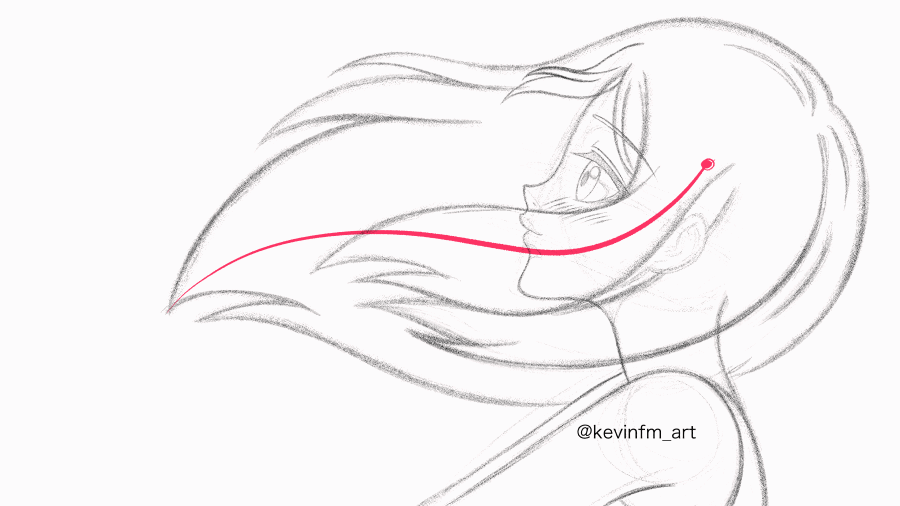
Et nous désactivons l'animation de la ligne d'action rouge du mouvement qui nous a servi de guide lors de l'animation des cheveux. Nous pouvons la désactiver aussi bien dans la ligne de temps que dans le panneau des calques.
Esquisse de l'animation sans la ligne d'action :
6. Ligne de l'animation
Nous commencerons par le corps fixe de la fille, nous sélectionnons le calque SKETCH et activons Changer la couleur du calque.
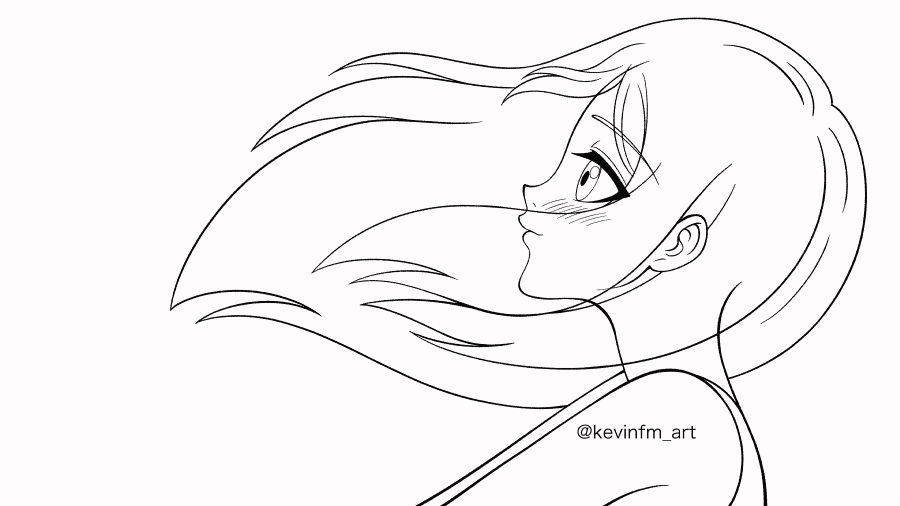
Pour réaliser la ligne de l'animation, nous allons sélectionner l'outil Plume. Pour le sous-outil, j'aime G-Real. Dans Propriété de l'outil, nous activons la Stabilisation.
Pour la ligne, nous sélectionnerons le calque LINE, qui est un calque vectoriel.
Et nous faisons de même avec chacun des dessins de l'animation des cheveux pour obtenir le résultat suivant.
Ligne de l'animation :
7. Ligne d'ombre de l'animation
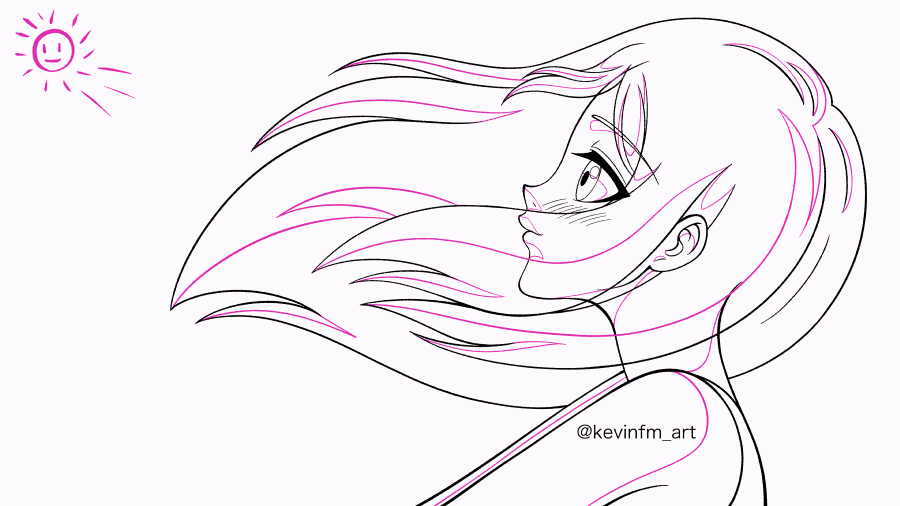
Maintenant, nous sélectionnerons le calque SHADOW LINE, à la fois pour le corps fixe de la fille et pour les cheveux de la fille, dans tous les dessins de l'animation.
Nous passons à une couleur magenta, pour créer un contraste avec la ligne de contour noire, afin d'obtenir cet aspect :
8. Couleur de l'animation
Pour la couleur, nous allons télécharger une palette de couleurs style Anime des années 90 depuis les Assets de Clip Studio PAINT que vous pouvez télécharger ci-dessous :
Pour installer la palette de couleurs, nous allons dans la fenêtre Matériau et sélectionnons la palette de couleurs téléchargée.
Et en bas, nous activons : Coller le matériau sélectionné sur la toile (enregistrer le matériau d'ajustement dans la palette et prérégler)
Et nous activons le bouton Accepter.
Nous sélectionnons l'outil Remplir, dans Sous-outil, nous activons Se référer aux autres calques. Dans Propriété de l'outil, nous activons Mise à l'échelle de zone et Référence Multiple.
Pour pouvoir peindre en un seul clic.
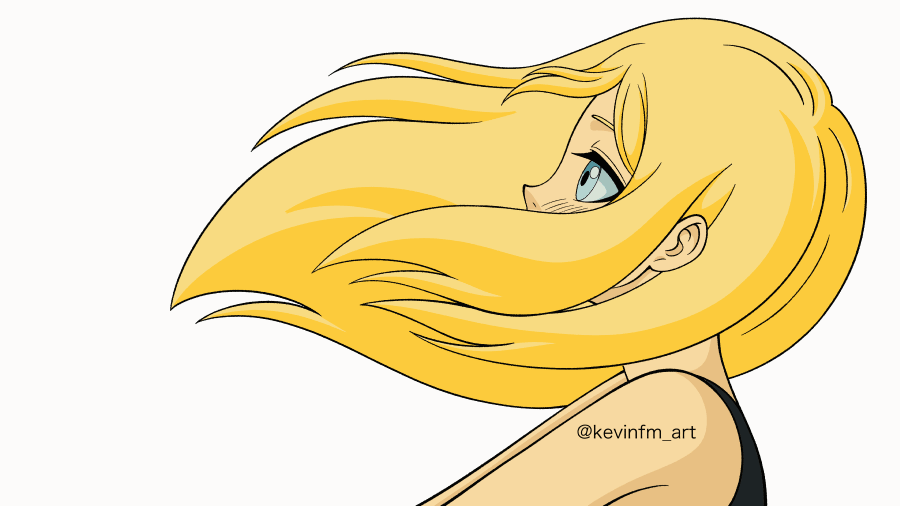
Et nous peignons à la fois le corps fixe et l'animation du mouvement des cheveux.
De plus, n'oubliez pas de désactiver le calque LINE SHADOW dans chacun des dessins de l'animation.
Couleur de l'animation :
9. Fond d'animation
Dans la fenêtre Matériau, nous écrivons « Sky » pour chercher un fond de ciel. Une fois trouvé, nous le faisons glisser sur la scène et l'intégrons à la scène d'animation.
Dans le panneau des calques, nous dupliquons le fond et le plaçons au-dessus de tous les calques. De plus, dans les modes de fusion, nous activons : Lumière Douce, ce qui permet une meilleure intégration de l'ensemble.
10. Exportez votre animation
Allez dans Fichier - Exporter l'animation - Film.
Nous donnons un nom à notre vidéo.
Dans les paramètres d'exportation, nous cliquons sur le bouton Accepter.
11. Animation Finale
C'est l'animation que nous avons réussi à réaliser dans ce tutoriel.
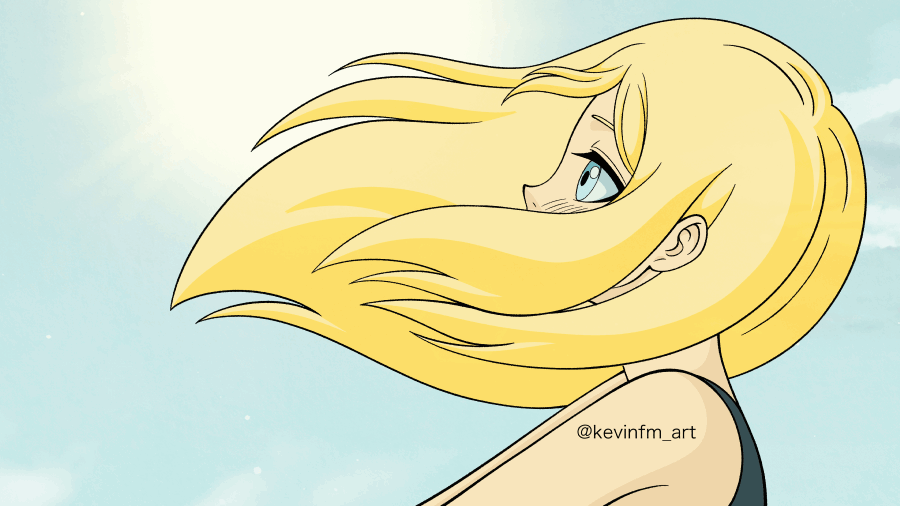
J'espère que cette ASTUCE vous sera utile et que vous pourrez créer votre propre animation.
On se voit dans la prochaine ASTUCE !
Mon Instagram
Les utilisateurs qui ont aimé cette publication









Commentaire