
Utilisons la déformation de position libre pour retoucher et animer des illustrations

Présentation
Bonjour à tous ! Bienvenue ⸜(。˃ ᵕ ˂ )⸝♡. À cette occasion, nous allons parler de l'utilisation de l'outil de déformation de position libre pour la correction d'illustrations et d'animations simples, en plus de l'utilisation de l'outil fluidité pour les petites corrections. J'espère que cela vous sera utile. Sans plus attendre…
Commençons !
0. Tutoriel vidéo
💡 Écoutez-le dans différentes langues, les sous-titres et le doublage automatique sont disponibles pour cette vidéo.
1. Où se trouve-t-elle ?
La déformation de position libre permet de modifier la pose de personnages ou d'éléments dans une illustration, même si celle-ci est terminée. Et c'est très utile pour gagner du temps, car cela nous évite d'avoir à redessiner, en plus de permettre de créer des variations d'une même illustration en un instant. Et mon point préféré : avec elle, nous pouvons également créer des animations simples.
Cet outil est disponible depuis la version 4.2.0 de Clip Studio Paint.
✦ Mode Studio
En mode Studio, l'outil se trouve dans le menu suivant : Édition > Transformer > Déformation de position libre.
💡 CONSEIL : Pour utiliser l'outil, il faut faire un long chemin dans les menus, donc mon premier conseil est de créer un raccourci dans la « Barre de commandes ».
➀ Pour cela, cliquez sur un espace vide de celle-ci ; un menu apparaîtra où vous irez à l'option « Configuration de la barre de commandes ».
➁ Dans la fenêtre qui s'ouvrira, allez dans : Édition > Transformer > Déformation de position libre.
➂ Une fois l'outil sélectionné, cliquez sur ajouter puis sur fermer. Maintenant, le raccourci apparaîtra dans la barre supérieure où vous pourrez le regrouper avec d'autres outils ou lui attribuer une couleur distinctive ; de cette façon, il sera plus facile d'accéder à la fonction sans perdre de temps.
⭐ Une autre idée pour faciliter l'accès à l'outil est de lui définir un « Raccourci clavier », mais je ne recommanderais cette idée que s'il s'agit d'un outil que vous utilisez beaucoup, car les raccourcis étant limités d'une certaine manière, il vaut mieux n'avoir que les outils les plus importants avec eux. Pour définir un raccourci, il faut :
➀ Aller dans : Icône de Clip Studio en haut à gauche (sur tablettes ; pour les ordinateurs, l'option se trouve dans le menu « Fichier ») > Paramètres de raccourci.
➁ Dans la fenêtre, changez la catégorie en « Menu principal » et de là allez dans : Édition > Transformer > Déformation de position libre.
➂ Cliquez sur l'outil, puis sur Modifier le raccourci et définissez-le. C'est prêt.
✦ Mode Simple
En mode Simple, tout est plus facile. Une fois que nous sélectionnons le calque ou le dossier à déformer, il suffit de cliquer sur l'outil « Transformer ».
Et une fois activé, allez à l'option « Déformation de position libre ».
2. Comment ça fonctionne ?
Eh bien, commençons par comprendre comment fonctionne l'outil, afin de pouvoir profiter de tout son potentiel.
✦ Calques et dossiers
La première chose à savoir est que la déformation de position libre peut s'appliquer à des calques individuels, des dossiers ou plusieurs calques sélectionnés.
Si nous gérons plusieurs calques ou un dossier, lors de l'application de la déformation, l'outil détectera les éléments qui ont un espace entre eux comme deux éléments indépendants.
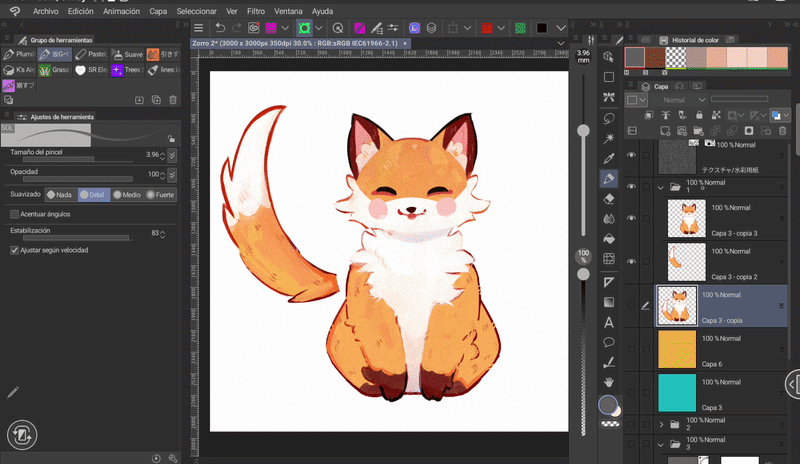
Mais au contraire, si les deux éléments sont superposés, même s'ils se trouvent sur des calques séparés, l'outil les détectera comme un seul élément.
NOTES :
📌 Seules les images pixellisées peuvent être déformées. Si nous avons un calque dans un autre format (vecteur, matériau d'image, etc.), nous devons le pixelliser. Pour cela, faites un clic droit sur le calque et choisissez l'option « Pixelliser » dans le menu.
📌 Si à l'intérieur d'un dossier nous avons un calque qui n'est pas pixellisé, l'outil ne nous laissera appliquer la déformation qu'aux calques qui le sont.
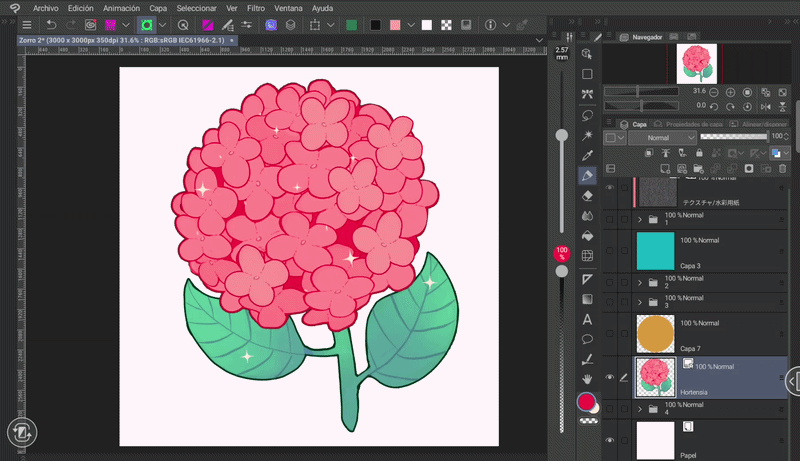
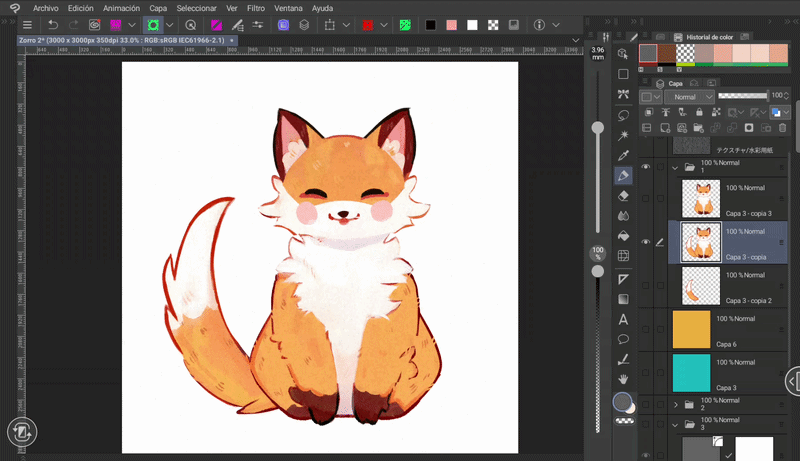
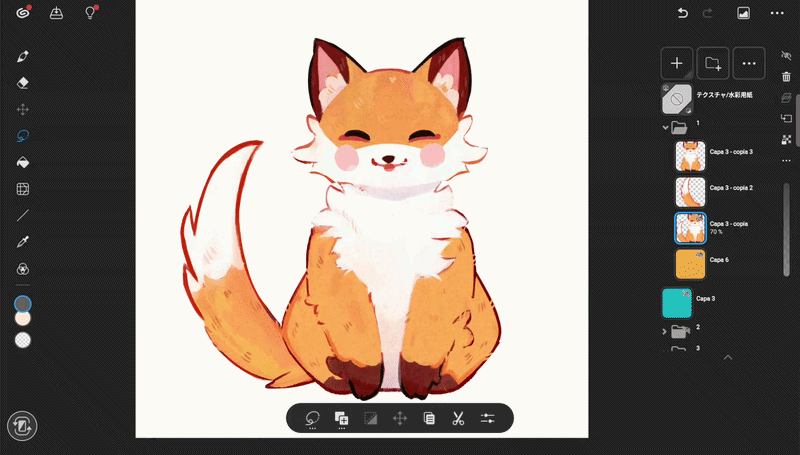
Pixels masqués : Un autre point à prendre en compte lors de la manipulation de dossiers, surtout, est que l'outil détectera les pixels des calques, même si ceux-ci sont masqués. Comme le montre le GIF suivant, le fond orange est masqué, mais l'outil l'inclut tout de même dans la déformation. Cela peut être un inconvénient, car cela implique de faire attention aux éléments présents dans le dossier, bien que cela ait aussi ses avantages.
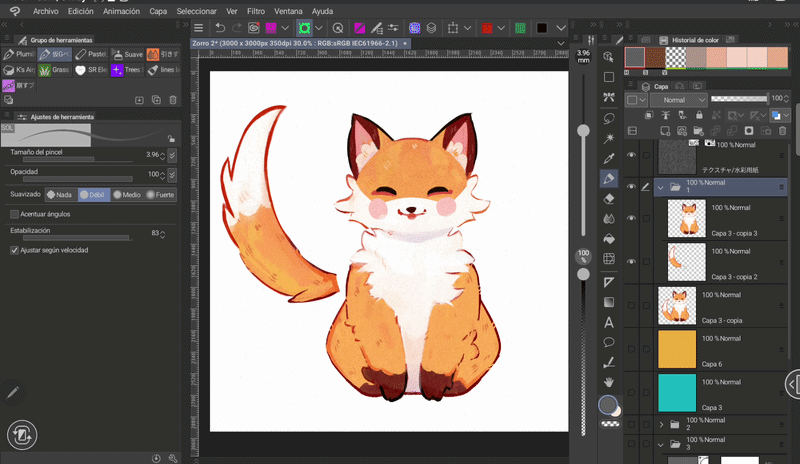
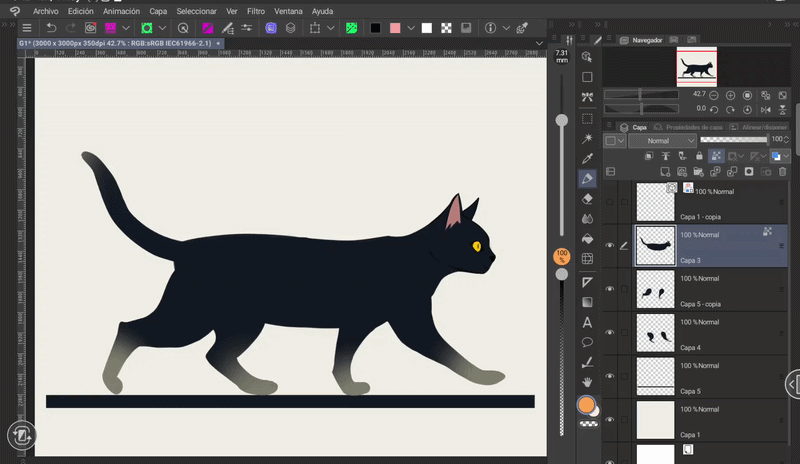
L'avantage que nous pouvons obtenir en utilisant des calques désactivés à l'intérieur d'un dossier ou d'une sélection est qu'il est plus facile de travailler avec des espaces fermés. C'est pourquoi, si nous avons des croquis avec des lignes ouvertes ou des textes, ce que nous pouvons faire pour le modifier comme un ensemble est de créer un calque sous ledit élément, le remplir selon les besoins, puis le désactiver.
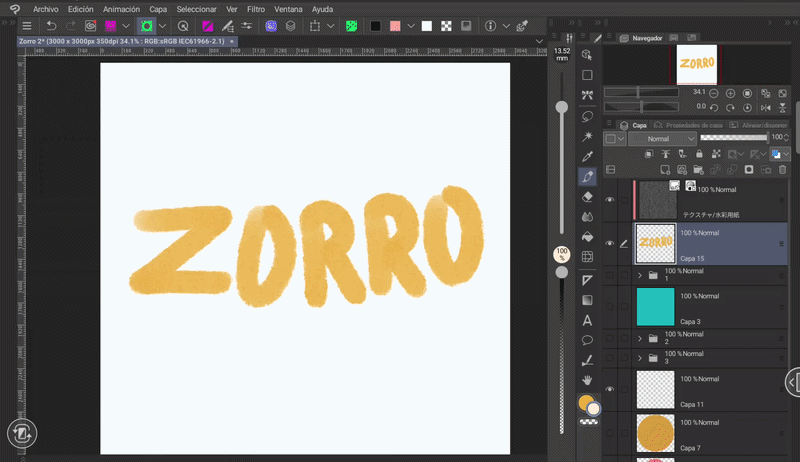
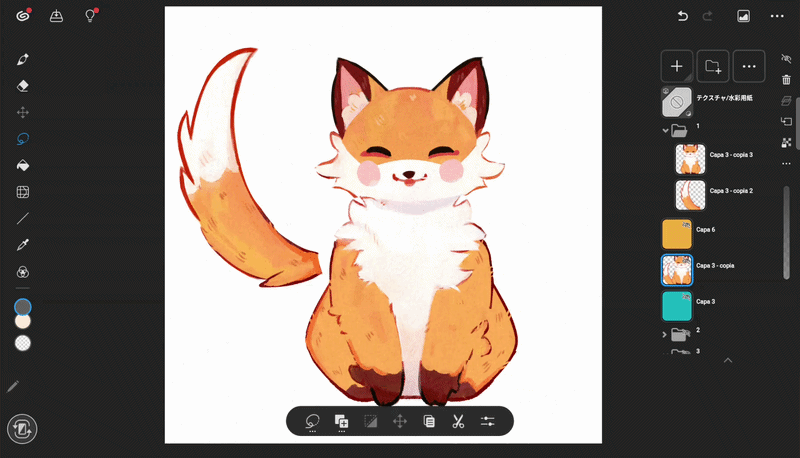
Le même principe s'applique au mode Simple, mais avec le seul inconvénient que l'on ne peut pas sélectionner plusieurs calques à la fois.
► SÉLECTION
D'un autre côté, si nous ne voulons pas modifier tout le calque, nous pouvons utiliser l'outil de sélection. Cela fera en sorte que seule la zone sélectionnée puisse être modifiée lors de l'utilisation de la déformation de position libre.
✦ Fonction des points d'ancrage
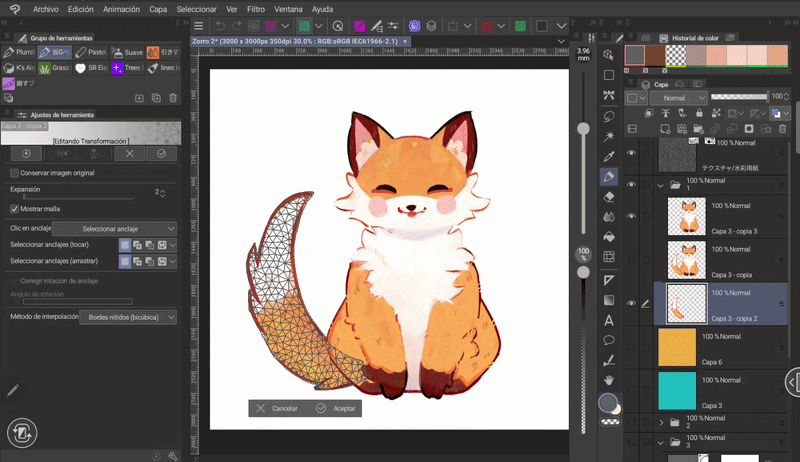
Lors de l'activation de la déformation de position libre, un filet à base de triangles est généré. En plaçant des points d'ancrage sur celui-ci, il est possible de déformer, déplacer ou faire pivoter l'image.
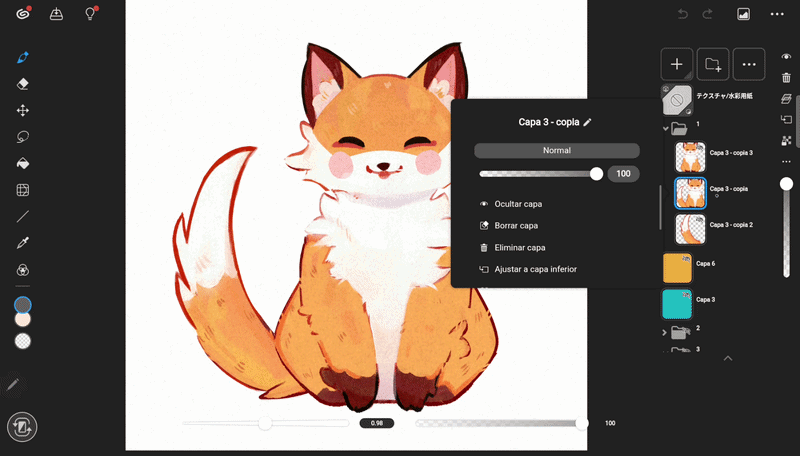
💡 CONSEIL : Puisque cet outil est de nature destructive, ce que nous pouvons faire pour éviter les pertes permanentes si nous obtenons un résultat non désiré est de dupliquer le calque, ainsi nous conservons toujours un original de l'illustration.
► POINTS D'ANCRAGE
En cliquant sur le filet, le premier nœud sera établi. En faisant glisser le centre d'un nœud, nous pouvons déplacer la zone correspondant à ce nœud. Si nous n'en avons qu'un seul, l'image entière se déplacera. Si nous en avons deux ou plus, les nœuds qui ne sont pas actifs maintiendront leur zone statique en faisant office de points d'ancrage.
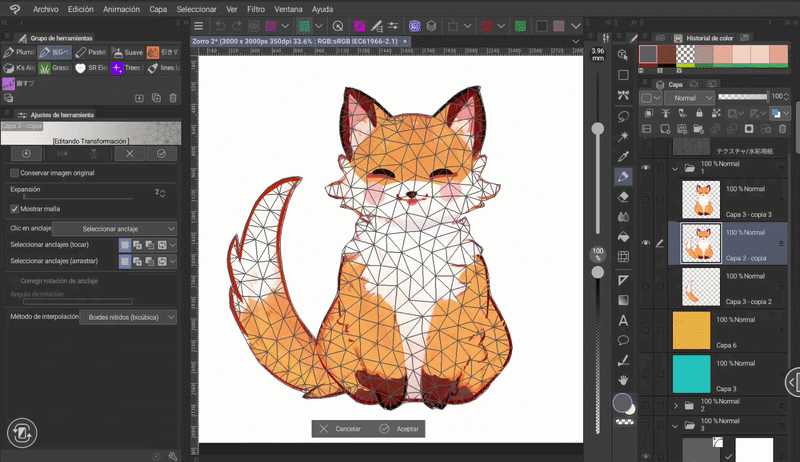
Si nous faisons pivoter le cercle extérieur d'un point d'ancrage, la zone d'action de ce point d'ancrage pivotera.
⚠️ Nous pouvons établir autant de points d'ancrage que nous le souhaitons, mais nous devons faire attention car en augmentant la quantité, la zone d'action de chaque nœud diminue et cela peut conduire à des résultats rigides ou, au contraire, si on en place peu, le résultat peut être trop courbe. Tout dépendra de la nature de la zone que l'on souhaite éditer.
✦ Propriétés de l'outil
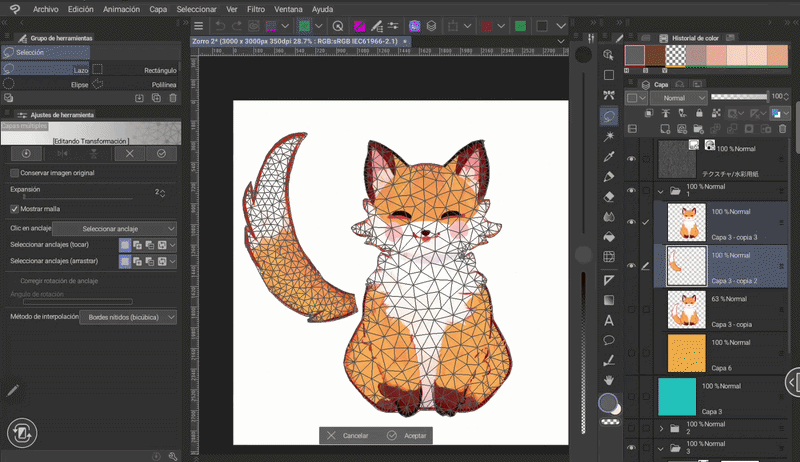
Tout d'abord, dans la fenêtre « Propriétés de l'outil », nous pourrons modifier certains paramètres en fonction des besoins.
► EXPANSION
L'option d'expansion augmente la portée d'action du filet. Une expansion faible est bonne pour les ajustements fins d'éléments adjacents ou pour les éléments qui ne sont pas complètement couverts lors de l'activation de l'outil.
⚠️ Mais il faut faire attention aux éléments qui sont séparés : si nous leur appliquons une expansion élevée et que les filets des deux éléments se superposent, alors lors de l'édition de l'élément, on peut en arriver à couper des parties de l'autre élément.
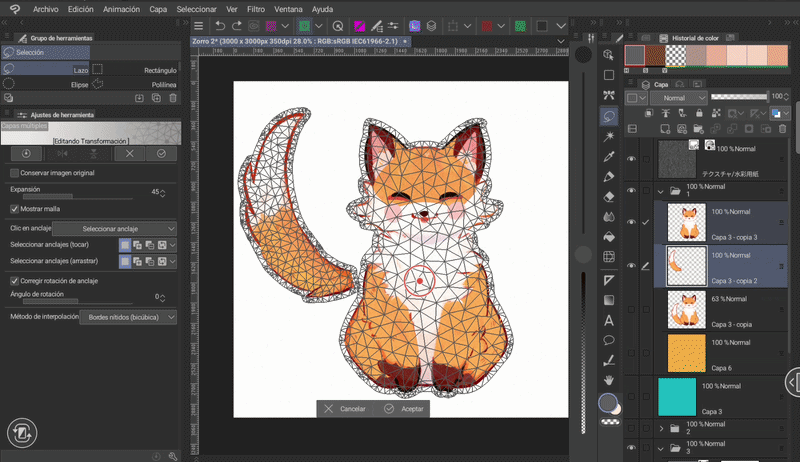
► AFFICHER LE FILET
Cette option permet de masquer le filet pour que nous puissions mieux voir la déformation.
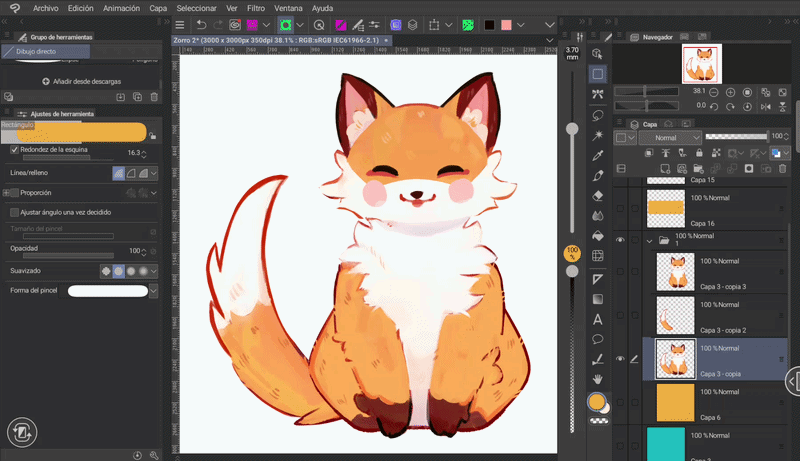
► SUPPRIMER DES POINTS D'ANCRAGE
Pour supprimer des points d'ancrage, il faut aller à l'option « Clic sur le point d'ancrage » et choisir supprimer le point d'ancrage. Maintenant, il suffit de cliquer sur le nœud que vous souhaitez supprimer.
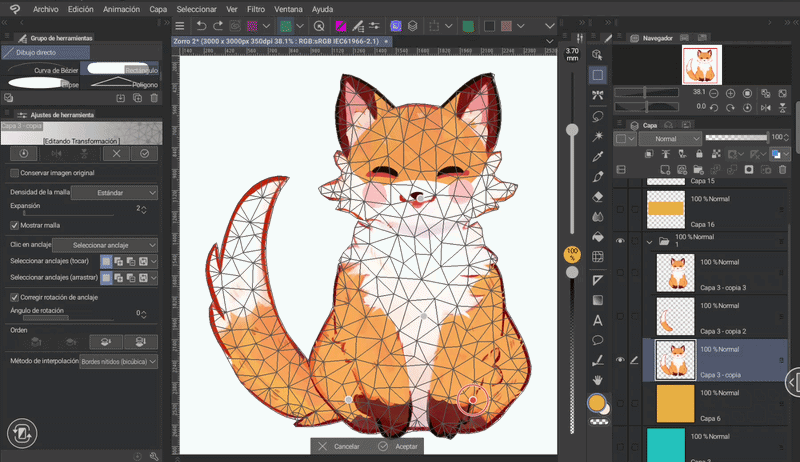
► SÉLECTIONNER PLUSIEURS POINTS D'ANCRAGE
Pour sélectionner plusieurs points d'ancrage, allez dans la section « Sélectionner point d'ancrage (toucher) ». Vous y trouverez plusieurs options, dont la sélection et la suppression. Maintenant, il ne reste plus qu'à sélectionner les nœuds que nous voulons éditer.
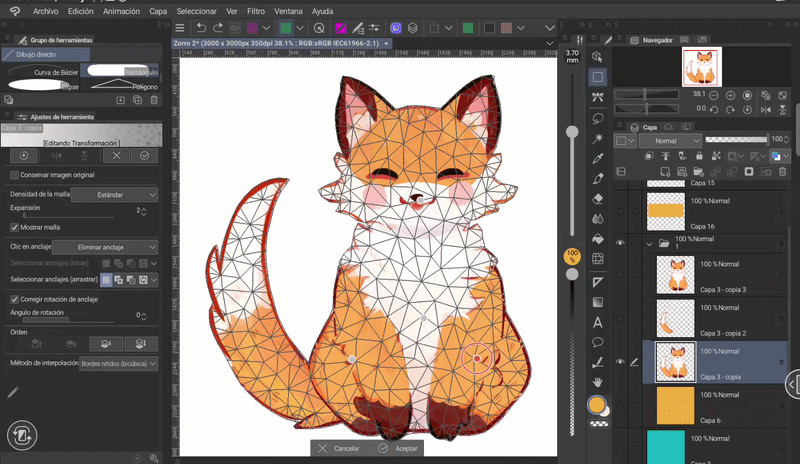
► RACCOURCIS
Il existe une série de raccourcis pour supprimer des points d'ancrage et en sélectionner plusieurs sans avoir besoin d'utiliser la fenêtre des propriétés de l'outil. Dans la version pour tablette, nous pouvons utiliser ces raccourcis avec le clavier latéral.
📍 Avec SHIFT, nous pouvons sélectionner plusieurs points d'ancrage à la fois.
📍 Avec ALT, nous pouvons supprimer des points d'ancrage.
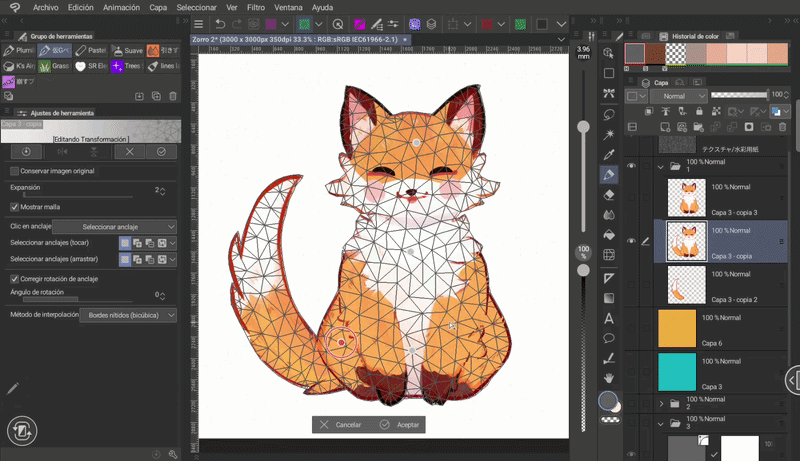
► ANGLE DE ROTATION
Celui-ci est très simple, il sert à établir l'angle exact auquel vous souhaitez faire pivoter un élément.
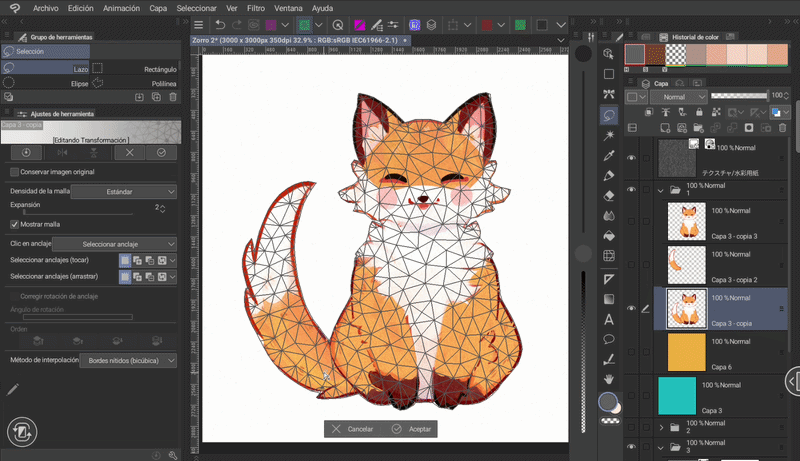
► PARAMÈTRES AVANCÉS / ORDRE
Dans les « Détails de l'outil secondaire » (icône de clé anglaise), vous trouverez d'autres options d'édition. Pour y accéder, cliquez sur l'icône de clé en bas à droite de la fenêtre « Propriétés de l'outil ». Parmi les options, nous avons :
● Densité du filet :
Nous avons trois options : Faible, Standard, Élevée. Plus elle est élevée, plus la précision est grande, mais standard convient très bien.
● Ordre :
C'est un autre réglage qui me semble très intéressant. Pour visualiser cette option dans la fenêtre « Propriétés de l'outil », cliquez sur le symbole de l'œil.
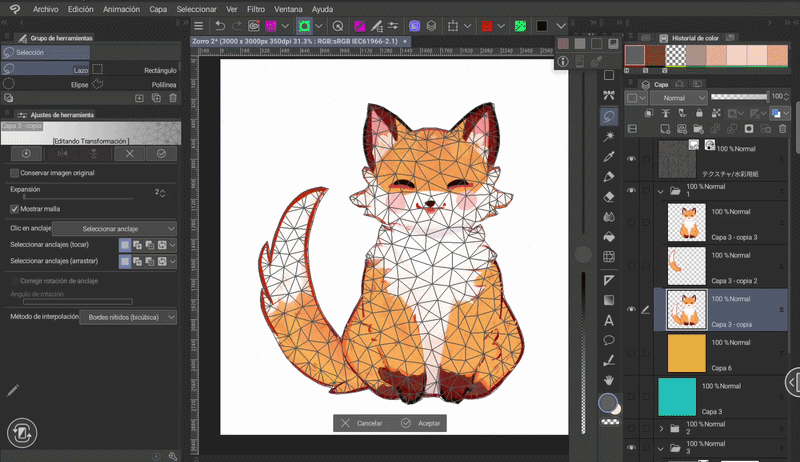
Cela fonctionne avec des éléments qui se trouvent sur le même calque, mais qui peuvent se superposer lors de leur déplacement. Par exemple, la queue du renard : en la déplaçant, nous pouvons la placer devant ou derrière le corps ; pour cela, nous avons quatre boutons, deux pour monter et deux pour descendre l'objet par rapport à un autre.
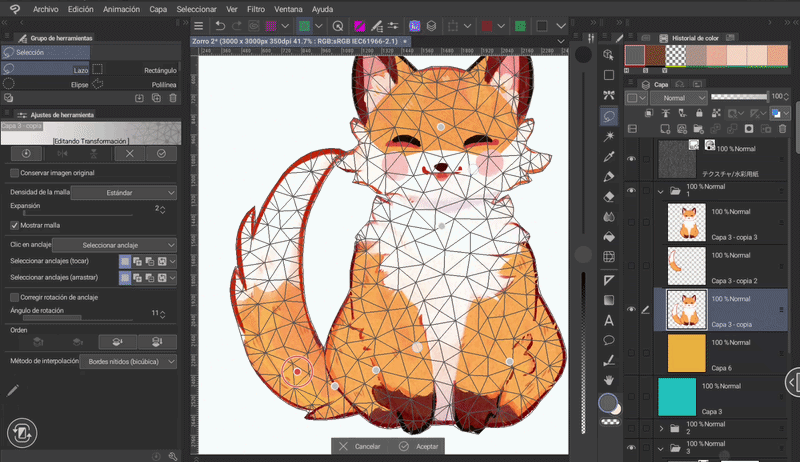
► MODE D'INTERPOLATION
Enfin, nous avons l'option du mode d'interpolation. Cette option module la clarté des bords pendant la transformation d'une image. Personnellement, je recommande de laisser l'option sur « Net » pour une meilleure résolution.
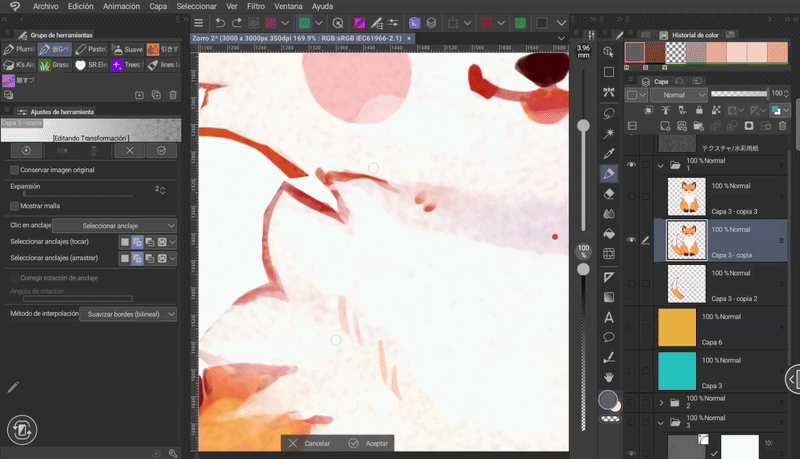
► MODE SIMPLE
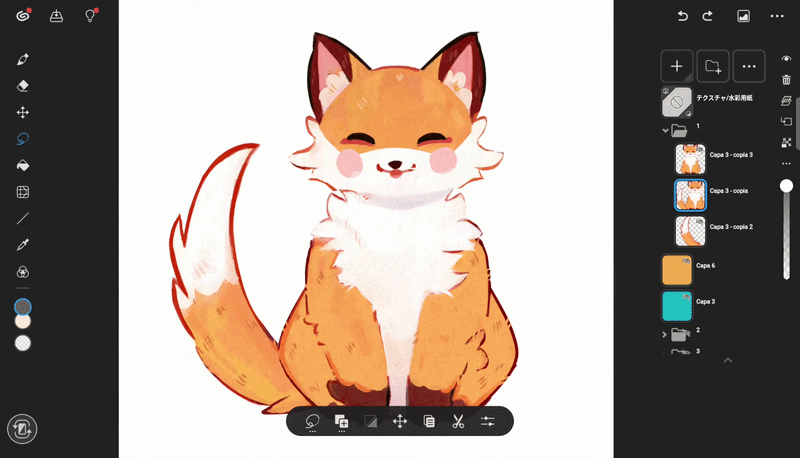
Pour le mode Simple, cela fonctionne de la même manière, à l'exception de ne pas pouvoir sélectionner plusieurs points d'ancrage. Les options pour masquer le filet, supprimer le point d'ancrage, l'expansion et l'ordre se trouvent dans la fenêtre du même outil.
Dans ce mode, une façon rapide de supprimer un point d'ancrage est de double-cliquer dessus.
3. Retouches sur l'illustration
Essentiellement, l'outil de « déformation de position libre » aide à faire de petits ajustements dans les poses, à créer des variations d'une même image très rapidement et mon préféré : créer des animations simples, un peu comme des autocollants animés. Voyons maintenant quelques considérations lors du travail avec cet outil.
✦ Différents calques
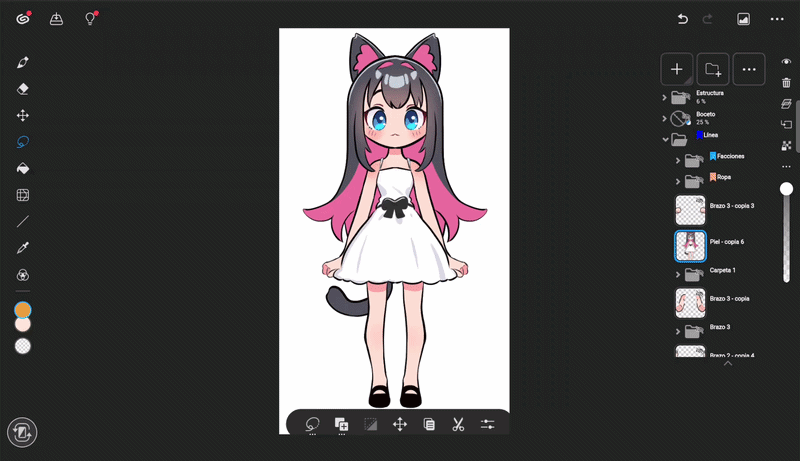
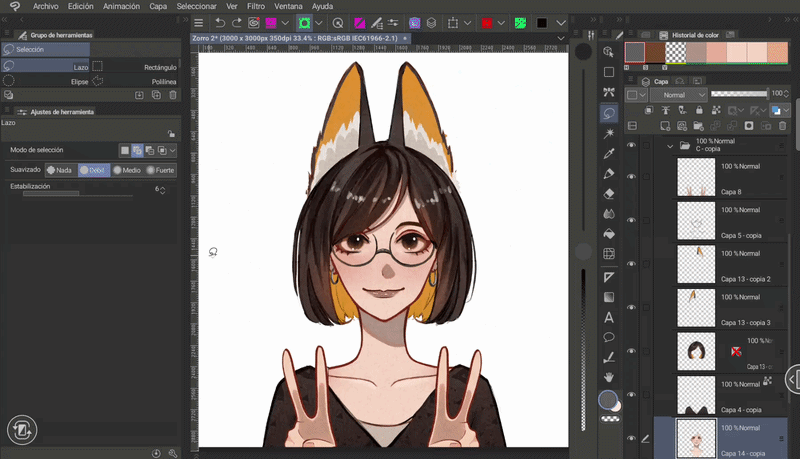
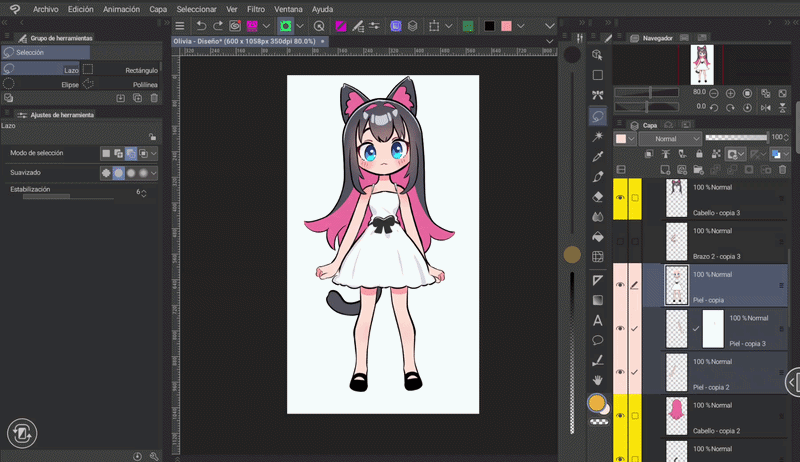
Il est recommandé d'avoir l'image séparée en éléments. Cela facilitera le déplacement et la distorsion des objets sans altérer les zones non désirées. Lorsqu'on a tout sur un même calque, il devient compliqué d'ajuster la pose pour qu'elle soit plus attrayante.
Voyons, dans l'image suivante, nous avons tous les éléments sur un seul calque. En voulant déplacer les cheveux, nous ne pouvons pas le faire sans déplacer le corps, car comme ils sont connectés, le flux du filet les distord ensemble.
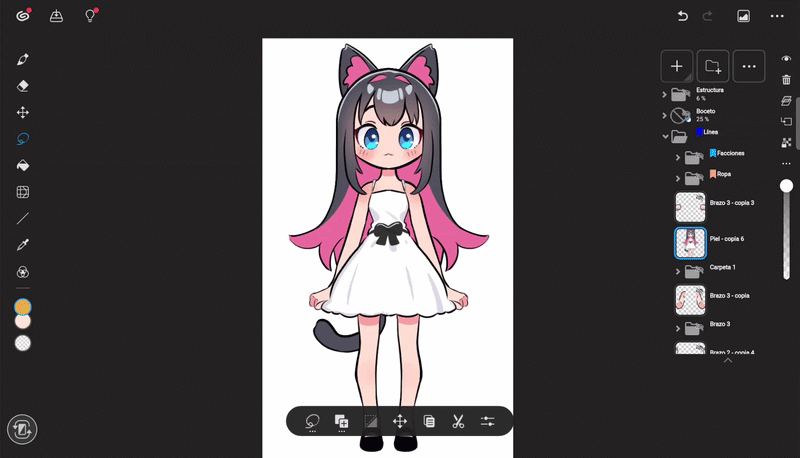
Au contraire, en séparant les éléments, nous obtenons des modifications plus intéressantes, avec une plus grande marge de manœuvre.
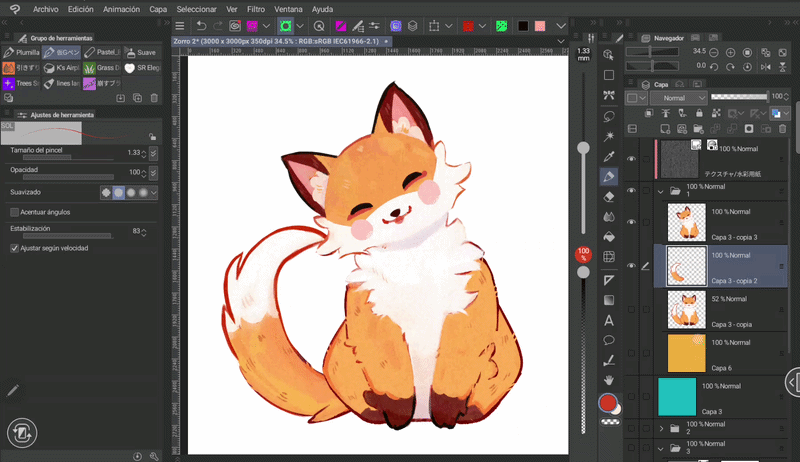
💡 CONSEIL : Il n'est pas conseillé de réaliser tous les mouvements que l'on souhaite faire dans une seule édition. Par exemple, dans le GIF suivant, si l'on veut déplacer la queue et la tête du renard, on déplace d'abord la queue dans une édition, puis la tête dans une autre.
Voici un dernier exemple montrant comment il est plus facile de travailler avec des calques séparés.
✦ Fluidité
L'outil « Fluidité » permet de distordre une petite zone avec le pinceau selon la direction indiquée dans les réglages de l'outil lui-même. Vous pouvez le trouver dans la fenêtre des outils ; vous pouvez également le trouver dans la barre d'outils en mode Simple.
Cet outil est idéal pour accompagner les modifications effectuées par l'outil de « déformation de position libre ». Il sert à corriger les petits défauts de distorsion qui en résultent.
Et voici le résultat.
✦ Laisser le mouvement s'écouler
Équilibre de la pose : Un avantage de cet outil est qu'il n'est pas nécessaire de placer une infinité de points d'ancrage, parfois quelques-uns sont plus que suffisants. Par exemple, voyons comment dans l'image suivante les épaules s'alignent sur le mouvement des hanches.
Si le mouvement final présente une anomalie, nous pouvons alors la corriger lors d'une autre modification.
Ne pas placer de points d'ancrage sans discernement
Si nous plaçons des points d'ancrage n'importe où sans but précis, nous risquons de ne pas obtenir le mouvement souhaité ou de bloquer la mobilité d'autres points d'ancrage. Par exemple, dans le GIF ci-dessous, on essaie de déplacer la jambe, mais si on en place un sur la cuisse et un autre sur la cheville, on n'aboutit à rien.
Les articulations sont de bons endroits pour placer des points d'ancrage, mais il ne faut pas en placer sur toutes à la fois.
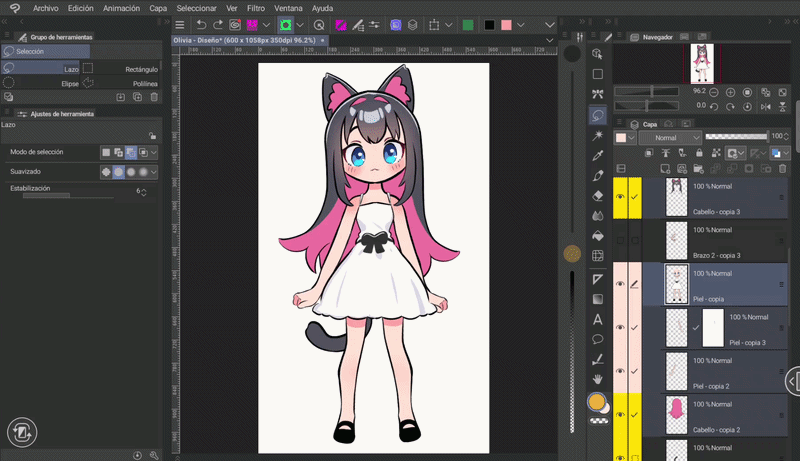
Blocage de points d'ancrage
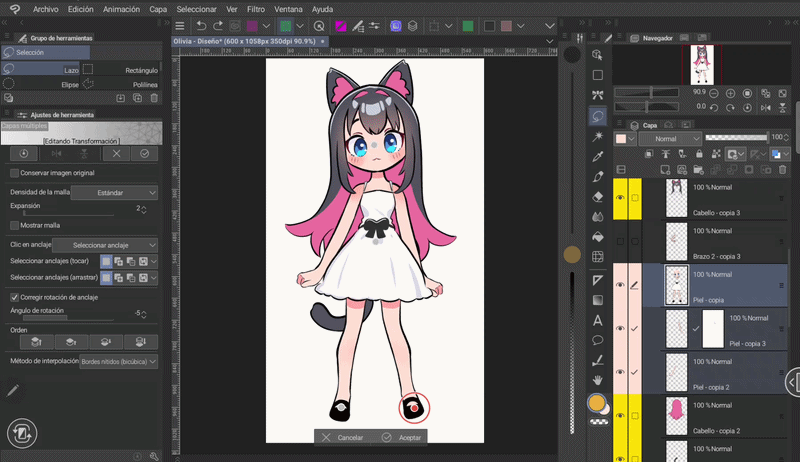
D'un autre côté, parfois les blocages entre points d'ancrage servent à faire des mouvements subtils sans affecter d'autres zones. Par exemple, dans l'image suivante, on veut faire pivoter la cheville, mais en le faisant, la jambe pivote aussi. Dans ce cas, le mieux est de placer un point d'ancrage à la naissance de la jambe pour bloquer le mouvement non désiré.
✦ Différents éléments en un instant
Enfin, voyons comment avec cet outil nous pouvons faire plusieurs modifications d'une image et ainsi obtenir de nouveaux éléments.
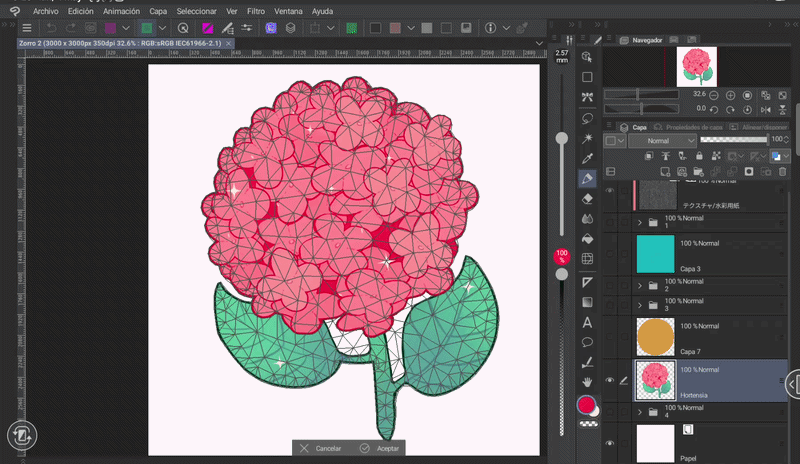
Par exemple, pour faire l'hortensia suivante, je n'ai utilisé qu'une seule petite fleur. J'ai d'abord dupliqué trois fois le calque de la fleur et, avec l'outil de « déformation de position libre », je les ai modifiés. Une fois cela fait, il ne reste plus qu'à dupliquer, disposer et avec l'outil « Fluidité », corriger certains détails.
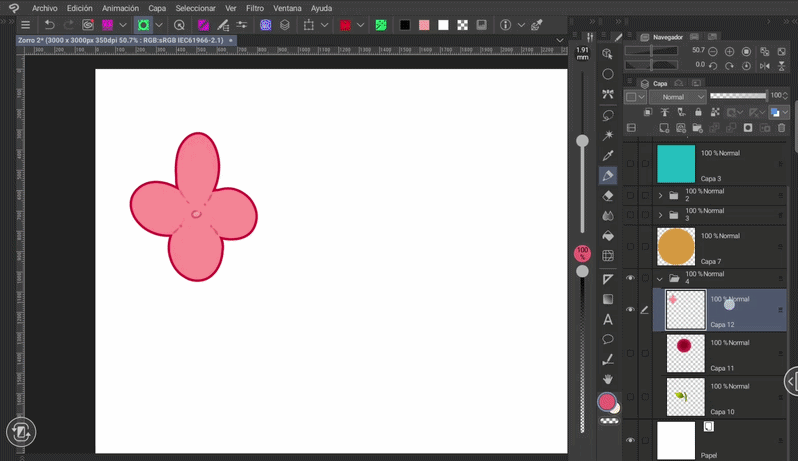
Si vous souhaitez connaître la marche à suivre pas à pas pour faire une hortensia, vous la trouverez dans le tutoriel suivant :
Et voici le résultat obtenu :
4. Animations simples
Enfin, voyons quelques exemples de la manière dont nous pouvons réaliser des animations simples avec cet outil.
Je réaliserai les animations ci-dessous depuis l'espace de travail d'animation dans le « mode Simple » du logiciel (pour tablettes et smartphones) ; si vous n'êtes pas familiarisé avec cet espace, je vous invite à regarder le tutoriel suivant. J'y aborde également quelques principes de base de l'animation.
✦ Mouvement de la queue d'un animal
Commençons par apprendre les principes de base pour animer la queue d'un animal. En réalité, ces concepts peuvent s'appliquer à différents objets, comme les cheveux, les rubans, etc.
MOUVEMENTS
A) La force du mouvement se met en marche à la racine de la queue, donc cette partie sera la première à bouger, indiquant la direction du mouvement.
B) La deuxième section suivra le mouvement de la première, mais avec un léger retard.
C) Les mouvements de la queue seront ondulatoires, nous pouvons donc imaginer deux sphères qui bougent dans des sens opposés, formant une figure en « S » sur leur passage.
Voici un schéma montrant les mouvements suggérés pour indiquer le mouvement d'ouverture vers la droite. Comme on peut le voir, on commence par une courbure au centre qui, au fil des images, s'estompe jusqu'à presque disparaître.
► PAS À PAS
Une fois l'espace de travail d'animation ouvert, une première image (cellule) sera créée, contenant tous les calques créés jusqu'à ce moment.
➀ Image un : Maintenant, nous sélectionnons le calque et avec l'outil de Transformer > Déformation de position libre, nous le plaçons dans la première position de la séquence.
Pour avoir un espace de travail propre, je conseille de diviser le personnage uniquement selon les éléments que l'on prévoit d'animer. Dans ce cas, nous aurons deux calques : la queue et le corps.
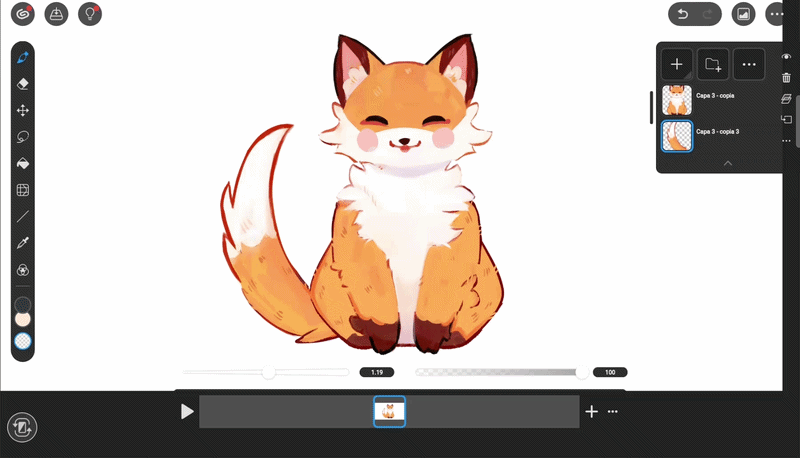
➁ Image deux : L'étape suivante consistera à dupliquer la première image et, une fois dupliquée, à modifier l'ouverture du mouvement avec l'outil de déformation de position libre.
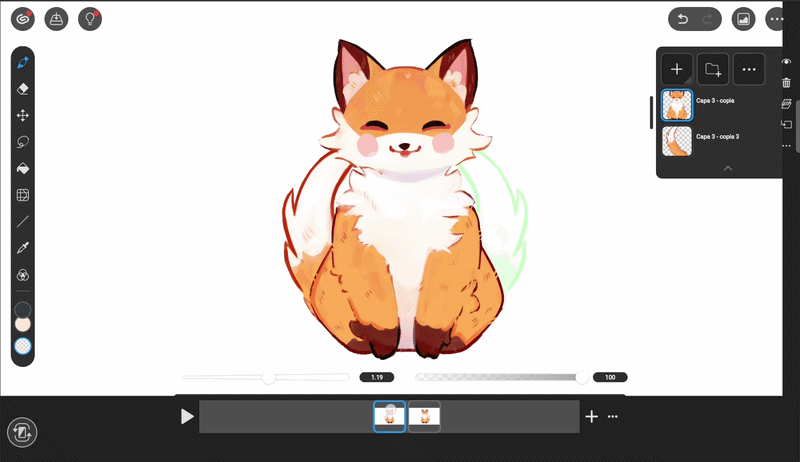
➂ Image trois : Ensuite, nous dupliquerons l'image deux et nous éditerons cette copie avec le mouvement suivant de la séquence.
À partir de là, le processus devient répétitif, car tout consiste à dupliquer et déformer jusqu'à compléter la séquence d'ouverture. J'ai créé au total cinq images pour ce mouvement initial.
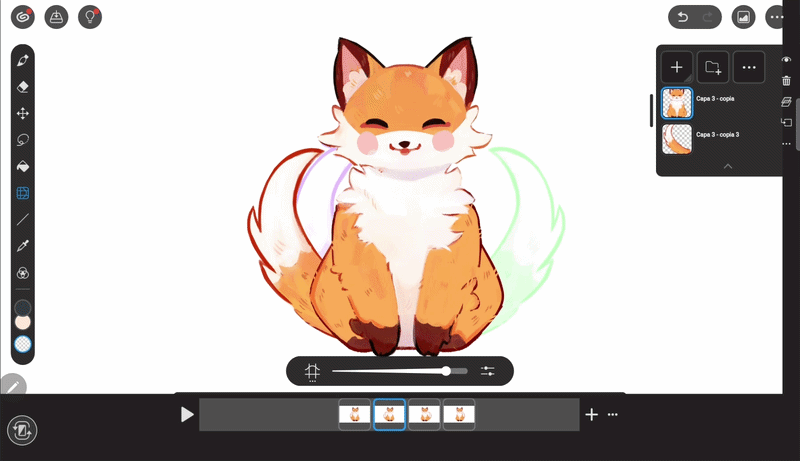
Image quatre
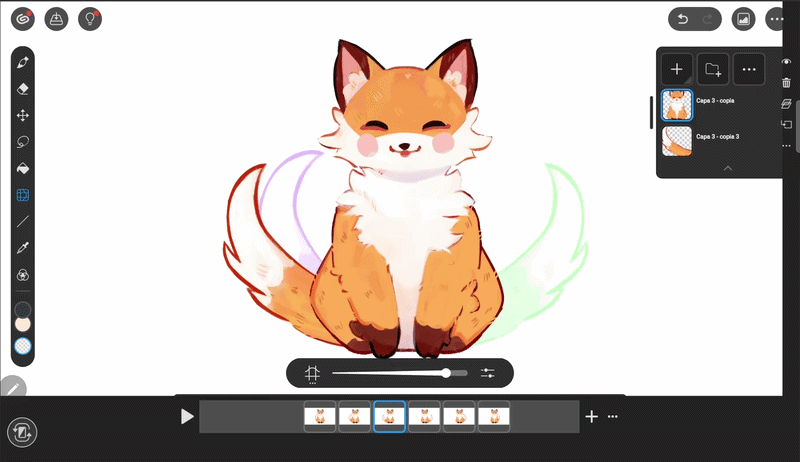
Image cinq
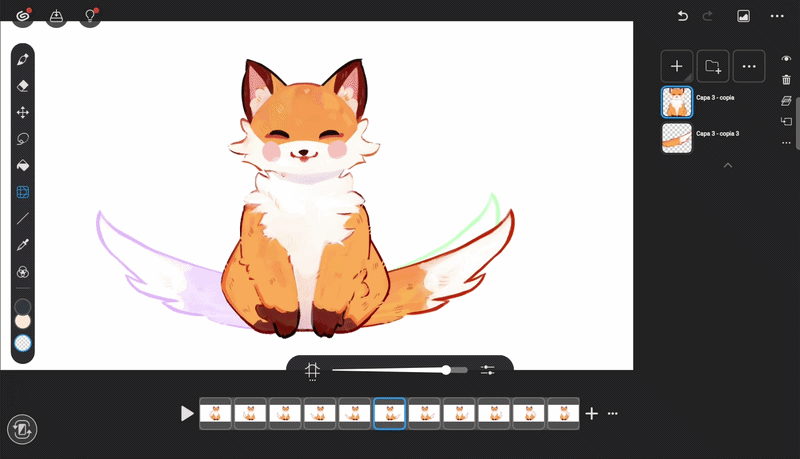
Eh bien, commençons maintenant par le mouvement de retour. Les principes sont exactement les mêmes, mais en sens inverse.
Pour ce second cycle, je n'ai utilisé que trois images, car je ne voulais pas que le mouvement soit trop lent. Rappelons-nous les principes d'accélération et de décélération en animation.
Image six : À ce stade, j'ai déformé la figure de manière à ce qu'une petite courbe pointant vers le personnage commence à se remarquer.
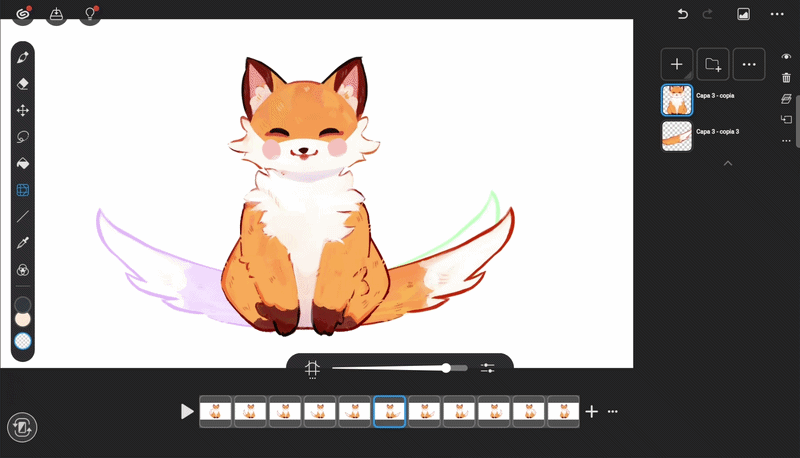
Image sept : Une fois de plus, nous dupliquons l'image six pour l'éditer ensuite.
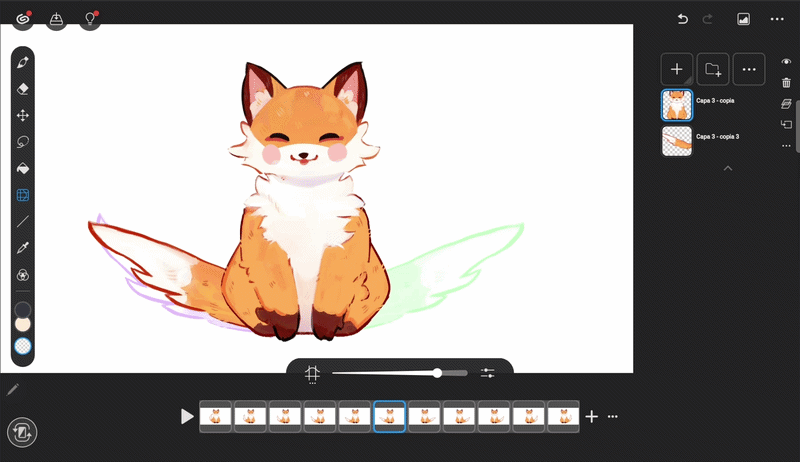
Image huit : C'est la dernière image et la plus proche en mouvement de la tête de cette seconde séquence.
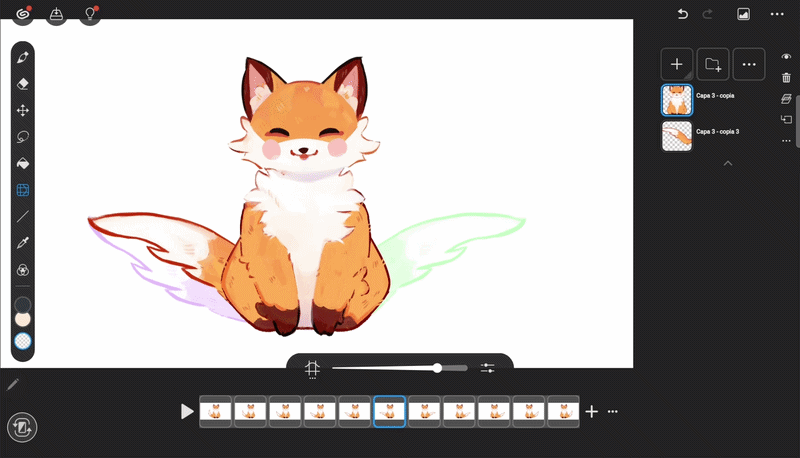
Enfin, on répète la séquence d'ouverture, mais pour cette partie, il n'est pas nécessaire de déformer plus d'images ; maintenant, nous avons seulement besoin de dupliquer et d'inverser.
Dans cette partie, nous allons dupliquer toutes les images créées jusqu'à présent. Si vous regardez à nouveau les GIFs précédents, vous remarquerez que dans chacun d'eux, je dupliquais le calque modifié puis, avec l'outil Transformer, j'inversais l'image de manière à créer un effet miroir entre une image et l'autre. Eh bien, c'était pour gagner du temps.
À présent, nous devons faire la même chose : dupliquer chaque image et les inverser en mode miroir. Les images dupliquées sont créées immédiatement après l'image originale. Ainsi, à l'aide du « Papier pelure », nous pourrons nous guider pour aligner la forme inversée afin de simuler le reflet d'un miroir avec l'original.
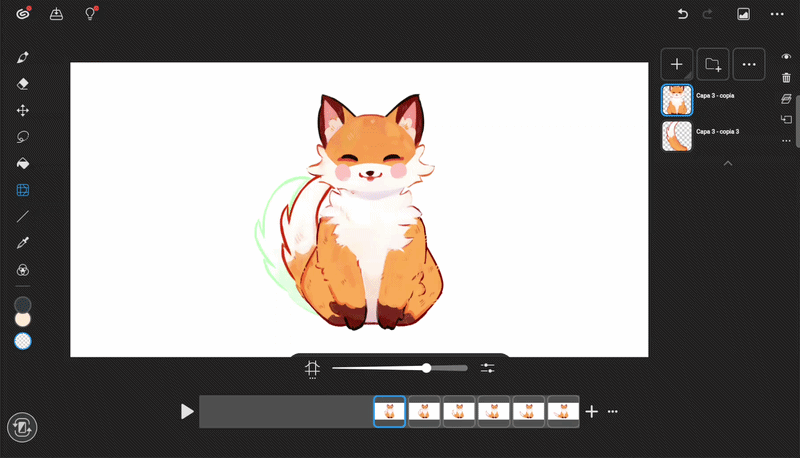
Maintenant, la dernière étape consiste à ordonner les images en miroir après les originales dans le même ordre que les images originales, ce qui donnerait : 1, 2, 3, 4, 5, 6, 7, 8, 9 ╌ 1, 2, 3, 4, 5, 6, 7, 8, 9
💡 CONSEIL : Pour ordonner les calques, il est plus recommandé de le faire depuis le mode Studio, car il est plus facile d'identifier les images et de les classer.
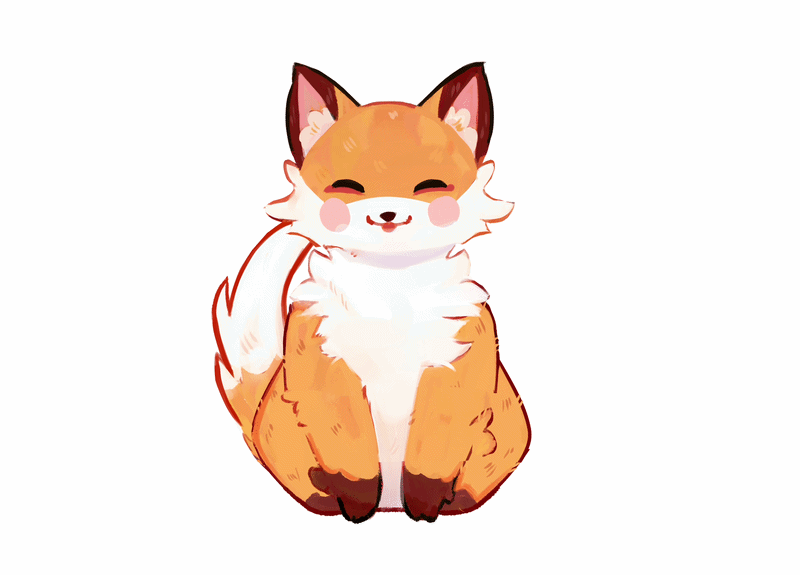
- RÉSULTAT -
► REBOND
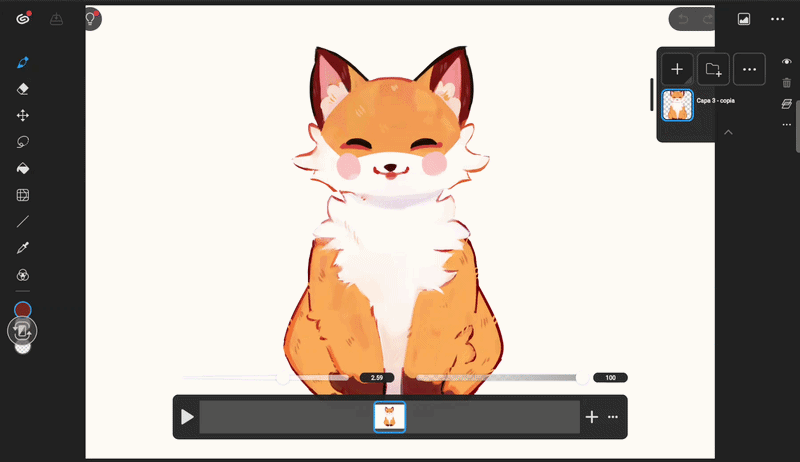
Pour donner plus de vie à l'animation, j'ai décidé d'ajouter un effet de rebond au corps. Le processus est très facile, voyons comment :
➀ Commençons par activer l'outil Déformation de position libre sur le calque où se trouve le personnage.
➁ Maintenant, nous plaçons les points d'ancrage de sorte que la zone inférieure du personnage ne bouge pas de sa position.
➂ Ensuite, nous placerons un point d'ancrage sur la tête ou près d'elle et nous le déplacerons vers le bas.
➃ Pour l'image deux, nous dupliquerons l'image une et répéterons les étapes deux et trois, mais dans ce cas, au lieu de descendre, nous monterons un peu.
Nous ferons cela quelques fois jusqu'à atteindre le point le plus haut qui nous plaît.
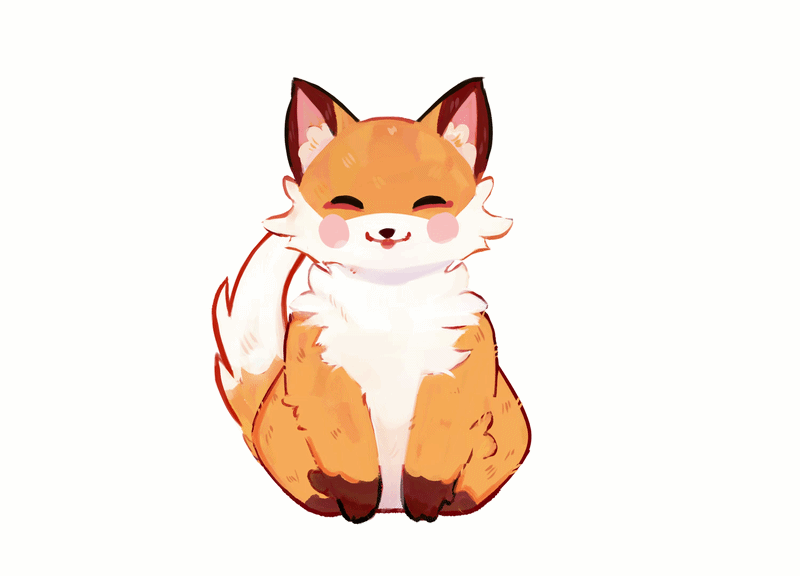
➄ Enfin, nous dupliquerons les images créées jusqu'à présent en excluant la première et la dernière. Ces nouvelles images auront un ordre inverse aux originales. Quelque chose comme suit : 1, 2, 3, 4, 5, 4, 3, 2
Dans cet effet de rebond, le principe d'animation connu sous le nom de SQUASH AND STRETCH (Écrasement et Étirement) sera appliqué.
● SQUASH : Si un objet s'écrase en frappant une surface, ses côtés s'élargiront en devenant plus larges.
● STRETCH : Si l'objet s'étire, ses côtés se contracteront et, par conséquent, sa hauteur augmentera. Un objet qui tombe ou qui va d'un côté à l'autre à grande vitesse présente cette caractéristique.
Rappelez-vous, même si un objet s'écrase ou s'étire, sa masse ne change pas, elle ne disparaît pas, elle se déforme simplement.
- RÉSULTAT -
✦ Mouvement latéral
Les principes de mouvement sont les mêmes que ceux vus dans la section précédente, à la seule différence qu'ici, un mouvement en « S » sera davantage accentué.
► PAS À PAS
Le schéma que nous suivrons pour ce mouvement sera le suivant :
Le mouvement commence avec sa forme en haut, puis, lorsqu'il veut descendre, la force du mouvement pousse la naissance de la queue vers le bas et la partie finale suit, mais en appliquant un déplacement en « S ».
Image une : Le processus d'édition est le même que le précédent, nous éditons d'abord l'image une avec le mouvement correspondant.
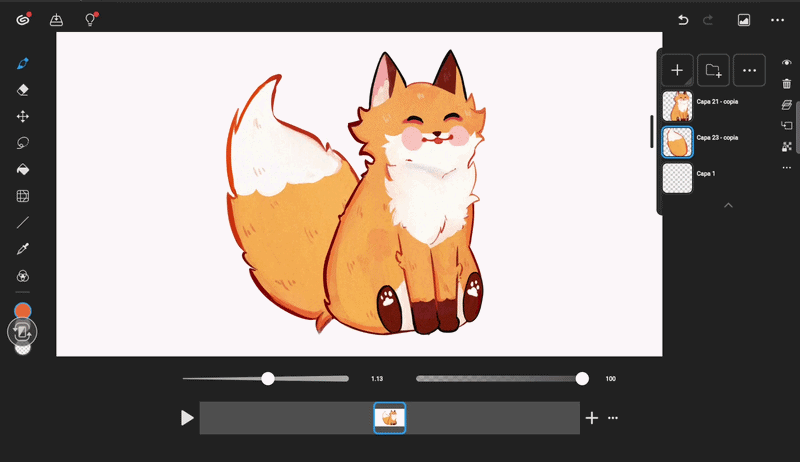
Image deux : Pour celle-ci, nous dupliquerons l'image une, puis nous l'éditerons avec le deuxième mouvement de la séquence. Nous répéterons ce processus jusqu'à compléter la séquence de descente.
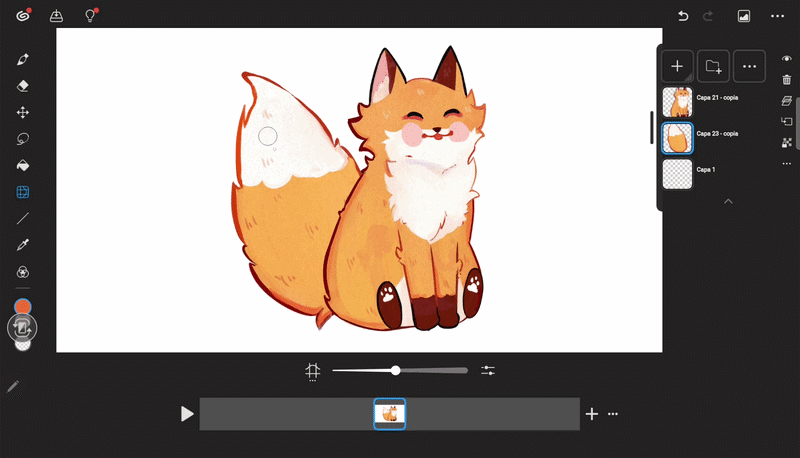
Image trois
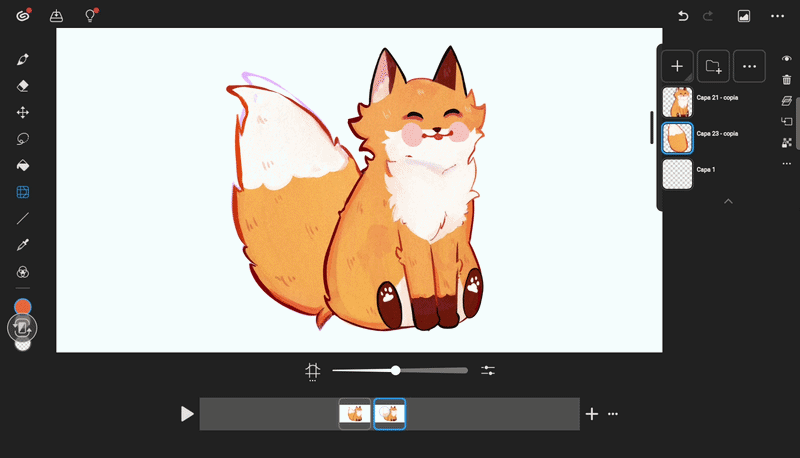
Image quatre
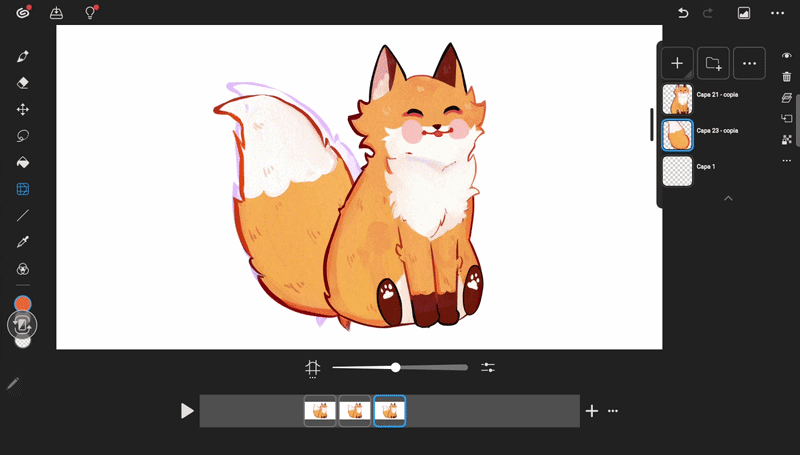
Image cinq
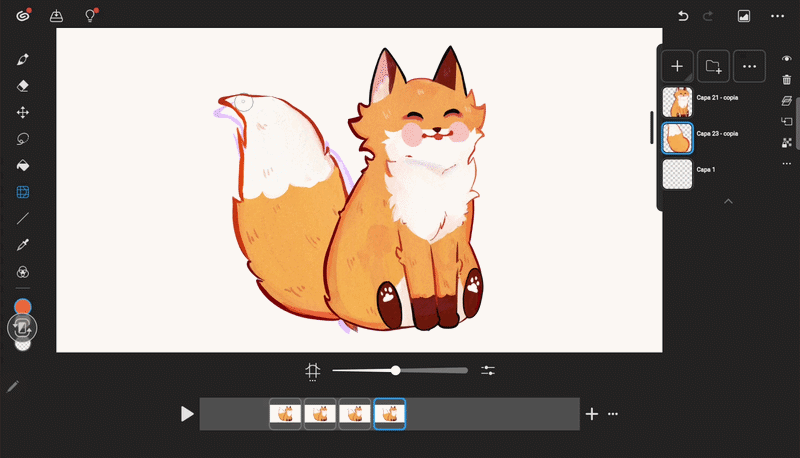
Une fois la descente terminée, vient la montée. Le processus est le même, mais inversé : maintenant, la force pousse vers le haut.
Image six
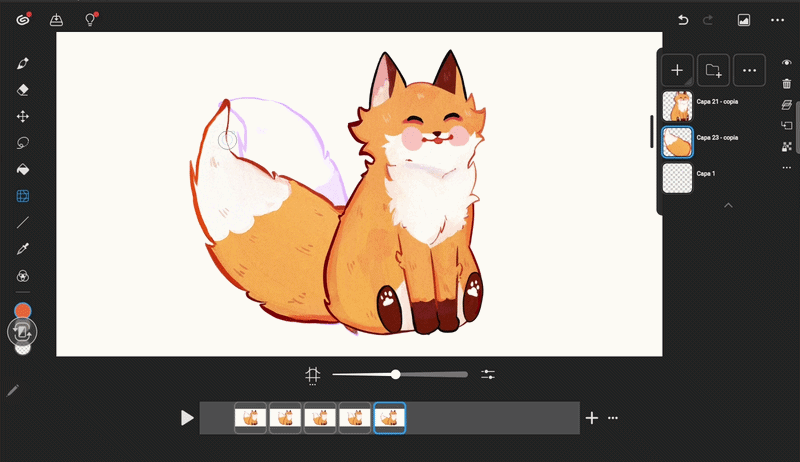
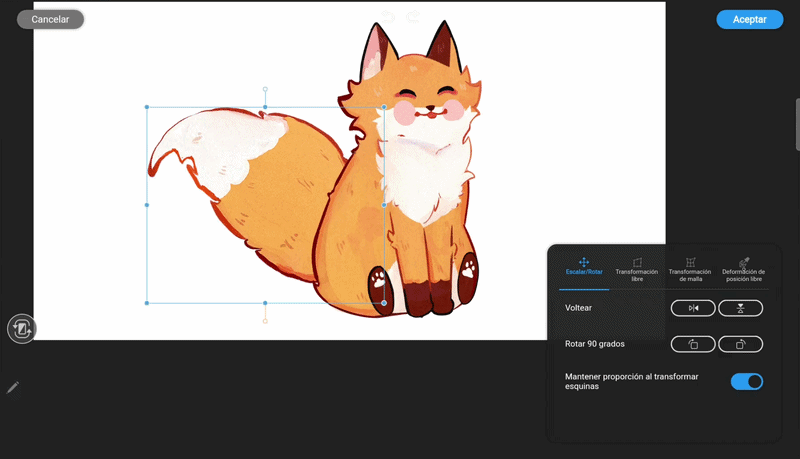
Image sept : Certaines déformations sont compliquées, il est donc pratique de les gérer en deux sessions d'édition ou plus.
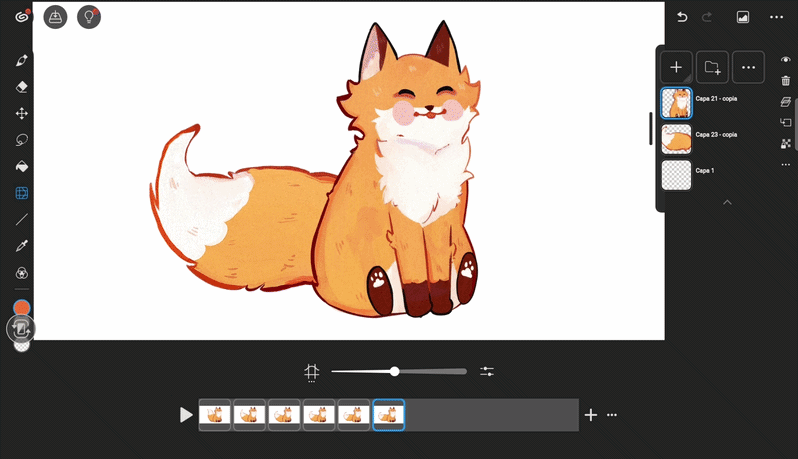
Pour compléter la boucle, nous devons considérer que la dernière image soit proche de la position de la première image afin d'éviter les sauts lors de la répétition de la boucle.
S'il nous semble que les éléments sont mal placés, nous pouvons toujours y remédier avec les outils Transformer et Fluidité.
Une fois toutes les images terminées, il ne reste plus qu'à vérifier l'animation, s'assurer qu'il n'y a aucune déformation indésirable et, s'il y en a, la corriger.
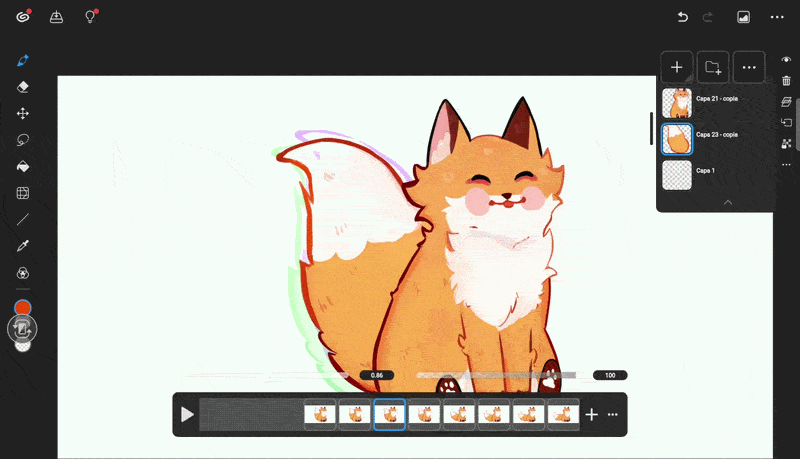
- RÉSULTAT -

Comme nous avons pu le voir, avec cet outil, nous pouvons réaliser des animations simples mais intéressantes. Par exemple, il y a quelque temps, j'ai réalisé l'animation de danse suivante en utilisant cet outil : déformation de position libre.
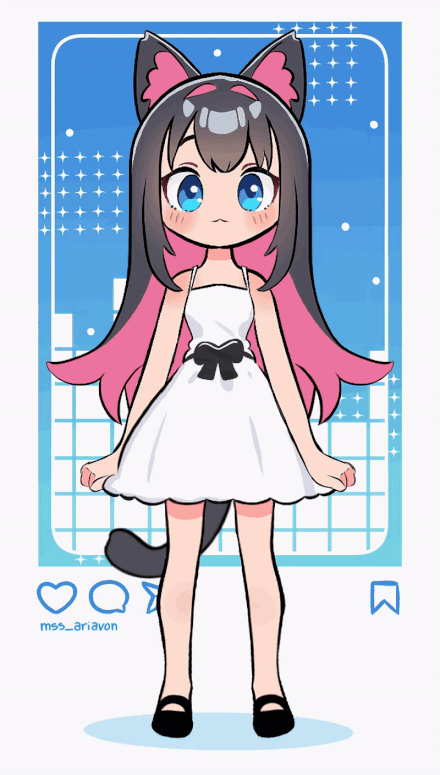
Si vous souhaitez voir le pas à pas, je laisse le tutoriel ci-dessous :
Conclusion
L'outil de déformation de position libre est l'un des meilleurs ajouts au logiciel, je l'aime beaucoup, en particulier pour créer des animations simples. J'espère qu'un jour nous pourrons réaliser des animations plus complexes avec cet outil, mais d'ici là, n'hésitez pas à l'intégrer dans votre flux de travail.
Merci d'être arrivé jusqu'ici ! Ce serait d'une grande aide si vous me laissiez un « j'aime ». On se voit une prochaine fois ! ≽^•⩊•^≼
Bye bye ₊˚⊹♡
En savoir plus sur moi :
Les utilisateurs qui ont aimé cette publication






Commentaire