
Aprendamos a pintar la piel y el maquillaje de un personaje

Presentación
¡Hola a todos! Sean bienvenidos ⸜(。˃ ᵕ ˂ )⸝♡. Para los Tips de este mes les comparto un paso a paso de como pintar, iluminar y sombrear un rostro; además de unos sencillos pasos para maquillar a nuestros personajes, junto con unos truquitos extras. Espero que les sean de utilidad. Sin más preámbulos…
¡Comencemos!
0. Tutorial en video
💡 Escúchalo en diferentes idiomas, los subtítulos y el doblaje automático están disponibles para este video.
1. Volumen
Iniciemos con un poco de teoría rápida sobre como colocar las luces y sombras en el rostro. Si dominamos los planos del rostro entenderemos como se da volumen al mismo agregando luces y sombras.
✦Planos del rostro
El rostro está conformado de planos que se iluminan o permanecen en sombra dependiendo de la dirección de la luz. Los planos de un rostro funcionan igual que los planos de un cubo, dependiendo de la dirección de la luz una cara tendrá un valor claro, otra un tono medio y la última un valor oscuro. Los planos pierden la luminosidad gradualmente al ocultarse en mayor o menor medida del origen de la luz.
💡 La cabeza de Asaro es un modelo que nos permite ver estos planos del rostro y entender como se comportan las luces y sombras. Así que es muy aconsejable estudiarlo. En internet hay modelos 3D a los que se les puede editar la dirección de la luz y la rotación de la cabeza para el estudio de diferentes ángulos.
✦ Planos de los ojos y los labios
Los ojos y la boca también tienen sus propios planos que les brindan volumen. Veamos algunos puntos a considerar con respecto a cada uno.
● OJOS: Para los ojos tenemos una arquitectura de M en la parte superior. Los párpados, las pestañas y las líneas de la piel son donde se generan sombras. En el lagrimal y por debajo rebota la luz dando claridad a esa zona. Para mayor realismo hay que considerar el canal en la parte inferior, ese es el ancho del párpado que recubre el globo ocular, se mantiene con un tono claro para marcar el volumen.
● LABIOS: Las sombras de la boca, por su parte, son aquellas que se encuentran antes y después de los labios, proporcionándoles su volumen; el labio superior suele estar en sombra. La línea que sé forma al juntar ambos labios es una oclusión de la luz (zona donde no llega luz directa, ni luz ambiental), por tanto, es la parte más oscura de todas.
2. Luces y sombras de la piel
Ahora veamos con un ejemplo paso a paso de forma sencilla como colocar las luces y las sombras en el rostro de nuestros personajes.
✦ Color base y Sombras
En este método, para pintar la piel, las sombras van de la mano con el color base.
- ORDEN DE LAS CAPAS
Para tener un mejor flujo de trabajo, lo aconsejable es crear una carpeta para cada elemento. En este caso dividiré el proceso en tres carpetas: una para los ojos, una para los labios y una para la piel. También hay que considerar el orden de estas carpetas, siendo la de la piel la que se deberá encontrar por debajo de las otras dos.
- COLOR BASE
El color base puede ser cualquiera que el artista desee, pero se aconseja no elegir colores que se encuentren muy cerca de los grises, a no ser que entornos o expresiones conceptuales lo requieran.
- SOMBRAS
Para las sombras iniciaremos creando una nueva capa, la cual ajustaremos a la capa inferior (capa base) con la función «Ajustar a capa inferior» que se encuentra en los ajustes de la ventana «Capa». Esto con el fin de pintar sin el miedo de salirnos de los límites de la piel.
➀ A la nueva capa creada le cambiaremos el «Modo de combinación» de «Norma» a «Multiplicar». La opción se encuentra en el menú de la ventana «Capa».
➁ Lo siguiente será seleccionar el color base de la piel con el cuentagotas.
💡 TRUCO: Si se está trabajando con una tableta o celular, podemos hacer aparecer el cuentagotas manteniendo presionada cualquier zona del lienzo y arrastrar el cuentagotas hasta el color deseado. Por otro lado, si se está trabajando en el ordenador, entonces manteniendo presionada la tecla ALT aparecerá y desaparecer.
➂ Solo queda pintar las zonas de sombra dependiendo de la dirección de la iluminación con nuestro pincel favorito.
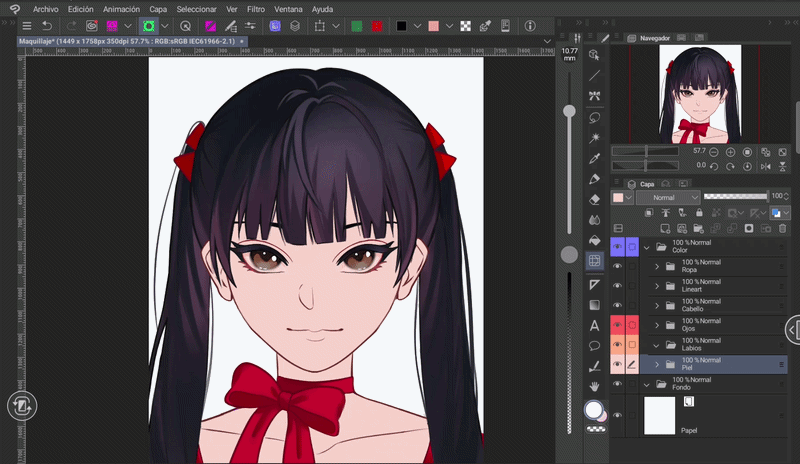
💡 Si el color resultante al pintar en una capa de multiplicar es muy intenso, entonces podemos bajar la opacidad de dicha capa hasta alcanzar la saturación deseada. Por otro lado, si el color resultante es menos intenso al deseado, entonces podemos duplicar la capa las veces necesarias hasta oscurecer el color a la intensidad requerida y al final combinar todas las capas duplicadas.
✦ Subsurface scattering y reflejos
Los siguientes pasos consisten en agregar más realismo a las sombras para que no se vean planas.
- DESENFOQUE
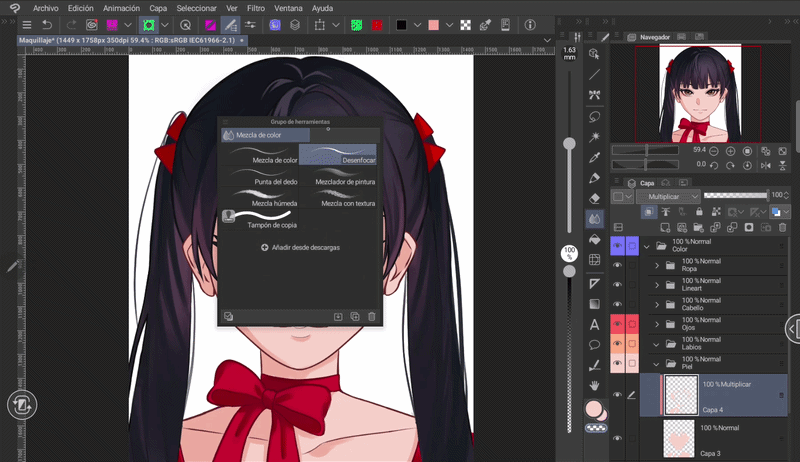
En cuestión de sombras debemos saber que hay dos tipos: unas que tienen bordes duros y otras con bordes suaves. Y eso es precisamente lo que haremos ahora, difuminar algunas de esas sombras. Lo primero será seleccionar el pincel de «Desenfoque».
Difuminaremos el borde de algunas de las sombras dibujadas. La lógica que empleo para determinar que sombras difuminar y cuáles no, es la siguiente: las sombras grandes, que abarcan mucha extensión presentan bordes suaves, mientras que las sombras pequeñas tienen bordes duros.
- SUBSURFACE SCATTERING
La dispersión subsuperficial es un fenómeno que ocurre cuando la luz atraviesa una superficie translúcida creando en el proceso un efecto de borde de luz saturada. Nuestra piel es en sí un material translúcido, por tanto, para dar un efecto más realista en la piel es recomendable aplicar este efecto a nuestras ilustraciones. Veamos cómo hacerlo:
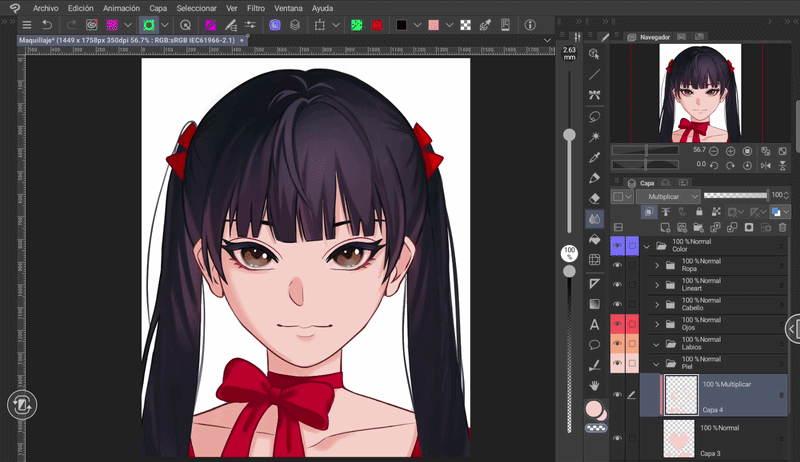
➀ Crearemos una nueva capa por encima de las anteriores. A esta capa la estableceremos como «Ajustar a capa inferior» y le cambiaremos el «Modo de combinación» a «Superponer».
➁ Lo siguiente será seleccionar un tono anaranjado en el círculo cromático, y con el aerógrafo suave pintar por los bordes de las sombras.
💡 Si el saturado nos queda muy fuerte podemos disminuirlo con el pincel de «Desenfoque».
- REFLEJOS
La piel también cuenta con la característica de reflejar los colores que la rodean, por lo que agregar estos reflejos ayuda mucho a darle profundidad. Para ello haremos los siguientes:
➀ Seleccionaremos un color azul grisáceo del círculo cromático.
💡 El color de estos reflejos varía de acuerdo al entorno en el que se encuentre el personaje, pero de base, el azul grisáceo como tono de reflejo queda fenomenal.
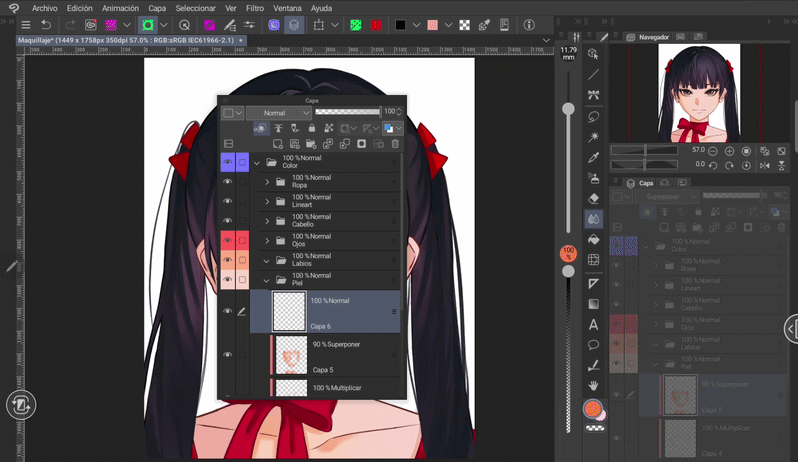
➁ Con nuestro pincel favorito pintaremos una sección de la sombra; luego con el pincel «Mezcla de colores» difuminaremos un poco lo pintado.
➂ El color resultante de esta mezcla será el que seleccionaremos con el cuentagotas.
➃ Con este nuevo color pintaremos el resto de las sombras.
✦ Zonas de color del rostro
Nuestro cuerpo y en particular nuestro rostro tiene zonas de color por la propia naturaleza de la concentración de vasos sanguíneos y el grosor de la piel. Estas zonas de color en el rostro se dividen en tres secciones:
1. La frente tiene un color blanquecino o dorado.
2. De la frente hasta la parte inferior de la nariz domina con un tono rojizo.
3. La zona que va desde la nariz hasta el mentón tiende a tener un color azulado o verdoso.
Estas zonas suelen notarse más o menos dependiendo de la persona, pero en los hombres suele ser más notorio que en las mujeres.
Para agregar este concepto a la piel de nuestro personaje es tan fácil como crear una nueva capa por encima del color base, y una vez ahí, con un color anaranjado y el aerógrafo ruborizar las mejillas, las orejas y los hombros. Si el rubor es muy intenso podemos bajar la opacidad de la capa o difuminarlo con el pincel de desenfoque.
Lo mismo podemos hacer para agregar los tonos azulados de la barbilla. Yo personalmente solo aplico rubor y un poco de azul a la barbilla.
Este no es un paso realmente indispensable, pero a mí me gusta agregarlo, sobre todo ruborizar las mejillas.
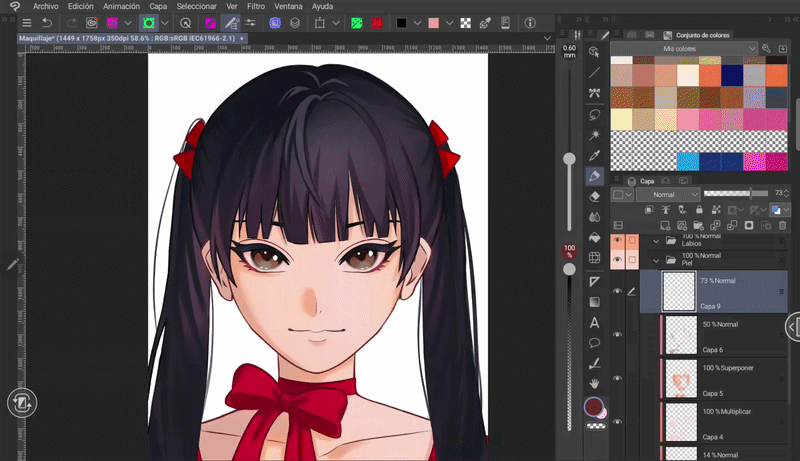
3. Maquillaje
Por último, en esta sección veremos unos pasos sencillos para agregar color a los ojos y los labios de tal modo que simulemos un maquillado.
✦ Ojos
Aplicar maquillaje a un personaje es sencillo, ya que en sí el personaje no tiene grandes imperfecciones como podría serlo en un caso de la vida real.
- COLOR BASE/ PARPADO SUPERIOR E INFERIOR
➀ Nos posicionaremos en una nueva capa por debajo de los ojos y el lineart.
➁ Tomaremos el color que deseemos aplicar para simular las sombras de ojos en los parpados.
➂ Con un pincel duro aplicaremos el color en el parpado superior. Si se desea, con el aerógrafo podemos aplicar un poco por fuera del parpado para simular un borde suave.
💡 Con el maquillaje se pueden hacer muchos diseños, para tener una mejor idea de los infinitos estilos que se puede diseñar aconsejo buscar referencias de maquillaje en la red.
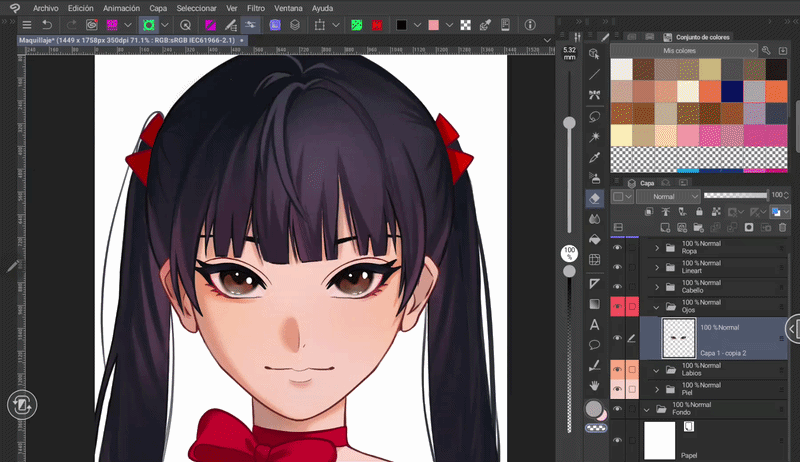
➂ Como se ve en la siguiente imagen, aconsejo procurar que la punta de la sombra del parpado superior se difumine con el tono de la piel.
También podemos aplicar un efecto de sombra difuminada en la comisura de los ojos.
- LUCES
Para agregar luces al maquillaje lo haremos en dos sencillos pasos, veamos:
➀ Primero seleccionaremos el color de las sombras del parpado para después buscar en el círculo cromático un tono más claro que ese, con dirección a los tonos blancos. Este color lo aplicaremos en el centro del parpado superior.
➁ Crearemos una nueva capa por encima. Es necesario que esta capa sea exclusiva para las siguientes luces, porque cuando hagamos un pequeño truco para cambiar de color del maquillaje, es necesario que esta capa no se vea afectada.
Bueno, primero seleccionaremos el color de la piel cercana al lagrimal con el cuentagotas. Una vez hecho esto iremos al círculo cromático y seleccionaremos un color que sea más claro que este. Finalmente, pintaremos el comienzo del parpado superior.
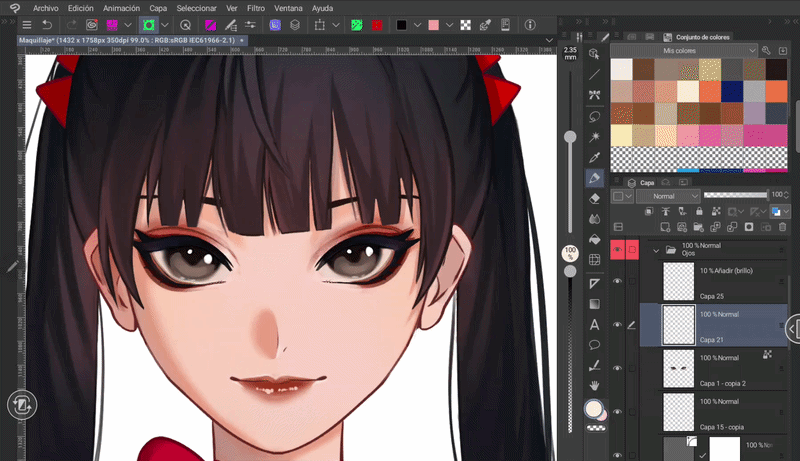
Y lo mismo para el parpado inferior.
La intensidad de esta iluminación puede variar dependiendo del estilo del maquillaje.
- PURPURINA
Por último, algunos maquillajes emplean purpurina para resaltar el brillo del ojo. En clip Studio Assets encontraremos algunos pinceles con este efecto de purpurina.
💡 Para encontrar pinceles con este efecto puedes usar las palabras clave: Glitter, Shimmer o Makeup.
Para agregar este efecto a nuestra ilustración tenemos que crear una nueva capa a la que le cambiaremos el «Modo de combinación» a «Añadir (brillo)». Si al aplicar la purpurina el brillo es muy intenso, podemos bajar la opacidad de la capa.
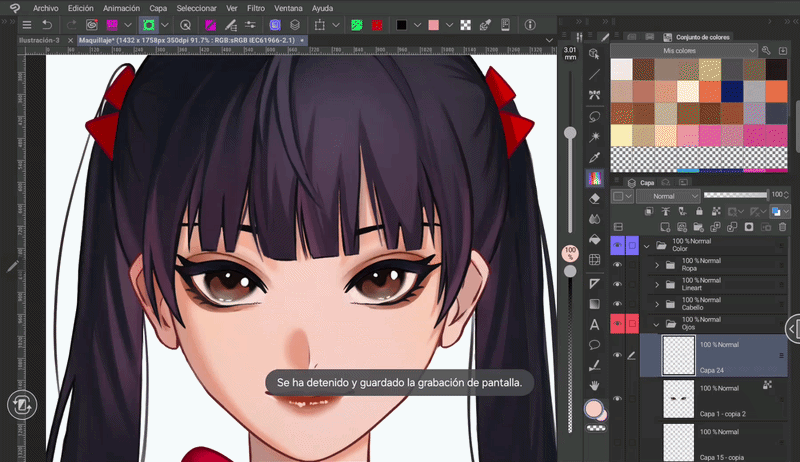
✦ Labios
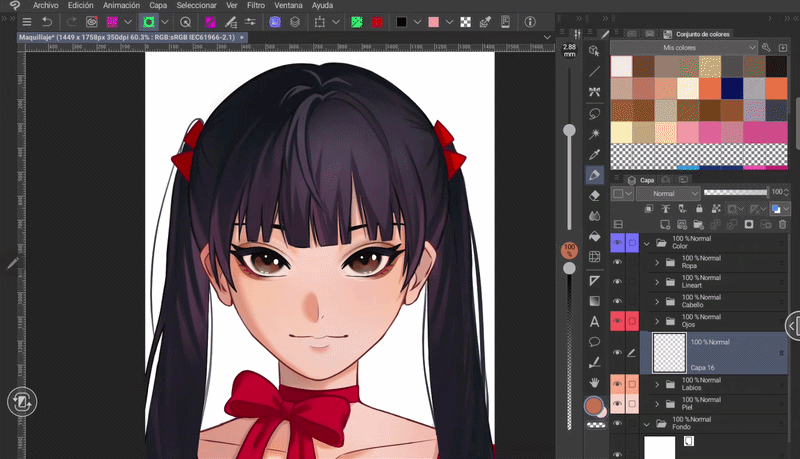
Iniciemos eligiendo el color del labial. Una vez elegido lo aplicaremos con nuestro pincel de confianza siguiendo la forma de los labios. A partir de aquí podemos tomar uno de dos caminos:
1— Este primer camino consiste en difuminar el borde inferior del labio inferior justo como se ve en el siguiente GIF.
2— El segundo camino consiste en difuminar el borde de la comisura tanto del labio superior como del inferior, pero dejar un borde duro en el centro, además de marcar con sombra el contorno central del labio inferior como se muestra en la siguiente imagen.
- BRILLO
Para el brillo de los labios crearemos una nueva capa por encima y seleccionando el color de la piel o en general un color claro, dibujaremos pequeñas líneas paralelas y puntos en forma de manchas en el labio inferior.
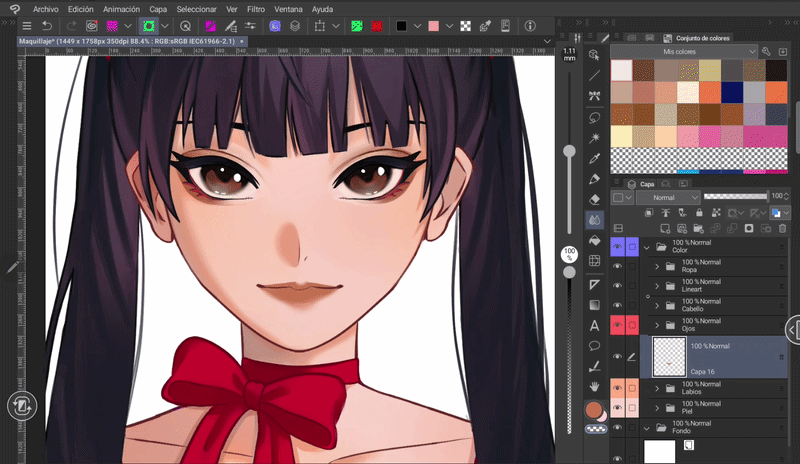
Si queremos un efecto de Gloss, lo que tenemos que hacer es colocar los brillos con un blanco puro o muy cercano a este, y difuminar un poco el borde de los brillos.
- SOMBRA
En cuanto a las sombras:
➀ Primero crearemos una nueva capa por debajo de los brillos, pero por encima del color base.
➁ A esta capa le cambiaremos el «Modo de combinación» a «Multiplicar».
➂ Seleccionaremos el color base y con el aerógrafo pintaremos entre la unión de ambos labios junto con el labio superior sin salirnos de la forma del mismo.
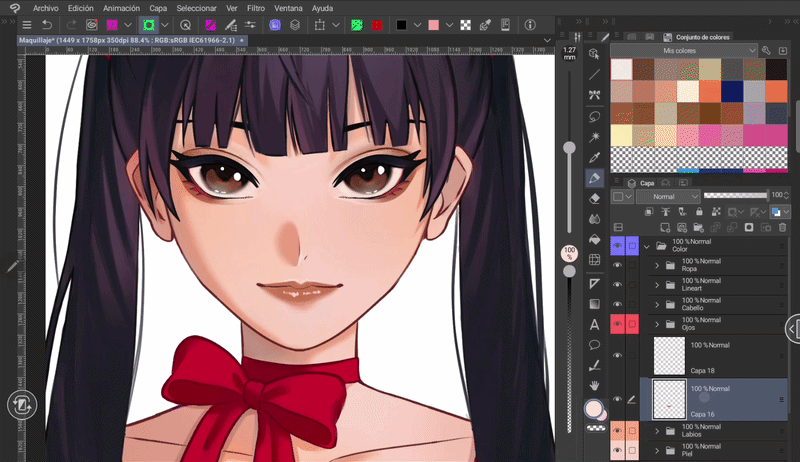
Como extra tenemos un paso opcional de agregar brillo a las comisuras del labio inferior y un poco en el centro del labio superior. Para ello tomaremos el color de la piel y en el círculo cromático buscaremos un color más claro que este y finalmente, con nuestro pincel de confianza pintaremos.
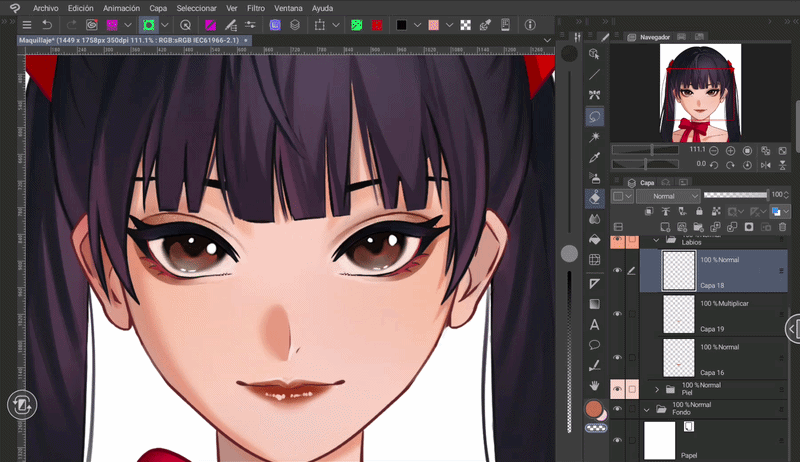
4. Cambio de color en el maquillaje
Con las herramientas de «Corrección tonal» podemos cambiar los valores de los colores para mejorar la saturación y la luminosidad de la imagen. Y es precisamente esta herramienta la que usaremos para cambiar el color del maquillaje. Veamos como:
➀ Iniciemos manteniendo presionada la capa o carpeta del maquillaje a la que queremos cambiar el color. Aparecerá un menú donde encontraremos la opción «Nueva capa de corrección», al dar clic se desplegará un submenú donde encontraremos todas las herramientas de corrección tonal. Ahora solo es cuestión de elegir la de nuestra preferencia, hay varias, en general todas sirven para cambiar el tono, luminosidad y saturación. Por mi parte recomiendo dos: «Equilibrio de color» y «Curva de tonos».
Sin importar que herramienta de corrección tonal hallamos elegido, el funcionamiento es similar. Tendremos una serie de gráficas o deslizadores que podremos mover hasta encontrar el color que nos guste. En este punto solo es cuestión de experimentar.
Las ventajas de usar estas herramientas a la hora de cambiar los tonos es que podemos acceder a los ajustes del color de la capa todas las veces que deseemos aún después de haber establecido los ajustes, para ello habrá que dar doble clic sobre el pequeño icono blanco en la esquina derecha de la miniatura de la capa. La siguiente ventaja viene de que no perderemos los ajustes originales, si no queremos la corrección tonal simplemente podemos borrar la capa sin perder nada del dibujo base.
También podemos aplicar varias de estas capas a un mismo objeto haciendo uso de la función «Ajustar a capa inferior».
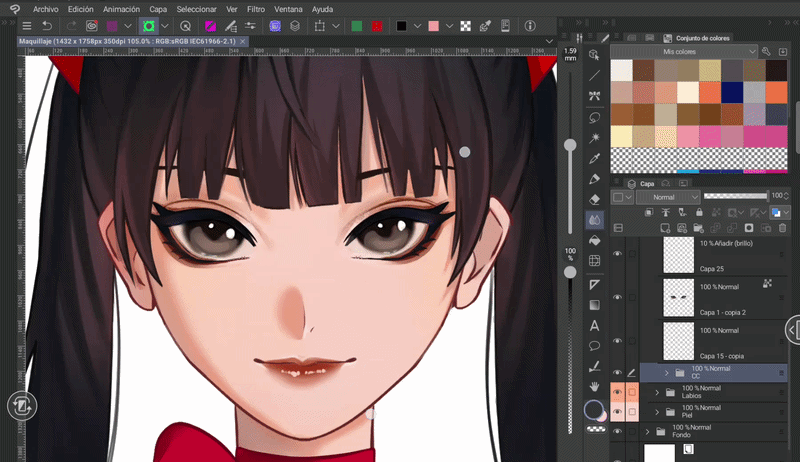
La corrección de color de esta capa afectará a todas las capas que estén por debajo de ella, para evitarlo habrá que colocarla por encima de la capa a la que se le quiere corregir el color y activar la opción «Ajustar a capa inferior» que se encuentra en la paleta «Capa».
Estos ajustes también nos ayudaran mucho a la hora de mejorar la intensidad de los colores.
5. Estilos de maquillaje
Como consejo final, recomiendo buscar referencias de maquillaje, de todo tipo de maquillaje. Encontraremos que hay unos diseños realmente increíbles con los que podemos inspirarnos.
Entre los diferentes estilos de maquillaje podemos encontrar dos grandes categorías: Maquillaje del día al día.
Y maquillaje artístico. Este último se caracteriza de cierto modo por su extravagancia y diseños artísticos.
Despedida
A lo largo de este tutorial vimos lo fácil que es pintar la piel siempre y cuando entendamos los planos del rostro, además de adentrarnos en el mundo del maquillaje de personajes. Así descubrimos que dependiendo del estilo del maquillaje podemos crear un aura completamente diferente para un mismo personaje, así que no dudes en experimentar con los colores y las formas, verás que es muy divertido.
¡Gracias por llegar hasta aquí! Sería de gran ayuda que me regales un me gusta. ¡No vemos en otro momento! ≽^•⩊•^≼
Bye bye ₊˚⊹♡
Conoce más sobre mí en:
Les utilisateurs qui ont aimé cette publication





Commentaire