
Transformer une illustration en couverture de magazine avec CSP 5.1

Introduction
Avez-vous déjà transformé votre illustration en couverture de magazine, pour finalement avoir l'impression qu'elle manquait de relief ?
Une couverture de magazine soignée ne se résume pas à une belle illustration. La typographie, la profondeur et la hiérarchie visuelle s'associent pour créer un design éditorial professionnel.
Dans ce tutoriel, je vais vous montrer comment j'utilise les nouveaux effets Lueur, Ombre portée et Gonfler dans Clip Studio Paint 5.1 pour ajouter de la profondeur et donner vie à une couverture de magazine.
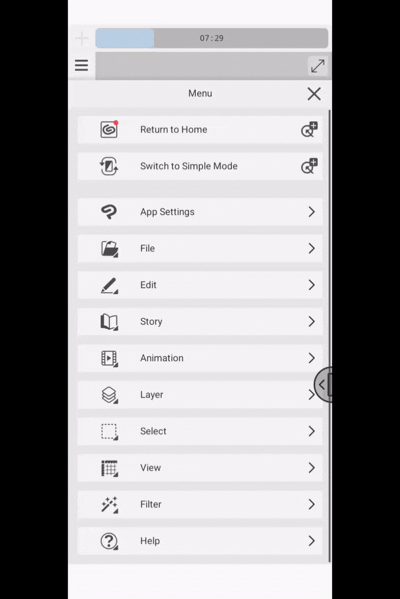
Étape 1 : Préparez votre illustration
Commencez par placer votre illustration terminée sur le canevas.
Avant d'appliquer des effets, assurez-vous que le calque que vous souhaitez modifier est converti en calque de pixels.
Si vous ne convertissez pas le calque de texte en calque de pixels, vous ne pourrez pas utiliser la fonction Effet.
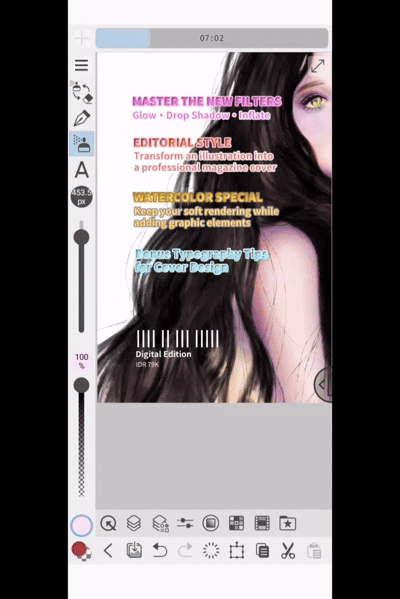
Étape 2 : Créez la mise en page du magazine
Ajoutez les éléments éditoriaux essentiels tels que :
titre du magazine
titres principaux
numéro de l'édition
code-barres
badge décoratif
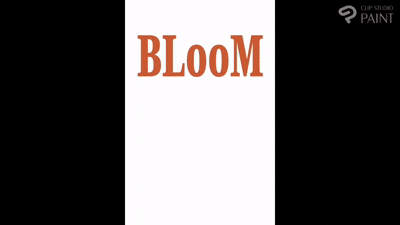
À ce stade, ne vous inquiétez pas si tout semble plat. Nous ajouterons de la profondeur lors des prochaines étapes.
Étape 3 : Ajoutez de la profondeur avec Gonfler
J'ai commencé par Gonfler pour donner au titre du magazine et au badge un aspect dimensionnel.
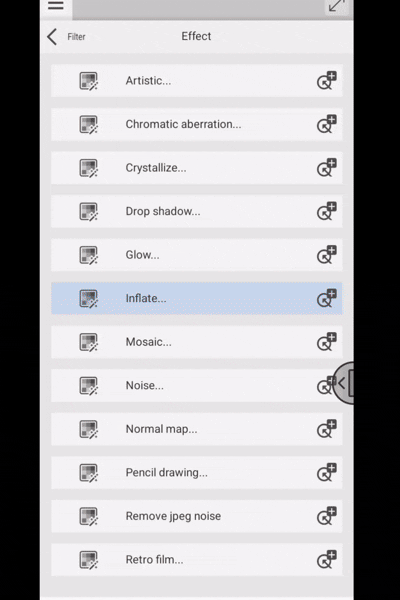
Au lieu de peindre manuellement les rehauts et les ombres, Gonfler crée un effet de relief subtil qui rend ces éléments plus tangibles.
J'ai également utilisé Gonfler pour créer un effet de volume sur les titres principaux, puis j'ai ajouté une bordure pour que le texte reste lisible sur l'illustration.
Étape 4 : Améliorez la lisibilité en utilisant l'Ombre portée
J'ai utilisé Ombre portée sur le titre principal, « BLOOM », pour ajouter de la profondeur et le faire ressortir.
Les designs éditoriaux contiennent souvent beaucoup de texte, l'ajout d'une ombre douce permet donc de séparer la typographie de l'illustration sans que cela ne devienne gênant.
Étape 5 : Attirez l'attention avec la Lueur
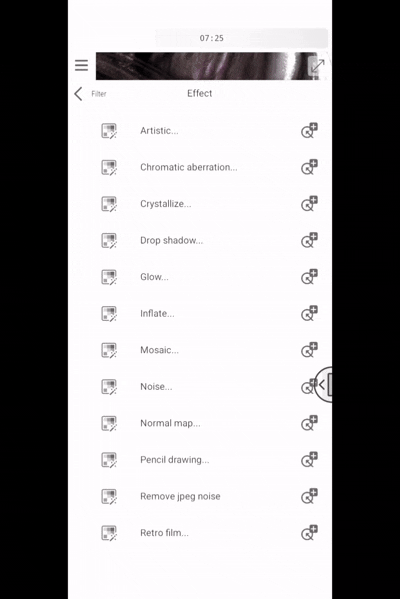
Enfin, j'ai utilisé Lueur sur certains éléments sélectionnés.
Au lieu de l'appliquer partout, je l'ai seulement utilisée sur les zones que je voulais que les lecteurs remarquent en premier.
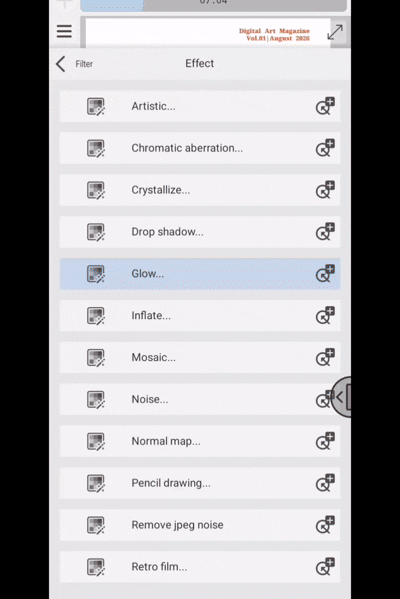
Une Lueur subtile est souvent plus efficace qu'une lueur intense car elle améliore le design sans le surcharger.
Résultat final
Voici la couverture de magazine terminée.
En combinant ces trois effets, la mise en page paraît plus structurée et professionnelle, tout en gardant l'illustration au centre de l'attention.
Voyez quelle différence ces trois nouvelles fonctionnalités apportent !
Haut : avec les trois nouvelles fonctionnalités
Bas : sans elles
Conclusion
Ces nouveaux effets sont simples à appliquer, mais ils peuvent faire une énorme différence dans la présentation.
Que vous conceviez des couvertures de magazines, des affiches ou des graphiques promotionnels, ils offrent un moyen rapide d'améliorer la typographie et de créer une hiérarchie visuelle plus forte.
J'espère que ce tutoriel vous inspirera pour transformer vos propres illustrations en designs de style éditorial à l'aide de Clip Studio Paint 5.1.
Parfois, une belle illustration n'est pas la destination finale. Avec la bonne présentation, elle peut s'épanouir en quelque chose d'encore plus mémorable.
Les utilisateurs qui ont aimé cette publication




Commentaire