
Tutoriel sur l'utilisation des nouveaux filtres pour le manga

CLIP STUDIO PAINT Ver.5.1 a ajouté les filtres « Relief », « Ombre portée » et « Effet de lueur ». J'ai fait plusieurs essais et comme tous ces filtres se sont avérés utiles pour le manga, je vais présenter leurs méthodes d'application.
Explications pour les YouTube Shorts
1. Filtre Relief (Filtre de dilatation)
Le nouveau filtre Relief permet d'ajouter des ombres et des lumières aux zones délimitées par de la transparence. Vous pouvez l'activer depuis le menu [Filtre] > [Effet] > [Relief]. Comme il ne peut pas être utilisé avec une couleur d'expression [Monochrome], veuillez l'utiliser sur un calque [Gris] ou [Couleur].

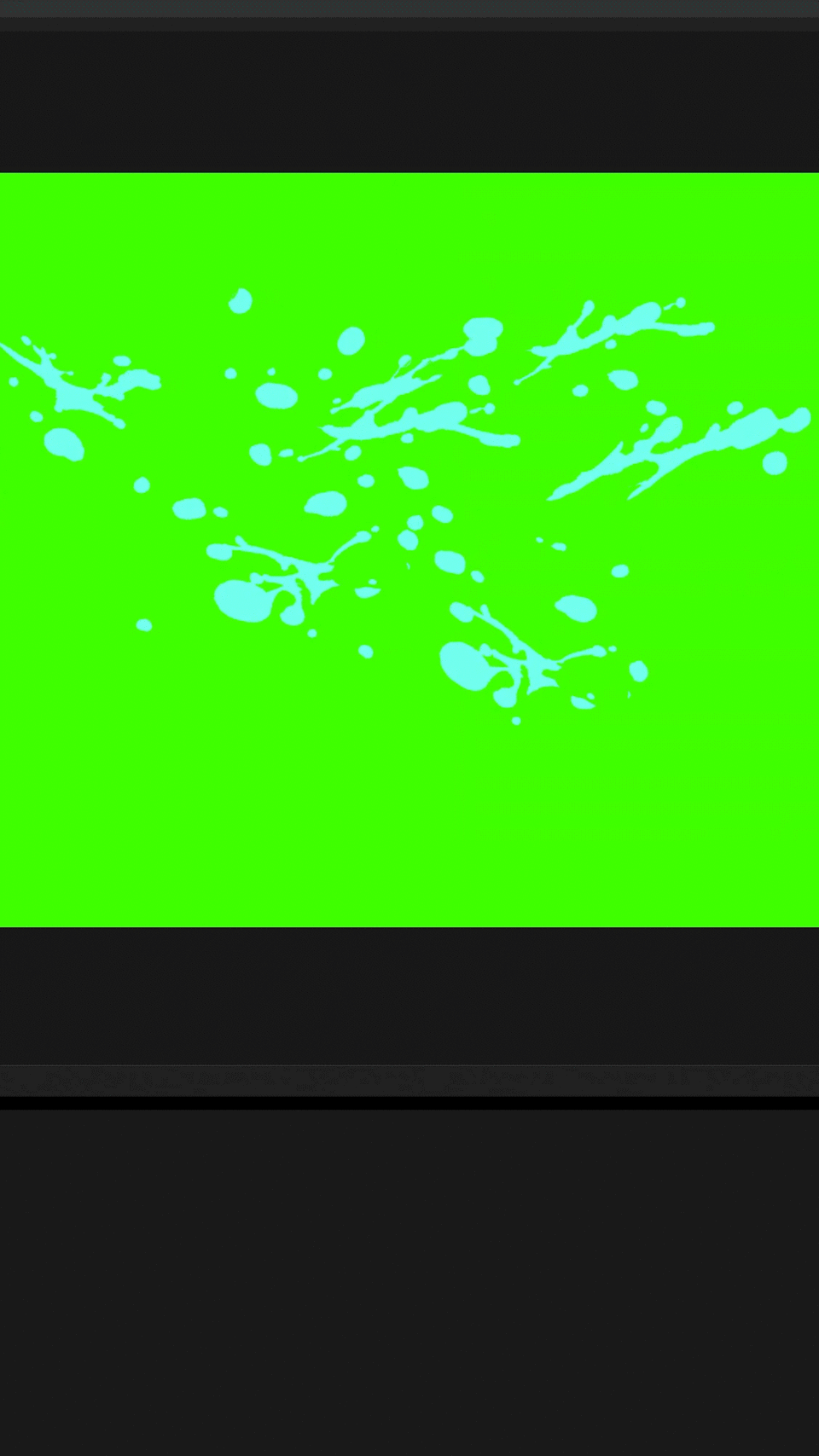
Il permet de donner du relief à des gouttes d'eau dessinées en une seule couleur, comme ceci.
Cette fois-ci, appliquons ce filtre pour ombrer les écailles de ce dragon.
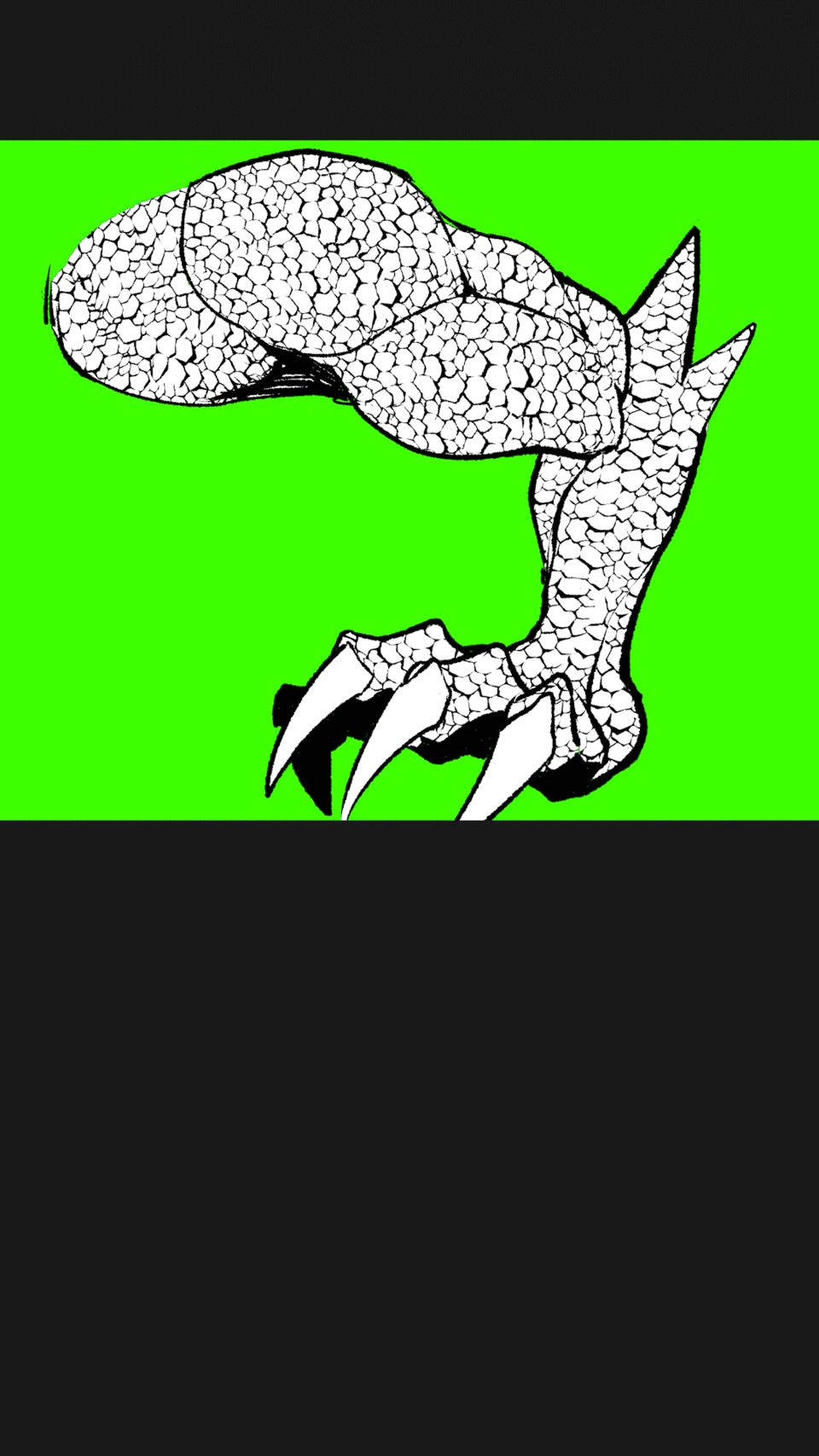
Ombrer les écailles du dragon
Commençons par préparer l'utilisation du filtre Relief.
Tout d'abord, dessinez les écailles avec un pinceau à écailles sur un calque séparé de la base et du trait, puis ajustez avec l'outil Liquéfaction. J'ai utilisé le pinceau suivant pour les écailles.
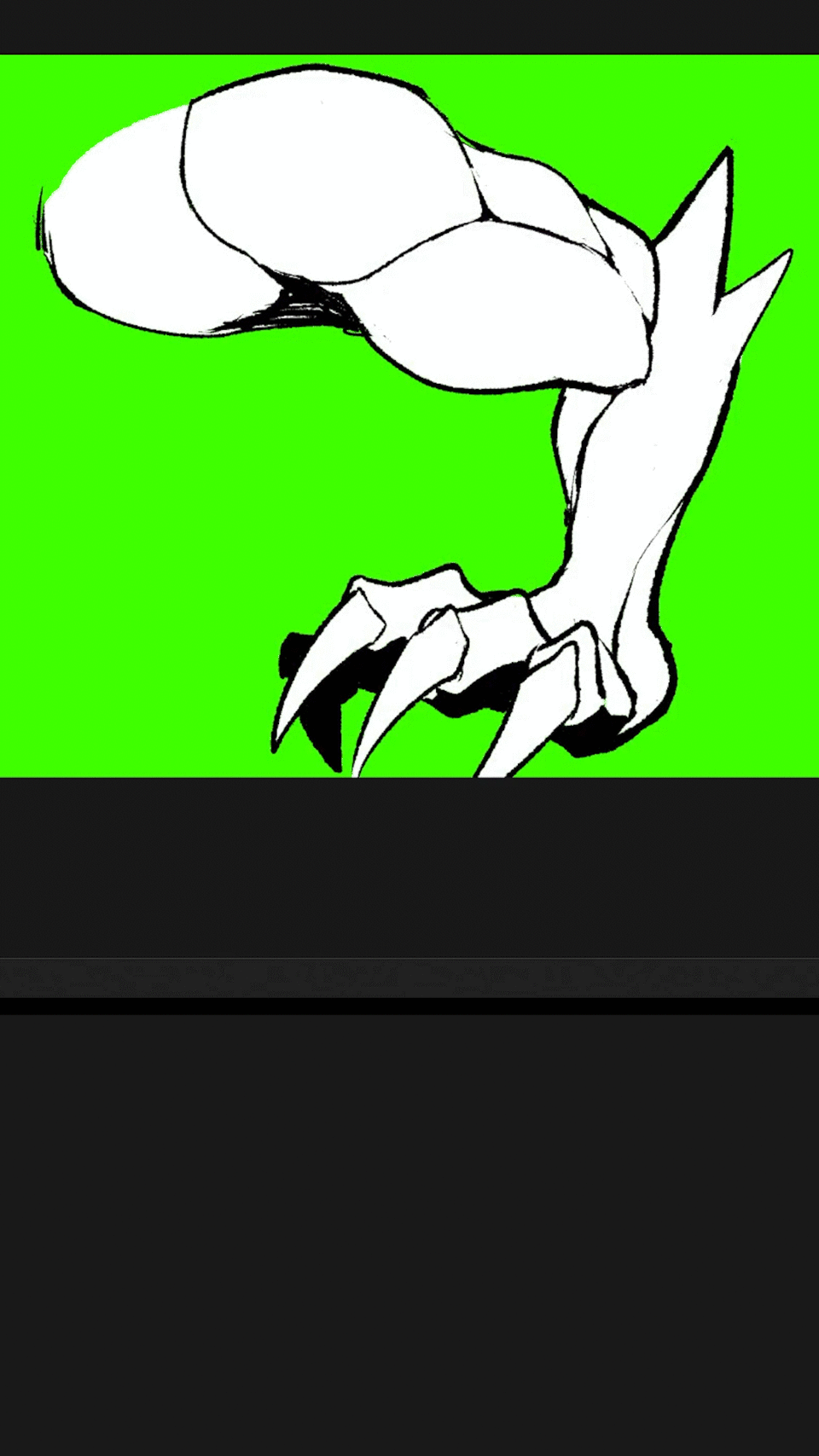
Ensuite, dupliquez la base blanche, puis faites Ctrl + clic sur la vignette des écailles pour créer une zone de sélection à la forme des écailles.
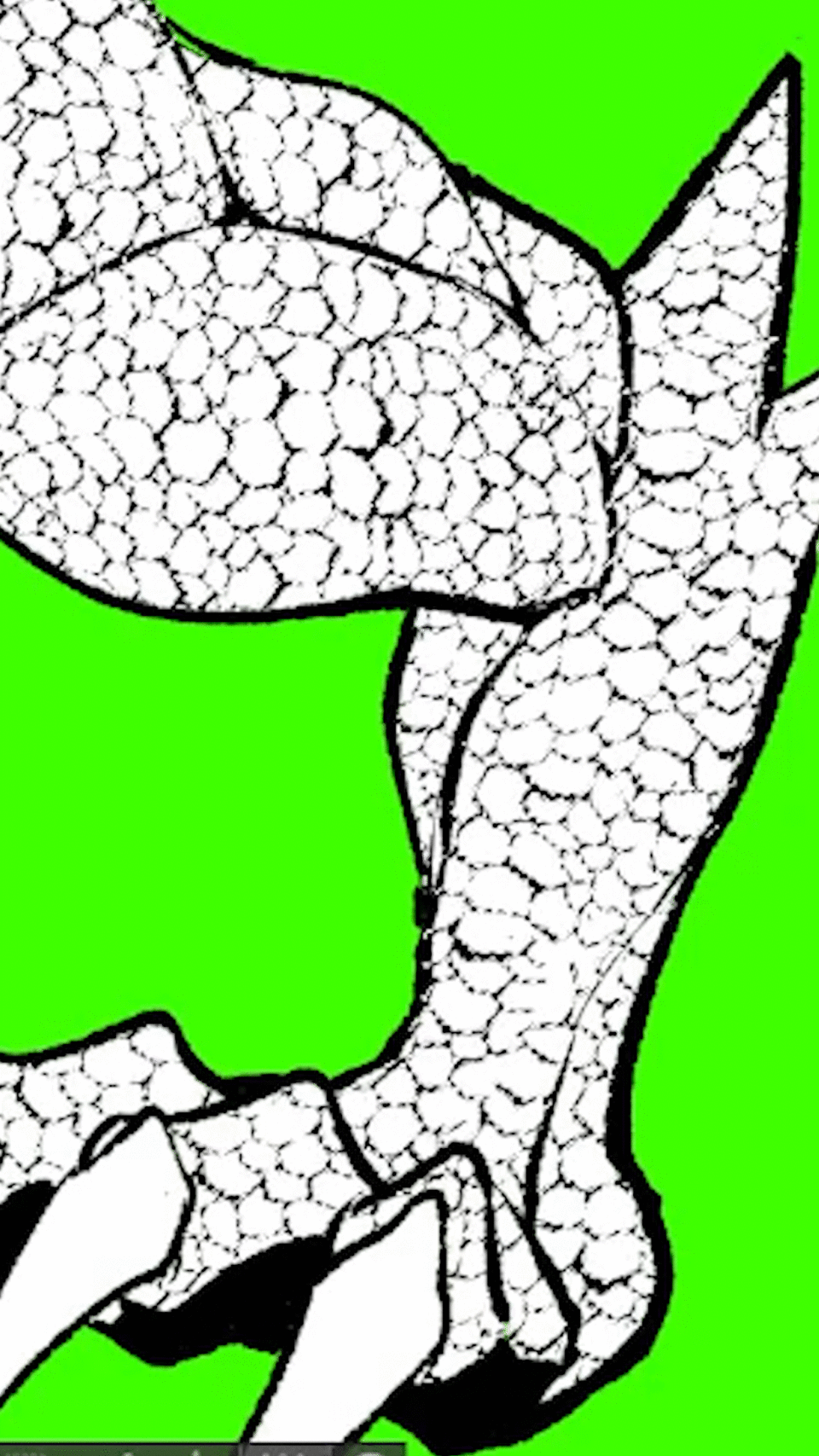
Dans cet état, si vous effectuez [Supprimer] depuis le menu [Édition] sur le calque blanc dupliqué, vous pouvez découper la forme des écailles dans le calque blanc.
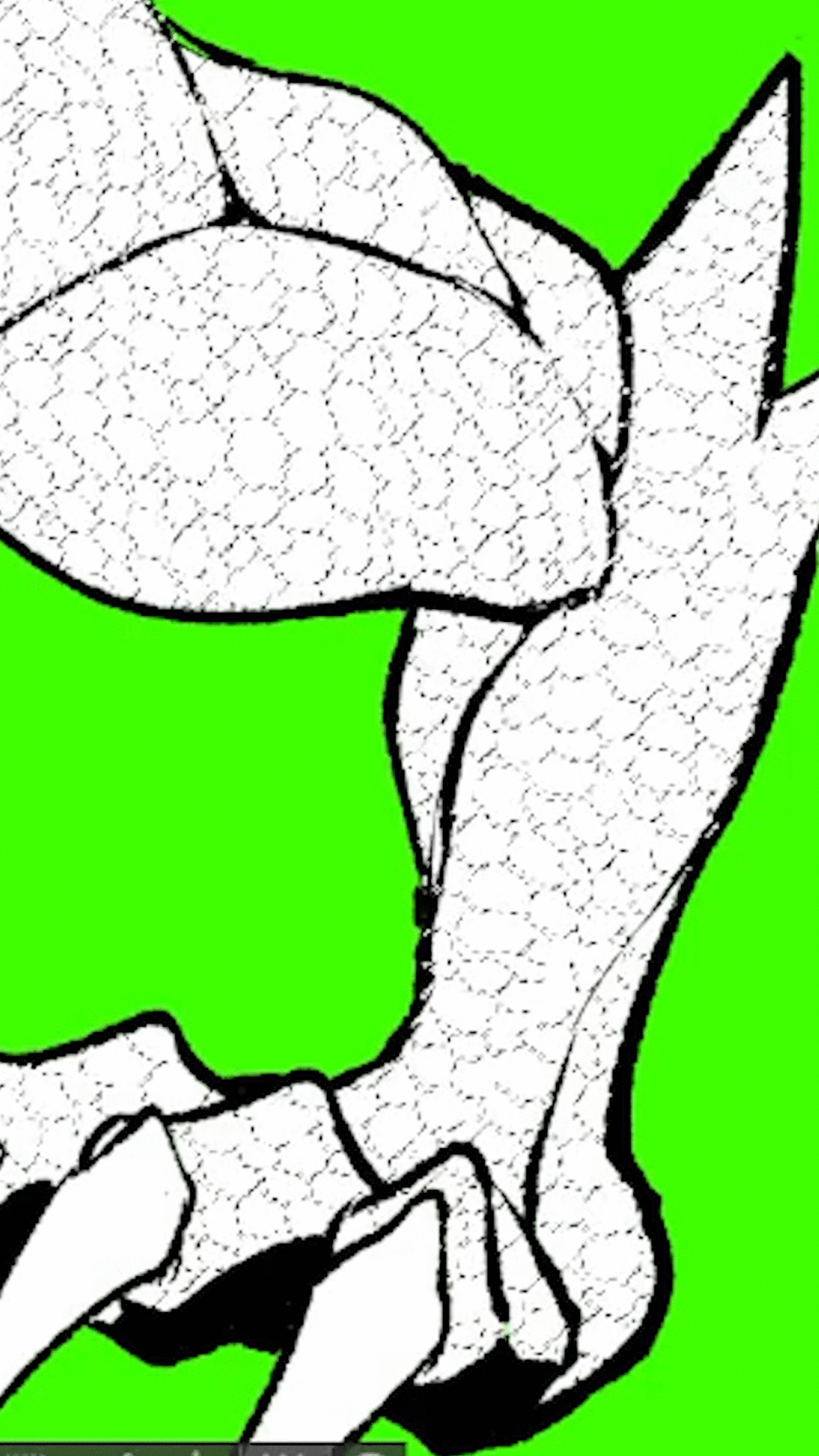
J'ai pu créer la base des écailles à partir du dessin au trait.
Appliquez le filtre Relief sur cette base d'écailles. En déplaçant l'icône du soleil, vous pouvez ajuster la direction de l'ombre. Ajustez chaque paramètre jusqu'à obtenir le résultat souhaité.
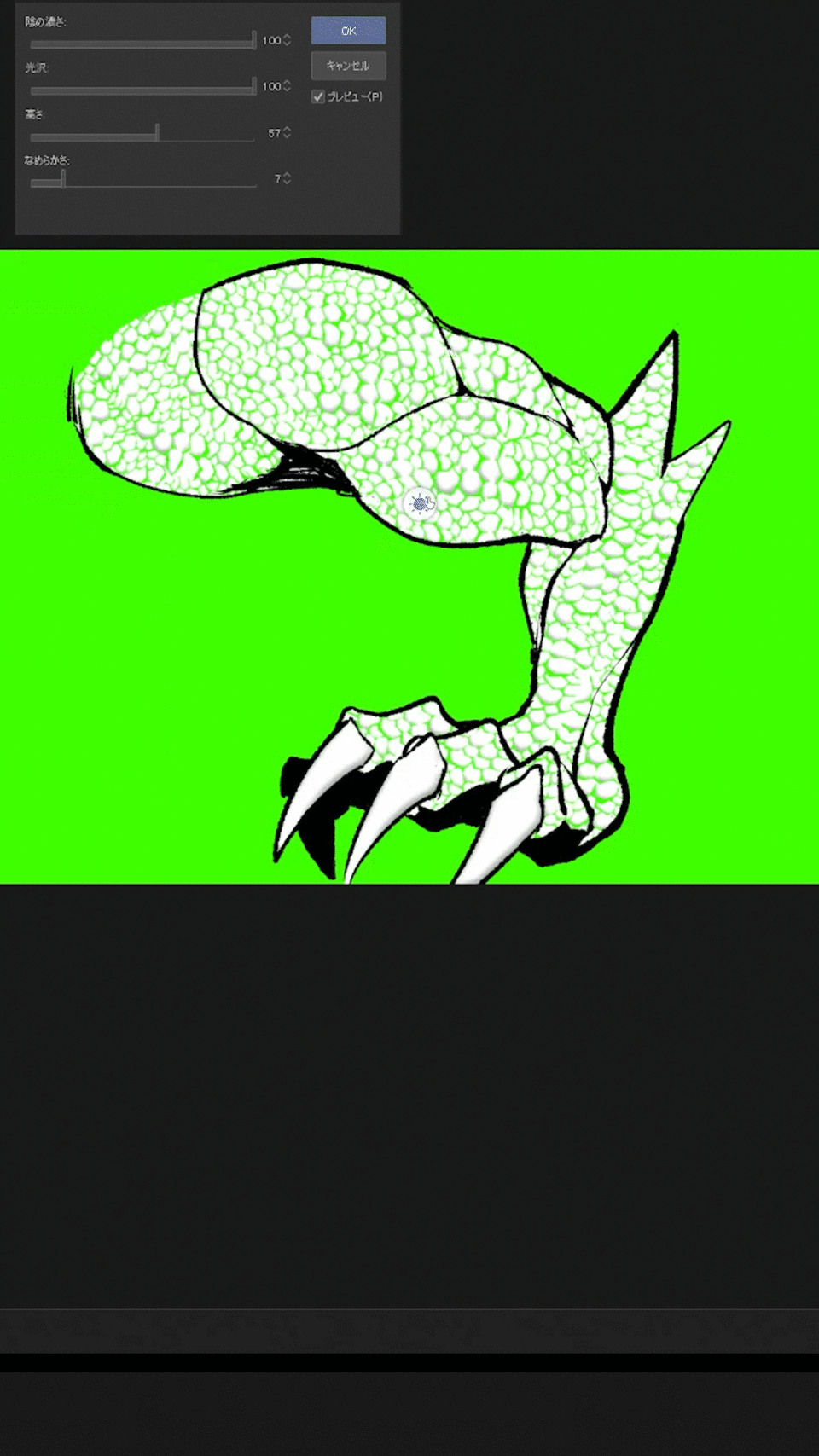
J'ai réussi à ombrer les écailles.
Voici le résultat combiné avec le dessin au trait des écailles.
J'ai créé un nouveau calque au-dessus du calque d'ombrage des écailles, je l'ai écrêté, puis j'ai ajouté des rehauts en blanc.
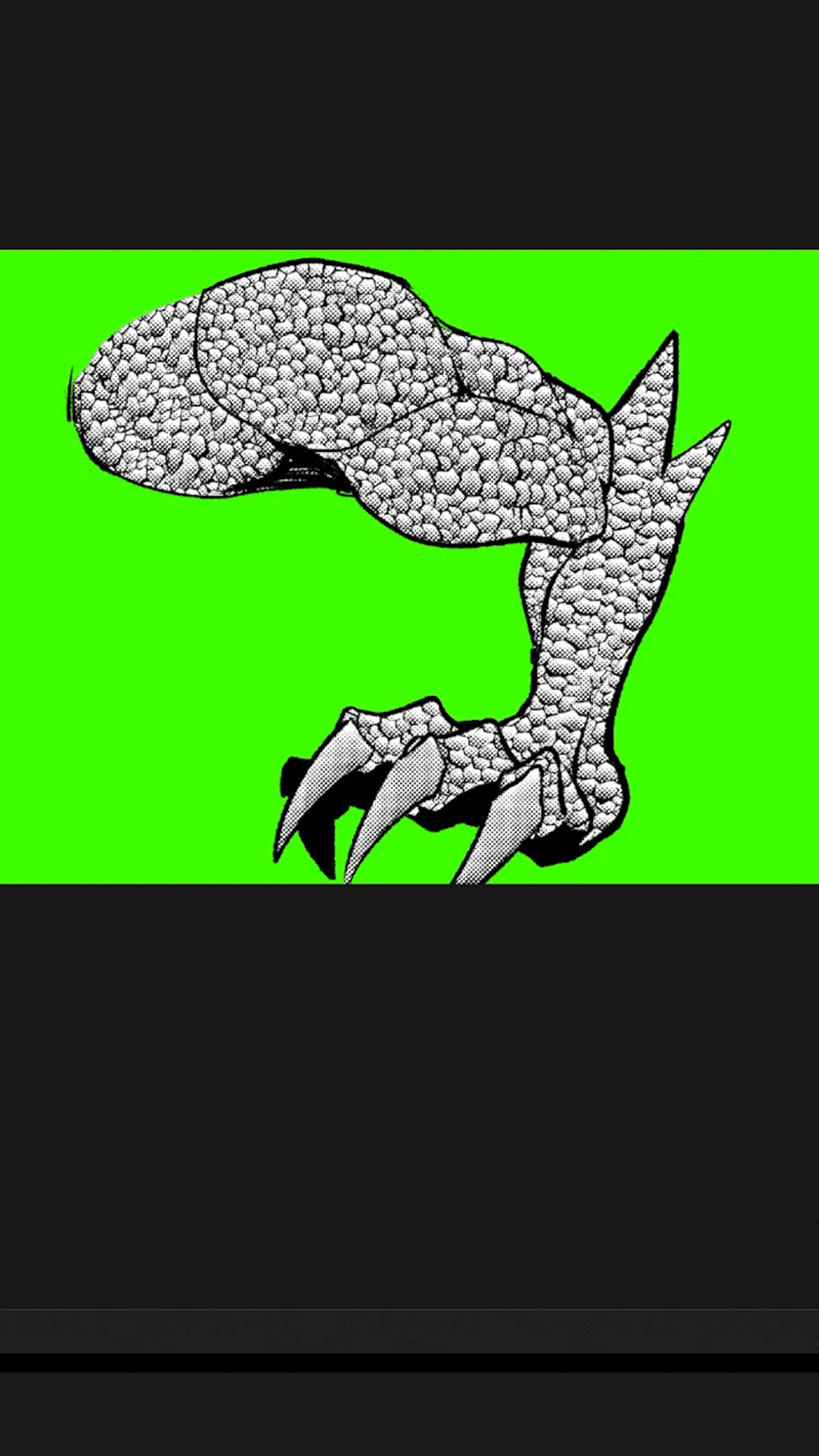
Enfin, dupliquez le calque d'ombrage des écailles et réglez le mode de combinaison sur [Produit]. De plus, changez la [Couleur d'expression] de [Gris] à [Monochrome],
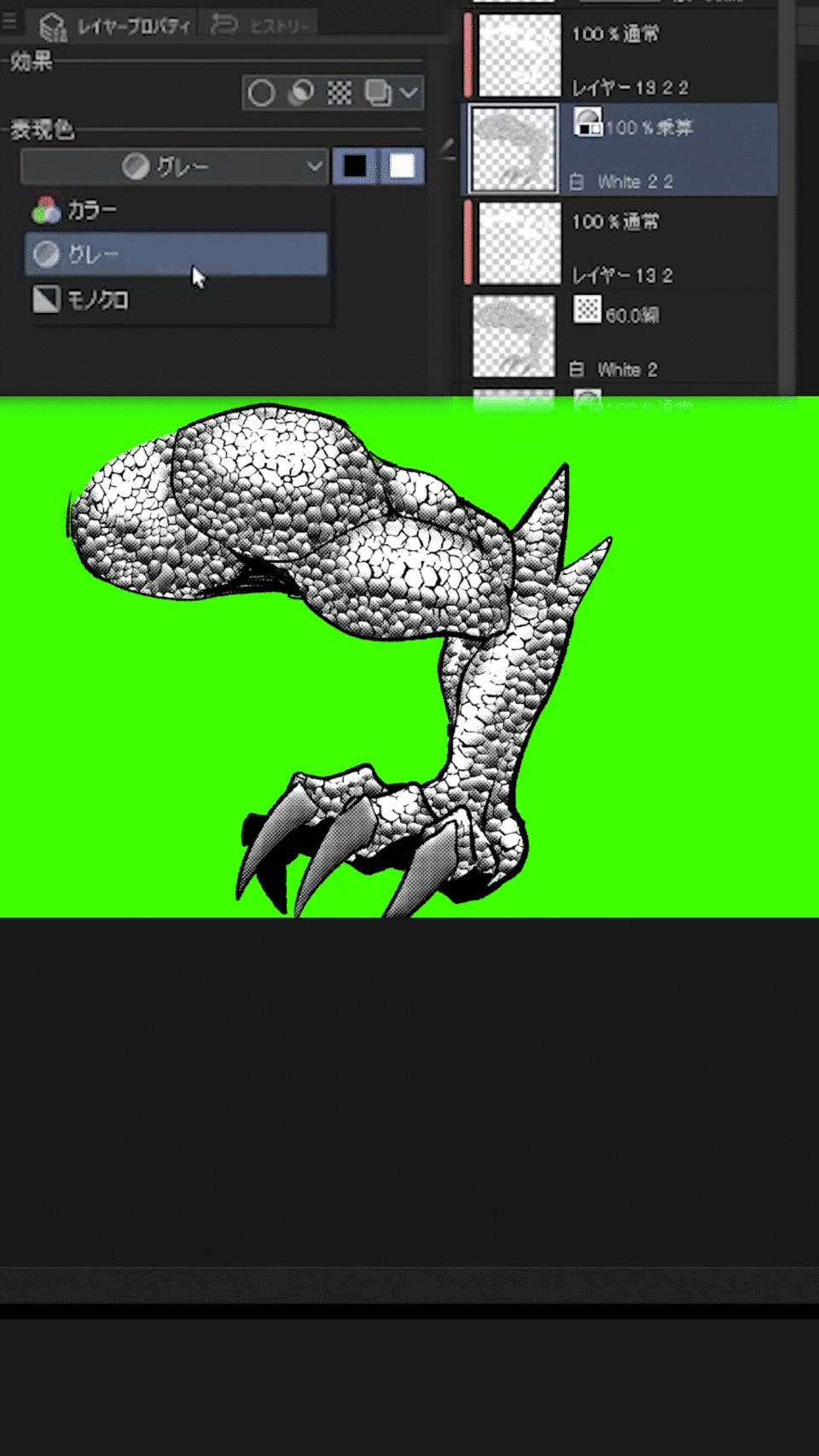
et ajustez le [Seuil de couleur] pour projeter des ombres noires denses sur les écailles.
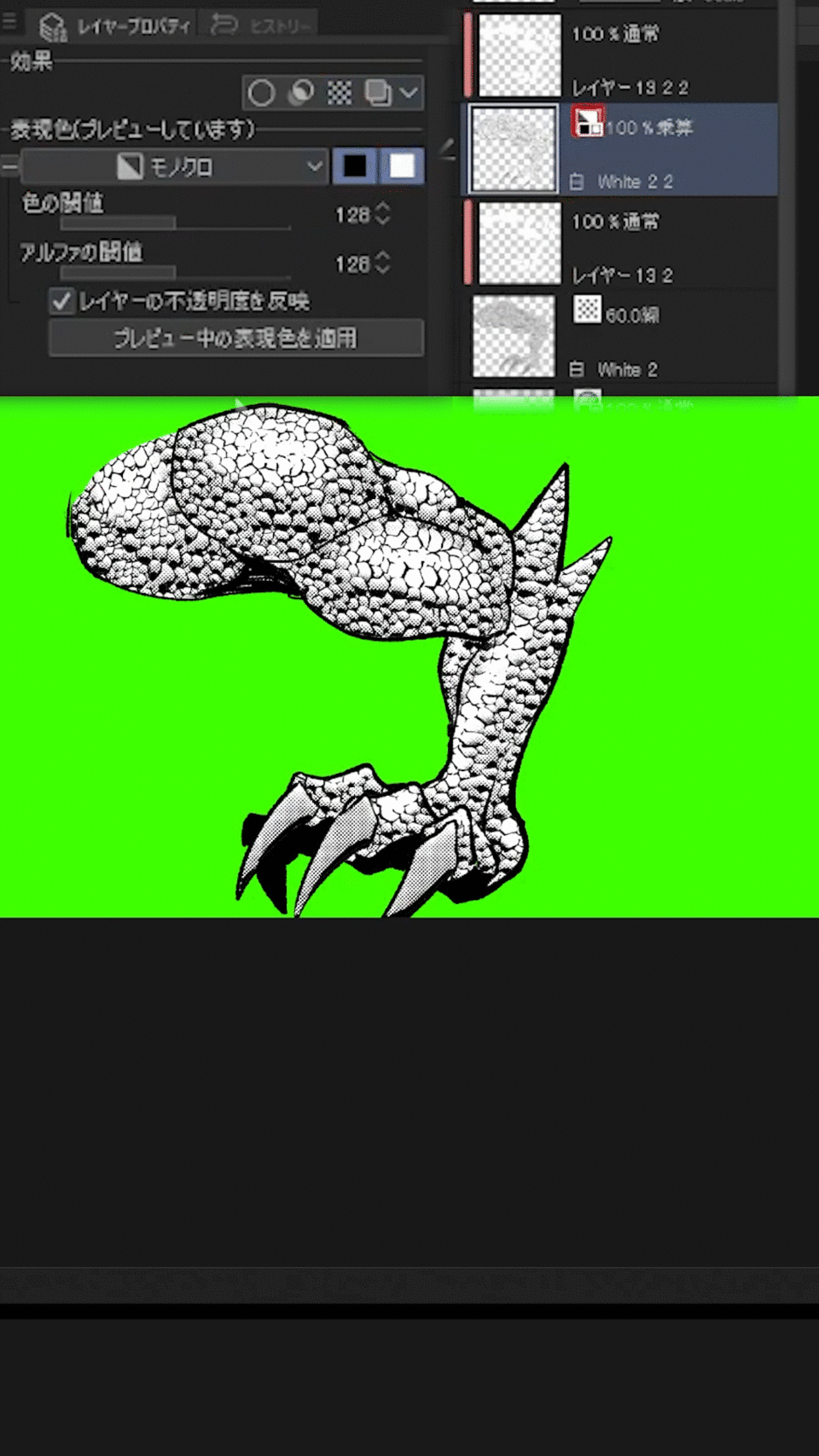
J'ai réussi à ombrer les écailles. Un traitement qui serait fastidieux à la main a été réalisé en un instant.
2. Filtre Ombre portée
Je vais également vous présenter brièvement le filtre Ombre portée. C'est un filtre qui permet de projeter une ombre à partir des zones opaques. Ce filtre se marie également très bien avec les textures et les pinceaux de motifs. Vous pouvez l'activer depuis le menu [Filtre] > [Effet] > [Ombre portée]. Comme il ne peut pas être utilisé avec une couleur d'expression [Monochrome], veuillez l'utiliser sur un calque [Gris] ou [Couleur].
Ombrer des briques
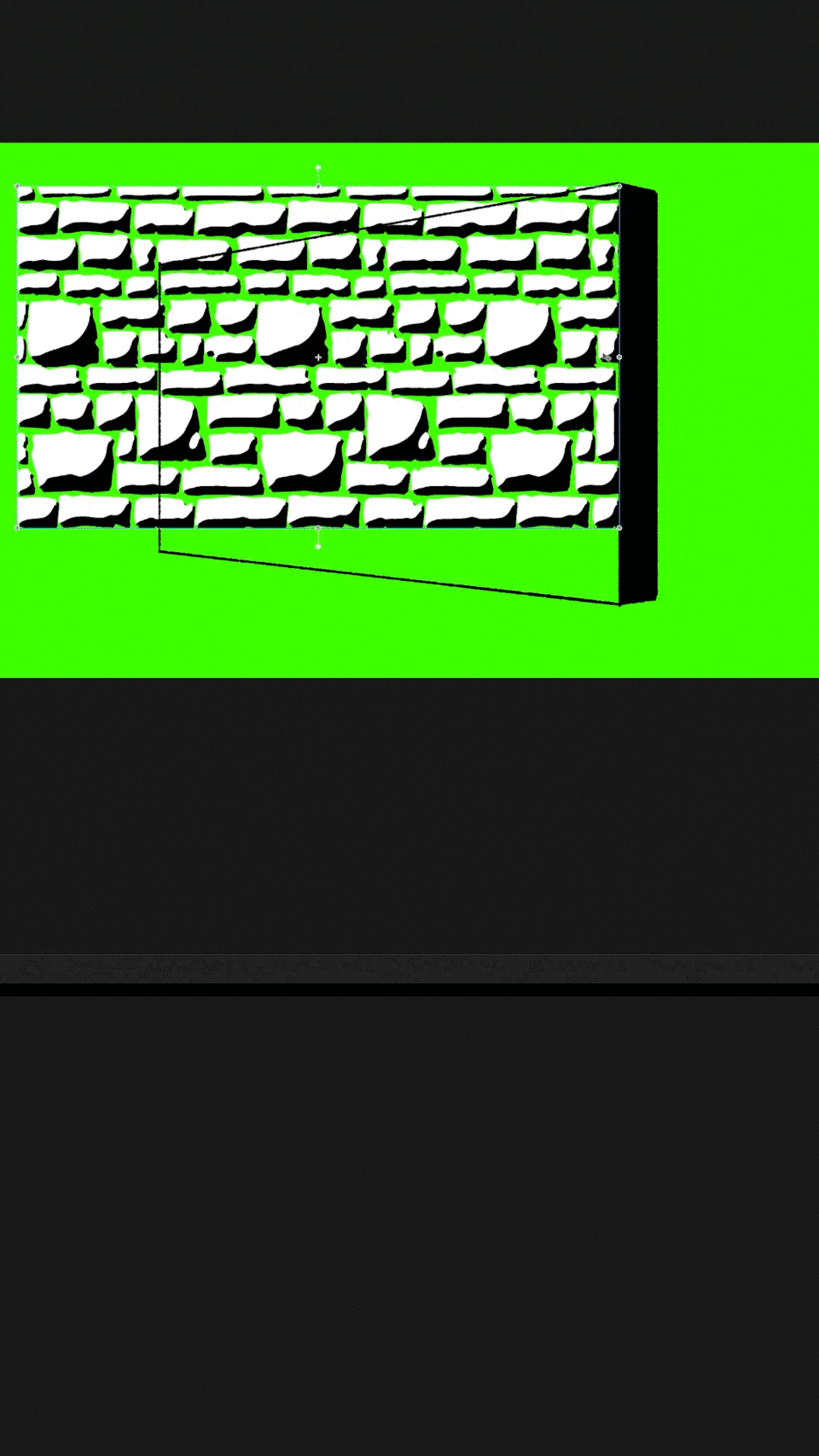
Vous pouvez ombrer des briques de la même manière que pour les écailles. Créez une zone de sélection à partir du trait des briques, découpez la base blanche, puis appliquez le filtre Relief.
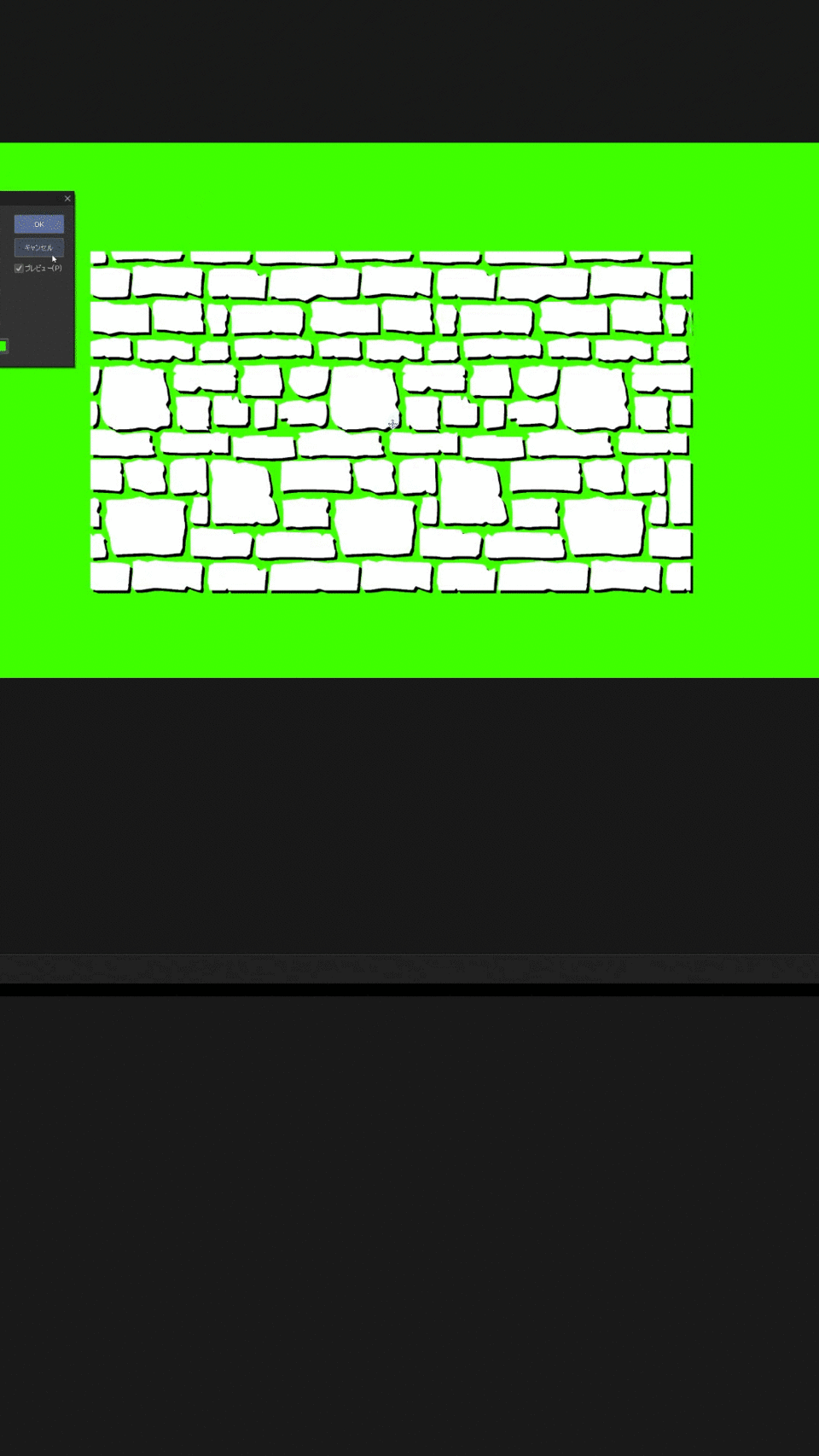
Changez la [Couleur d'expression] de [Gris] à [Monochrome] et ajustez le [Seuil de couleur].
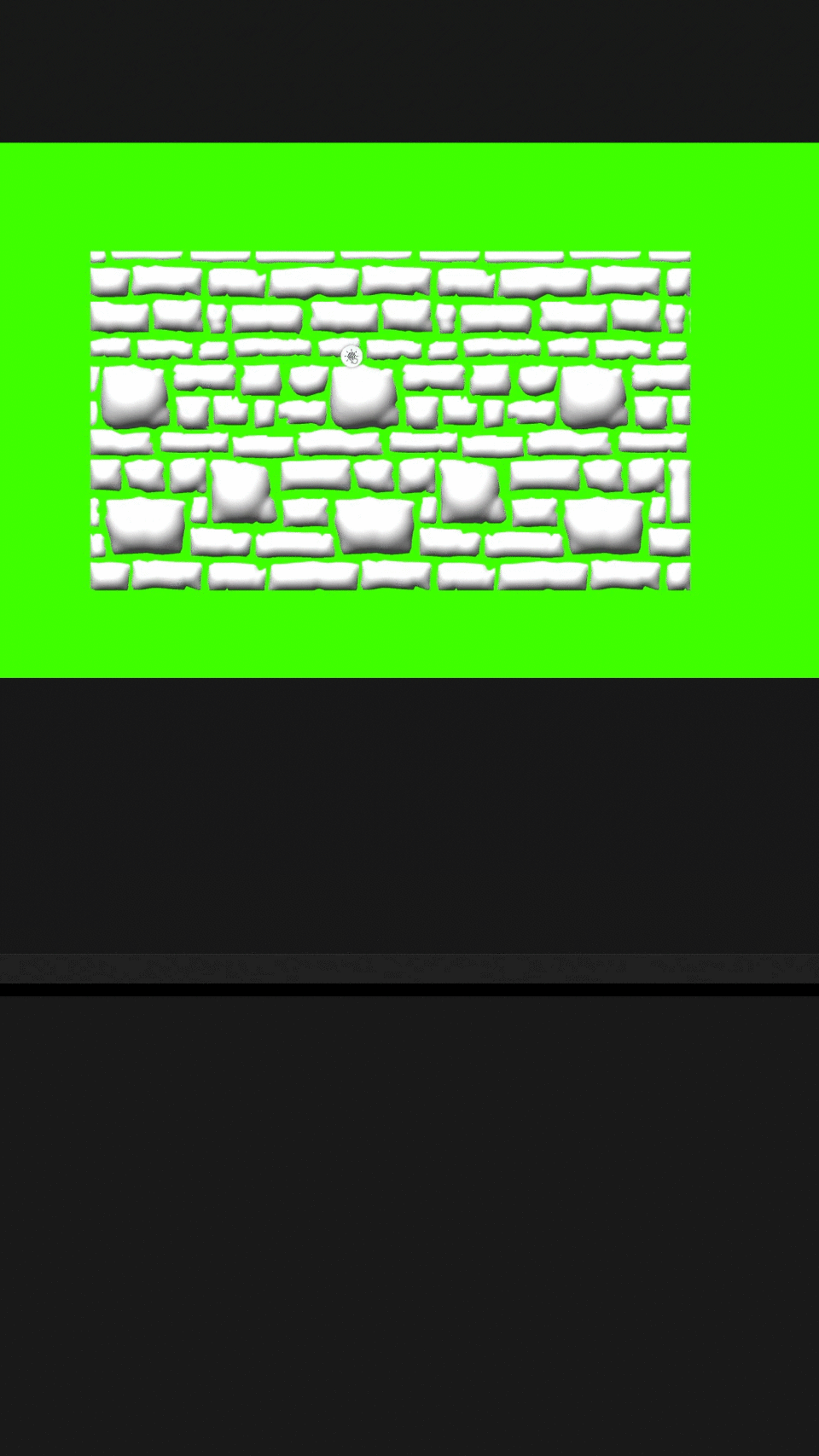
Ajoutez davantage d'ombres avec le nouveau filtre Ombre portée.
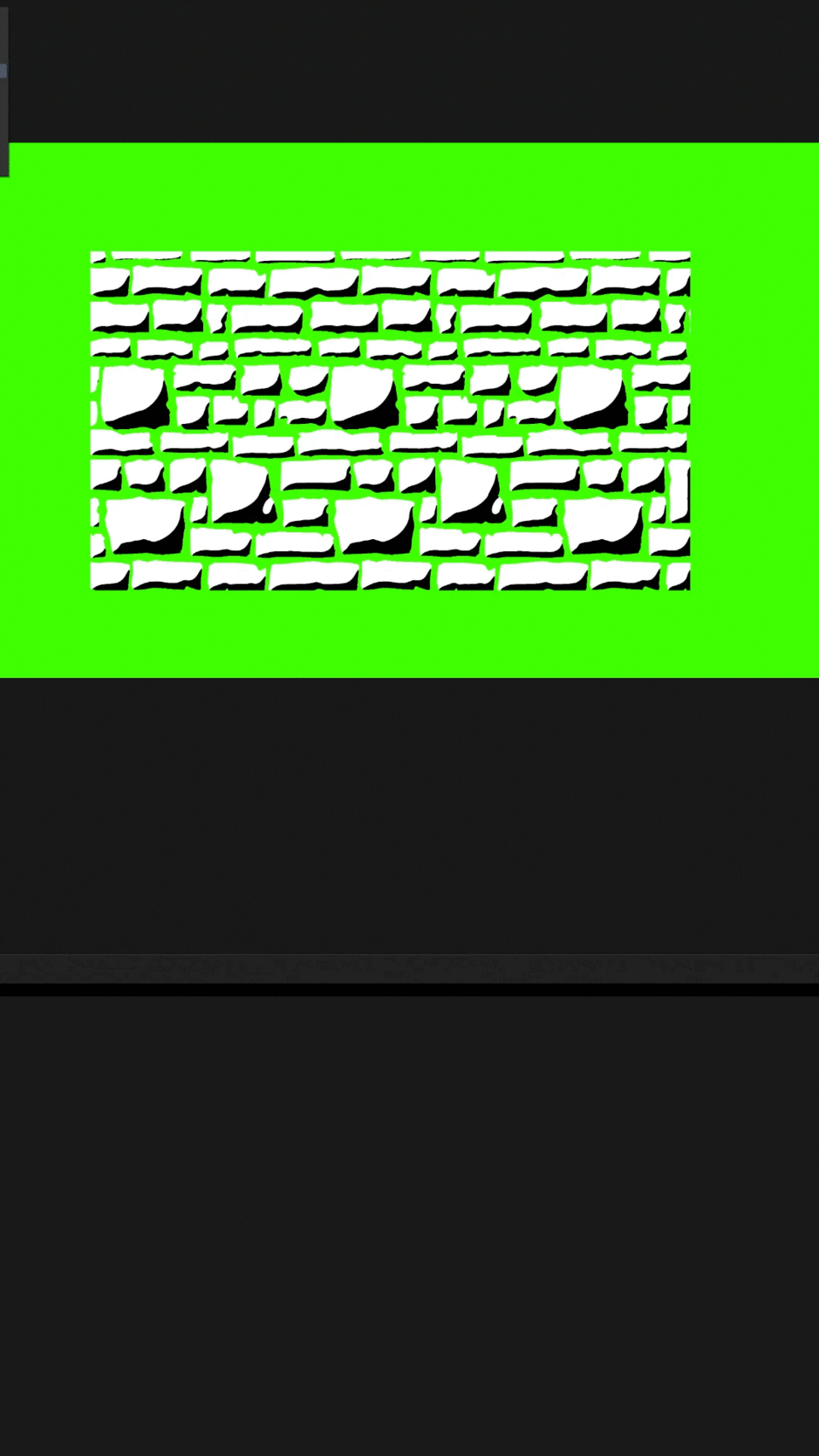
Ensuite, il vous suffit de les coller en suivant la perspective pour dessiner facilement un arrière-plan.
3.Filtre Effet de lueur
Je vais aussi présenter brièvement le filtre Effet de lueur. C'est un filtre qui permet de créer un rayonnement doux.
Vous pouvez l'activer depuis le menu [Filtre] > [Effet] > [Effet de lueur]. Comme il ne peut pas être utilisé avec une couleur d'expression [Monochrome] ou [Gris], veuillez l'utiliser sur un calque [Couleur].
Transformer un pinceau de motif de flammes avec des filtres
Essayons de transformer ce pinceau de motif de flammes avec des filtres. J'ai emprunté ce pinceau ci-dessous. N'importe quel pinceau de motif ou matériau avec une base blanche fera l'affaire.
Tout d'abord, appliquez le filtre Relief au pinceau de flammes. Je l'utilise non pas pour l'ombrage, mais plutôt pour colorer l'intérieur du pinceau sans effort. C'est aussi une préparation de base pour le filtre Effet de lueur qui sera utilisé ensuite.
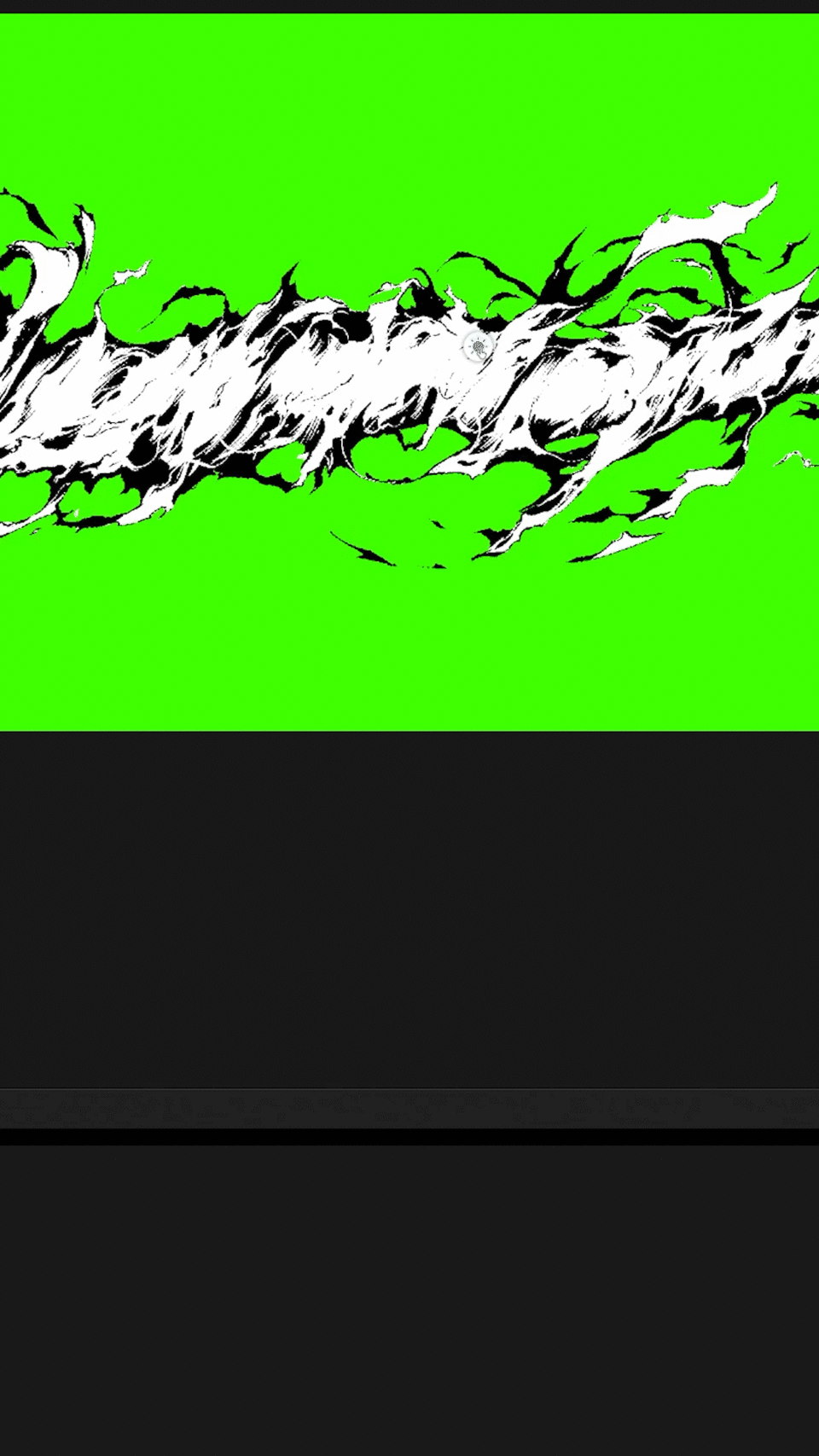
Ensuite, appliquez le filtre Effet de lueur. J'ai pu facilement dessiner une expression où les flammes semblent briller.
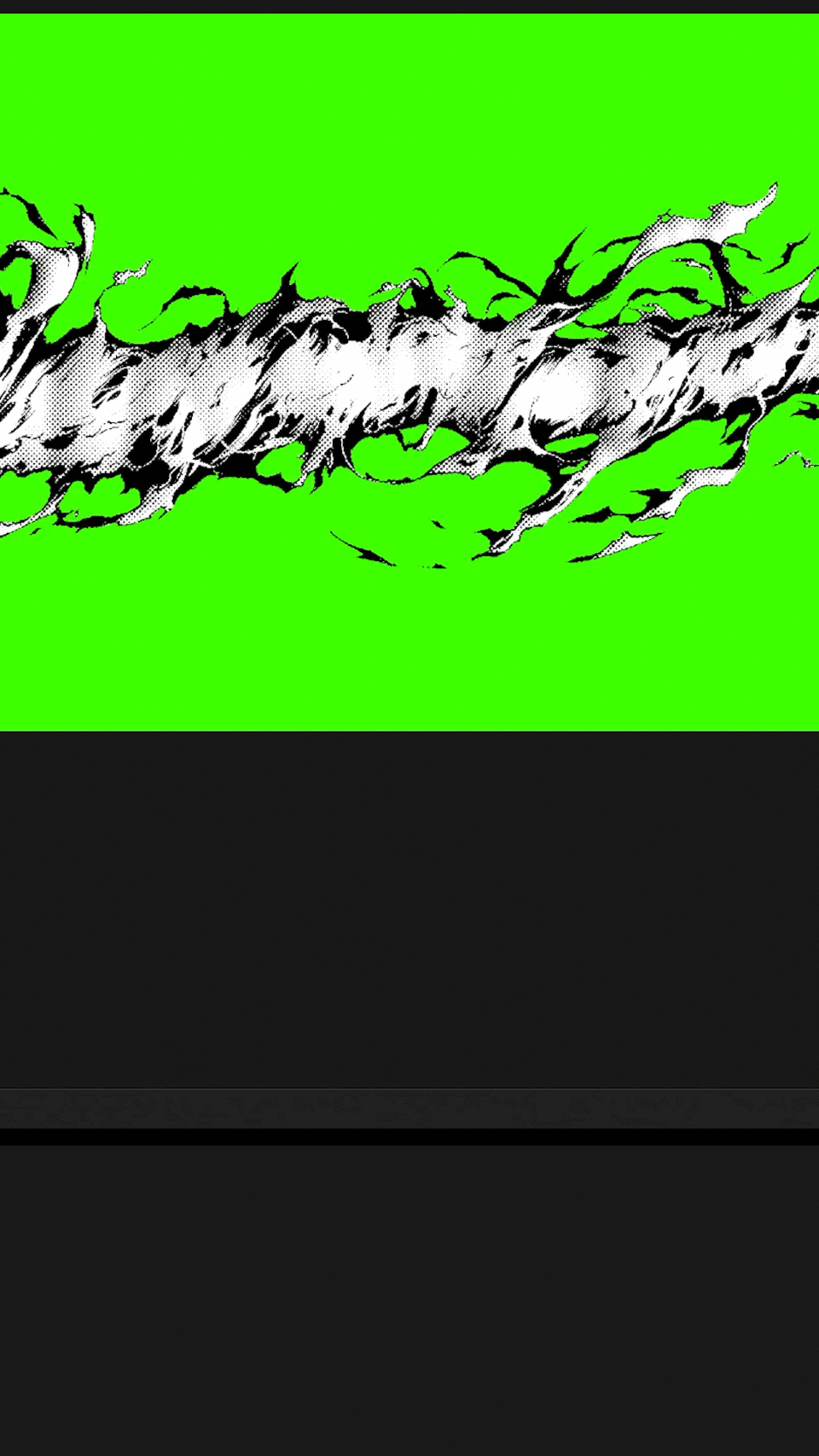
Voici ce que cela donne lorsque la trame est activée.
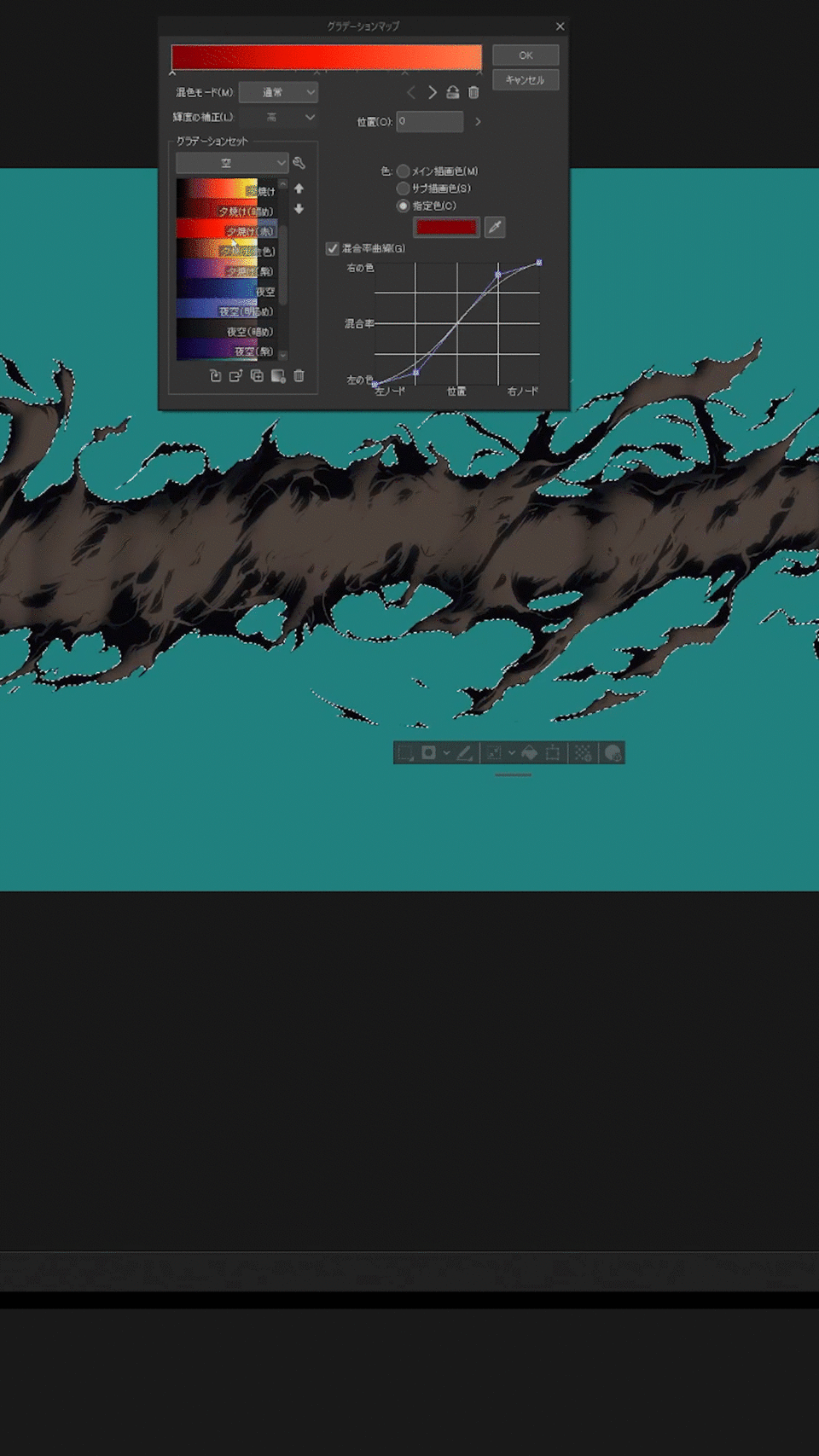
Pour les mangas en couleur, il peut être judicieux d'utiliser également une courbe de transfert de dégradé. La courbe de transfert de dégradé peut être créée via le menu [Calque] > [Nouveau calque de correction de teinte] > [Courbe de transfert de dégradé]. Il est préférable de l'utiliser en l'écrêtant sur le calque que vous souhaitez colorer. Vous pouvez aussi créer la courbe de transfert de dégradé après avoir fait une sélection. Gardez à l'esprit que la combinaison de pinceaux de motifs, de filtres et de courbes de transfert de dégradé est très pratique.
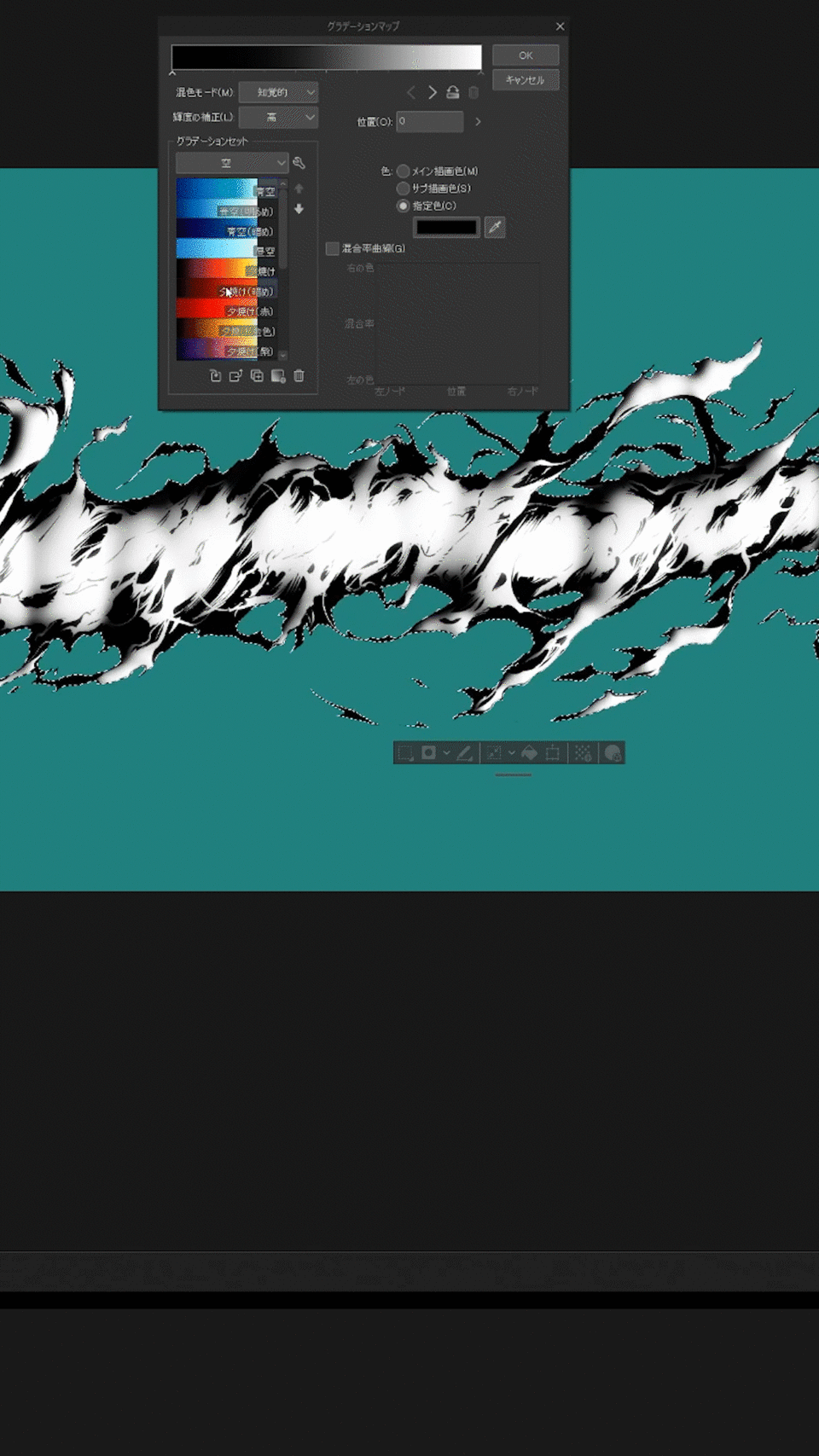
En changeant l'ensemble de dégradés, vous pouvez facilement multiplier les essais jusqu'à obtenir la tonalité souhaitée. De nombreux ensembles de courbes de transfert de dégradé sont également distribués sur CLIP STUDIO ASSETS, n'hésitez donc pas à chercher l'ensemble qui vous plaît.
Conclusion
J'ai présenté toute une série d'idées utilisant les nouveaux filtres que j'ai moi-même essayés. Par manque de temps, je n'ai pas pu tout montrer, mais ils étaient également utiles pour les nuages, les feuilles ou les forêts. J'espère que cela vous sera utile pour votre création de mangas.
Les utilisateurs qui ont aimé cette publication


Commentaire