
Maîtrisez le nouveau filtre « Relief » à 120 % ! Dossier spécial astuces et stratégies : filtre de Relief x Courbe de transfert de dégradé

Version vidéo courte ici
À propos de la nouvelle fonctionnalité : le filtre de Relief
Est-ce que vous utilisez les nouveaux filtres récemment ajoutés à Clip Studio ? Ils sont très pratiques. Dans la version 5.1 de Clip Studio Paint, les filtres « Relief », « Ombre portée » et « Effet de lueur » ont été ajoutés. Parmi eux, je vais vous expliquer pourquoi je trouve ce filtre de « Relief » particulièrement intéressant, amusant et pourquoi je l'adore. Honnêtement, le filtre de Relief est génial !! Avec ça, on peut presque tout faire ! Enfin, c'est peut-être un peu exagéré... mais on peut créer instantanément un effet de volume qu'il était difficile de produire avec Clip Studio seul !
Utilisé seul, le filtre de Relief produit des ombres grises et n'a pas un rendu très spectaculaire, mais il révèle tout son potentiel lorsqu'il est combiné avec d'autres filtres ou des calques de correction de teinte.
Introduction
Dans cet article, nous utiliserons beaucoup de remplissages en gris et de courbes de transfert de dégradé.
Pour le gris, je recommande une couleur parfaitement intermédiaire. Si vous n'êtes pas sûr, vous pouvez prélever la couleur des images de cet article avec la pipette.
Je n'expliquerai pas comment créer des courbes de transfert de dégradé dans cet article, mais je vous le recommande car on obtient souvent de bons résultats même en manipulant les réglages au hasard.
Pour ceux qui ne parviendraient vraiment pas à en créer, je prévois de proposer les courbes de transfert de dégradé utilisées ici sous forme d'ensemble achetable avec des CP sur l'ASSETS store plus tard. Cependant, il sera probablement plus rapide d'apprendre à en fabriquer vous-même en consultant d'autres articles. Ce site regorge d'excellents tutoriels...
Mise à jour du 17/09/2022 :
Mon ensemble de courbes de transfert de dégradé pour relief est désormais en vente sur l'ASSETS store. Vous trouverez un lien en bas de cet article, n'hésitez pas à l'utiliser.
Que peut-on faire avec le filtre de Relief ? Combiné avec des courbes de transfert de dégradé ou des calques de correction, il devient surpuissant !
1. Expression de liquides
Prenez ceci...
Appliquez le filtre de Relief avec un paramètre de hauteur faible...
Et voilà !
J'ai appliqué une postérisation et une courbe de transfert de dégradé rouge. Les reflets sur les bords du liquide, si fastidieux à faire d'habitude, apparaissent en un clin d'œil !
Vous pouvez essayer en bleu. En faisant pivoter ou en déformant pour que les reflets soient au premier plan, le rendu devient tout de suite plus crédible, n'est-ce pas ? C'est super simple et pratique.
2. Expression de métaux
Utilisez un pinceau de chaîne dorée...
Mettez-le d'abord en gris uni...
Appliquez le filtre de Relief...
Appliquez une courbe de transfert de dégradé, et la chaîne se transforme radicalement avec une direction de lumière fixe, chose impossible à rendre avec un simple pinceau !
3. Parfait pour l'UI !
Voici le résultat sur un rectangle arrondi avec le filtre de Relief, une courbe de transfert de dégradé et une double bordure.

Si vous inversez verticalement et horizontalement la partie centrale du rectangle, vous obtenez l'effet d'un bouton sur lequel on appuie. C'est très utile pour la création de jeux vidéo, où l'on a souvent besoin d'une image de bouton enfoncé en plus de l'état normal. Ce style bombé conviendrait parfaitement à un jeu pop et mignon.
4. En binarisant, c'est aussi utilisable pour les mangas en noir et blanc !
Effets utilisés : filtre de Relief + Courbe de transfert de dégradé + Binarisation
Voici la chaîne de tout à l'heure après binarisation et quelques retouches manuelles. J'ai peint les trames moi-même, mais il y a peut-être une meilleure méthode... comme la conversion LT...
Pourtant, à ce stade, l'aspect « filtre de Relief » s'est bien estompé, n'est-ce pas ?
5. Combiné avec la postérisation, on peut obtenir un style pixel art ou colo anime ! (Aussi possible avec les courbes de transfert de dégradé)
Effets utilisés : filtre de Relief + Postérisation + Courbe de transfert de dégradé
J'ai dessiné un cœur sur un petit canevas de 60x60 px, appliqué le filtre de Relief et une courbe de transfert de dégradé, ajouté un calque de postérisation par-dessus, puis agrandi la résolution avec la méthode d'échantillonnage « Contour net ». C'est simple mais mignon.
3. Astuces avancées pour le relief
1. On peut appliquer le filtre de Relief deux ou trois fois. Autrement dit, il est possible de gérer plusieurs sources de lumière.
On a tendance à l'oublier, mais on peut superposer les filtres. Ainsi, en appliquant plusieurs fois le filtre de Relief sur la même image, on peut obtenir un rendu avec de nombreux reflets.
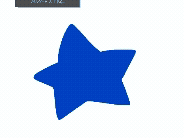
2. En utilisant l'outil de sélection, seule la zone sélectionnée prend du relief.
On peut ainsi dessiner des illustrations avec cet aspect bombé, comme celle montrée au début de l'article.
Méthode de création
1. Préparez une image en gris uni.
2. Créez une sélection avec le Stylo de sélection ou un autre outil.
3. Allez dans le menu Sélection > Adoucir la bordure et floutez légèrement (l'apparence ne changera pas à ce stade).
4. Appliquez le filtre de Relief.
5. Cliquez sur « Inverser la zone sélectionnée » dans la barre de commandes (visible sur les captures d'écran) pour inverser la sélection.
6. Appliquez à nouveau le filtre de Relief. Enfin, désélectionnez pour terminer.
En ajoutant une courbe de transfert de dégradé selon vos goûts, vous obtiendrez un résultat similaire à l'image précédente.
3. En superposant le filtre de Relief, il est possible de dessiner de la lumière réfléchie.
En appliquant d'abord une lumière ressemblant à de la lumière réfléchie venant du bas avec le filtre de Relief, puis en créant un reflet venant du haut sur le même calque, on obtient ceci.
Cela permet d'obtenir un effet de transparence uniquement avec le filtre de Relief.
Conseils pour utiliser le filtre de Relief
Lorsque vous utilisez le filtre de Relief, il est recommandé d'activer d'abord la courbe de transfert de dégradé ou le calque de correction de teinte. Cela permet de mieux visualiser le résultat final tout en ajustant le filtre.
En plaçant d'abord les calques d'effet comme ceci et en appliquant le filtre de Relief sur le calque marqué d'une ★, voici le résultat.
Bonus
Je n'avais pas expliqué comment dessiner l'image du début. Cela dit, je n'ai rien fait de très complexe.
1. Placez un cercle créé avec le filtre de Relief + une courbe de transfert de dégradé (+ une bordure transparente au centre) devant l'illustration du personnage. Réglez le mode de combinaison du calque sur : Éclaircir.
2. Tout en maintenant la touche Ctrl enfoncée, cliquez sur le calque du cercle dans la fenêtre de calques pour créer une sélection...
3. Appliquez Filtre > Déformation > Lentille fish-eye sur l'illustration du personnage pour donner l'impression que les yeux grossissent à travers un cristal.
4. Conclusion
Ces nouvelles fonctionnalités sont passionnantes. J'aime particulièrement celles qui révèlent tout leur potentiel lorsqu'on les combine avec des techniques existantes, un peu comme un puzzle.
Expérimentez diverses approches pour dessiner avec plaisir et facilité. Merci d'avoir lu cet article !
À propos des assets créés pour cette occasion
Les courbes de transfert de dégradé utilisées dans cet article sont en vente en tant qu'assets.
N'hésitez pas à les utiliser si vous avez du mal à créer les vôtres.
Les personnages dessinés pour les exemples de cet article apparaissent dans ma série de mangas originale en 4 cases. Elle est disponible gratuitement sur Kindle.
Les utilisateurs qui ont aimé cette publication






Commentaire