
Apprenons à animer le mouvement des cheveux et des yeux

Présentation
Bonjour à tous ! J'espère que vous passez une bonne journée ʕ•́ᴥ•̀ʔっ. À cette occasion, je partage avec vous le pas à pas pour animer le clignement des yeux et le mouvement des cheveux au vent avec seulement quatre images, en mode simple.
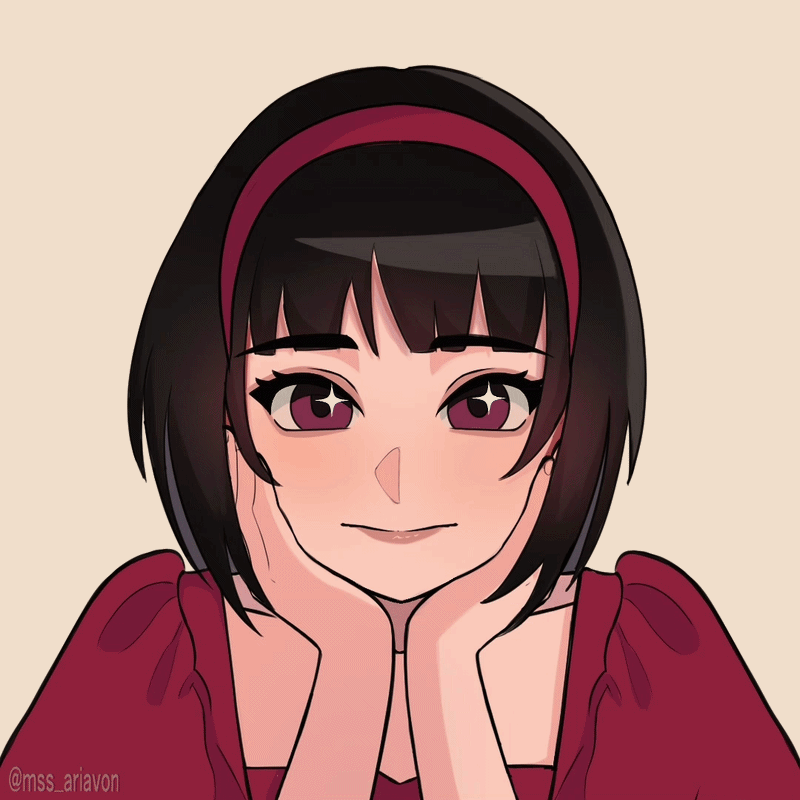
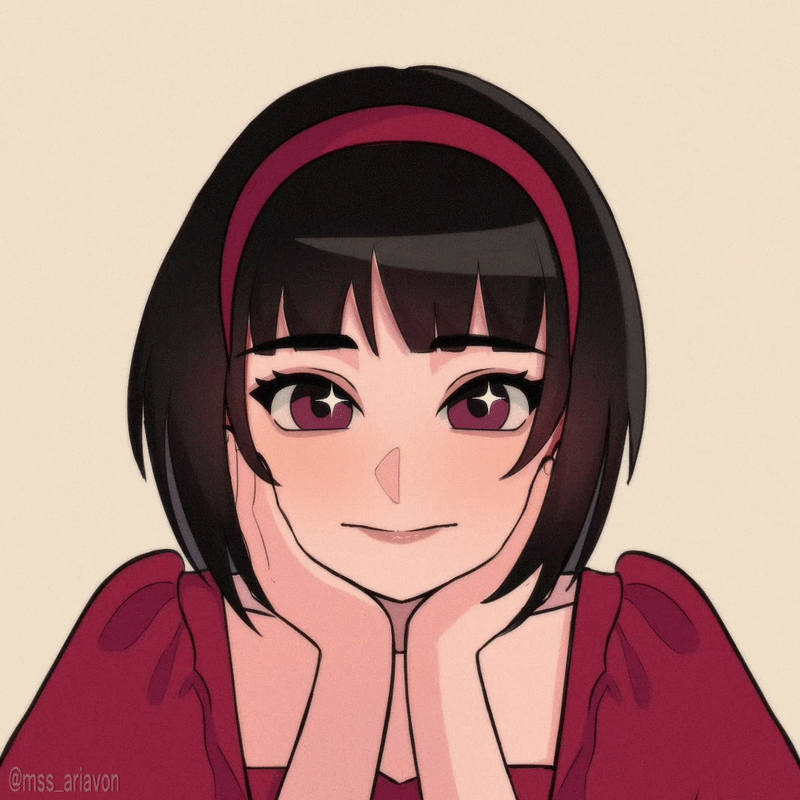
Le résultat de ce que nous allons faire sera le suivant. J'espère que cela vous plaira, sans plus attendre…
Commençons !
0. Tutoriel vidéo
💡 Écoutez-le dans différentes langues, les sous-titres et le doublage automatique sont disponibles pour cette vidéo.
1. Création du projet
La première étape sera de créer un nouveau canevas. Pour cela, nous allons faire ce qui suit :
Si nous ouvrons le projet directement depuis l'écran Clip Studio Start, nous n'aurons qu'à choisir l'option : Dessiner > Nouveau canevas > Animation. Dans cette fenêtre, nous trouverons des canevas avec des mesures recommandées, mais nous pouvons également les choisir manuellement.
Pour les utilisateurs de Clip Studio Paint DEBUT/ PRO, il est possible d'utiliser un maximum de 24 images.
Mais si nous avons déjà un canevas ouvert depuis le mode studio, pour passer au mode simple, nous devons aller sur l'icône flottante ou, à défaut, suivre le chemin : Icône Clip Studio (en haut à gauche) > Passer au mode simple.
Une fois dans l'interface, il faut changer le canevas d'illustration par un canevas d'Animation. Nous devrons aller dans : Menu (icône des trois points) > Créer une animation.
Une fois l'option sélectionnée, une fenêtre apparaîtra où nous pourrons nommer le projet.
ESPACE D'ANIMATION
La chronologie apparaîtra en bas du canevas avec le reste des fonctions d'animation, parmi lesquelles nous avons :
1. Bouton de lecture.
2. Chronologie. Espace où se trouvent les images.
Si nous cliquons sur une image, les options suivantes apparaîtront : Dupliquer et supprimer.
3. Ajouter de nouvelles images.
4. En cliquant, nous accéderons aux options de : Papier pelure et images par seconde.
Si vous n'êtes pas encore familier avec l'interface d'animation du mode simple, je vous recommande de regarder le tutoriel officiel ci-dessous :
PAPIER PELURE
Un outil primordial pour animer est le papier pelure, qui nous permet de voir la projection passée et future des images précédente et suivante de celle sur laquelle on travaille. Les éléments de l'image précédente seront affichés en violet et ceux de l'image suivante en vert.
2. Mouvement des cheveux
La première chose que nous verrons avant d'entrer dans l'animation des cheveux sont les fondamentaux du mouvement.
✦ Fondamentaux du mouvement
Nous devons savoir d'emblée que le mouvement des cheveux se présente sous forme de courbes, la forme la plus naturelle. Que ce soit en forme de courbe « C », en forme de zigzag « S » ou les deux.
Pour animer l'oscillation des cheveux, nous pouvons visualiser deux cercles, un de chaque côté. Chaque sphère se déplacera dans le sens opposé de l'autre, ce qui fera que pendant qu'un côté se courbe, en se gonflant, l'autre se dégonfle.
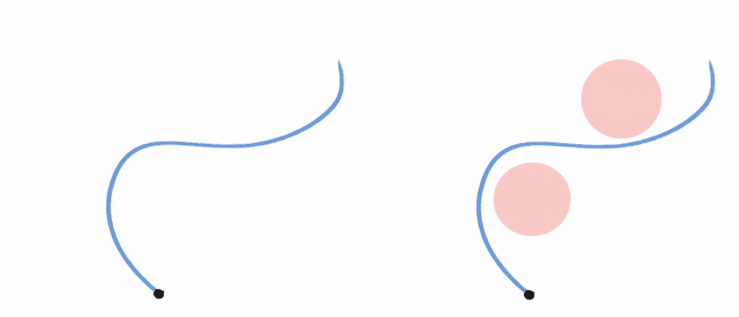
Cela aidera les cheveux à bouger en suivant des courbes. Un point à prendre en compte est que la longueur des cheveux doit être approximativement la même dans chaque image.
EXEMPLE PAS À PAS
Voyons maintenant un exemple pour mieux comprendre le mouvement des cheveux.
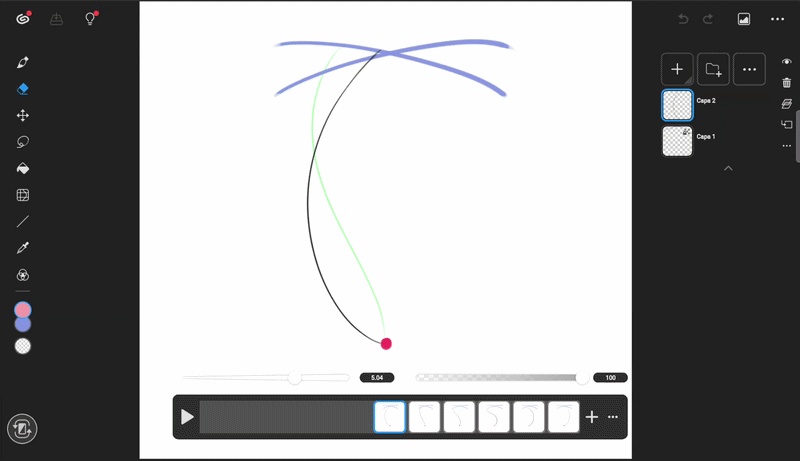
Commençons par créer une croix en haut du canevas qui nous aidera à positionner les mouvements clés. Nous peindrons également un point racine dans la zone inférieure du canevas, juste au centre, sous la croix.
Dans ce tutoriel, je ne parlerai pas en détail des principes d'animation, mais si vous voulez en savoir plus à ce sujet, je vous invite à lire le tutoriel suivant :
IMAGES CLÉS
Disposition pour les premières images : Les images un et deux sont des images clés, tandis que l'image trois est un breakdown.
Image un : Nous choisirons d'abord la direction vers laquelle se dirigera le mouvement, et à partir de là nous dessinerons la première courbe. Cette courbe aura l'une de ses pointes à la racine et l'autre au début du centre de la croix.
Image deux : Ici, nous verrons plus clairement la forme en zigzag « S ». Imaginons comment l'une des flèches pousse d'un côté tandis que l'autre le fait dans la direction opposée. La pointe supérieure se positionnera à la fin de la croix, marquant la progression depuis l'image un.
BREAKDOWN
Image trois : Le mouvement suivant est identique au précédent, mais la pointe supérieure des cheveux se positionnera à la fin de la ligne inférieure de la croix. C'est le mouvement d'anticipation indiquant que dans l'image suivante, la direction du mouvement changera.
INTERVALLES (IN-BETWEEN)
Une fois les images clés placées, c'est au tour des intervalles (in-between), ces images lissent le mouvement et donnent de la fluidité à l'animation.
(1) Nous placerons la première entre l'image un et deux.
(2) La deuxième entre l'image trois et quatre (l'image quatre est identique à la première, mais inversée).
Voilà, la première partie du mouvement aura l'ordre suivant !
MOUVEMENT EN MIROIR
Nous avons déjà le mouvement vers le côté gauche, maintenant il ne manque plus que le mouvement vers le côté droit. Ce mouvement est le même que dans les cinq premières images, ils suivent la même logique et les mêmes principes, mais dans le sens opposé.
Image six : C'est la première image clé dans le sens opposé à l'image un.
Image sept : Deuxième image clé dans le sens opposé.
BREAKDOWN
Image huit : Casse le mouvement, définissant la transition vers la position suivante.
INTERVALLE
(1) Entre l'image six et sept.
(2) C'est la dernière image de la séquence.
RÉSULTAT
Cet exercice de la corde qui oscille nous permet d'intérioriser le mouvement et la direction ondulante lors du déplacement dans l'espace.
✦ Animation des cheveux
Une fois les principes du mouvement des cheveux expliqués, créons un nouveau projet d'animation et commençons le design de notre personnage.
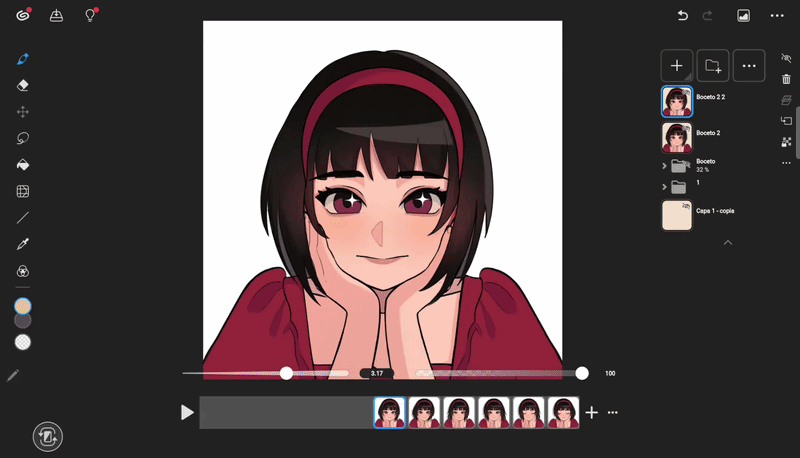
Pour cet exemple, la première étape a été de diviser le personnage en différents calques, un pour les cheveux, un pour les yeux et un autre pour le corps. J'ai baissé l'opacité du calque du corps pour qu'il soit plus facile d'animer les cheveux sans distractions.
Cette animation contiendra quatre images, que je dupliquerai et inverserai pour donner plus de fluidité au mouvement.
IMAGE UNE
La première image est une image clé qui contient le premier mouvement des cheveux dans la direction souhaitée.
De base, j'ai le design des cheveux sur un calque indépendant qui me sert de guide, donc ce que je fais est de baisser l'opacité du calque et d'en créer un nouveau au-dessus.
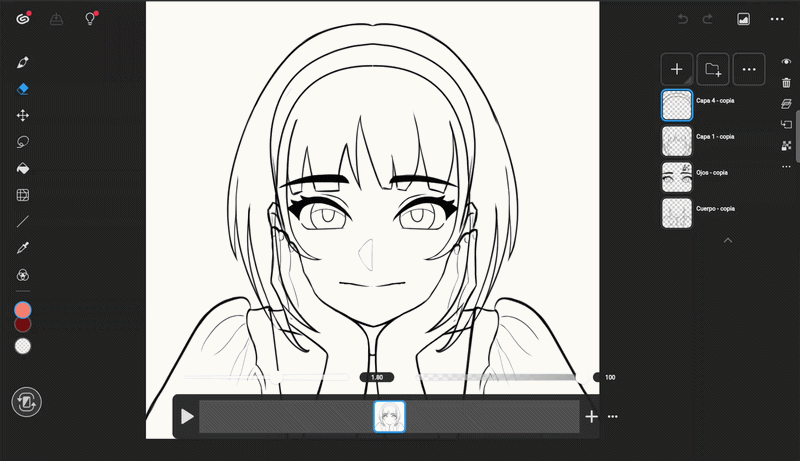
Maintenant, il ne reste plus qu'à commencer à dessiner la première image.
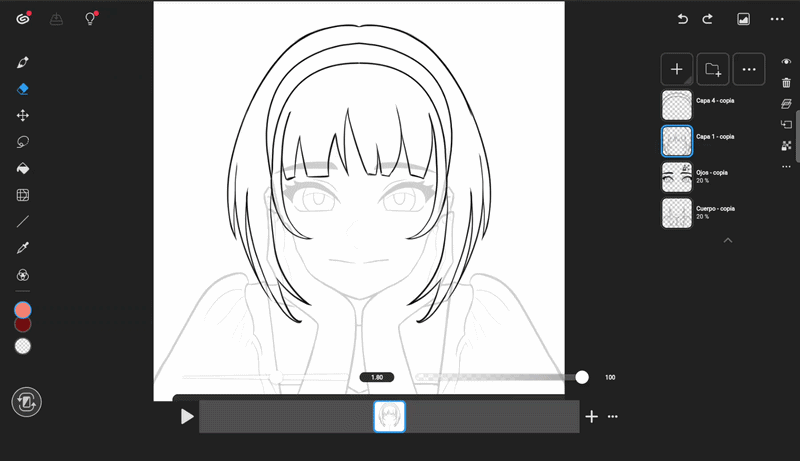
IMAGE DEUX
Maintenant, nous allons dupliquer l'image une, pour cela nous cliquons sur l'icône de l'image et dans le menu nous choisissons « Dupliquer ».
Note : Les images dupliquées sont copiées avec tout le contenu des calques et dossiers créés dans ladite image.
Une fois l'image dupliquée, nous supprimerons le calque des cheveux qui contient le mouvement précédent. Ensuite, nous créerons un nouveau calque et commencerons à dessiner l'image suivante, qui dans ce cas est un mouvement plus à gauche que le précédent.
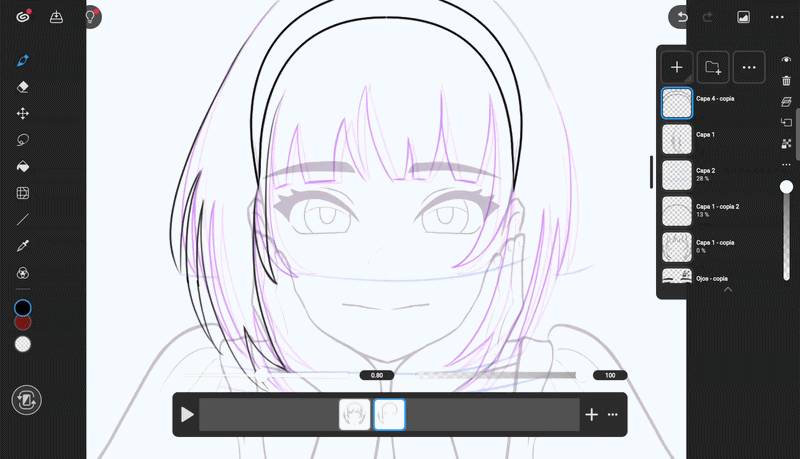
IMAGE TROIS
Une fois de plus, nous dupliquerons l'image précédente, supprimerons le calque avec le mouvement, créerons un nouveau calque et commencerons à dessiner le mouvement suivant, qui dans ce cas correspond au mouvement de transition vers la direction opposée à celle où les cheveux glissaient. Un mouvement en forme de « S ».
IMAGE QUATRE
L'image quatre sera une image d'intervalle, elle nous aidera à lisser le changement entre l'image trois et l'image trois (inversée). Pour cela, nous dupliquerons l'image trois et la déplacerons à la dernière position de la chronologie. Enfin, avec l'outil « Transformation », nous inverserons le calque des cheveux.
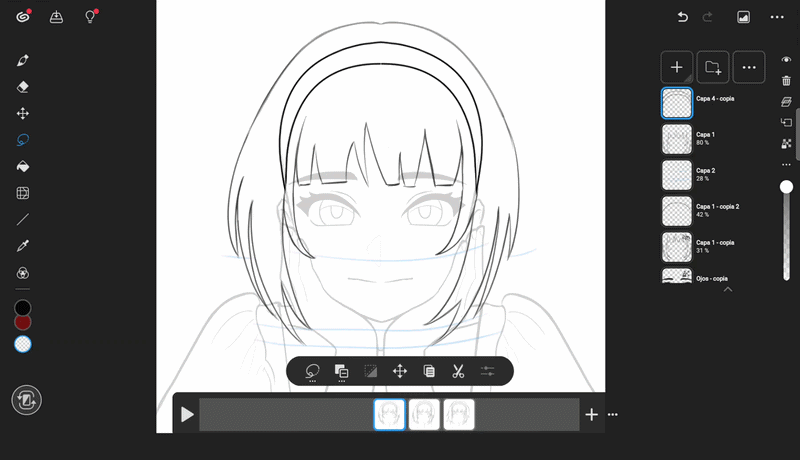
Maintenant, nous dupliquerons l'image trois une fois de plus, puis nous supprimerons le calque des cheveux de l'image dupliquée et enfin, avec la fonction de papier pelure activée, nous dessinerons le mouvement intermédiaire entre l'image trois et l'image trois (dupliquée).
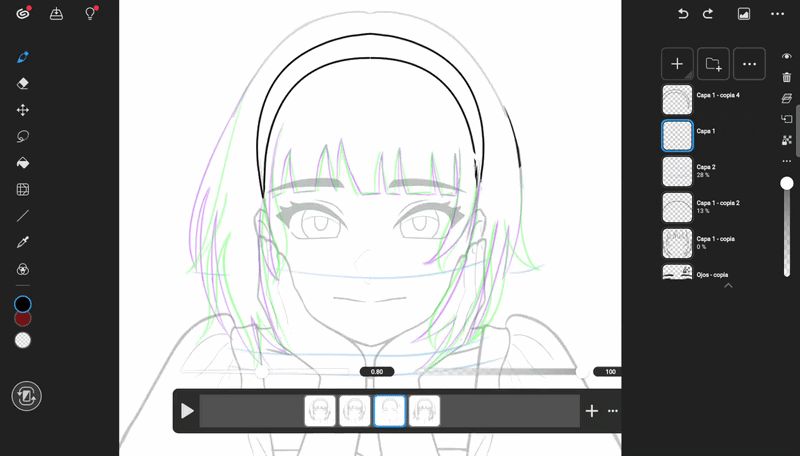
¡Listo! Au final, nous aurons une séquence de quatre images.
IMAGES DUPLIQUÉES
Nous avons déjà les quatre images clés du mouvement vers la gauche, mais le mouvement vers la droite est le même. Ainsi, ce que nous allons faire est de dupliquer les images déjà créées et de les placer dans l'ordre inverse.
Nous commencerons par sélectionner l'image quatre pour la dupliquer. Ensuite, nous sélectionnerons les cheveux et avec l'outil « Transformation », nous retournerons la sélection ; nous l'alignerons avec la position de la tête et c'est tout. Nous répéterons ce processus pour les images 3, 2 et 1, en les déplaçant dans la chronologie après les originales.
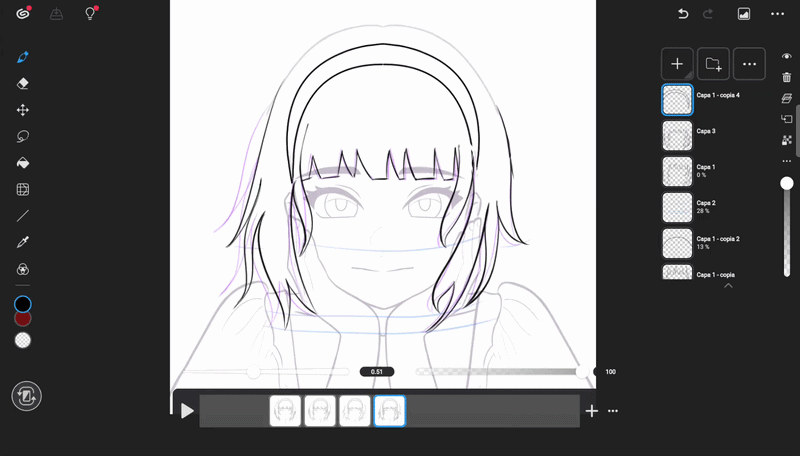
Au final, nous aurons une séquence de quatre autres images.
Pour déplacer la position des images, il suffit de maintenir l'image enfoncée et de la faire glisser vers la nouvelle position.
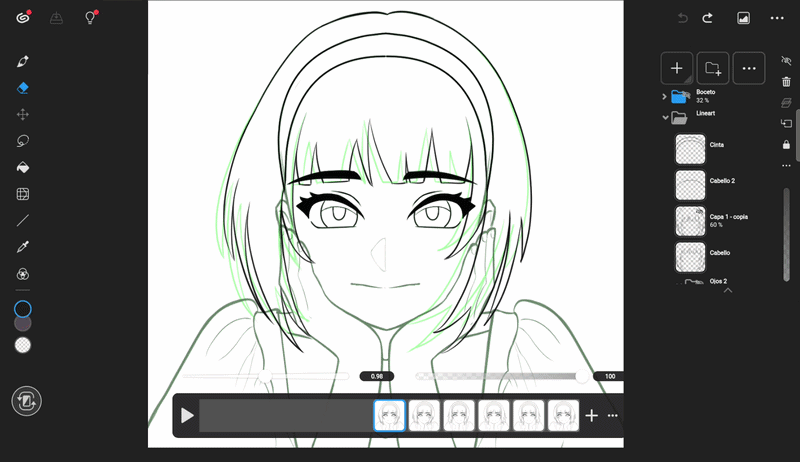
À la fin, les images seront ainsi : 1 — 2 — 3 — 4 — 4 (dupliquée) — 3 (dupliquée) — 2 (dupliquée) — 1 (dupliquée).
Voilà ! Nous avons ainsi une animation facile et simple des cheveux bougeant au vent en vue de face.
3. Animation du clignement
Animer le clignement des yeux est en fait quelque chose de très facile. Il existe plusieurs méthodes, mais dans cette section, nous en verrons une avec quatre images.
✦ Clignement
La structure sera la suivante :
(A) La première image correspondra à la position ouverte.
(A1) La seconde sera la représentation de la paupière descendant un peu depuis la position « A ».
(B) Dans la troisième position, les yeux seront fermés.
(B1) La quatrième correspond à l'œil s'ouvrant depuis la position « B ».
(C) Enfin, nous aurons les yeux ouverts une fois de plus.
(A) IMAGE UNE
La première image est le mouvement de base de l'œil ouvert.
(B) IMAGE DEUX
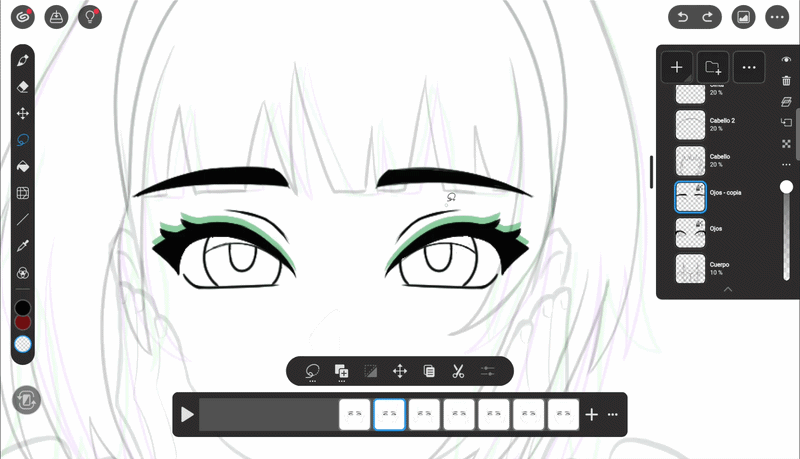
Nous nous placerons sur l'image deux et, soit en dessinant à nouveau, soit avec l'outil « Transformation », nous modifierons l'œil (comme c'est mon cas), pour qu'il soit dans la position de la paupière commençant à se fermer.
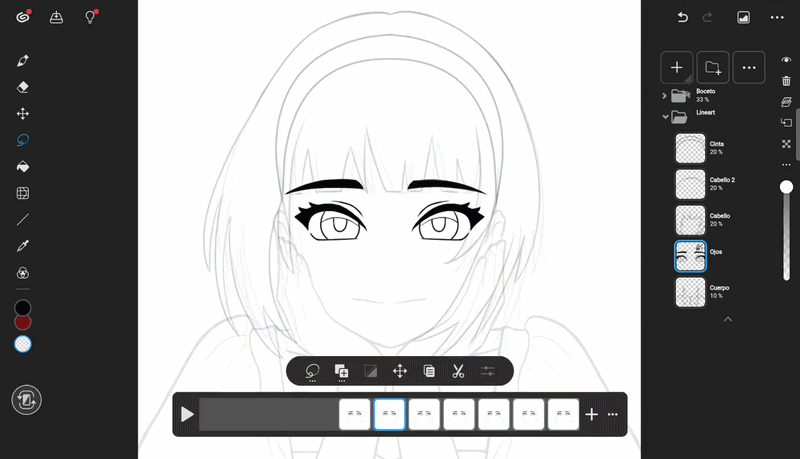
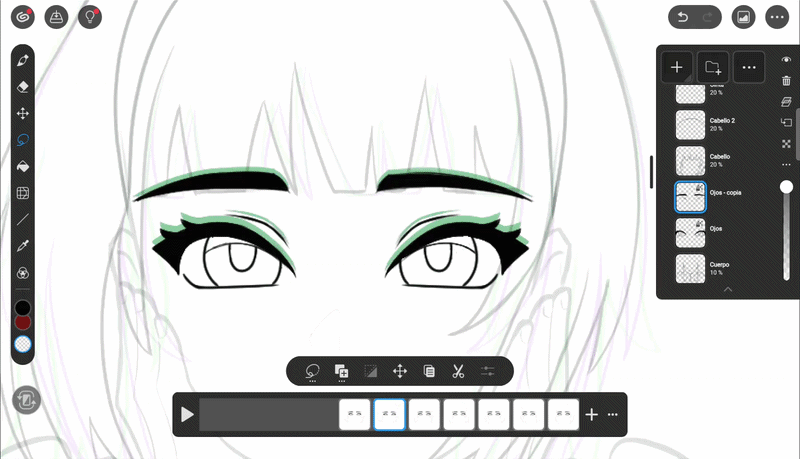
Assouplir le mouvement : Pour que le mouvement ne paraisse pas rigide, nous devons déplacer la ligne de la paupière supérieure et les sourcils. Nous le ferons en sélectionnant ces éléments et en les déplaçant un peu vers le bas avec l'outil « Transformation ».
(A1) IMAGE TROIS
L'image trois contiendra le mouvement de l'œil fermé. La ligne de la paupière supérieure et les sourcils doivent également descendre un peu. Si le papier pelure est activé, nous pourrons les aligner facilement.
(B1) IMAGE QUATRE
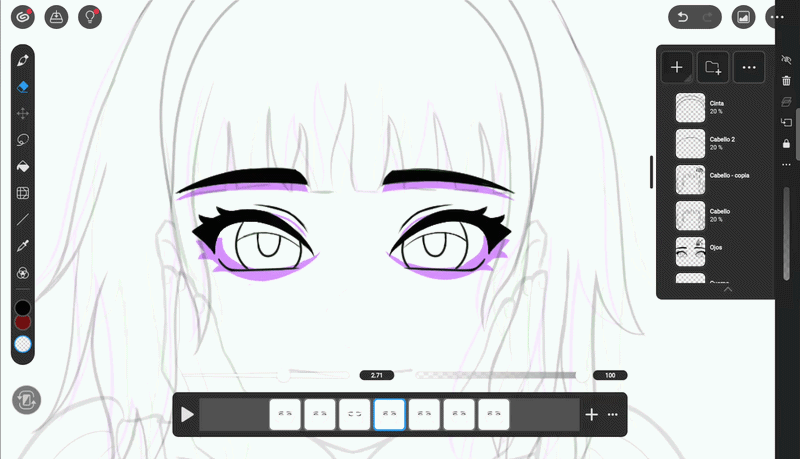
Nous modifierons le mouvement de la paupière supérieure pour qu'il corresponde au mouvement d'ouverture de la paupière. Dans ce cas, la ligne supérieure de la paupière et les sourcils devront remonter un peu.
(C) IMAGE CINQ
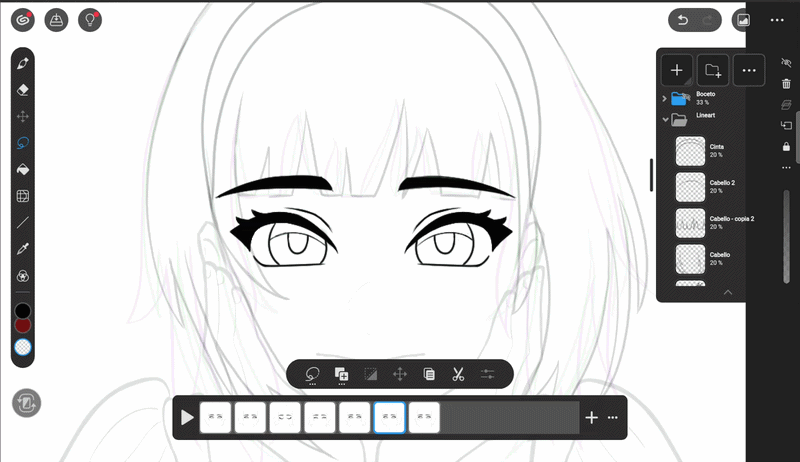
De l'image cinq jusqu'à la dernière de la chronologie, nous maintiendrons la position de base des yeux ouverts. Et voilà, nous aurons un clignement.
FLUIDITÉ DU MOUVEMENT
Mais il est vrai qu'en ayant une image après l'autre, le mouvement est très rapide. Pour l'améliorer, nous ferons en sorte que chaque mouvement, à l'exception du dernier, dure deux images. Cela englobera toutes les images que nous avons créées avec le mouvement des cheveux, ce qui ne laissera pas d'espace entre un clignement et l'autre, mais il n'y a pas de problème, il existe plusieurs solutions.
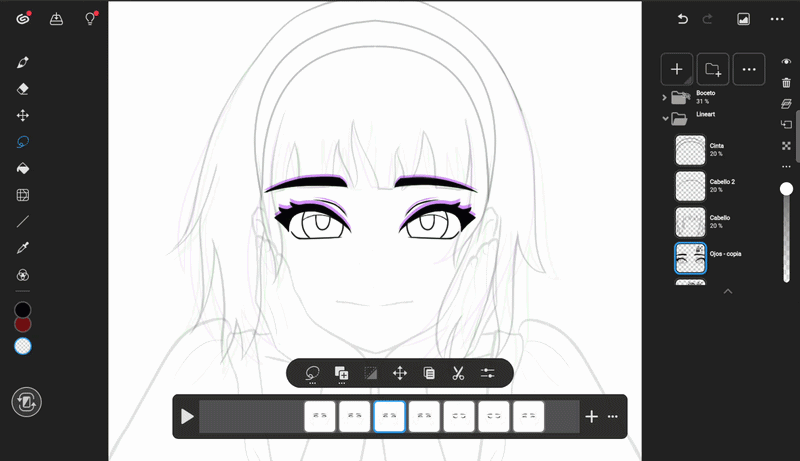
(1) L'une des solutions est simple, il suffit d'avoir une copie de la position des yeux ouverts dans chaque image. Je conseille d'avoir les yeux ouverts dans leur propre dossier pour que, lorsque nous dupliquons les images, nous puissions avoir une copie des yeux dans chacune d'elles. Une fois cela fait, nous pouvons exporter une animation avec les yeux statiques puis une autre avec le clignement, pour ensuite les assembler dans un programme de montage.
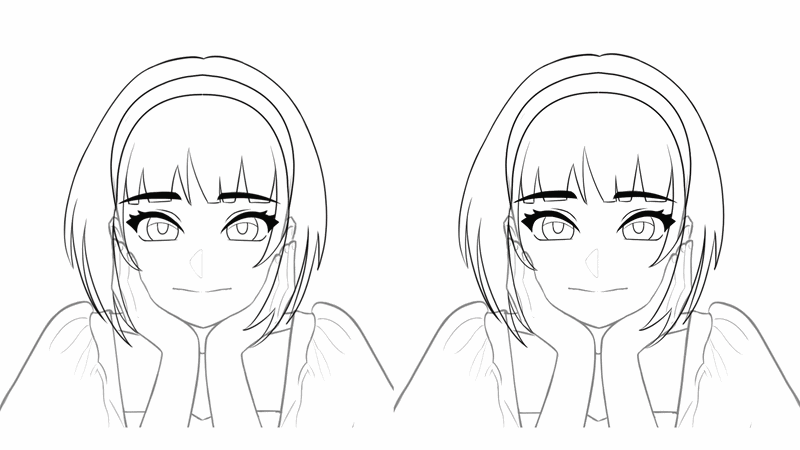
(2) Une autre solution serait de dupliquer les images de un à huit, pour les placer après les originales dans le même ordre et, dans ces mêmes images, faire en sorte que l'œil soit toujours ouvert afin d'avoir un espace où il ne cligne pas.
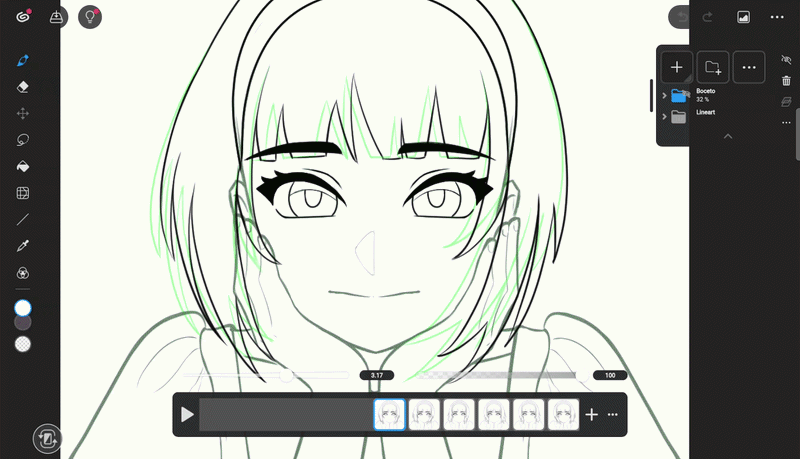
Voilà ! Nous avons notre animation de cheveux et d'yeux avec seulement quatre images.
4. Nettoyage
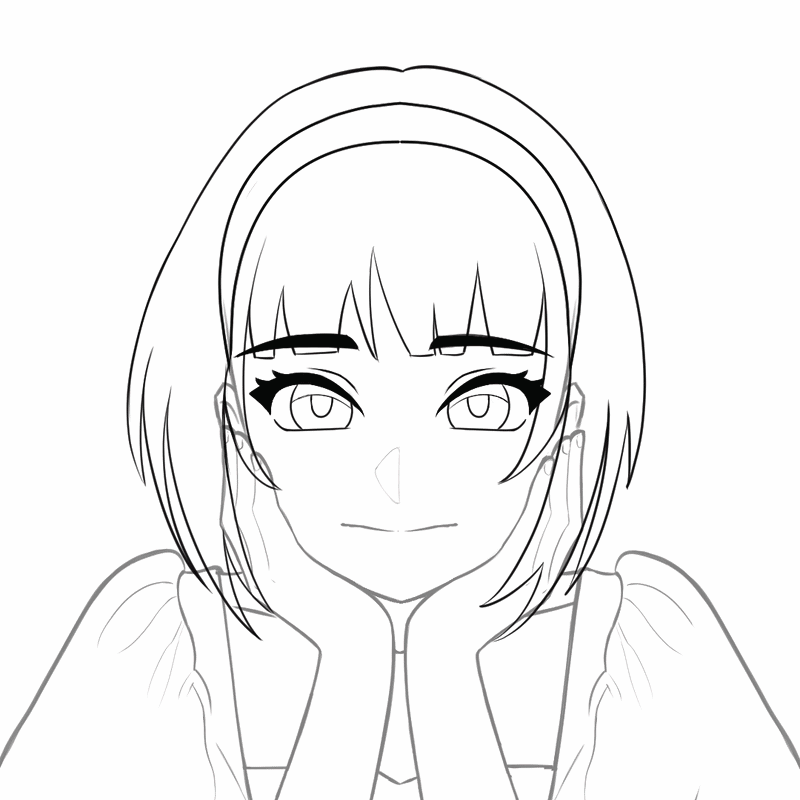
Comme c'est une animation qui ne nécessite pas beaucoup d'images, seulement quatre principales et quatre en miroir, nous pouvons nous permettre de ne pas avoir à peindre les huit images une par une. Ainsi, le processus simplifié sera le suivant :
✦ Lineart/ Couleur
IMAGES ESSENTIELLES
Pour l'instant, nous ne travaillerons que sur les quatre premières images pour les cheveux et pour les yeux.
DOSSIERS
Pour avoir une meilleure organisation et ne pas se perdre entre tant de calques, il est fortement recommandé d'organiser les éléments dans des dossiers.
Les éléments qui composent le croquis auront un dossier avec son nom correspondant. Les éléments qui correspondent au lineart auront également leur dossier correspondant. Dans ce cas, le dossier du lineart contiendra trois calques, un pour le corps, un autre pour les yeux et un autre pour les cheveux. Il en va de même pour le dossier de couleur, à l'intérieur duquel nous pouvons avoir d'autres dossiers qui divisent les éléments.
💡 Recommandation : Il est recommandé d'établir un ordre de calques et de dossiers dès le début, afin que, lorsque nous dupliquons une image, nous n'ayons plus à nommer et organiser les calques pour cette nouvelle image.
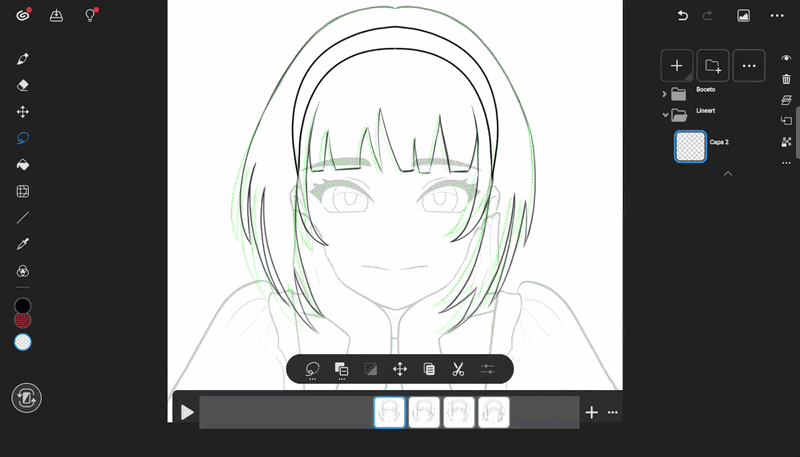
LINEART
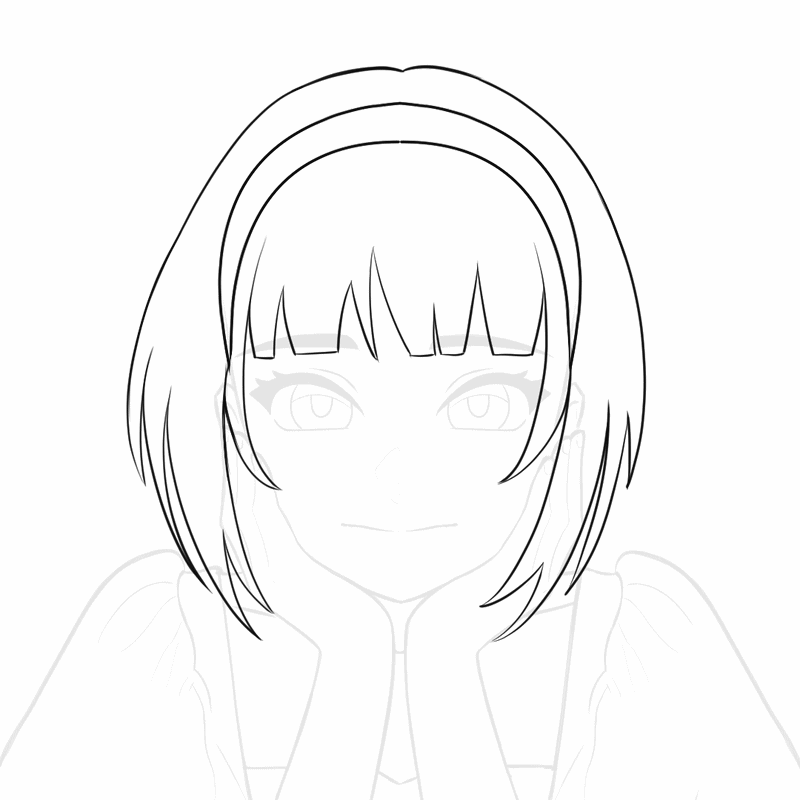
Pour le lineart, c'est le même processus, nous créons son dossier, nous baissons l'opacité du dossier de croquis et nous commençons à faire le nettoyage des lignes. Chaque élément sur son calque correspondant. Nous répétons ce processus avec les quatre images.
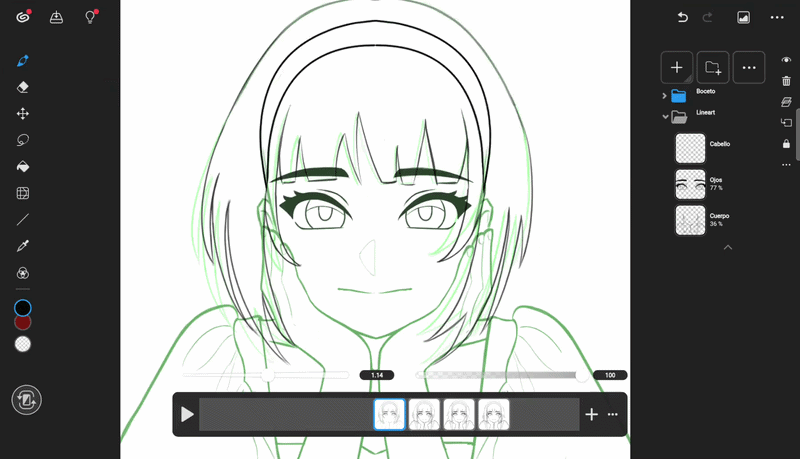
COULEUR
Nous peindrons les couleurs de base, les lumières, les ombres. En général, nous ferons le processus normal de réalisation d'une illustration. Dans ce cas, le corps étant statique, nous pouvons le peindre entièrement dans l'image une et, lorsque les images seront dupliquées, nous aurons dans chacune d'elles une copie de ces calques statiques.
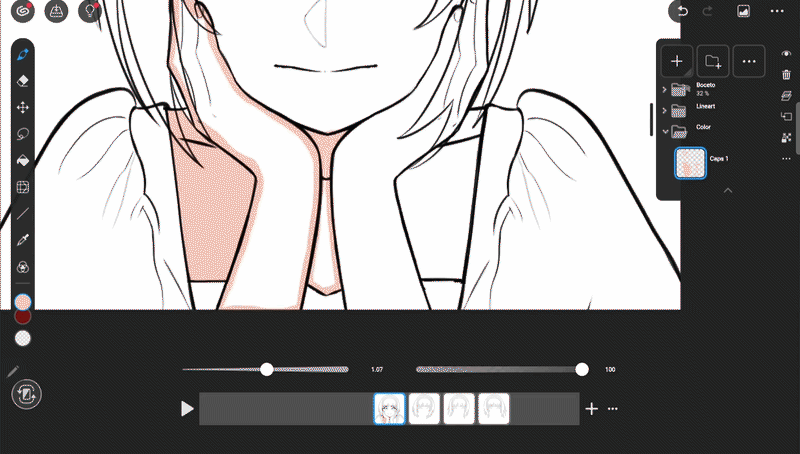
YEUX
Il en va de même pour les yeux ouverts, si nous les peignons sur l'image une, nous pouvons en avoir une copie sur les images dupliquées. Ainsi, nous pourrons ensuite peindre le mouvement du clignement sur ses images correspondantes et, lors de l'exportation, il suffira d'activer et de désactiver les calques des yeux.
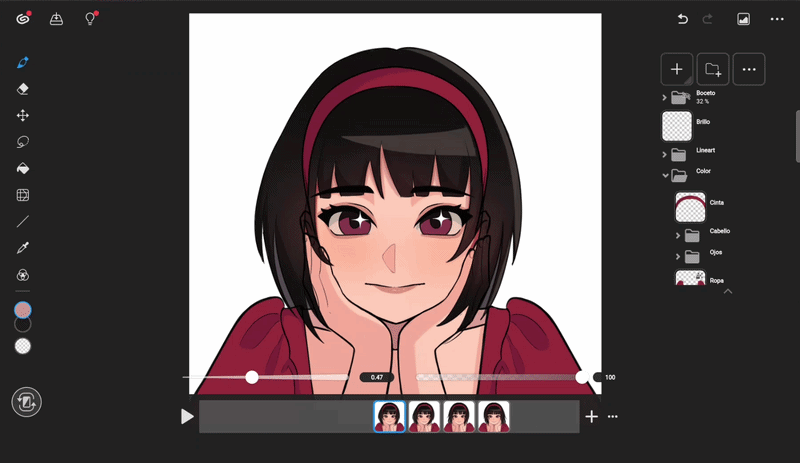
DUPLIQUER LES CALQUES
Comme expliqué dans la section sur les cheveux, une fois que nous aurons fini de peindre les quatre images principales, il ne restera plus qu'à les dupliquer et à inverser le sens des cheveux à l'opposé de l'original.
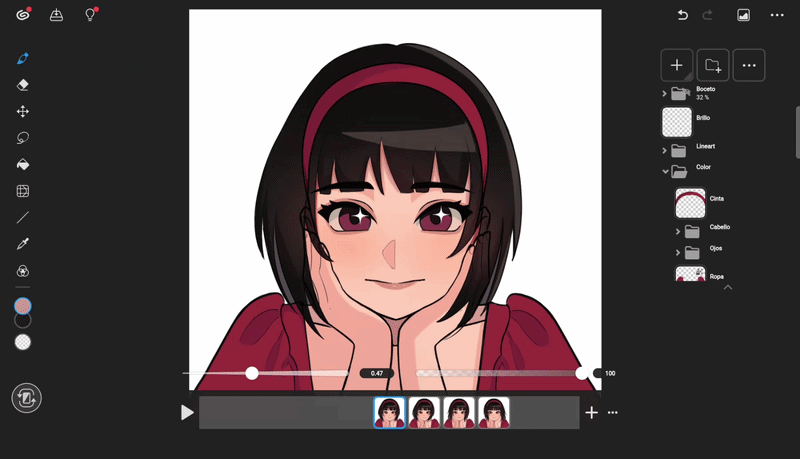
5. Effets
Nous allons maintenant voir deux effets que nous pouvons appliquer à notre animation pour la rendre plus intéressante.
Ces effets doivent être ajoutés à la fin de l'animation, quand tout est terminé, car nous travaillerons avec des calques fusionnés.
EFFET D'ANIMATION ANCIENNE
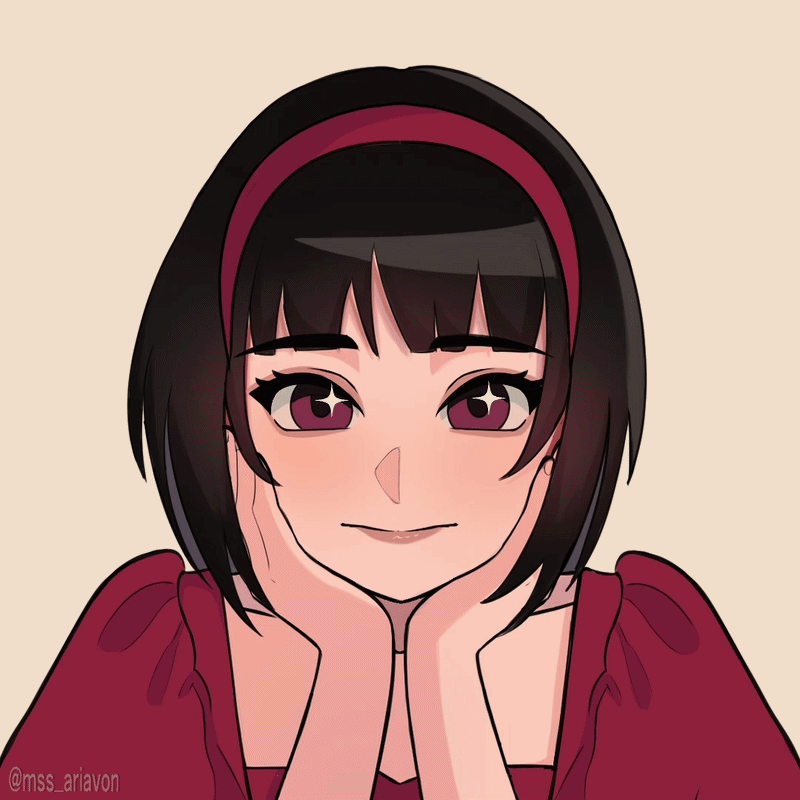
Une fois l'animation terminée, nous pouvons la laisser telle quelle ou ajouter une finition supplémentaire, comme par exemple, un effet d'animation ancienne. Pour l'ajouter, nous ferons ce qui suit :
➀ Nous créerons un dossier au-dessus de tous les autres où nous déplacerons tous les fichiers créés jusqu'à présent. De cette façon, nous avons tous les fichiers dans un seul dossier.
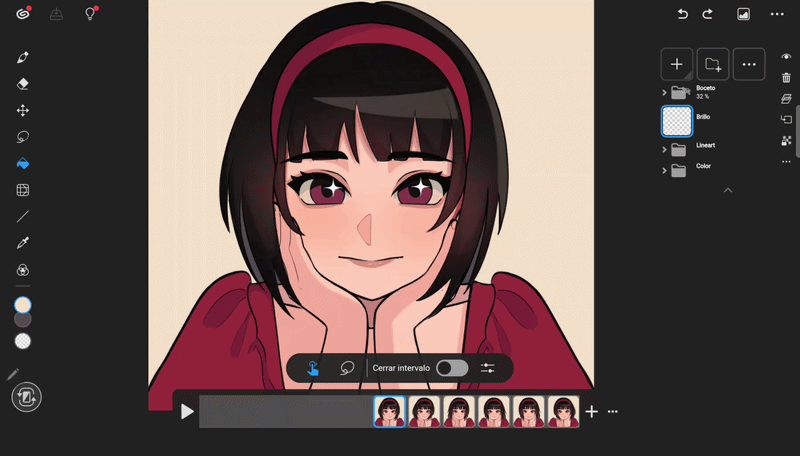
➁ Nous sélectionnerons le dossier et nous nous dirigerons vers l'outil « Effets » qui se trouve dans : La barre d'outils > Filtres > Effets.
➂ Il nous demandera si nous voulons l'appliquer à un calque ou à tous, nous choisirons la seconde option : « Appliquer à tout (créer un calque fusionné) ».
➃ Une fois cela fait, les effets apparaîtront dans le coin inférieur droit. Nous n'en choisirons aucun, nous cliquerons simplement sur accepter sur l'icône correspondante en haut à droite.
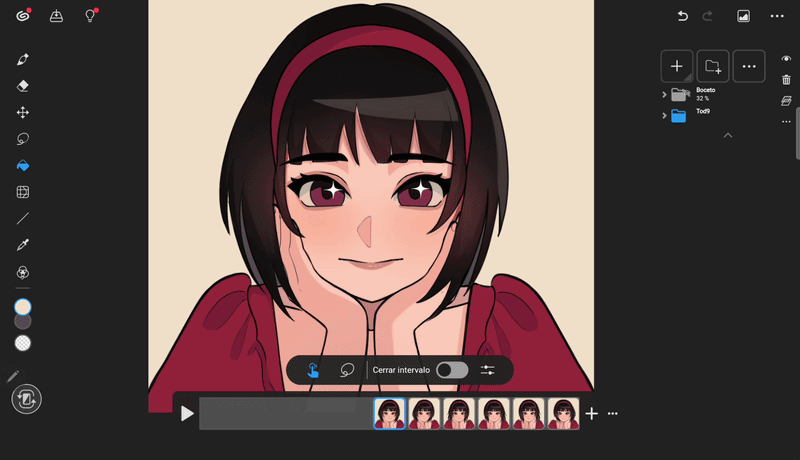
Les étapes précédentes créeront un calque fusionné au début des calques et dossiers, nous travaillerons avec celui-ci.
➄ Nous sélectionnerons le nouveau calque et irons une fois de plus dans « Effets ». Comme précédemment, nous choisirons l'option : « Appliquer à tout (créer un calque fusionné) ».
➅ Une fois les effets affichés, nous choisirons le « Flou gaussien » avec une intensité de 10 %. À la fin, nous cliquerons sur accepter.
➆ Un nouveau calque sera généré au-dessus du précédent avec l'effet de flou. Nous baisserons l'opacité de ce calque à ce que nous jugeons approprié.
➇ L'étape suivante sera de fusionner ce calque avec le précédent.
Pour fusionner des calques, nous pouvons le faire depuis l'option « Fusionner avec le calque inférieur » dans le menu déroulant du calque.
➈ Enfin, avec le nouveau calque sélectionné, nous irons de nouveau dans « Effets », mais cette fois nous choisirons « Appliquer sur le calque sélectionné ».
➉ Maintenant, l'effet que nous sélectionnerons sera « Bruit (couleur) », dans les paramètres nous choisirons l'intensité qui nous plaît le plus. Voilà, nous avons notre effet.
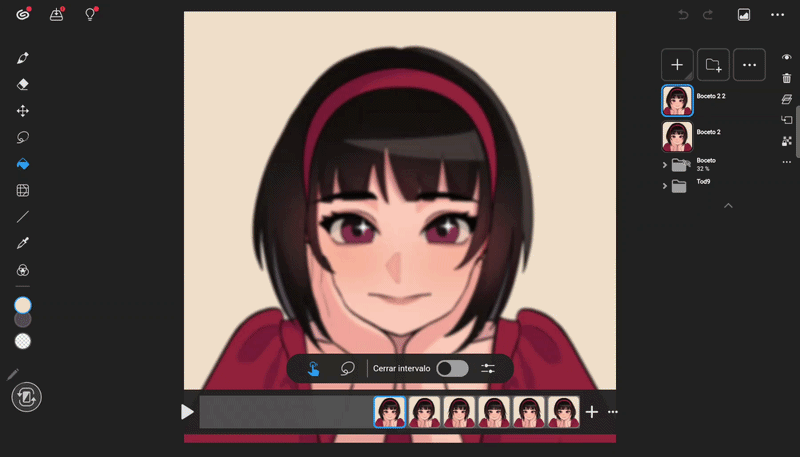
Voilà ! Nous devons appliquer cela à toutes les images.
EFFET D'OMBRE PORTÉE
Voyons maintenant comment appliquer un effet d'ombre.
➀ La première chose à faire est de s'assurer que le calque d'arrière-plan (si nous en avons un) est désactivé.
➁ Comme pour l'effet précédent, nous créerons un dossier dans lequel nous mettrons tous les calques et dossiers.
➂ Nous sélectionnerons le dossier, nous nous dirigerons vers l'outil « Effets » et choisirons « Appliquer à tout (créer un calque fusionné) ».
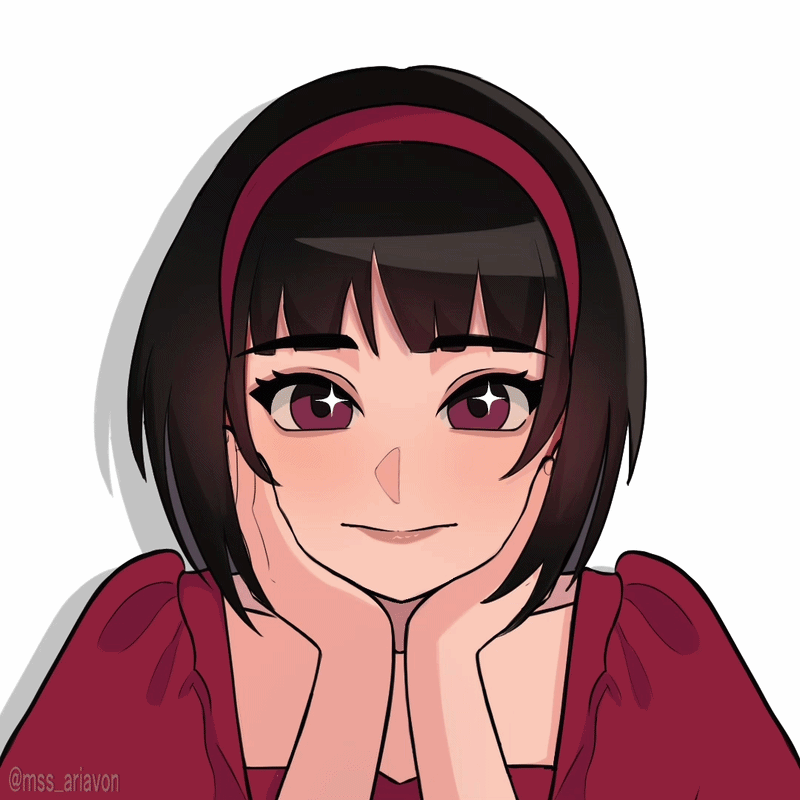
➃ Dans la section des effets, nous choisirons « Ombre portée ».
➄ En cliquant au centre de l'icône de l'effet, les paramètres de celui-ci apparaîtront. Avec eux, nous pouvons modifier le flou, l'angle, la distance, l'opacité et la couleur. Nous choisirons les paramètres qui nous plaisent le plus et c'est tout.
Voilà ! Nous répéterons cela avec chacune des images.
6. Exporter l'animation
Pour enregistrer l'animation que nous avons réalisée, il faut aller sur les trois points en haut à droite et choisir « Exporter l'animation ». En choisissant l'option, un menu s'ouvrira avec deux options : Partager et Enregistrer sur l'appareil. L'option de partage permet de choisir le chemin de stockage.
En choisissant l'une ou l'autre des deux options d'enregistrement, la fenêtre d'aperçu s'ouvrira, accompagnée du bouton d'enregistrement.
Nous sommes arrivés à la fin !
Mot de la fin
Il ne fait aucun doute que l'animation est un travail qui demande beaucoup de patience. Mes respects aux animateurs, ils sont incroyables ! Mais même si c'est laborieux, animer est amusant et satisfaisant quand on voit le résultat de tant d'efforts, alors n'hésitez pas à vous lancer dans le monde de l'animation.
Merci d'être arrivés jusqu'ici ! Ce serait d'une grande aide si vous me donniez un « j'aime ». On se voit une prochaine fois ! ≽^•⩊•^≼
Bye bye ₊˚⊹♡
En savoir plus sur moi sur :
Les utilisateurs qui ont aimé cette publication









Commentaire