
Comment coloriser plus rapidement (même avec un lineart brouillon)

Introduction
Avez-vous déjà pensé à utiliser le pot de peinture, mais les espaces vides dans votre lineart ont mené à ceci :
Vous modifiez alors les paramètres de « Fermer l'écart » ou peut-être la « Tolérance », mais cela laisse toujours des espaces vides dans le lineart.
et la texture de votre pinceau rend les couleurs d'autant plus irrégulières.
Si vous rencontrez ces problèmes, alors cet article est fait pour vous !
Bonjour,
Je suis Tosh et dans ce tutoriel, je vais partager mes astuces pour réaliser des aplats de couleurs plus rapidement, même lorsque :
1. Votre lineart présente des lacunes.
2. Le pinceau de votre lineart est texturé.
3. Votre premier plan et votre arrière-plan se chevauchent sur le même calque.
P.S. Je vous recommande de vous référer au tutoriel vidéo pour toute partie qui vous semblerait confuse. Souvent, regarder le processus est plus utile que de suivre uniquement des conseils écrits. Néanmoins, j'ai fait de mon mieux pour m'assurer que les instructions écrites n'omettent aucune étape importante.
Avant de commencer, rendons l'arrière-plan gris, afin de mieux voir nos couleurs.
Problème 1 : Débordement de couleur
Le conseil le plus courant pour coloriser plus rapidement est d'utiliser l'outil « Réduire la sélection ». Vous pouvez le trouver dans les outils secondaires de la zone de sélection.
Une fois sélectionné, dessinez simplement autour de votre illustration comme ceci :
La sélection se réduira au lineart. Ensuite, vous pouvez utiliser le pot de peinture pour coloriser la zone sélectionnée.
Mais, voici le piège. Même si cela remplit également le lineart, les espaces vides dans votre lineart resteront un problème.
Nous traiterons de la question du temps perdu à fermer les espaces du lineart dans la section suivante de ce tutoriel.
Notre première préoccupation est que les couleurs débordent des lignes lorsque le lineart a une opacité ou une texture variable.
Pour remédier à cela, en utilisant l'outil de sélection automatique avec les paramètres suivants, sélectionnez la zone vide entourant votre lineart.
Ensuite, inversez la sélection.
Cette méthode rend la sélection beaucoup plus propre, avec un débordement minimal.
Vous pouvez soit effacer manuellement la couleur qui dépasse des lignes, OU ce que je recommanderais : allez dans Filtre > Correction de la ligne > Modifier la largeur de ligne et sélectionnez « Réduire ». Cela rétrécira le contour, rendant les couleurs beaucoup plus nettes qu'auparavant.
C'est aussi beaucoup plus rapide que de coloriser manuellement à l'intérieur des lignes.
Maintenant, vous pouvez facilement créer un nouveau calque et l'écrêter sur le calque de la couleur de base. Pour écrêter un calque, cliquez sur la première icône de la rangée sous les modes de fusion. Cela vous permettra d'ajouter des couleurs uniquement dans les zones colorées du calque situé en dessous.
Problème 2 : Espaces vides dans le lineart
Vous avez résolu le problème du débordement de couleur, mais qu'en est-il du temps nécessaire pour trouver les espaces vides ? Personnellement, même quand je pense avoir comblé tous les espaces, je me rends compte que j'ai tort en utilisant l'outil de remplissage.
Malheureusement, vous DEVREZ combler ces lacunes si vous voulez coloriser votre base plus rapidement, mais il existe un moyen simple d'accélérer cela !
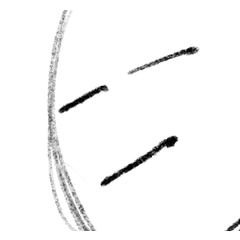
Tout ce que vous avez à faire est de tracer quelques lignes parallèles à l'intérieur de l'illustration. Celles-ci n'ont pas besoin d'être parfaites, car leur seul but est d'isoler rapidement les problèmes dans le lineart.
Maintenant, sélectionnez automatiquement l'arrière-plan > inversez la sélection puis utilisez le pot de peinture.
Grâce à cette méthode, vous verrez clairement quelles sections causent le problème.
Au lieu de perdre du temps à zoomer sur le lineart et à coloriser chaque partie qui pourrait potentiellement être le problème, je peux ainsi savoir facilement quelles zones posent problème. Ensuite, en quelques secondes, je peux fermer les espaces et utiliser à nouveau l'outil de sélection automatique.
Et voilà ! Nous avons une base parfaitement colorisée !
Problème 3 : Lineart complexe avec beaucoup d'éléments
Le prochain problème majeur survient lorsque votre premier plan et votre arrière-plan sont sur le même calque, ou si vous avez simplement trop d'éléments distincts (comme des arbres, des cheveux, de l'herbe, des accessoires).
Maintenant, vous ne pouvez pas simplement sélectionner la zone extérieure pour coloriser le premier plan, et vous ne pouvez certainement pas utiliser l'outil de remplissage directement.
Séparer le premier plan
Pour rendre le processus de colorisation plus rapide et plus facile, voici ce que je fais :
Une fois que j'ai sélectionné le calque du lineart, je clique sur l'icône « masque », qui est la troisième icône en partant de la fin dans la rangée à partir de laquelle vous ajoutez un nouveau calque.
Maintenant, sélectionnez le masque (le petit carré blanc à côté du calque). Assurez-vous que le masque est sélectionné ; s'il ne l'est pas, vous ne verrez pas le contour blanc autour du carré.
Une fois sélectionné, utilisez la gomme pour effacer grossièrement le long des contours de votre premier plan. Même si vous effacez des parties du premier plan, vous pouvez soit :
A : Utiliser l'outil pinceau avec n'importe quelle couleur pour faire réapparaître la zone effacée.
B : Laisser l'espace et le remplir lorsque nous coloriserons les autres lacunes.
Dans tous les cas, le masque garantit que le lineart réel n'est jamais effacé, et vous pouvez le retirer à tout moment (je vous expliquerai comment dans un instant) pour voir à nouveau le lineart complet.
Dessinez à nouveau vos lignes parallèles, puis sélectionnez automatiquement la zone vide > inversez > utilisez l'outil de remplissage.
Maintenant, vos espaces vides seront à nouveau mis en évidence et vous ne perdrez pas autant de temps à deviner où ils se trouvent.
Une fois les espaces comblés, vous pouvez utiliser une grande gomme pour effacer toutes les marques parasites autour du premier plan. J'aime rendre le lineart invisible pour cette partie.
Lorsque vous avez terminé, sélectionnez le masque et cliquez sur l'icône de suppression.
NE CLIQUEZ PAS SUR APPLIQUER lorsque l'avertissement suivant apparaît.
Cliquer sur appliquer appliquera les parties effacées au lineart lui-même. Si vous cliquez dessus par erreur, faites simplement « annuler » et sélectionnez « Supprimer » à la place.
Il nous reste encore l'arrière-plan, alors travaillons dessus ensuite :)
Segmenter l'arrière-plan
Pour accélérer le rendu, ma première étape consiste à séparer les parties de l'arrière-plan sur leurs propres calques. De cette façon, je peux modifier les couleurs plus tard ou créer des calques d'écrêtage pour le rendu par-dessus.
Pour commencer, allez sur le calque où vous avez déposé les couleurs de base du sujet principal. Allez ensuite dans Calque > Sélection à partir du calque > Créer une sélection.
Maintenant, si vous sélectionnez le calque du lineart et cliquez sur l'icône « masque ».
Cela masquera tout le lineart à l'exception de la partie que nous avons colorisée.
Mais ce dont nous avons besoin, c'est de l'arrière-plan sans le lineart du premier plan. Sélectionnez donc le masque (le petit rectangle à côté de l'icône du calque de lineart), et sur votre clavier, appuyez sur ctrl + i OU command + i. Cela inversera le masque.
La fine ligne laissée autour du personnage sera juste suffisante pour savoir où les couleurs ne seront pas visibles.
Maintenant, vous pouvez effacer des zones via le masque pour supprimer les intersections et fermer facilement les espaces dans le lineart de l'arrière-plan. Dans ce cas, toutes les branches d'arbres étaient ouvertes, j'ai donc tracé des lignes pour les fermer. Ensuite, vous pouvez sélectionner toutes les zones environnantes et inverser à nouveau la sélection.
Sur un nouveau calque, j'utilise un gros pinceau pour coloriser les arbres. Gardez à l'esprit que plus votre trait est ouvert, moins la sélection sera précise.
Dans un tel cas, je préfère utiliser un pinceau plutôt qu'un outil de remplissage, pour éviter les erreurs. Même si ce n'est pas infaillible avec autant d'espaces ouverts, c'est quand même BEAUCOUP plus rapide que de coloriser chaque arbre manuellement.
Une fois les troncs d'arbres colorisés, je peux ajouter un nouveau calque derrière pour ajouter les couleurs de l'arrière-plan.
Comme il ne reste que les feuilles, je peux faire un clic droit sur le masque et décocher « Activer le masque ». Cela vous permettra de retirer le masque sans avoir à le supprimer. Si vous en avez à nouveau besoin, faites simplement un clic droit et appuyez à nouveau sur « Activer le masque ».
Une fois tout le lineart visible, vous pouvez ajouter un nouveau calque entre les deux et coloriser tout ce qui reste au milieu. Pour moi, il s'agit des feuilles qui se trouvent derrière les troncs, mais devant le ciel.
Segmenter le premier plan
Vous pourriez faire cela avant de coloriser l'arrière-plan, mais je préfère le faire après car les couleurs s'influenceront mutuellement.
J'ai de nouveau sélectionné les couleurs de base et je suis allé dans Calque > Sélection à partir du calque > Créer une sélection. Puis, en sélectionnant le lineart, j'ai créé un nouveau masque après avoir supprimé le précédent.
Ensuite, j'ai créé un nouveau calque et je l'ai écrêté sur les couleurs de base.
Ensuite, je sélectionne automatiquement la peau du visage et j'inverse la sélection pour coloriser les cheveux.
Et sur le calque situé sous les cheveux, je sélectionne une fois de plus la peau, j'inverse et je colorise les vêtements.
Je répète ce processus pour toutes les différentes parties du personnage jusqu'à ce que j'aie des calques bien organisés selon ce qui est devant (comme les cheveux) et ce qui est derrière (comme la peau).
Une fois séparés, verrouillez les pixels transparents de chaque calque, afin de pouvoir coloriser\/travailler chaque section sans craindre de déborder des lignes.
Pour verrouiller les pixels transparents d'un calque, cliquez sur l'icône à côté de l'icône de cadenas (mise en évidence en bleu, juste sous l'opacité). Le verrouillage des pixels transparents « verrouille » la zone colorée, de sorte que même si vous peignez sur des espaces non colorés, la couleur n'apparaît que dans la zone qui était colorée avant que vous ne cliquiez sur l'icône. Pour coloriser les zones non colorées, vous devez décocher l'icône à nouveau.
Après avoir retiré le masque et affiché tous les calques d'arrière-plan, vous vous retrouverez avec chaque section du dessin prête à être colorisée et travaillée. Ces différents calques signifient que vous pouvez également changer facilement les couleurs, sans affecter les autres parties. Ainsi, par exemple, je pourrais changer la couleur des cheveux du personnage sans craindre de rendre accidentellement sa peau bleue.
Coloriser chaque partie sans l'outil de sélection, ou créer ces calques séparés manuellement m'aurait demandé beaucoup plus de temps et de patience.
Conclusion !
Maintenant, vous pouvez utiliser le temps que vous avez gagné pour réaliser une illustration complète avec un rendu fini, même si vous disposez de peu de temps !
Bien que les styles artistiques de certaines personnes leur permettent d'utiliser facilement les outils de remplissage, j'ai toujours dû coloriser ma base manuellement car l'opacité de mon lineart était faible, ou il y avait trop de texture dans le pinceau, créant d'étranges espaces vides sur ou à côté du lineart. Ce sont toutes des astuces que j'ai développées pour moi-même au fil des années de dessin, afin de pouvoir peindre plus efficacement.
J'espère que ces conseils vous aideront autant qu'ils m'aident ! J'ai posté d'autres astuces sur ce compte et sur ma chaîne YouTube, n'hésitez pas à les consulter si cela vous a été utile.
Merci d'être restés jusqu'au bout et à bientôt pour le prochain tutoriel :)
Amicalement,
Tosh
Les utilisateurs qui ont aimé cette publication





Commentaire