
Vitesse éclair ! La séparation efficace des calques

Je suis responsable de la mise en couleur (aplat) pour les webtoons.
En cherchant à optimiser mon efficacité, je suis parvenu à terminer la séparation des calques d'un webtoon de 70 cases en moyenne en environ 6 heures.
Aujourd'hui, je vais vous expliquer cette méthode.
Il existe également une vidéo, n'hésitez pas à la regarder.
Explication de l'outil Remplir
Tout d'abord, laissez-moi vous expliquer les paramètres de l'outil Remplir.
Si vous ne voulez pas entrer dans les détails et souhaitez simplement connaître les paramètres de l'outil, vous pouvez utiliser ces réglages tels quels.
① Consulter les pixels adjacents
La description indique que « si cette option est désactivée, toutes les couleurs identiques du calque seront ciblées », mais si vous la désactivez, la couleur débordera comme ceci, alors gardez-la simplement activée.
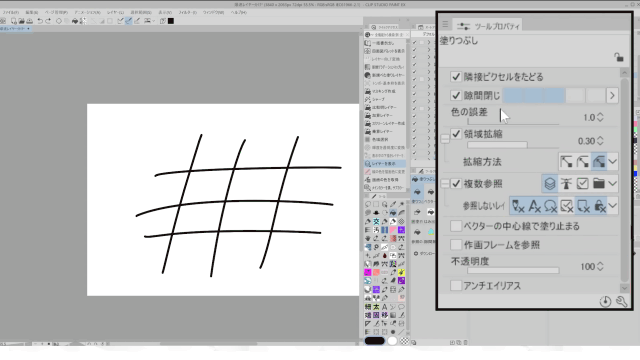
② Fermer l'écart
Sans réglage, si votre dessin au trait présente des espaces, la couleur débordera.
Cependant, en activant [Fermer l'écart], l'outil remplit en ignorant les espaces plus petits que la valeur définie !
Si la valeur est trop élevée, des espaces involontaires peuvent rester non remplis, mais je pense qu'un réglage de 3 ou 4 graduations est généralement suffisant.
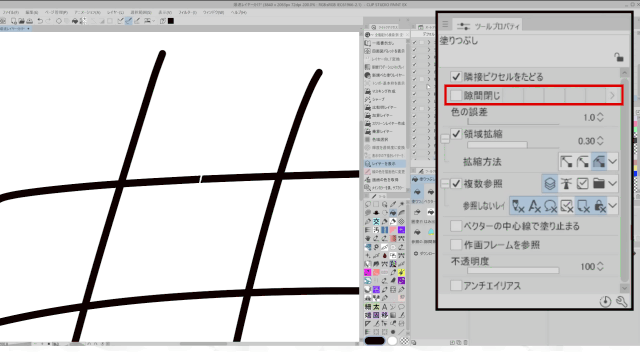
③ Marge de couleur
Ce dessin au trait comporte de l'anticrénelage et est donc légèrement flou.
Si vous remplissez un trait anticrénelé sans aucun réglage, les bords ne seront pas correctement remplis comme ceci.
En réglant la [Marge de couleur] sur 60, les bords sont maintenant parfaitement remplis !
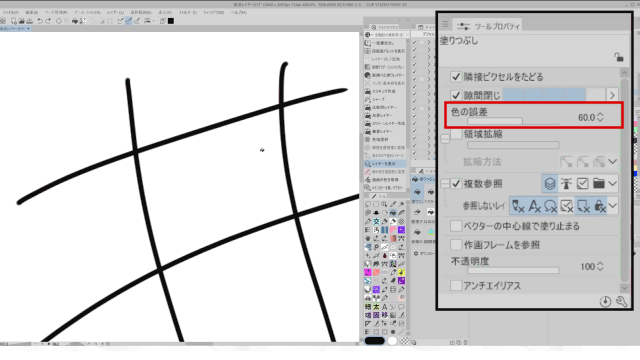
Lorsque cette valeur est élevée, les zones de couleurs similaires sont remplies ensemble.
Utilisez-la à bon escient.
Si la valeur est trop élevée, la couleur du trait peut être ignorée et la couleur risque de déborder ; une valeur d'environ 20 peut donc suffire.
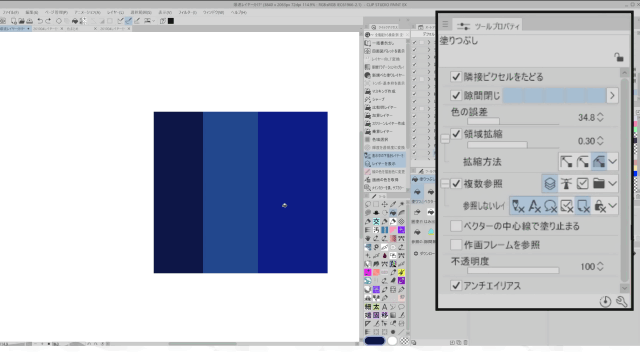
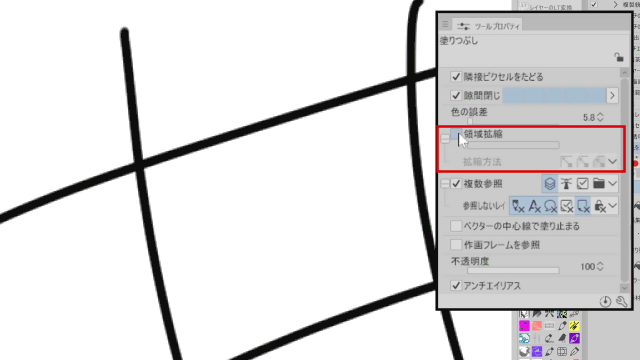
④ Mise à l'échelle de la zone
En activant cette option, le remplissage s'étend ou se réduit selon la valeur définie.
Autrefois, il fallait agrandir manuellement la zone de sélection à chaque fois avant de remplir, c'est donc devenu bien plus pratique.
⑤ Calques à ne pas consulter
J'ai préparé des calques de brouillon, de texte et de bulles sous le calque de dessin au trait.
Sans réglage particulier, le remplissage s'arrête en rencontrant les lignes de chacun de ces calques.
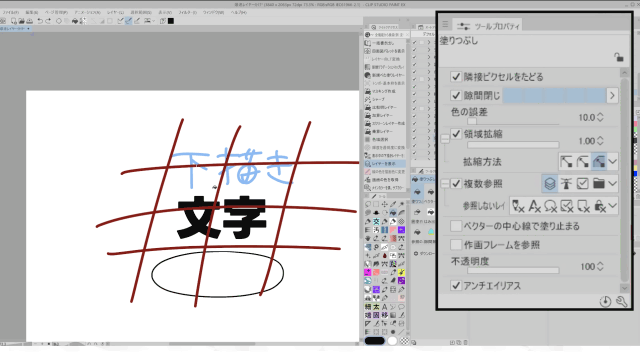
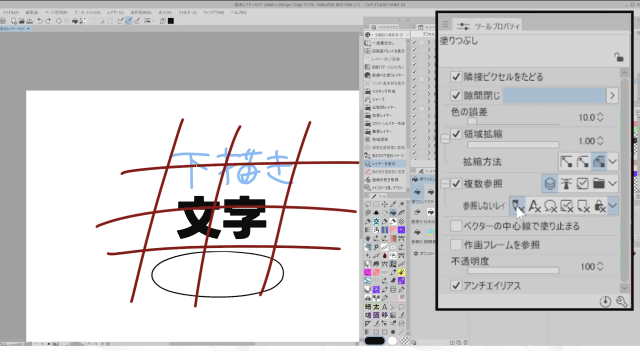
En activant [Exclure le calque de brouillon], vous pouvez remplir en ignorant les lignes du calque de brouillon.
De la même manière, activer [Exclure le calque de texte] permet d'ignorer le calque de texte.
Vous pouvez également choisir d'exclure le calque d'édition, le calque de papier ou les calques verrouillés. Utilisez ces options selon vos besoins.
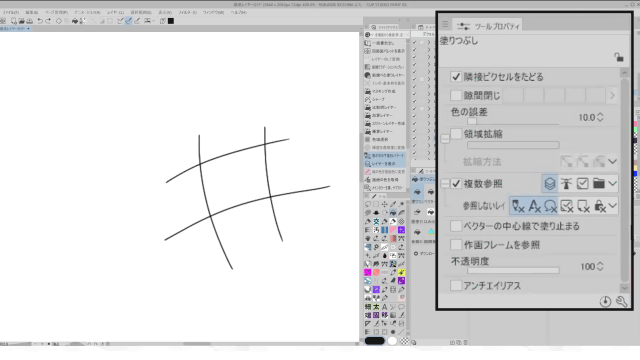
⑥ Anticrénelage
Pour les illustrations en couleur, la plupart des dessins au trait utilisent l'anticrénelage, il est donc préférable de l'activer.
⑦ Arrêter à la ligne centrale du vecteur
Ce réglage est effectif lorsque vous dessinez sur un calque de vecteur.
Lorsqu'il est activé, le remplissage s'arrête au milieu de la ligne.
C'est plus facile à comprendre en regardant le tracé de la ligne vectorielle avec l'outil Objet.
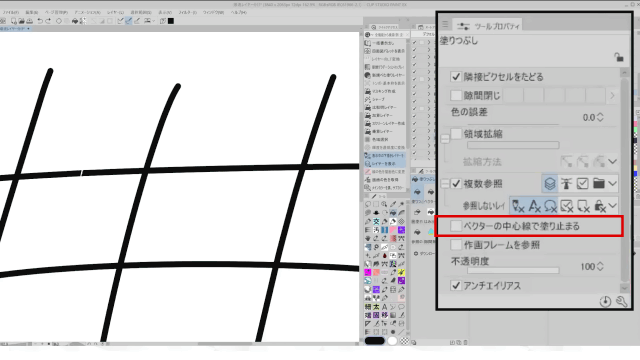
Si la Mise à l'échelle de la zone est activée, le remplissage s'étendra encore davantage à partir de là.
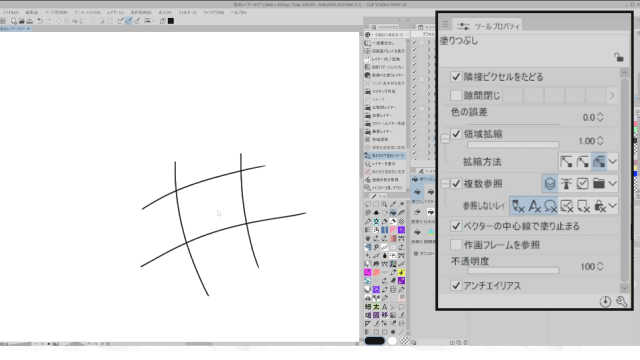
Ces décorations ont été dessinées sur un calque de vecteur.
En remplissant normalement, la couleur suit l'image affichée, mais en activant [Arrêter à la ligne centrale du vecteur], le remplissage s'arrête indépendamment de l'aspect visuel de la ligne.
Vous pouvez activer ou désactiver ce paramètre selon vos besoins, ou même créer un outil de remplissage distinct pour cet usage.
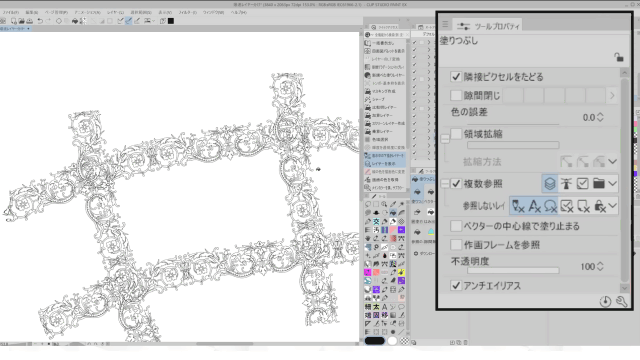
Le paramètre [Arrêter à la ligne centrale du vecteur] fonctionne même si la ligne est masquée.
Ici, une partie de la ligne est invisible à cause d'un masque de calque, mais le remplissage s'est arrêté au point central de la ligne invisible.
Gardez cela dans un coin de votre tête, au cas où.
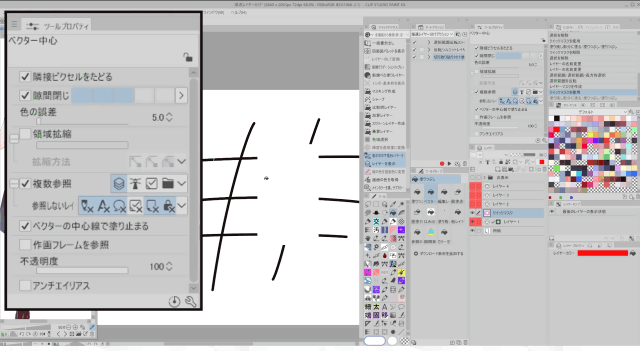
C'est tout pour l'explication des paramètres de l'outil Remplir.
Si vous n'arrivez pas à remplir correctement, c'est souvent parce qu'un paramètre agit de manière inattendue.
Explication des outils de remplissage de l'auteur
J'utilise principalement quatre outils de remplissage différents selon les situations.
① Le remplissage le plus utilisé
Voici le premier. C'est celui que j'ai présenté précédemment comme étant le réglage idéal.
C'est celui que j'utilise le plus.
Je modifie parfois les valeurs de Fermer l'écart, Marge de couleur et Mise à l'échelle de la zone.
② Arrêter à la ligne centrale du vecteur
Le deuxième s'arrête à la ligne centrale du vecteur.
Je désactive la Mise à l'échelle de la zone pour qu'il s'arrête précisément sur la ligne centrale.
Si l'option [Arrêter à la ligne centrale du vecteur] est désactivée, les pointes des cheveux ne sont pas remplies, mais si elle est activée, la couleur se propage jusqu'aux pointes fines tant que l'écart est inférieur à la valeur définie.
Je l'utilise souvent pour la séparation des couleurs en webtoon. Si vous dessinez vos traits sur des calques de pixel (raster), vous n'avez pas à vous en soucier.
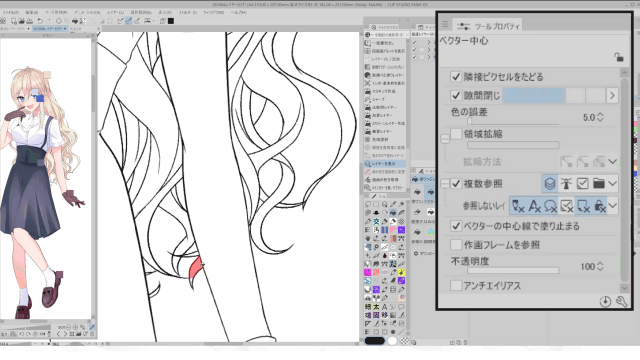
③ Consulter uniquement le calque d'édition
Le troisième ne consulte que le calque d'édition.
Ici, le remplissage ignore les autres calques affichés et ne prend en compte que le calque en cours d'édition.
Cela évite d'avoir à masquer les calques qui pourraient interférer. Je l'utilise occasionnellement, par exemple pour appliquer des trames.
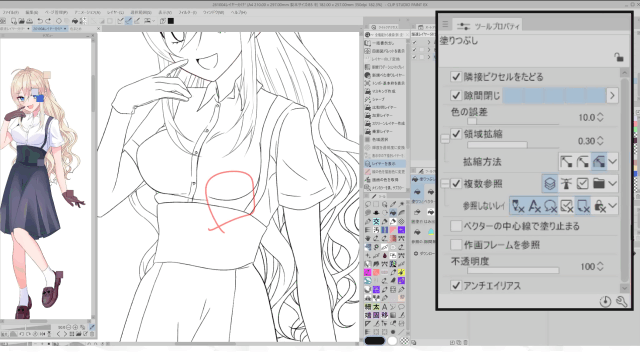
④ Uniquement calque de référence
Enfin, le mode Calque de référence.
Celui-ci ne prend en compte que les calques que vous avez vous-même définis comme [Calque de référence].
Vous pouvez le configurer en sélectionnant n'importe quel calque et en cliquant sur l'icône en haut de la palette de calques.
Vous pouvez également définir plusieurs calques comme calques de référence en maintenant Shift ou Ctrl.
Lorsqu'un calque devient un calque de référence, une icône s'affiche à gauche de son nom.
C'est très pratique car, par exemple, si vous définissez votre calque de dessin au trait comme [Calque de référence], vous pouvez remplir en ignorant les autres calques affichés.
Avec un remplissage normal, les autres calques bloqueraient la couleur.
En utilisant uniquement la référence, vous pouvez remplir comme si seul le calque de trait était visible. C'est utile si vous voulez, par exemple, créer une sélection à l'intérieur d'une oreille pour ne travailler que dans cette zone sans déborder.
Démonstration de la séparation des calques
Le secret de la séparation ultra-rapide des calques, c'est de procéder par soustraction à partir de la silhouette !
Ici, je travaille avec CLIP STUDIO PAINT, mais j'utilisais la même méthode sur SAI ou Photoshop, donc elle est applicable à d'autres logiciels.
Si vous souhaitez voir l'ensemble du processus en vidéo, rendez-vous sur YouTube.
Voici les étapes détaillées :
① Créer une zone de sélection autour du personnage avec le masque rapide
② Inverser la sélection pour créer la silhouette du personnage
③ Remplir les zones de grande surface comme la peau
④ Couper et coller la sélection à partir du calque de silhouette
⑤ Créer des sélections par partie, couper-coller et changer la couleur en gardant les parties difficiles pour la fin
① Créer une zone de sélection autour du personnage avec le masque rapide
Tout d'abord, masquez le calque contenant les détails du visage (qui comporte beaucoup de traits).
Rien que cela rendra la tâche bien plus facile !
Nous allons créer une zone de sélection autour du personnage à l'aide du masque rapide.
Le masque rapide est une fonction qui permet de créer des zones de sélection à l'aide d'un stylo ou de l'outil Remplir.
L'option se trouve dans le menu de sélection.
Comme il est parfois difficile de créer une sélection précise uniquement avec le lasso ou la sélection automatique, on utilise ce genre de fonction.
② Inverser la sélection pour créer la silhouette du personnage
Une fois le contour du personnage rempli, inversez la sélection, créez un nouveau calque et remplissez-le.
Vous avez maintenant créé le calque de la silhouette du personnage.
Travailler sur du noir pur est difficile, donc remplissez la sélection avec une couleur quelconque.
③ Remplir les zones de grande surface comme la peau
À partir de là, nous allons extraire chaque partie une par une. Commencez par la peau, qui couvre une grande surface avec des traits peu détaillés.
Faites attention aux zones fines comme les pointes de cheveux qui sont souvent oubliées.
Notez aussi que si [Arrêter à la ligne centrale du vecteur] est activé, des zones non remplies peuvent apparaître entre les lignes.
Comme la silhouette est déjà définie, une fois l'intérieur rempli, il suffit de faire une sélection grossière au lasso.
④ Couper et coller la sélection à partir du calque de silhouette
Coupez et collez la zone sélectionnée du calque de silhouette.
C'est peu visible car la couleur est la même, mais la peau est maintenant sur un calque séparé.
J'ai affiché mes réglages de couleurs dans la palette [Vue auxiliaire] à gauche, et je vais y prélever les couleurs.
La palette [Vue auxiliaire] permet d'afficher n'importe quelle image indépendamment de la fenêtre principale. Vous pouvez l'afficher via le menu [Fenêtre].
Source partielle : https://tips.clip-studio.com/ja-jp/articles/683
En cliquant sur cette icône, l'option [Passer automatiquement à la pipette] est activée, facilitant le prélèvement de couleurs dans la palette [Vue auxiliaire].
En sélectionnant [Changer la couleur du trait en couleur de dessin] dans le menu [Édition], le remplissage se fait instantanément !
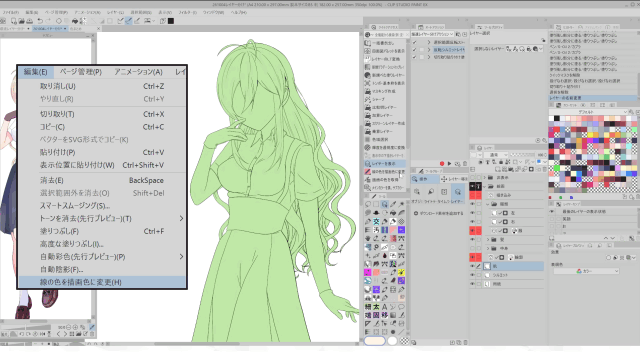
⑤ Créer des sélections par partie, couper-coller et changer la couleur en gardant les parties difficiles pour la fin
Il suffit ensuite de répéter ce processus.
L'astuce consiste à extraire d'abord les parties les plus simples et faciles.
Après avoir progressé sur la jupe, les gants, la chemise et les chaussettes,
il ne reste plus que les cheveux. C'est une partie qui semble difficile à remplir normalement car elle contient beaucoup de traits fins à l'intérieur...
Mais en réalité, la séparation des calques est déjà terminée.
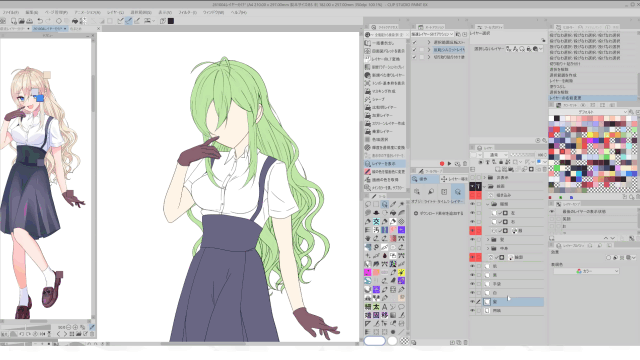
Il suffit de changer la couleur du dessin pour celle des cheveux ! (J'ai changé la couleur des chaussures oubliées plus tard).
Réaffichez les détails du visage, peignez les yeux et la bouche, et c'est terminé.
Récapitulatif des astuces
Le plus grand avantage de la méthode par soustraction à partir de la silhouette : les parties fastidieuses restent pour la fin !
Par exemple, si vous remplissiez chaque zone une par une avec le pot de peinture, cela prendrait énormément de temps. Et des zones non remplies apparaîtraient souvent entre les traits.
L'un des points clés est cette réflexion : ne pas peindre les cheveux, mais peindre autour pour qu'ils soient la partie restante.
Deuxième astuce : remplir une partie centrale pour qu'il ne reste plus qu'à séparer le reste.
Ici, si vous peignez et coupez d'abord les chaussettes, il ne vous reste plus qu'à découper la partie des chaussures restante avec le lasso !
Avantages du gain de temps et de l'efficacité
Certains se demanderont peut-être : « Est-il vraiment nécessaire d'être aussi efficace ? N'est-ce pas fastidieux de devoir penser à tout cela ? »...
Pourtant, gagner du temps sur ces tâches répétitives permet d'en consacrer davantage à d'autres étapes du travail.
La mise en couleur prend déjà beaucoup de temps, il est donc préférable d'accélérer là où c'est possible.
De plus, les actions que j'ai présentées (Inversion de sélection, création de silhouette, couper-coller, changer la couleur du trait), ainsi que l'action d'inversion de sélection et stockage de sélection que j'utilise ensuite, sont disponibles sur CLIP STUDIO ASSETS. N'hésitez pas à les utiliser.
À propos de la structure des calques
Auparavant, j'utilisais des calques de remplissage (couleur unie) pour la séparation des couleurs.
Les calques de remplissage ont la particularité de pouvoir être peints avec une couleur prédéfinie, ignorant la couleur de dessin actuelle.
C'est pratique de créer un jeu de calques avec des couleurs définies pour les personnages récurrents, mais ces derniers temps, j'ai tendance à ne pas trop multiplier les calques.
Voici ma structure de calques. Comme il est plus rapide de préparer ses couleurs à l'avance et de les prélever via la palette [Vue auxiliaire], j'ai décidé de réduire le temps passé à la gestion des calques.
Si vous préférez séparer minutieusement vos calques par couleur ou par partie, les calques de remplissage seront plus adaptés.
Conclusion
Voilà qui conclut cet article sur « Vitesse éclair ! La séparation efficace des calques ». Qu'en avez-vous pensé ?
Comme j'ai utilisé plusieurs fonctions de manière combinée, cela peut paraître complexe au début,
mais individuellement, chaque étape est simple. Commencez par essayer ce qui vous semble réalisable.
Les utilisateurs qui ont aimé cette publication




Commentaire