

🎨 Lineart + Masque pour Peinture Automatique
Salut ! Je suis Mox, illustrateur freelance, VTuber et auteur d'ARCANISM. Pour cet article, j'aimerais partager une astuce de mon processus de travail. Nous allons voir comment dessiner et peindre des objets complexes sans y passer des heures. Je vais aborder la méthode de blocage de la silhouette, les techniques pour créer des contours instantanés, comment séparer la ligne de votre couleur de base et, enfin, comment utiliser les vecteurs pour donner un rendu naturel à votre œuvre.
L'avantage de ce processus est que vous le terminez déjà avec votre lineart et votre masque pour la mise en couleur en seulement quelques clics.
🔹EXEMPLE : Arcanism - Banner Art
Le processus que je vais décrire a été utilisé pour réaliser tout le feuillage de cette scène
🟥 Blocage
Commençons par la base. Si vous essayez de faire le lineart d'un objet complexe à partir de zéro, comme du feuillage, des mèches superposées ou des designs riches en détails, cela prendra beaucoup de temps.
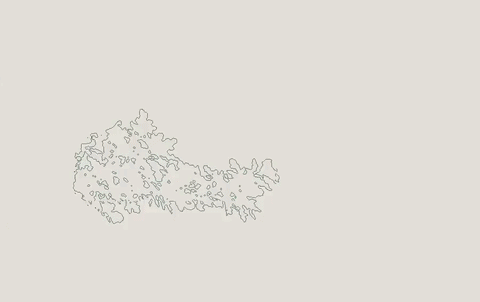
L'idée ici est de commencer par dessiner d'abord la silhouette de votre objet. Au lieu de vous soucier des lignes internes, pensez uniquement à la masse générale et créez un bloc de couleur unie avec la forme souhaitée.
Privilégiez les pinceaux sans trop de variation d'opacité, car cela pourrait gêner les étapes suivantes.
Je vais appliquer ce processus au feuillage, mais il convient à divers objets complexes tels que les cheveux, les décors et les tissus.
✏️ LineArt Automatique
Dupliquer + Contour (Noir)
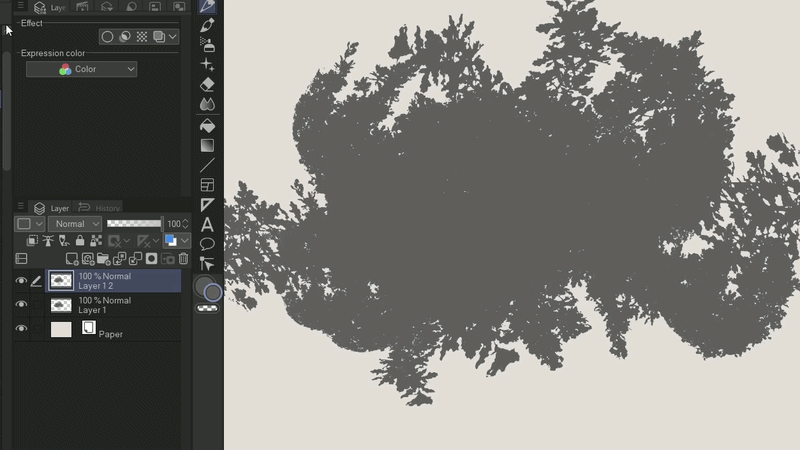
Pour créer le contour automatiquement, commencez par dupliquer le calque de blocage.
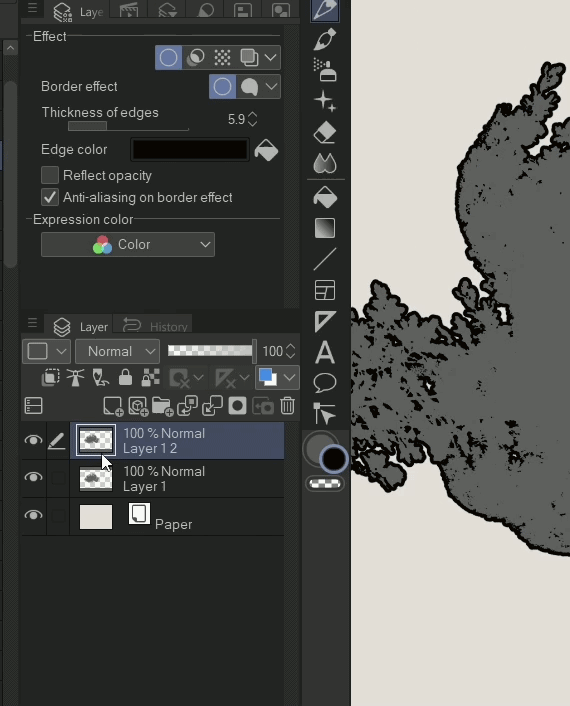
Avec la silhouette dupliquée sélectionnée (celle du dessus), activez l'effet de bordure (contour) dans les propriétés du calque et changez la couleur du contour en noir. Ajustez l'épaisseur à votre guise, mais ne vous inquiétez pas, nous pourrons l'ajuster plus précisément plus tard.
Pixelliser
Jusqu'à présent, le contour n'est qu'un filtre généré par Clip Studio. Pour l'appliquer, vous devez pixelliser le calque, car cela appliquera l'effet de bordure de façon permanente sur ce calque supérieur qui a été dupliqué précédemment.
Pour ce faire, faites simplement un clic droit sur le nom du calque qui possède la bordure et cherchez « Pixelliser ».
Sélectionner le Contenu du Calque et Supprimer
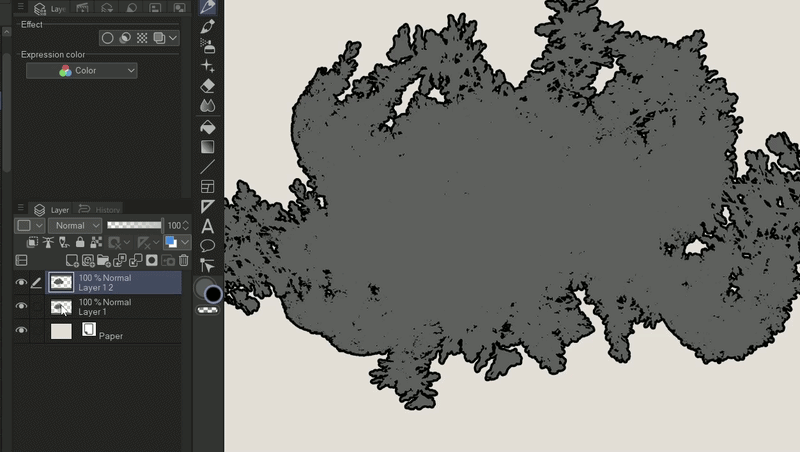
Maintenant, nous avons deux calques très similaires, notre base et une base avec un contour extérieur noir.
Ici, nous allons sélectionner tout le contenu du calque de base. Pour ce faire, maintenez la touche Ctrl (ou Commande sur Mac) enfoncée et cliquez sur la vignette du calque de base.
Une fois la zone sélectionnée, il suffit de supprimer le contenu de la sélection sur votre calque avec le contour noir. Par élimination, ce processus isolera les contours noirs et le masque pour la peinture.
⚙️ Ajuster le LineArt
Souvent, ce contour peut suffire selon la direction artistique que vous suivez, mais si vous voulez rendre ce trait plus naturel, suivez simplement ces étapes :
Vectorisation
Clip Studio Paint peut convertir des calques normaux en vecteurs, ce qui permet d'utiliser tous les outils de lignes de vecteur !
C'est également très simple : faites un clic droit sur le calque avec le contour, cherchez « Convertir le calque » et dans ce nouveau menu, changez « Calque de pixellisation » en « Calque de vecteur ».
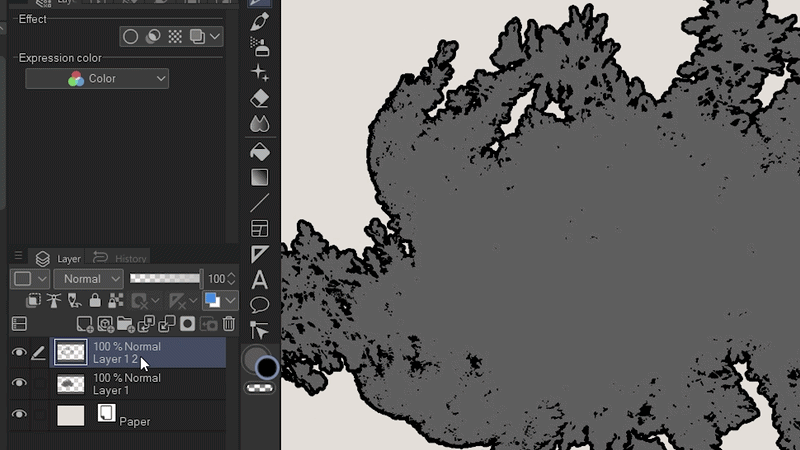
*En raison de la variation d'opacité, cette étape peut présenter une erreur due au nombre de couleurs sur le calque. Le moyen que j'ai trouvé pour corriger cela est d'aller dans « Édition » -> « Correction de teinte » -> « Binarisation ».
Mais l'idée ici est simplement d'essayer de rendre le calque exclusivement noir.*
Changer de Pinceau
Au cas où vous ne le sauriez pas, Clip Studio Paint peut transformer n'importe lequel de vos pinceaux en un « preset », et les presets peuvent facilement être attribués à des calques de vecteur.
Une fois le pinceau souhaité ajouté aux presets, recherchez l'outil « Opération » dans votre barre d'outils principale, puis sélectionnez « Objet ». Cet outil vous permettra d'ajuster finement le lineart dans son ensemble.
Ces paramètres sont la partie la plus importante ! Vous pouvez y modifier l'épaisseur du lineart et les réglages de pression.
Évidemment, les réglages varieront ici selon le projet et le rendu souhaité, mais j'aime particulièrement l'effet qu'ajoute le paramètre « aléatoire » et transformer la courbe de pression des vecteurs en « S » pour accentuer l'effet de variation d'épaisseur.
Essayez d'expérimenter avec ces réglages jusqu'à obtenir le résultat qui vous plaît.
✨Touches Finales
Ajuster le LineArt
Comme nous avons vectorisé notre calque de LineArt précédemment (indiqué par l'icône de cube à côté de la vignette du calque), nous pouvons utiliser tous les outils de vecteur de Clip Studio pour ajuster l'épaisseur de ce calque à des endroits spécifiques, donnant un aspect plus naturel au trait.
L'outil pour ce faire se trouve dans « Correction de ligne » dans votre barre d'outils principale. À l'intérieur, cherchez « Modifier la largeur de ligne ».
Cet outil nous permet d'affiner ou d'épaissir le trait à des points précis en peignant sur un calque de vecteur.
Il suffit de basculer entre « Épaissir » et « Réduire » pour épaissir ou affiner la ligne du dessin.
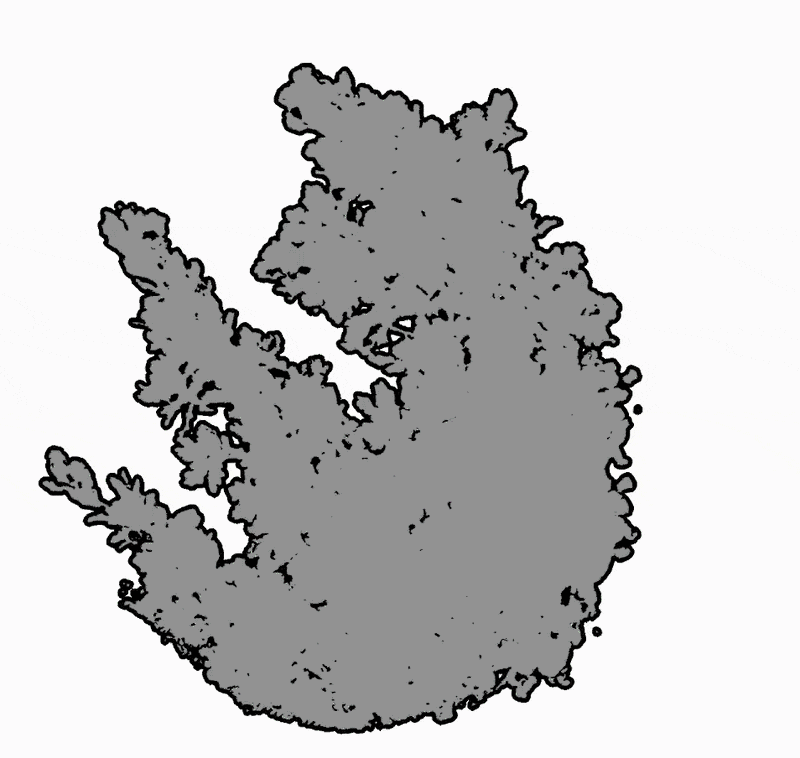
Si vous préférez ajuster la ligne manuellement, vous pouvez « Pixelliser » à nouveau votre calque de vecteur, le convertissant ainsi en un calque normal, ce qui vous permettra d'y dessiner normalement.
Ajuster le Masque
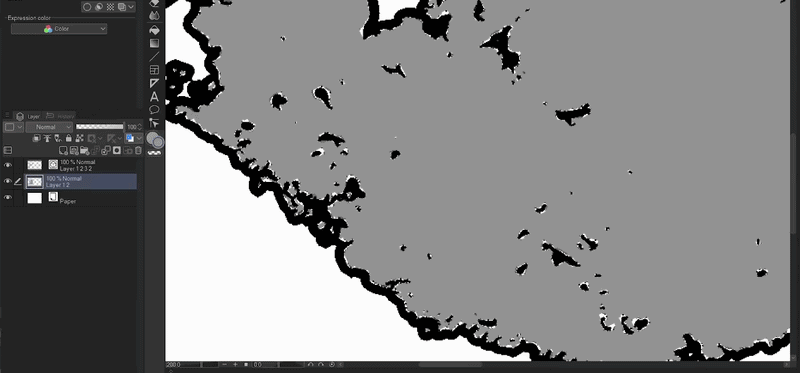
Si votre pinceau a beaucoup de texture ou de variation, il est possible que votre masque pour la peinture soit un peu imparfait et ne suive pas correctement le trait.
Heureusement, corriger cela est très facile, il suffit de :
Sélectionner le calque de masque ;
Sélectionner le contenu de votre calque de masque avec Ctrl + Clic sur la vignette de ce calque, comme montré précédemment ;
Dans le menu supérieur de Clip Studio Paint, chercher « Sélection » ;
Dans ces options, chercher « Dilater la zone sélectionnée » ;
Quelques pixels devraient suffire pour cet ajustement précis, entre 1 et 5 pixels de dilatation ;
Il ne reste plus qu'à remplir cette zone avec le pot de peinture, couvrant ainsi les pixels restants.
Vous pouvez également utiliser les raccourcis du menu contextuel qui apparaît dès que vous effectuez une sélection.
Superposer Plusieurs Fois
Pour donner l'illusion de profondeur à votre illustration, vous pouvez répéter ce processus plus d'une fois, créant ainsi une superposition entre les éléments de la scène.
Dans cet exemple, j'ai également utilisé le même processus pour les branches de l'arbre.
✅Avantages
En suivant ce processus, vous obtenez déjà un calque de LineArt et un calque de Masque prêts pour la mise en couleur à plat et l'ombrage, ce qui accélère plusieurs étapes fastidieuses de la finalisation d'une illustration.
Merci de m'avoir lu, j'espère que cela vous aidera !!
Mox 🌿
Les utilisateurs qui ont aimé cette publication


Commentaire