

Aujourd'hui, je vais vous expliquer comment les artistes de webtoons peuvent colorer rapidement, gérer un grand nombre de cases et maintenir un rythme de publication hebdomadaire.
TUTORIEL VIDÉO
Il serait dommage de faire une simple vidéo sur la façon d'appliquer rapidement des aplats de couleurs ; à la place, j'expliquerai le processus de manière plus complète dans le contexte de la production de webtoons, plus précisément comment les webtoonistes peuvent colorer rapidement en utilisant divers outils disponibles dans Clip Studio Paint.
A. APLATS DE COULEURS
1. Gestion des calques
Avant de discuter de la manière d'appliquer des aplats de couleurs, je vais d'abord expliquer ma gestion des calques et préparer les outils nécessaires.
Ainsi, les calques de coloration sont placés au-dessus de l'arrière-plan et en dessous du line art. Je les regroupe dans un seul dossier car il contiendra plusieurs calques, tels que les aplats (blocking), les couleurs de base, l'ombrage, et ainsi de suite.
2. Préparation de l'outil
L'outil présenté ci-dessus est celui que nous utiliserons pour la coloration plus tard. Vous pouvez le télécharger dès maintenant pour vous préparer simplement en cliquant sur le lien que j'ai fourni.
Allez simplement dans Clip Studio Assets — ou cliquez simplement sur le lien que j'ai fourni pour les matériaux que je recommande. Cliquez sur télécharger et attendez que le téléchargement se termine. Après cela, ouvrez votre onglet de matériaux et faites glisser l'élément dans votre onglet de pinceaux. Maintenant, vous pourrez utiliser cet asset quand vous le souhaitez.
En ce qui concerne les Actions Automatiques, vous pouvez d'abord ouvrir l'onglet Action Automatique en allant dans Fenêtre > Action Automatique, cela fera apparaître l'onglet dans votre interface. Après cela, faites simplement glisser l'asset d'Action Automatique que vous venez de télécharger dans cet onglet.
3. Appliquer l'aplat de couleur
Il est maintenant temps d'appliquer le blocage ou les aplats de couleurs. Tout d'abord, préparez votre line art. Assurez-vous qu'il n'y a pas d'espaces ou d'ouvertures dans les lignes. Un espace est une ouverture, une distance ou un trou qui peut causer une fuite.
Ensuite, définissez votre line art comme calque de référence et changez le paramètre de l'outil "Fermer et remplir" en "Se référer au calque de référence".
Sur votre onglet de calque, il y aura une icône de phare en haut, c'est l'icône de "calque de référence". Sélectionnez votre calque et cliquez sur cette icône et votre calque se transformera en calque de référence.
En attendant, avec votre outil de fermeture et de remplissage téléchargé. Vous pouvez modifier le paramètre de cet outil, cocher la case "Se référer à plusieurs calques" et activer l'icône du calque de référence. Maintenant, votre outil sera prêt à l'emploi.
Sélectionnez l'outil de fermeture et de remplissage. Choisissez votre couleur et sélectionnez la zone que vous souhaitez colorer et c'est fait. Vous pouvez simplement appliquer un blocage ou un aplat de couleur à votre dessin d'un seul mouvement.
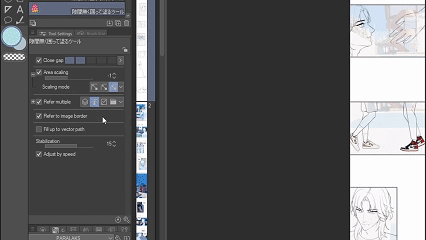
Si vous estimez qu'il y a une zone qui ne devrait pas être colorée, vous pouvez simplement utiliser l'outil pot de peinture pour l'effacer rapidement.
Ou, si la zone est difficile d'accès, vous pouvez utiliser des méthodes standard comme l'outil Gomme ou l'outil Lasso de remplissage.
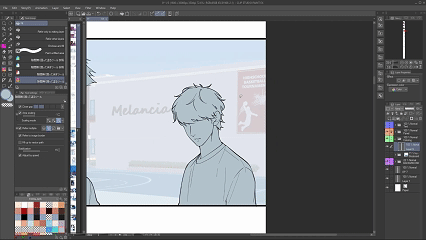
QUE FAIRE SI CELA NE COLORE RIEN ?
Si vous rencontrez une situation où votre outil "Fermer et remplir" ne remplit rien avec de la couleur, le problème réside probablement dans le line art. Le line art cible peut avoir de nombreux espaces, provoquant une fuite qui empêche l'outil de fermer avec succès la zone que vous avez sélectionnée.
4. Utiliser l'Action Automatique
Saviez-vous que vous pouvez également appliquer des blocages ou des aplats de couleurs à l'aide d'actions automatiques ? Je vais faire une démonstration du tutoriel sur l'utilisation de l'action automatique que j'ai recommandée précédemment.
Vous pouvez également consulter les clips GIF ci-dessous pour mieux comprendre.
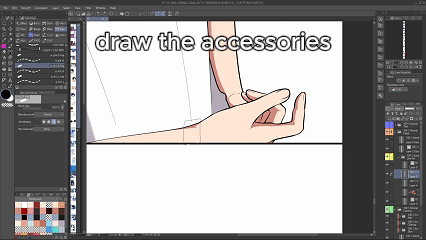
B. COULEUR DE BASE
Ensuite, nous passons à l'étape de la couleur de base. Tout d'abord, j'expliquerai la gestion des calques — plus précisément, comment nous utiliserons le calque d'aplat créé précédemment.
1. Gestion des calques
Pour rester organisé, nous allons créer un dossier dédié à la coloration contenant le calque d'aplat, ainsi que des dossiers séparés spécifiquement pour les couleurs de base de la peau, des vêtements et des cheveux.
Ici, les dossiers de la peau, des vêtements et des cheveux seront configurés en masque d'écrêtage sur le calque d'aplat. De cette façon, lorsque vous colorez ces zones, vous n'affectez que les sections définies par les aplats ; vous n'avez pas à vous soucier de dépasser les lignes, de laisser de petits espaces blancs, et ainsi de suite.
C'est le but des aplats de couleurs dans le processus de coloration : ils rendent votre œuvre beaucoup plus soignée.
2. Appliquer la couleur de base avec l'outil Fermer et remplir
Honnêtement, le processus est le même que pour l'application d'aplats de couleurs — en utilisant l'outil "Fermer et remplir". Cependant, comme le calque de la peau se trouve tout en bas de la pile de dossiers, je n'ai pas besoin de m'embêter à faire une sélection ; je peux simplement appuyer sur Alt + Suppr pour remplir immédiatement toute la zone de couleur.
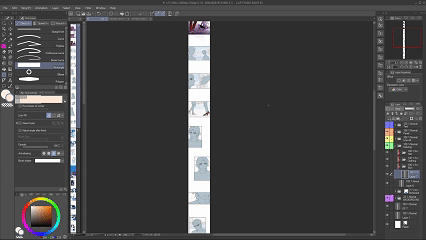
Pour les autres parties, comme les vêtements et les cheveux, qui sont superposés au-dessus de la peau, je dois les colorer à l'aide de l'outil "Fermer et remplir" car je dois suivre le line art.
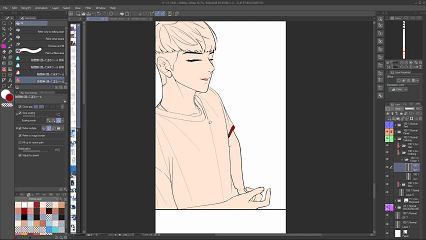
C. OMBRAGE
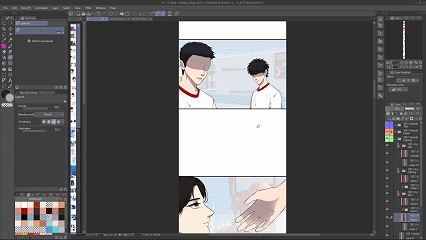
Pour appliquer l'ombrage, vous pouvez créer un nouveau calque directement au-dessus du dossier de coloration, configuré en "masque d'écrêtage" et avec le mode de fusion réglé sur "Produit".
Choisissez une couleur sombre — comme un gris avec des nuances chaudes ou froides — qui complète le ton général de votre image.
D'ailleurs, les webtoonistes utilisent généralement l'outil lasso de remplissage pour ce type d'ombrage, plutôt qu'un pinceau standard. C'est parce que l'outil lasso de remplissage remplit instantanément la zone sélectionnée, nous permettant de terminer l'étape d'ombrage beaucoup plus rapidement.
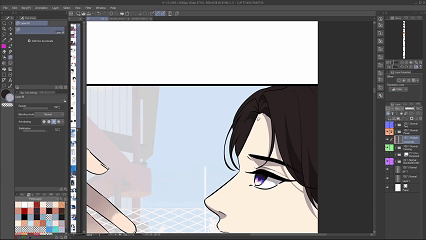
Comment changer la couleur de l'ombrage
Voici un autre scénario : si vous voulez que les couleurs d'ombrage pour la peau, les vêtements et les cheveux diffèrent les unes des autres, vous pouvez utiliser cette méthode. Tout d'abord, déplacez le calque d'ombrage de manière à ce qu'il corresponde au calque spécifique auquel il appartient ; de cette façon, les calques de couleur de base pour la peau, les vêtements et les cheveux auront chacun leur propre calque d'ombrage dédié.
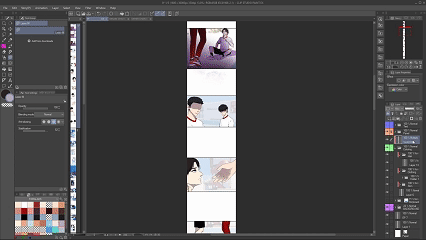
Ensuite, pour changer la couleur de l'ombrage, appliquez simplement le paramètre "Verrouiller les pixels transparents" à votre calque d'ombrage pour que l'icône de cadenas apparaisse. Après cela, sélectionnez la couleur souhaitée et appuyez sur Alt + Suppr pour colorer l'ensemble du calque ; au fait, Alt + Suppr est le raccourci pour remplir le calque avec la couleur sélectionnée.
D. FINITIONS
Dans l'industrie du webtoon, l'étape des finitions est généralement confiée à un autre artiste ; le rôle du coloriste s'arrête à la phase d'ombrage, et c'est l'artiste de finition qui complète le travail en ajoutant de magnifiques effets.
1. Étalonnage des couleurs
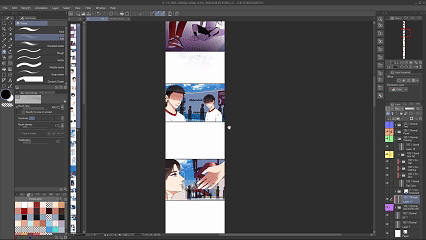
La tâche principale d'un artiste de finition est l'étalonnage des couleurs pour ajuster l'ambiance de la case. Ceci est facilement réalisable en manipulant les modes de fusion des calques ; par exemple, vous pouvez créer un nouveau calque au-dessus de votre calque de coloration et régler son mode sur Incrustation, Écran ou Ajouter (Éclat).
N'oubliez pas de jouer avec l'opacité, afin que la couleur ne soit pas trop écrasante.
2. Contour blanc
Dans les bandes dessinées, nous essayons généralement de garder l'attention de la case sur le personnage représenté. C'est pourquoi nous floutons souvent l'arrière-plan et ajoutons un éclairage autour du personnage pour le faire ressortir.
Ici, je vais vous montrer comment utiliser les aplats de couleurs précédents pour créer un contour.
Il vous suffit de copier et coller vos aplats de couleurs et de les placer entre l'arrière-plan et le dossier de coloration. Ensuite, activez l'effet de bordure pour que votre personnage ait un contour. Pour que le contour ressorte plus clairement, je recommande de changer sa couleur en blanc.
De plus, vous pouvez appliquer un effet de flou ou effacer légèrement le contour pour que votre scène de case ne ressemble pas trop à un collage.
Utilisation de matériaux d'image pour l'arrière-plan
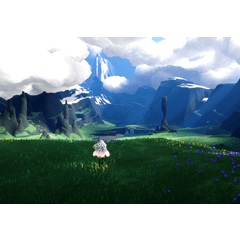
Une autre méthode de finition consiste à utiliser les matériaux d'image largement disponibles dans la bibliothèque Clip Studio Paint Assets. Vous pouvez simplement les télécharger et les faire glisser sur votre canevas, vous épargnant ainsi la peine de finir manuellement vos cases de webtoon.
Et voilà comment un webtooniste peut rapidement achever l'étape de coloration en utilisant plusieurs fonctionnalités clés disponibles dans Clip Studio Paint. Bien que cet article couvre le processus de coloration, d'autres étapes sont encore impliquées, telles que le lettrage et la publication. Si vous êtes curieux de connaître le processus complet de création d'un webtoon, n'hésitez pas à visiter ma chaîne YouTube. N'oubliez pas de regarder ma vidéo — c'est tout pour le moment et merci.
Les utilisateurs qui ont aimé cette publication









Commentaire