
Gagnez du temps et des efforts ! Remplissage rapide des couleurs de base <Pour débutants>

-
 MVP ◆Le MVP est un utilisateur qui a largement contribué au bon fonctionnement de la communauté à travers ses nombreux postes répondant convenablement aux questions posées. Nous sélectionnons et décernons le prix MVP tous les trois mois, selon les points obtenus au cours de cette période.
-
 NVP (New Valuable Player) ◆C'est un des utilisateurs qui a contribué le plus à la gestion de la communauté après les MVP. Il a été sélectionné sur la base des points gagnés, parmi les personnes n'ayant pas encore reçu le titre de MVP jusqu'à présent.
-
 Experts officiels ◆Sélectionné parmi tous les lauréats du prix MVP qui sont déjà un signe d'excellence, c'est une preuve du meilleur répondant au sein de la communauté. Après un examen attentif, ils sont nommés par CELSYS et prennent leurs fonctions.*Anciennement connu sous le nom d’Évangélistes.
-
 Les modérateurs officiel de CELSYS ◆Les modérateurs sont des membres officiels du personnel de CELSYS qui parlent le japonais et d'autres langues. N'étant pas des experts des logiciels ou de la création, ils ne peuvent pas répondre directement à vos questions, mais ils sont là pour vous aider notamment au niveau linguistique afin de faciliter votre communication avec tous les utilisateurs du monde entier.
-
 Officiel de CELSYSC'est le compte officiel utilisé pour la gestion du service
Le thème de cette fois est « Méthodes de colorisation de base pour gagner du temps et des efforts ».
Je pense que beaucoup de gens trouvent que l'application des couleurs de base prend beaucoup de temps, c'est pourquoi j'ai compilé les fonctions pratiques de l'outil « Remplissage » de CLIP STUDIO PAINT. Avec des démonstrations pratiques, j'espère vous aider à trouver la méthode de colorisation la plus pratique pour vous !
Alors, commençons✨
1️⃣ Description de l'outil de remplissage
✧ Outil de remplissage
Dans la barre d'outils à gauche, cliquez sur l'icône du pot de peinture pour trouver les différents outils de remplissage dans la palette [Outil secondaire].
✧ Paramètres
Avant la démonstration, voici une brève introduction à quelques paramètres importants de l'outil.
Les paramètres se trouvent dans la palette [Propriétés de l'outil].
S'ils ne sont pas affichés, cliquez sur l'icône de clé en bas à droite pour les trouver.
【Fermer l'écart】
Cochez cette option pour définir la taille des écarts à ignorer.
Pour un même écart, le côté gauche sera considéré comme « ouvert » ; le côté droit sera considéré comme « fermé ».
【Marge d'erreur】
S'il y a différentes couleurs dans la zone cible, vous pouvez utiliser ce paramètre pour définir la plage de remplissage.
【Mise à l'échelle de la zone】
La distance entre la couleur remplie et la ligne.
1 ou plus dépassera le lineart* ;
-1 ou moins laissera une distance par rapport au lineart.
*Si les lignes du lineart sont épaisses, la couleur ne « dépassera » pas, mais se superposera au lineart.
【Référence multiple】
Si votre lineart et vos couleurs de base sont sur deux calques distincts, faites attention à ce paramètre :
A. Tous les calques :
Référence tous les calques, aucune opération supplémentaire requise.
B. Calque de référence :
Le calque de lineart doit être défini comme « Calque de référence » (※ Cliquez sur l'icône suivante après avoir sélectionné le calque).
C. Calque sélectionné :
Le calque de lineart doit être sélectionné simultanément (※ Cochez l'icône suivante).
D. Calque dans le dossier :
Le calque de lineart doit être placé dans le même dossier (※ Cliquez sur l'icône suivante pour en ajouter un nouveau).
En cliquant sur le signe « + », vous pouvez choisir les « Calques à exclure de la référence ».
Les cinq options sélectionnables incluent le calque de brouillon, le calque de texte, le calque d'édition, le calque de papier et le calque verrouillé. Elles sont assez intuitives, nous passerons donc sur les explications détaillées ici :
2️⃣ Opérations de base
✧ Ordre des calques
Le calque de lineart est placé au-dessus ;
le calque de couleur de base est placé en dessous.
【💡POINT】
Habituellement, dans le style japonais, il est préférable de séparer le lineart et la couleur de base en deux calques distincts.
✧【Entourer et remplir】
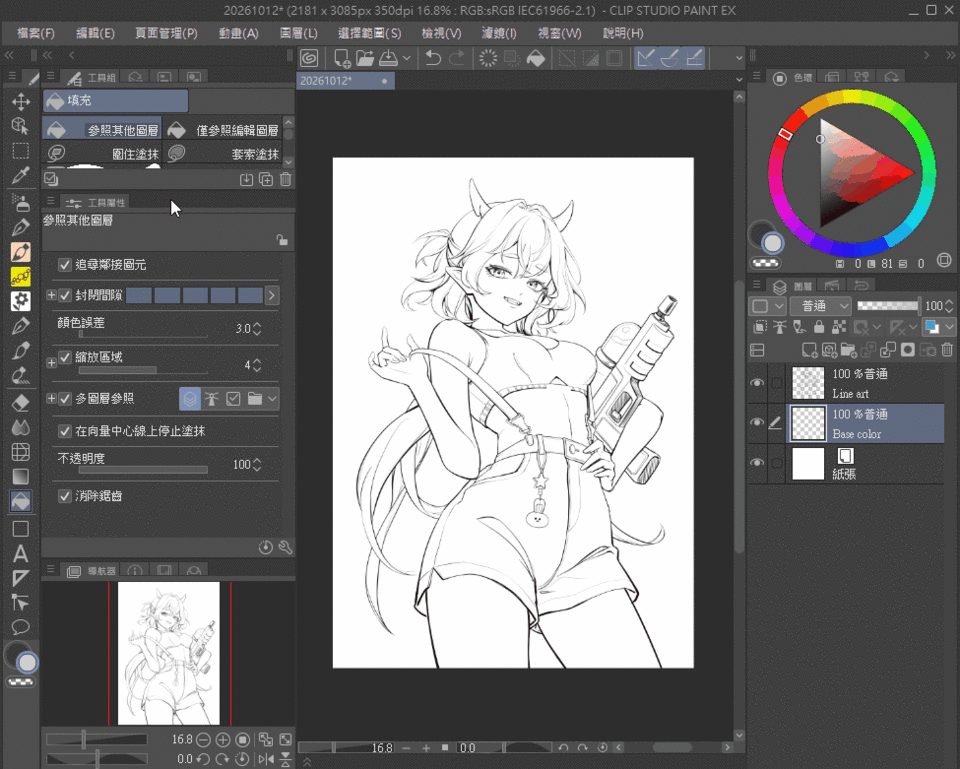
Ici, j'ai utilisé l'outil de remplissage [Entourer et remplir].
🔨 Étapes :
1. Sélectionner l'outil →
2. Sélectionner simultanément le calque de lineart →
3. Entourer la zone à l'écran
★ Veuillez vous référer à l'image ci-dessous pour les paramètres de l'outil.
【📑NOTE】
Concernant la deuxième étape, cela dépend de votre réglage du paramètre [Référence multiple].
Par exemple, s'il s'agit de « Tous les calques », il n'est pas nécessaire de sélectionner spécifiquement le calque de lineart.
【⚠️ Attention】
La [Mise à l'échelle de la zone] est réglée ici sur « -1 » pour éviter que la couleur ne dépasse du lineart.
Cependant, cela laissera des espaces vides aux endroits connectés aux bords du canevas, il faudra donc ajouter de la couleur séparément à ces endroits.
✧ Effacer les parties évidées
Il y a des endroits dans le lineart qui n'ont pas besoin d'être remplis ; ils doivent être effacés à ce moment.
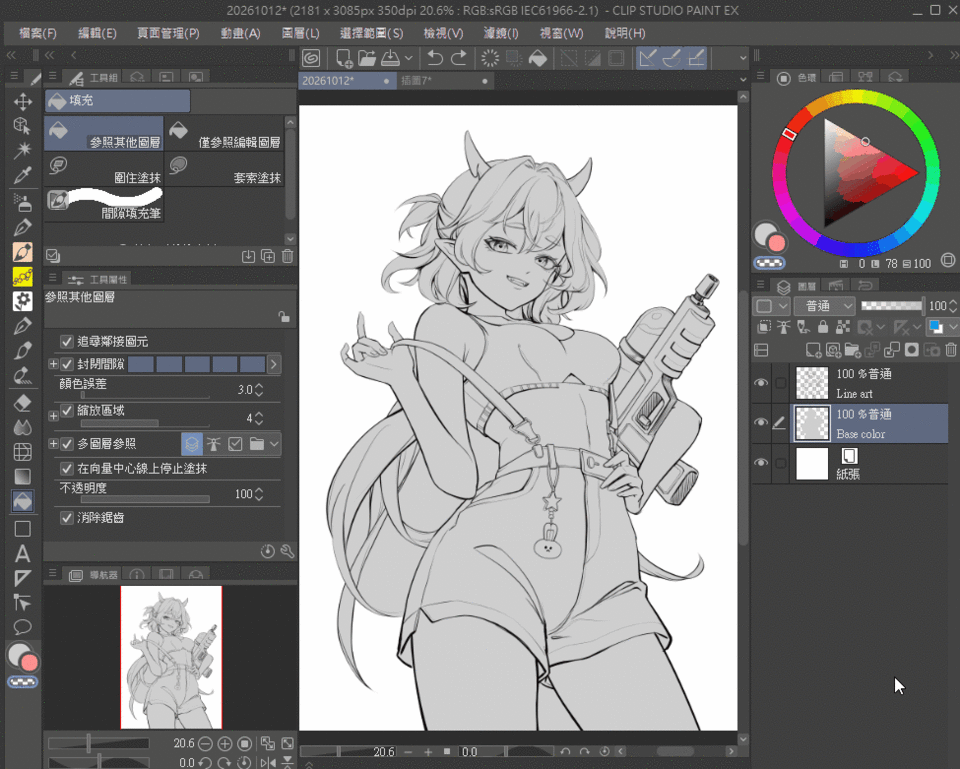
Ici, j'ai utilisé l'outil de remplissage [Consulter d'autres calques] avec une couleur « transparente ».
Veuillez régler la [Mise à l'échelle de la zone] sur 1 ou plus.
Cliquez directement sur les zones indésirables du canevas.
3️⃣ Remplissage par zone
Après avoir rempli l'image entière, si vous avez encore besoin de remplir individuellement les couleurs de base de chaque partie, vous pouvez vous référer à cette section.
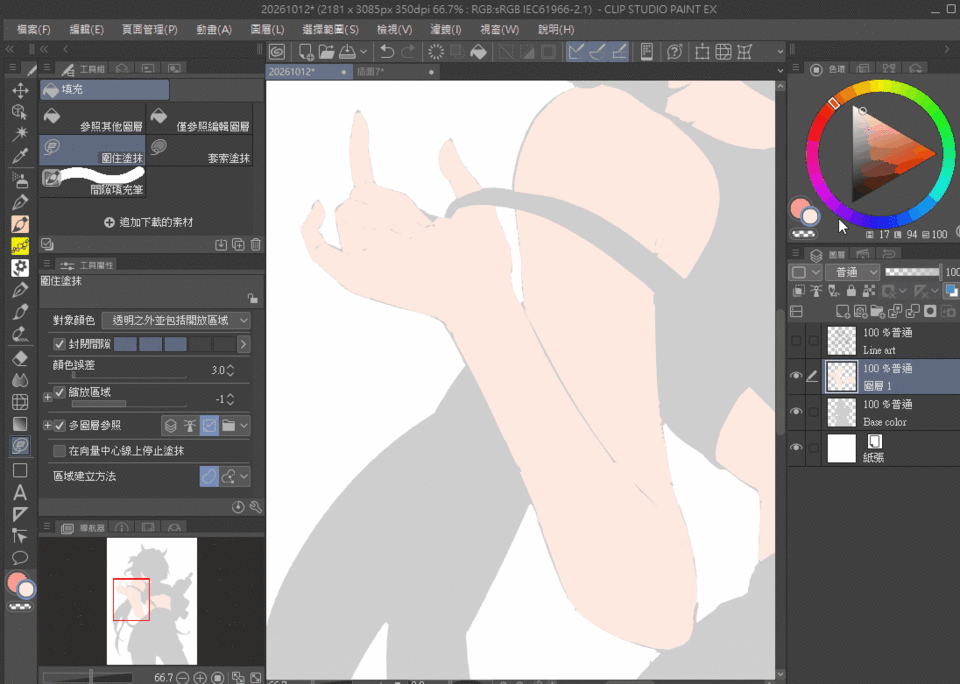
🟢 Remplissage de zones simples
Ici aussi, j'ai utilisé l'outil de remplissage [Consulter d'autres calques] ;
Veuillez régler la [Mise à l'échelle de la zone] sur 1 ou plus.
【💡POINT】
Dans les zones chevauchantes, vous pouvez directement faire glisser en continu pour coloriser, sans avoir à répéter l'action de cliquer.
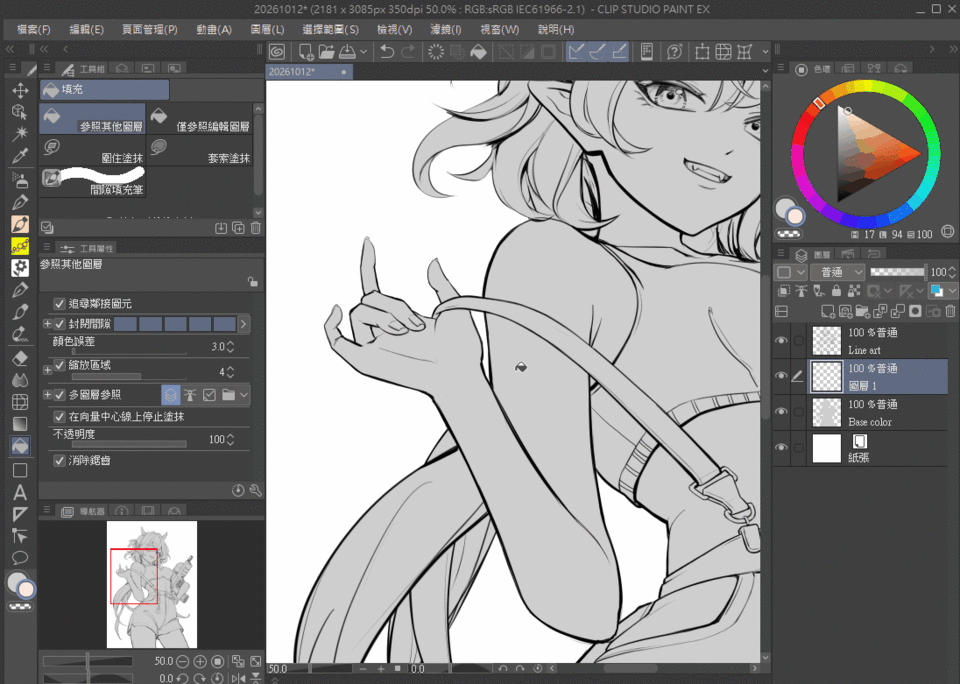
Si vous masquez le calque de lineart à ce stade, vous remarquerez des espaces vides sous les lignes.
Bien que ces parties soient cachées par le lineart, si vous souhaitez que la couleur de base soit plus complète, vous pouvez utiliser l'outil [Entourer et remplir] à nouveau.
Il suffit de limiter l'objet de remplissage à ce calque.
🟢 Remplissage de zones complexes (par exemple, les cheveux)
Parfois, pour les zones contenant de nombreuses lignes, coloriser chaque partie et combler les vides un par un prend du temps.
Voici une méthode simple pour accélérer le processus.
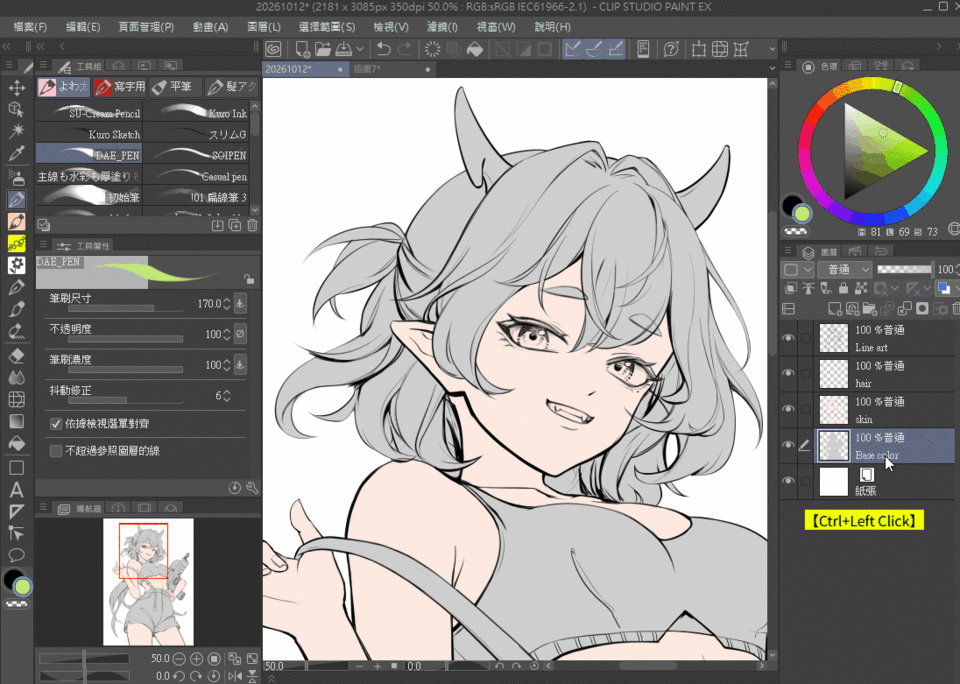
🔨 Étapes :
① Colorisez d'abord le visage avec [Consulter d'autres calques]
② [Ctrl + Clic gauche] sur la vignette du calque de couleur de base du personnage
(Ou : clic droit sur la vignette du calque de couleur de base dans la palette de calques → Sélection à partir du calque → Créer une sélection)
③ [Ctrl + Alt + Clic gauche] sur le calque de couleur de base du visage
(Ou : clic droit sur la vignette du calque de couleur de base du visage dans la palette de calques → Sélection à partir du calque → Supprimer de la sélection)
④ Appliquez la couleur de base avec un pinceau à bords nets à 100 % d'opacité (par exemple, la plume G)
【💡POINT】
Dans les illustrations de personnages, la peau est généralement la partie la moins perturbée par le lineart,
donc dans de nombreux cas, on utilise la couleur de la peau pour « soustraire » de la couleur de base globale.
Selon votre lineart, vous pouvez également utiliser d'autres parties.
【💡POINT】
Vous pouvez soustraire plusieurs calques de couleur de base.
Il suffit de faire à nouveau [Ctrl + Alt + Clic gauche] sur un autre calque.
【💡POINT】
Pour certaines images en arrière-plan, vous pouvez parfois placer le calque de couleur de base tout en bas sans avoir besoin de sélectionner spécifiquement toute la forme avant de coloriser.
4️⃣ Cas de lineart incomplet
Si le style du lineart laisse de grands espaces, ou si vous souhaitez appliquer la couleur de base dès l'étape du brouillon, vous pouvez vous référer à cette section.
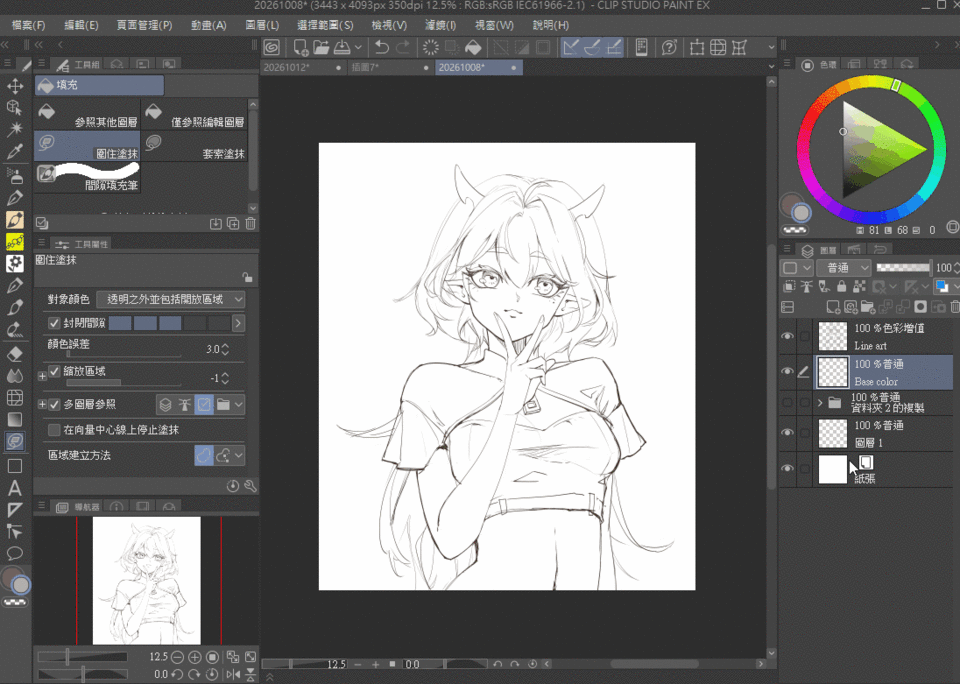
🔨 Étapes :
① Utilisez d'abord [Entourer et remplir] pour appliquer la couleur de base.
② Pour les zones non remplies, vérifiez où la détection a échoué.
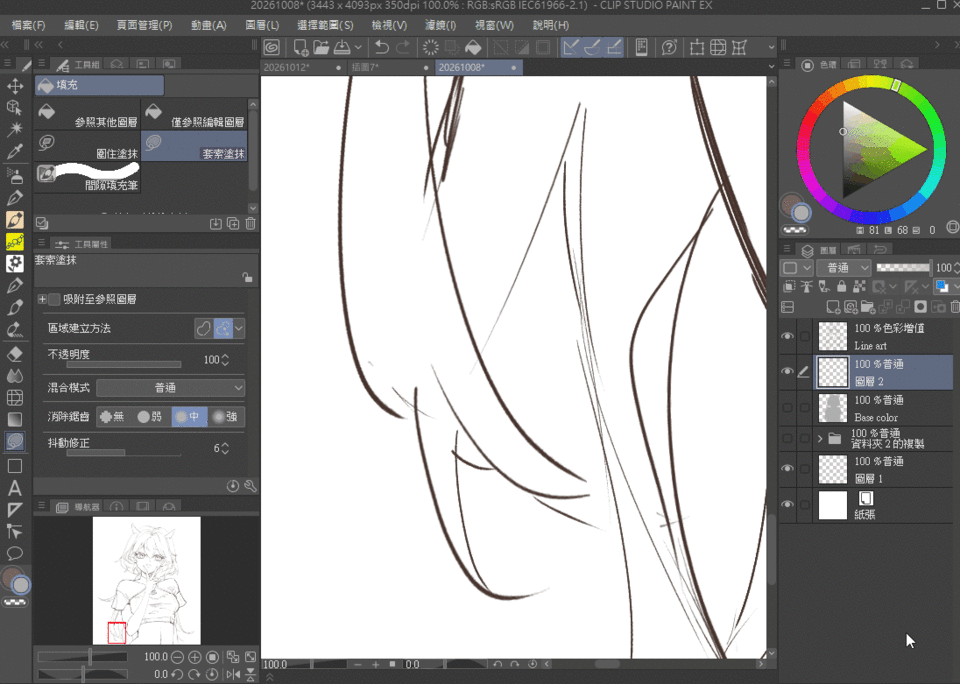
③ Utilisez l'outil de remplissage [Remplissage au lasso] pour coloriser les pointes.
④ Utilisez à nouveau [Entourer et remplir] pour appliquer la couleur de base.
【📑NOTE】
Vous pouvez également utiliser un pinceau directement à la troisième étape.
J'ai choisi [Remplissage au lasso] car il n'est pas nécessaire d'ajuster la taille du pinceau pour différentes zones, et il permet d'obtenir facilement des formes pointues sans répétition.
Si les débutants ne sont pas encore très confiants dans leur contrôle, ils peuvent utiliser la méthode de création de zone « Opérations multiples ».
Cliquez sur cette icône dans la palette [Propriétés de l'outil] pour l'activer :
Une fois sélectionnée, lors de la création d'une sélection à l'écran, vous pouvez dessiner à main levée et utiliser la méthode de ligne brisée simultanément pour établir la zone.
Contrairement à « validation par un seul trait » au début, cette méthode ne crée pas la zone « automatiquement ».
Vous devez compléter la zone entière (※ l'icône de la souris affiche un « o ») ou appuyer sur la touche [Entrée] pour créer la sélection.
5️⃣ Vérification finale
Parfois, le lineart n'est pas parfaitement dessiné, ce qui peut affecter plus ou moins l'utilisation des outils de remplissage automatique.
Ici, je fais une vérification simple pour effectuer des corrections rapides.
La méthode est simple : ajoutez simplement un calque de couleur vive tout en bas pour voir plus clairement les manques ou les débordements à corriger :
【📑NOTE】
Bien sûr, les étapes de création varient d'une personne à l'autre. Il n'y a aucun problème à corriger cela plus tard lors de l'étape de finition !
【Conclusion】
✨ Enfin, laissez-moi résumer quand utiliser les différents outils :
➤ Utilisez d'abord [Entourer et remplir] pour appliquer la couleur de base de l'ensemble du personnage.
➤ Utilisez [Consulter d'autres calques] + couleur transparente pour effacer les parties évidées.
➤ Commencez par appliquer les couleurs locales sur les parties simples des lignes. Pour certains petits objets complets, vous pouvez utiliser directement [Consulter d'autres calques] pour remplir la couleur. (Par exemple, les cornes sur le dessus de la tête dans l'image de démonstration)
➤ Ensuite, remplissez la couleur de la peau. Utilisez également [Consulter d'autres calques] en faisant glisser pour remplir la couleur de base.
En même temps, vous pouvez utiliser [Entourer et remplir] pour combler les petits espaces cachés par le lineart.
➤ Pour les zones contenant de nombreuses lignes (par exemple, les cheveux), vous pouvez utiliser les parties de couleur de base existantes — Personnage entier moins Peau — pour obtenir rapidement la forme de sélection.
➤ En cas de lineart incomplet, utilisez d'abord les outils pour coloriser, puis examinez et corrigez individuellement les zones.
➤ Pour les endroits que les outils ne reconnaissent pas, il sera plus rapide de compléter directement avec un pinceau.
Merci beaucoup d'avoir lu jusqu'ici !
Le contenu de cette fois était plutôt destiné aux débutants.
J'espère que vous avez appris des choses qui rendront votre processus de travail plus efficace !
Qu'avez-vous pensé de cet article ?
Si vous l'avez aimé, n'hésitez pas à cliquer sur « J'aime » ou à laisser un commentaire pour me le faire savoir ! À la prochaine✨
Les utilisateurs qui ont aimé cette publication













Commentaire