
Meningkatkan Efisiensi Manajemen Model 3D dengan Daftar Objek

-
 MVP ◆Pengguna ini telah memberikan kontribusi yang besar terhadap pengelolaan komunitas, dengan memposting banyak tanggapan yang bagus untuk pertanyaan yang diajukan. Setiap tiga bulan sekali, MVP ditentukan berdasarkan poin yang diperoleh selama periode tersebut dan akan diberi pengakuan yang sesuai.
-
 Pemain Berharga Baru (New Valuable Player - NVP) ◆Ini adalah kontributor terbaik berikutnya terhadap komunitas setelah MVP. Ini diberikan kepada pengguna yang belum pernah memenangkan penghargaan MVP, berdasarkan jumlah poin yang telah mereka peroleh.
-
 Pakar Resmi ◆Dipilih dari semua penerima penghargaan MVP, yang sudah terbukti keunggulannya, ini adalah testimoni korespondensi yang luar biasa di dalam komunitas. Setelah penyaringan yang cermat, mereka ditunjuk oleh Celsys dan menduduki posisi mereka.Catatan: Secara resmi disebut "Evangelist"
-
 Moderator resmi CELSYS ◆Moderator adalah staf resmi CELSYS yang fasih berbahasa Jepang dan bahasa lain. Mereka bukan ahli perangkat lunak atau seni, sehingga tidak dapat menjawab pertanyaan teknis Anda secara langsung. Namun, mereka akan membantu komunikasi dan penerjemahan agar diskusi berjalan lancar.
-
 CELSYS resmiIni adalah akun administrator resmi.
[Daftar Objek] adalah daftar yang memungkinkan Anda mengelola dan mengedit model 3D, serta sudut kamera, sumber cahaya, dll.
Ini dapat digunakan di palet [Properti Alat] dan [Detail Subalat], dan Anda dapat melakukan operasi dasar seperti memilih target edit, menampilkan/menyembunyikan, mengunci, menduplikasi, dan menghapus.
Untuk material objek 3D yang memiliki beberapa bagian, Anda dapat beralih tampilan dan memilih bagian per bagian.
[Daftar Objek] juga memiliki fungsi untuk mengelola model 3D secara efisien.
Anda dapat mengelompokkan beberapa model dalam folder atau mengaturnya untuk saling terkait dengan menetapkan hubungan induk-anak.
[Daftar Objek] dapat digunakan di palet [Properti Alat] dan palet [Detail Subalat].
Palet Properti Alat
Anda dapat mengetuk ujung kanan [Daftar Objek] di palet [Properti Alat] untuk menampilkan seluruhnya dalam pop-up. Anda dapat melakukan operasi ketuk, tetapi tidak dapat melakukan operasi seret model 3D.
Palet Detail Subalat
Untuk PRO/EX, pilih kategori [Daftar Objek] di palet [Detail Subalat].
Ini dapat menampilkan [Daftar Objek] lebih besar dari palet [Properti Alat] dan cocok untuk pengeditan detail.
Pengaturan Hubungan Induk-Anak dapat dilakukan di palet [Detail Subalat].
Anda juga dapat membukanya dari peluncur objek yang ditampilkan di bagian bawah model 3D.
Penggunaan Dasar Daftar Objek
Beralih Target Edit
Anda dapat mengubah target edit dengan mengetuk item di [Daftar Objek].
Dimungkinkan juga untuk memilih beberapa item sambil menekan tombol [Ctrl].
Untuk material objek 3D yang berisi beberapa bagian, Anda dapat memilih bagian tersebut untuk menjadikannya target edit.
Untuk hubungan induk-anak, Anda dapat memilih model 3D yang diatur sebagai anak, dan untuk pengelompokan, Anda dapat memilih model 3D dalam grup untuk beralih ke model 3D tersebut sebagai target edit.
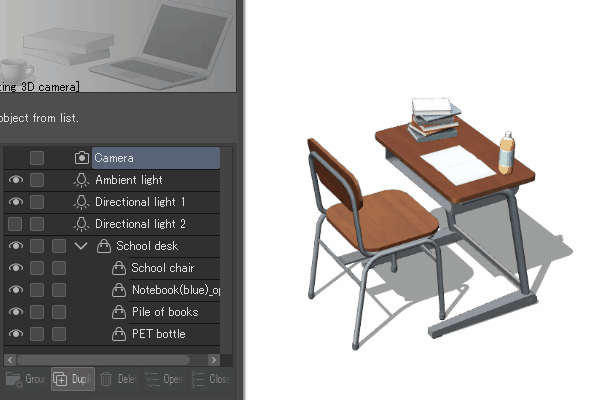
Saat Anda beralih target edit, peluncur objek dan manipulator root akan ditampilkan di kanvas, memungkinkan Anda untuk memindahkan dan memutar.
Untuk material objek 3D yang berisi beberapa bagian, atau material yang telah diatur hubungan induk-anak atau pengelompokan, memilih objek atau folder teratas akan memungkinkan Anda memindahkan dan memutar bagian dan model 3D yang terkandung di dalamnya secara bersamaan.
Untuk operasi ini, lihat juga TIPS berikut.
[POIN]
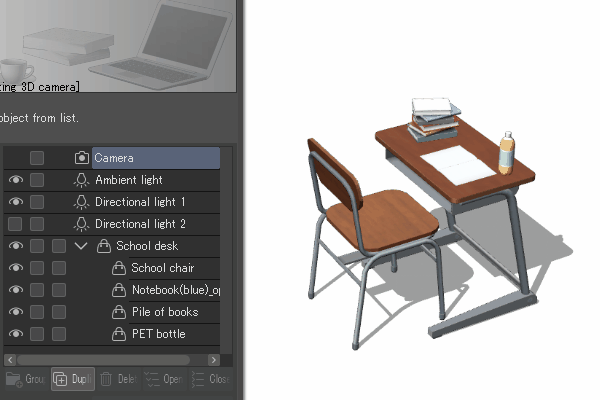
Selain model 3D, Anda juga dapat beralih ke [Kamera], [Cahaya Ambient], [Cahaya Paralel 1], [Cahaya Paralel 2] sebagai target edit. Ini tidak dapat dipilih secara bersamaan.
Untuk operasi saat [Kamera] dipilih, lihat TIPS berikut.
Untuk operasi saat [Cahaya Ambient], [Cahaya Paralel 1], [Cahaya Paralel 2] dipilih, lihat TIPS berikut.
Beralih Tampilan/Penyembunyian Model 3D
Dengan mengetuk ikon mata di sisi kiri [Daftar Objek], Anda dapat beralih tampilan/penyembunyian model 3D.
Untuk material objek 3D yang berisi beberapa bagian, atau material yang telah diatur hubungan induk-anak atau pengelompokan, jika Anda mengaturnya ke objek atau folder teratas, Anda dapat beralih tampilan/penyembunyian untuk semua bagian dan model 3D yang terkandung di dalamnya. Anda juga dapat mengatur tampilan/penyembunyian secara individual untuk bagian dan model 3D yang terkandung di dalamnya.
Mulai Ver.4.1, Anda dapat menyeret ikon mata secara vertikal untuk beralih tampilan/penyembunyian beberapa model 3D secara bersamaan.
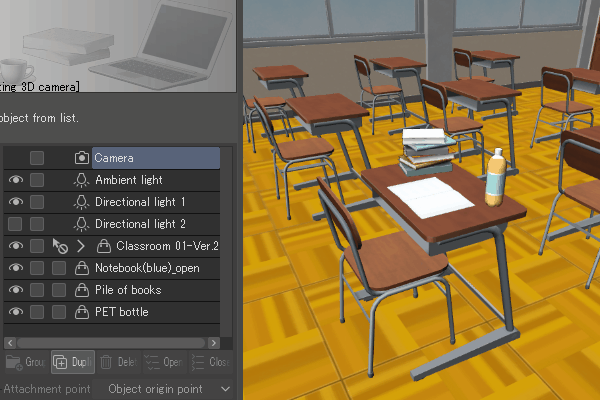
Mengunci Model 3D
Saat menempatkan beberapa model 3D, kunci berguna untuk mencegah model 3D atau bagian tertentu bergerak secara tidak sengaja.
Dengan mengetuk kotak centang di tengah [Daftar Objek], ikon kunci akan ditampilkan, dan Anda dapat mengunci penempatan model 3D.
Saat model 3D terkunci, Anda dapat memindahkan kamera.
Jika Anda mengunci material objek 3D yang berisi beberapa bagian, model 3D induk dari hubungan induk-anak, atau grup, operasi pada bagian dan model 3D yang terkandung di dalamnya juga tidak dapat dilakukan.
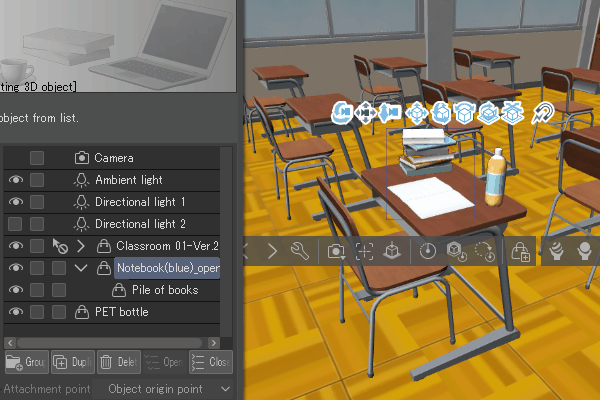
Jika Anda memilih material bola langit 3D, [Kamera], [Cahaya Ambient], [Cahaya Paralel 1], atau [Cahaya Paralel 2], pengaturan akan dikunci, dan Anda tidak dapat melakukan pengaturan menggunakan palet [Properti Alat] atau [Detail Subalat].
Dengan mengatur kunci pada [Kamera], Anda dapat mengunci kamera. Untuk detailnya, lihat TIPS berikut.
Mengatur Bisa Dipilih/Tidak Bisa Dipilih
Jika Anda mengatur model 3D ke [Tidak Bisa Dipilih], Anda dapat memutar kamera di kanvas tanpa memilih model 3D atau bagiannya.
Meskipun diatur ke [Tidak Bisa Dipilih], Anda masih dapat memilih dan mengedit model 3D atau bagian di daftar objek.
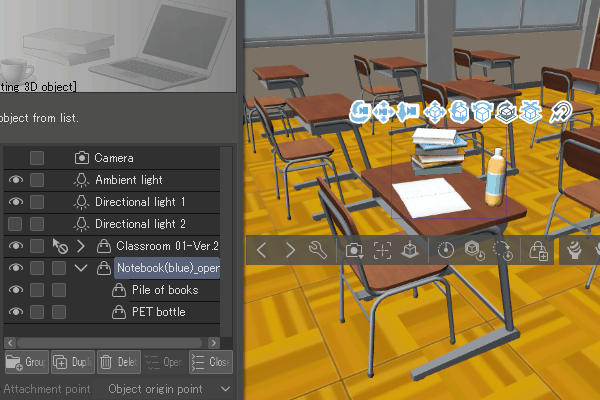
[POIN] Material yang namanya diakhiri dengan "Ver.2" yang direkam di [3D] → [Latar Belakang] pada palet [Material] diatur ke [Tidak Bisa Dipilih]. Jika Anda ingin mengoperasikan bagiannya, buatlah [Bisa Dipilih] di daftar objek, atau pilih bagiannya.
Mengedit Daftar Objek
Menduplikasi Model 3D
Pilih model 3D dan ketuk [Duplikat] untuk menduplikasi model 3D.
Model 3D yang diduplikasi akan ditempatkan pada posisi yang sama di kanvas, sehingga Anda dapat melihatnya dengan memindahkannya menggunakan manipulator root, dll.
・Untuk material objek 3D yang berisi beberapa bagian, material keseluruhan akan diduplikasi terlepas dari bagian mana yang Anda pilih.
・Jika Anda memilih induk atau grup dari hubungan induk-anak, model 3D yang terkandung di dalamnya juga akan diduplikasi secara bersamaan.
Menghapus Model 3D
Pilih model 3D dan ketuk [Hapus] untuk menghapus model 3D.
・Untuk material objek 3D yang berisi beberapa bagian, material keseluruhan akan dihapus terlepas dari bagian mana yang Anda pilih.
・Jika Anda memilih induk atau grup dari hubungan induk-anak, model 3D yang terkandung di dalamnya juga akan dihapus secara bersamaan.
Membuka/Menutup Objek 3D
Dengan menggunakan [Perluas Semua] dan [Tutup Semua], Anda dapat beralih tampilan/penyembunyian secara bersamaan untuk objek yang berisi bagian dan model 3D, seperti material objek 3D, pengelompokan, dan hubungan induk-anak.
Mengatur Pengelompokan
Pengelompokan berguna saat Anda ingin mengoperasikan beberapa model secara bersamaan. Pengelompokan adalah fitur yang ditambahkan di Ver.4.1 atau yang lebih baru.
Pilih beberapa model 3D sambil menekan tombol [Shift], lalu ketuk [Kelompokkan] untuk membuat grup (folder) dan menyimpan model 3D yang dipilih.
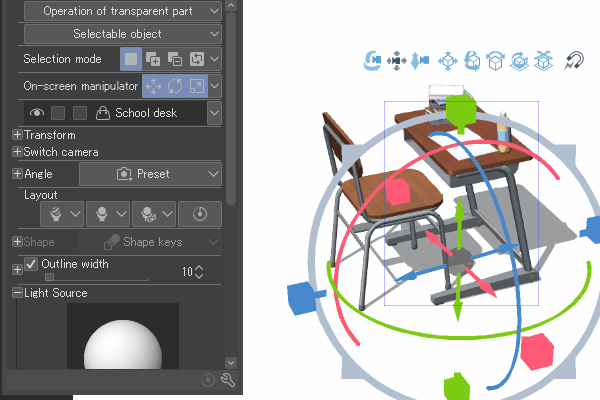
Material bola langit 3D, material latar belakang 3D, [Kamera], [Cahaya Ambient], [Cahaya Paralel 1], dan [Cahaya Paralel 2] tidak dapat dikelompokkan.
Untuk mengedit grup, pilih grup dari [Daftar Objek].
Jika Anda menjadikan folder yang dikelompokkan sebagai target edit, Anda dapat memindahkan dan memutar model 3D yang dikelompokkan secara bersamaan. Namun, [Pindahkan dengan snap] tidak dapat dilakukan.
Jika Anda memilih model 3D dalam grup, Anda dapat melakukan pengeditan pada model 3D yang dipilih.
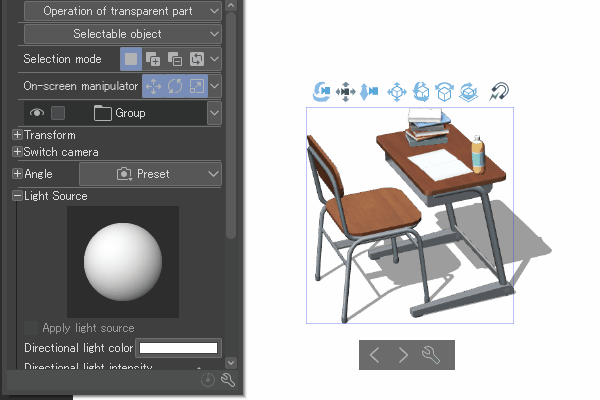
・Untuk menambahkan model 3D ke grup, pilih model 3D dan seret lalu jatuhkan hingga folder grup dikelilingi oleh bingkai merah. Anda dapat menambahkan atau membuat grup lain di dalam grup.
・Untuk membatalkan pengelompokan, pilih model 3D dalam grup dan seret lalu jatuhkan hingga seluruh [Daftar Objek] dikelilingi oleh bingkai merah. Meskipun pengelompokan dibatalkan, folder akan tetap ada. Hapus jika perlu.
Di DEBUT, Anda tidak dapat menambahkan model 3D baru ke grup atau membatalkan pengelompokan.
Mengatur Hubungan Induk-Anak
Selain pengelompokan, ada juga hubungan induk-anak sebagai cara untuk menghubungkan beberapa model 3D.
Hubungan induk-anak dapat dilekatkan ke bagian boneka gambar 3D, memungkinkan Anda mengubah pose boneka gambar 3D sambil memegang aksesori.
Di palet [Detail Subalat], Anda dapat menyeret & melepaskan model 3D yang akan dijadikan anak ke model 3D yang akan dijadikan induk di [Daftar Objek] untuk mengatur hubungan induk-anak.
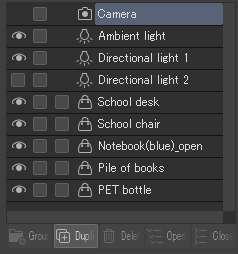
Namun, saat mengoperasikan model 3D yang diatur sebagai induk, model 3D yang diatur sebagai anak juga akan selalu terkait, sehingga berbeda dengan pengelompokan, Anda tidak dapat memindahkan atau memutar secara independen.
Untuk detail dan cara menggunakan hubungan induk-anak, lihat TIPS berikut.
Pengguna yang menyukai postingan ini










Komentar