
Mari Gunakan Boneka Pose 3D―Mengubah Pose Tangan― Ver.2.0

-
 MVP ◆Pengguna ini telah memberikan kontribusi yang besar terhadap pengelolaan komunitas, dengan memposting banyak tanggapan yang bagus untuk pertanyaan yang diajukan. Setiap tiga bulan sekali, MVP ditentukan berdasarkan poin yang diperoleh selama periode tersebut dan akan diberi pengakuan yang sesuai.
-
 Pemain Berharga Baru (New Valuable Player - NVP) ◆Ini adalah kontributor terbaik berikutnya terhadap komunitas setelah MVP. Ini diberikan kepada pengguna yang belum pernah memenangkan penghargaan MVP, berdasarkan jumlah poin yang telah mereka peroleh.
-
 Pakar Resmi ◆Dipilih dari semua penerima penghargaan MVP, yang sudah terbukti keunggulannya, ini adalah testimoni korespondensi yang luar biasa di dalam komunitas. Setelah penyaringan yang cermat, mereka ditunjuk oleh Celsys dan menduduki posisi mereka.Catatan: Secara resmi disebut "Evangelist"
-
 Moderator resmi CELSYS ◆Moderator adalah staf resmi CELSYS yang fasih berbahasa Jepang dan bahasa lain. Mereka bukan ahli perangkat lunak atau seni, sehingga tidak dapat menjawab pertanyaan teknis Anda secara langsung. Namun, mereka akan membantu komunikasi dan penerjemahan agar diskusi berjalan lancar.
-
 CELSYS resmiIni adalah akun administrator resmi.
Saat membuat pose pada tangan boneka pose 3D, Anda dapat menggerakkan jari satu per satu, tetapi akan lebih mudah menggunakan [1] Pemindai Tangan atau [2] Pengaturan Tangan.
[1] Membuat Pose Tangan dengan Pemindai Tangan
Mulai Ver.2.0, [Pemindai Tangan] telah ditambahkan yang memungkinkan Anda untuk membuat pose yang sama pada tangan boneka pose 3D sambil merekam gerakan tangan.
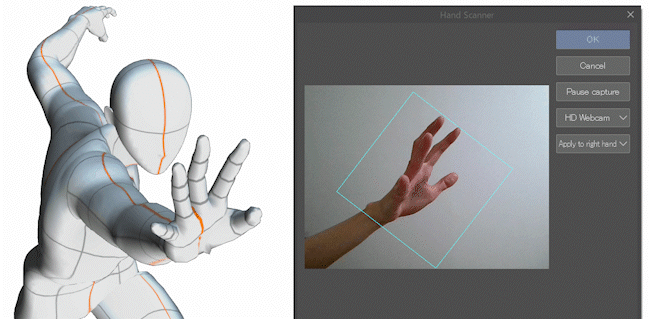
Anda dapat memilih boneka pose 3D dengan alat [Objek], lalu memilih [Pemindai Tangan (Kamera)] dari [Peluncur Objek] atau dari [Pose] di palet [Properti Alat].
Dalam dialog [Pemindai Tangan], tangan boneka pose 3D akan bergerak secara real-time sesuai dengan gerakan tangan yang terekam di kamera.
Klik [OK] untuk mengonfirmasi pose tangan boneka pose.
■Dialog [Pemindai Tangan]
①Jeda/Lanjutkan
Dengan memilih [Jeda], Anda dapat menghentikan sementara rekaman kamera dan memeriksanya sebagai gambar diam. Dengan memilih [Lanjutkan], perekaman akan dilanjutkan.
②Pilih Kamera yang Digunakan
Jika Anda memilih kamera yang bertuliskan "(Balik Horizontal)", Anda dapat membalik rekaman kamera secara horizontal untuk merekam seperti cermin.
③Terapkan ke Tangan Kanan/Terapkan ke Tangan Kiri
Anda dapat memilih tangan boneka pose mana yang akan menerapkan pose. Jika Anda memilih [Terapkan ke Tangan Kanan], pose tangan akan diterapkan ke tangan kanan boneka pose. Jika Anda memilih [Terapkan ke Tangan Kiri], pose tangan akan diterapkan ke tangan kiri boneka pose.
【POINT】
Jika Anda ingin menerapkan pose pada kedua tangan, terapkan pose pada satu tangan, lalu gunakan kembali [Pemindai Tangan] untuk mengatur pose pada tangan yang lain.
[2] Membuat Pose Tangan dengan Pengaturan Tangan
[Pengaturan Tangan] adalah fungsi yang memungkinkan Anda dengan mudah mengatur pose tangan dari layar pengaturan telapak tangan.
Saat boneka pose 3D dipilih dengan alat [Objek], Anda dapat menggunakannya dari [Pose] di palet [Properti Alat] atau palet [Detail Subalat].
■Pengontrol Tangan
Dengan menyeret [Pengontrol Tangan] bertanda [+] di area segitiga tengah, Anda dapat membuka atau menutup jari.
■Preset Genggaman
Dengan mengeklik empat tombol [Preset Genggaman] di bawah [Pengontrol Tangan], Anda dapat menentukan empat jenis genggaman.
■Kunci Jari
Dengan mengeklik [Kunci Jari], pose masing-masing jari akan terkunci dan tidak akan menerima operasi [Pengontrol Tangan] atau [Preset Genggaman].
Misalnya, jika Anda mengunci jari telunjuk dan jari tengah saat jari-jari terbuka, lalu mengepalkan tangan, Anda dapat membuat pose tanda perdamaian.
【POINT】
[Pengaturan Tangan] dan bahan pose tangan hanya diterapkan pada tangan kanan jika tangan kanan dipilih, dan pada tangan kiri jika tangan kiri dipilih. Jika bagian selain tangan yang dipilih, itu akan diterapkan pada kedua tangan.
[3] Mendaftarkan Pose
Setelah Anda membuat pose yang Anda suka, daftarkan sebagai bahan.
Dengan mendaftarkannya dengan nama, Anda dapat menggunakan pose favorit Anda kapan saja. Anda juga dapat memublikasikan bahan pose yang Anda buat sendiri di CLIP STUDIO ASSETS.
Pilih [Peluncur Objek]→[Daftarkan Pose ke Palet Bahan].
Setelah mengatur [Nama Bahan] dan [Lokasi Penyimpanan Bahan] di [Properti Bahan] yang ditampilkan, klik [OK] di kanan atas.
[Lokasi Penyimpanan Bahan] dapat diatur secara bebas, tetapi disarankan untuk mengaturnya ke [3D]→[Pose] agar mudah dipahami.
【POINT】
Untuk cara menggunakan bahan pose, silakan lihat TIPS berikut: "[3] Mari Terapkan Pose".
Untuk cara menyesuaikan bentuk tubuh boneka pose 3D, silakan lihat tutorial ini.
Untuk cara mengubah pose boneka pose 3D, silakan lihat tutorial ini.
Pengguna yang menyukai postingan ini








Komentar