
Mari Gunakan Boneka Gambar 3D—Penyesuaian Bentuk Tubuh—

-
 MVP ◆Pengguna ini telah memberikan kontribusi yang besar terhadap pengelolaan komunitas, dengan memposting banyak tanggapan yang bagus untuk pertanyaan yang diajukan. Setiap tiga bulan sekali, MVP ditentukan berdasarkan poin yang diperoleh selama periode tersebut dan akan diberi pengakuan yang sesuai.
-
 Pemain Berharga Baru (New Valuable Player - NVP) ◆Ini adalah kontributor terbaik berikutnya terhadap komunitas setelah MVP. Ini diberikan kepada pengguna yang belum pernah memenangkan penghargaan MVP, berdasarkan jumlah poin yang telah mereka peroleh.
-
 Pakar Resmi ◆Dipilih dari semua penerima penghargaan MVP, yang sudah terbukti keunggulannya, ini adalah testimoni korespondensi yang luar biasa di dalam komunitas. Setelah penyaringan yang cermat, mereka ditunjuk oleh Celsys dan menduduki posisi mereka.Catatan: Secara resmi disebut "Evangelist"
-
 Moderator resmi CELSYS ◆Moderator adalah staf resmi CELSYS yang fasih berbahasa Jepang dan bahasa lain. Mereka bukan ahli perangkat lunak atau seni, sehingga tidak dapat menjawab pertanyaan teknis Anda secara langsung. Namun, mereka akan membantu komunikasi dan penerjemahan agar diskusi berjalan lancar.
-
 CELSYS resmiIni adalah akun administrator resmi.
CLIP STUDIO PAINT menyertakan 'Boneka Gambar 3D' sebagai bahan yang dapat digunakan sebagai pedoman untuk pose dan sudut yang sulit saat menggambar karakter.
Boneka Gambar 3D dapat disesuaikan tidak hanya posenya, tetapi juga bentuk tubuh, tinggi, dan proporsi kepala-ke-tubuh.
▲Di CLIP STUDIO PAINT, Anda dapat dengan bebas menyesuaikan bentuk tubuh boneka gambar 3D.
Mari kita mulai dengan membuat bentuk tubuh yang Anda inginkan.
[1] Memuat Boneka Gambar 3D ke Kanvas
■1. Memilih Boneka Gambar 3D
Boneka Gambar 3D secara garis besar terbagi menjadi model pria dan wanita dari [Boneka Gambar 3D] dengan bentuk tubuh realistis, dan model pria dan wanita dari [Boneka Gambar 3D Ver.2] dengan bentuk tubuh untuk manga dan ilustrasi.
Anda sebaiknya memilih sesuai dengan gaya dan karya yang ingin Anda gambar.
■2. Memuat Boneka Gambar 3D
Boneka Gambar 3D disimpan di palet [Bahan] → [Bentuk Tubuh]. Seret & jatuhkan thumbnail boneka gambar 3D yang ingin Anda gunakan ke kanvas untuk memuatnya.
*Jika palet [Bahan] tidak ditampilkan, Anda dapat menampilkannya dengan memilih menu [Jendela] → [Bahan] → Bahan [Bentuk Tubuh].
【POIN】Mengubah bentuk tubuh dan jenis kelamin Boneka Gambar 3D
Di CLIP STUDIO PAINT Ver.2.0 atau yang lebih baru, Anda dapat mengubah bentuk tubuh dan jenis kelamin boneka gambar 3D yang dimuat di kanvas.
Pilih boneka gambar 3D di kanvas dengan subalat [Objek], dan Anda dapat mengubah jenis kelamin di [Jenis Kelamin] pada palet [Properti Alat].
Selain itu, saat boneka gambar 3D di kanvas dipilih, jika Anda memuat bahan bentuk tubuh lain dari palet [Bahan], boneka gambar 3D akan beralih ke bahan bentuk tubuh yang dipilih di palet [Bahan].
■3. Memilih Sudut Kamera
Saat boneka gambar 3D dimuat ke kanvas, ia akan dimuat secara besar di seluruh kanvas.
Karena sulit untuk melihat keseluruhan dalam keadaan ini, sesuaikan tampilan dengan sudut kamera.
Dari [Peluncur Objek] yang ditampilkan di bagian bawah, klik ikon [Tentukan sudut kamera dari preset], dan mari kita pilih thumbnail yang menghadap ke depan dari daftar yang ditampilkan.
Dengan mengklik ikon yang menghadap ke depan, Anda akan dapat melihat boneka gambar 3D dengan kamera yang sedikit mundur.
Selain itu, dengan memilih thumbnail yang menghadap ke samping atau ke belakang, Anda dapat melihat boneka gambar 3D dari berbagai arah.
■4. Palet untuk menyesuaikan bentuk tubuh
Tekan ikon [Sesuaikan bentuk tubuh boneka gambar 3D] di paling kanan [Peluncur Objek] yang ditampilkan di bawah boneka gambar 3D.
Mengklik ikon ini akan menampilkan palet [Detail Subalat] dan memungkinkan Anda untuk melakukan operasi [Ubah Bentuk Tubuh].
*Anda dapat melakukan operasi serupa di kategori [Ubah Bentuk Tubuh] pada palet [Properti Alat].
Detail tentang cara mengoperasikan perubahan bentuk tubuh akan dijelaskan di [3].
■5. Penyesuaian Tinggi dan Proporsi Kepala-ke-Tubuh
Kesan karakter sangat bervariasi tergantung pada tinggi dan proporsi kepala-ke-tubuh. Jika Anda sudah memiliki gambaran bentuk tubuh yang ingin Anda buat, sebaiknya sesuaikan tinggi dan proporsi kepala-ke-tubuh terlebih dahulu.
[Sesuaikan proporsi kepala-ke-tubuh dengan tinggi badan]
Pada kondisi awal, [Sesuaikan proporsi kepala-ke-tubuh dengan tinggi badan] di palet [Detail Subalat] telah dicentang, jadi jika Anda mencentangnya dan menggerakkan penggeser tinggi, proporsi kepala-ke-tubuh juga akan berubah secara otomatis.
Mari kita bandingkan boneka gambar 3D yang tingginya disesuaikan menjadi 130 cm dengan dan tanpa centang.
Jika dicentang, proporsi kepala-ke-tubuh dan panjang anggota badan akan disesuaikan secara otomatis sesuai dengan tinggi badan.
Jika tidak dicentang, tinggi badan akan berubah tetapi proporsi kepala-ke-tubuh dan bentuk tubuh model asli akan tetap sama.
Jika Anda belum memutuskan karakter seperti apa yang akan dibuat, atau tinggi dan proporsi kepala-ke-tubuhnya, menyesuaikan dengan tetap mencentang akan memudahkan Anda untuk mengembangkan ide karakter.
【POIN】Mengatur bentuk tubuh dan pose Boneka Gambar 3D secara bersamaan
Di CLIP STUDIO PAINT Ver.2.0, Anda dapat memilih dan memuat bahan bentuk tubuh dan pose boneka gambar 3D dari menu [Layer] → [Layer Baru] → [Boneka Gambar 3D]. Untuk detail, lihat TIPS berikutnya.
[2] Mari Sesuaikan Bentuk Tubuh
Baiklah, mari kita sesuaikan bentuk tubuh boneka gambar 3D secara langsung.
Sebagai contoh di sini, kami akan menjelaskan cara menyesuaikan bentuk tubuh boneka gambar 3D sambil membuat bentuk tubuh yang terinspirasi dari 'pemain sepak bola saingan yang kuat yang muncul dalam manga shonen' seperti yang ditunjukkan di bawah ini.
■1. Memasukkan Tinggi Badan
[Boneka Gambar 3D-Ver.2 (Pria)] diatur ke tinggi 175,0 cm dalam keadaan awal setelah dimuat ke kanvas.
Kali ini, karena karakternya adalah saingan kuat dalam manga shonen, kami akan mengubah tingginya menjadi 185,0 cm, lebih tinggi dari rata-rata tinggi orang Jepang.
Gerakkan penggeser [Tinggi Badan] ke 185.0. Karena [Sesuaikan proporsi kepala-ke-tubuh dengan tinggi badan] dicentang, proporsi kepala-ke-tubuh akan secara otomatis disesuaikan dari 7,3 menjadi 7,7.
■2. Penyesuaian Bentuk Tubuh
<Penyesuaian Seluruh Tubuh>
Pertama, sesuaikan bentuk tubuh secara kasar di [Seluruh Tubuh].
Mengklik bagian ① akan memungkinkan Anda untuk menyesuaikan seluruh tubuh.
Sesuaikan bentuk tubuh dengan penggeser 2D ②.
Sumbu vertikal dan horizontal penggeser 2D dapat disesuaikan sebagai berikut dengan menggesernya dari tengah:
Arah atas: Bentuk tubuh berotot dan kekar (※Untuk model wanita, bentuk tubuh yang memiliki lekuk)
Arah bawah: Bentuk tubuh seperti anak-anak dengan sedikit lekuk
Arah kiri: Bentuk tubuh kurus, ramping
Arah kanan: Bentuk tubuh gemuk
Bentuk tubuh yang akan kita buat kali ini adalah 'pemain sepak bola saingan yang kuat dari manga shonen'.
Mari kita buat terlihat kuat dan kekar. Gerakkan penggeser ke atas.
【POIN: Mengoperasikan penggeser 2D】
Menyeret bagian tengah salib memungkinkan penyesuaian ke atas, bawah, kiri, dan kanan.
Menyeret sumbu vertikal atau horizontal memungkinkan penyesuaian hanya dalam arah vertikal atau horizontal.
Juga, saat menyesuaikan [Seluruh Tubuh], area yang ditunjukkan dengan warna biru disarankan.
■3. Penyesuaian Bagian Tubuh
Sesuaikan lebar setiap bagian tubuh.
Pilih bagian yang ingin disesuaikan, dan sesuaikan menggunakan penggeser 2D seperti pada [Seluruh Tubuh].
Lanjutkan sambil membayangkan karakteristik karakter.
[POIN]
[Boneka Gambar 3D] dengan bentuk tubuh realistis tidak mendukung perubahan bentuk tubuh [Bahu] dan [Pinggang].
<Kaki>
Sesuaikan agar menjadi paha yang besar dan berkembang seperti pemain sepak bola.
Pilih [Kaki] dan gerakkan penggeser ke arah kanan atas.
<Bahu>
Agar terlihat seperti saingan yang kuat, berikan kesan intimidasi dengan lebar bahu yang lebar.
Pilih [Bahu] dan gerakkan penggeser ke kanan untuk memperlebar.
<Leher>
Meskipun sudah kekar, tetapi sedikit terlihat gemuk, jadi sesuaikan leher untuk menyeimbangkan.
Untuk memanjangkan [Leher], gerakkan penggeser ke atas.
Terakhir, karena tinggi badan bertambah saat menyesuaikan leher dan bahu, kembalikan ke 185 cm yang telah diatur sebelumnya.
Hapus centang [Sesuaikan proporsi kepala-ke-tubuh dengan tinggi badan], lalu ubah nilai [Tinggi Badan] menjadi 185.0.
Sekarang penyesuaian telah selesai.
Telah menjadi bentuk tubuh yang terlihat kuat, cocok untuk saingan dalam manga shonen.
[3] Perubahan Bentuk Tubuh yang Lebih Detail (Ver.2.2 atau Lebih Baru)
Di CLIP STUDIO PAINT Ver.2.2 atau yang lebih baru, arah dan bagian yang dapat disesuaikan telah ditambahkan ke bagian bahu, badan, pinggang, lengan, dan kaki. Hal ini memungkinkan perubahan bentuk tubuh yang lebih detail, sehingga lebih mudah untuk mereproduksi bentuk tubuh yang sesuai dengan gaya seni Anda, seperti bentuk tubuh yang dideformasi.
Kedalaman Bahu
Bagian atas, bawah badan / Tinggi pinggang
Lengan atas, lengan bawah / Paha, betis
Selain itu, boneka gambar 3D tidak dapat disesuaikan secara detail di bagian kepala, tetapi dapat digunakan dikombinasikan dengan model kepala 3D. Untuk cara menggabungkan bahan 3D, silakan lihat artikel berikut.
[4] Mari Terapkan Pose
Setelah membuat bentuk tubuh, mari terapkan bahan pose.
Anda dapat melihat bagaimana bentuk tubuh yang disesuaikan berubah sesuai dengan gerakan tubuh.
Meskipun boneka gambar 3D dapat diposekan dengan bebas dengan menggerakkan tangan dan kakinya, membuat pose yang diinginkan mungkin membutuhkan sedikit waktu.
Untuk pemeriksaan cepat, sebaiknya gunakan bahan pose yang sudah termasuk dalam CLIP STUDIO PAINT.
■Cara menggunakan bahan pose
Anda dapat memilih bahan pose dari palet [Bahan] → [3D] → [Pose].
Setelah memilih bahan pose, seret & jatuhkan agar menimpa boneka gambar 3D.
Anda dapat mengubah ke pose apa pun dalam sekali waktu.
【POIN】
Saat menggunakan bahan pose, jatuhkan agar menimpa boneka gambar 3D yang ingin Anda terapkan.
Jika Anda menjatuhkannya di area kosong di kanvas, boneka gambar 3D baru akan dibuat.
Jika Anda ingin mengembalikan boneka gambar 3D ke pose saat dimuat ke kanvas, pilih [Peluncur Objek] → [Kembalikan model ke pose awal].
■Membuat pose dari gambar orang
Dari Ver1.8.6, fungsi [Pose Scanner] yang didukung oleh pembelajaran mesin telah ditambahkan.
Dengan menekan ikon [Peluncur Objek], Anda dapat memuat file gambar.
*Anda juga dapat memuatnya dari palet [Properti Alat].
Ini dapat memperkirakan pose orang yang ada di foto dan menerapkannya pada bahan karakter 3D atau boneka gambar 3D.
*Tidak dapat digunakan dalam versi terbatas fungsionalitas.
*Diperlukan koneksi ke lingkungan jaringan.
Untuk detail penggunaan, silakan lihat di bawah ini.
■Membuat pose dengan memuat file BVH
Sejak rilis Juli 2024 (Ver.3.1), pose dapat dibuat dari file BVH. File BVH adalah format file untuk menyimpan data motion capture. Ini didukung oleh berbagai alat 3D.
Pilih menu [File] → [Impor] → [Data 3D].
Pose akan diterapkan pada boneka gambar 3D. Mengoperasikan [Nomor Pose] di [Pose Berurutan] pada palet [Detail Subalat] akan menggerakkan boneka gambar 3D.
Setelah Anda memutuskan pose yang ingin digunakan, sesuaikan penggeser ke bagian tersebut.
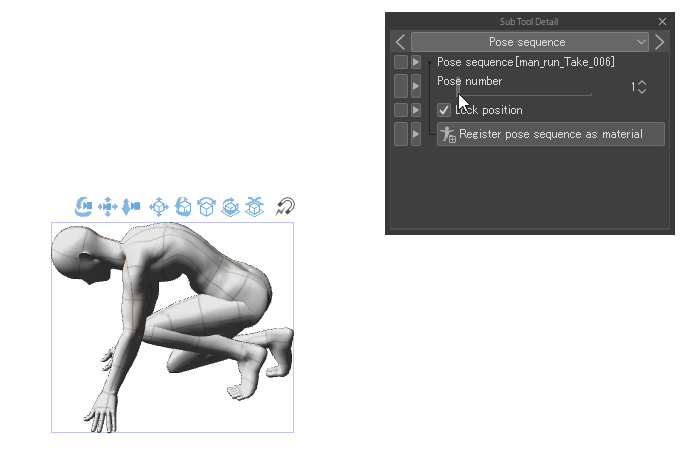
Anda dapat mendaftarkan file BVH sebagai bahan pose berurutan dari [Daftarkan Pose Berurutan sebagai Bahan] di palet [Detail Subalat].
Harap periksa ketentuan penggunaan file sebelum menggunakan file BVH atau mendaftarkan bahan.
■Memuat pose dari POSEMANIACS
Di Ver 3.0 atau yang lebih baru, Anda dapat mengimpor pose dari POSEMANIACS dan menerapkannya.
Untuk cara berkolaborasi dengan POSEMANIACS, silakan lihat TIPS berikut.
[5] Pendaftaran Bentuk Tubuh
Setelah Anda memiliki bentuk tubuh yang Anda suka, daftarkan sebagai bahan.
Dengan mendaftarkannya dengan nama, Anda dapat menggunakan bentuk tubuh favorit Anda kapan saja. Anda juga dapat mempublikasikan bahan bentuk tubuh yang Anda buat sendiri di CLIP STUDIO ASSETS.
Pilih [Peluncur Objek] → [Daftarkan Boneka Gambar 3D ke palet Bahan].
Setelah mengatur [Nama Bahan] dan [Lokasi Penyimpanan Bahan] di [Properti Bahan] yang muncul, klik [OK] di kanan atas.
[Lokasi Penyimpanan Bahan] dapat diatur dengan bebas, tetapi sebaiknya diatur ke [3D] → [Bentuk Tubuh] agar mudah dipahami.
Pengguna yang menyukai postingan ini







Komentar