

はじめに
今回はモノクロ漫画向けにフィルターを補助的に活用して、線画を加工して作画する方法をご紹介します。
パターンブラシや線画にフィルターを使って、作画や加工の下準備をします。
以前にもモノクロ漫画向けのフィルターのTIPSを紹介しましたが、今回はフィルターで直接作画するのではなく、作画途中の段階で補助的に活用する方法です。
1.片側にだけフチをつける
まずはパターンブラシにフィルターを使って、片側だけにフチをつける方法を紹介します。
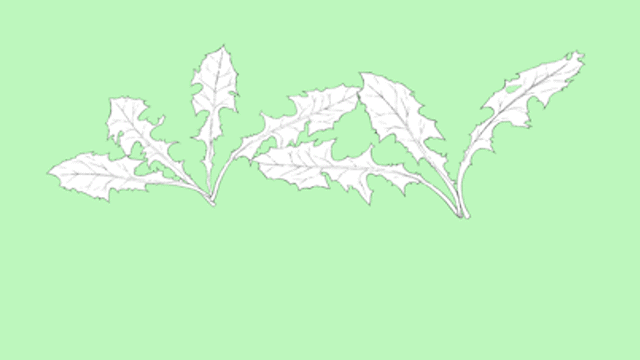
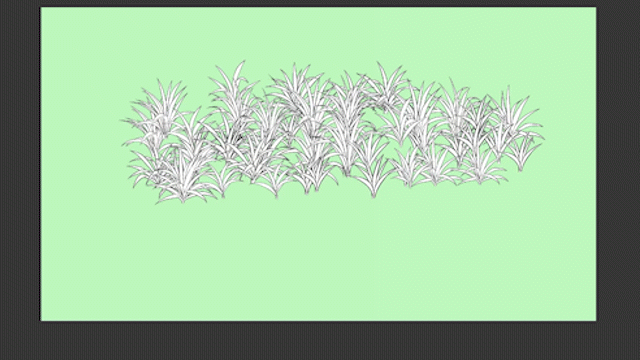
このような葉っぱのブラシで描いてみると、少し線が細くて存在感が薄いと感じる事があります。
しかしながら、これに対してフィルターの線幅修正や境界効果のフチを使うと、全体的に線が太くなってしまい、やや過剰気味になってしまいます。
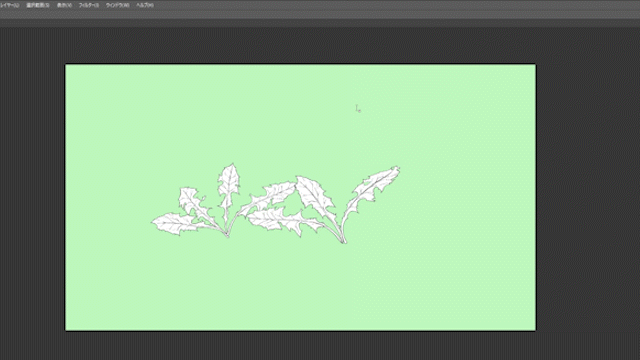
そこでフィルターを使って、葉っぱの下側の線に影みたいな感じでフチを付ける方法を紹介します。
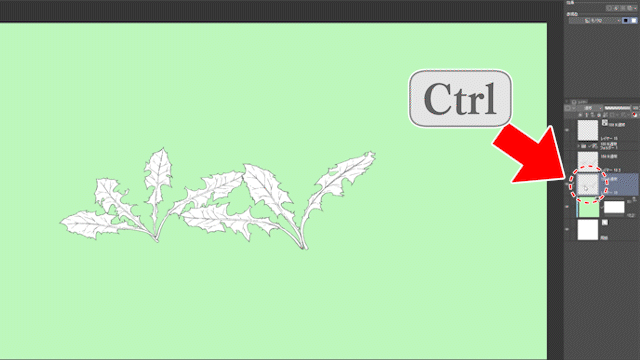
まずこの葉っぱのレイヤーを複製して、元のレイヤーの下に配置します。
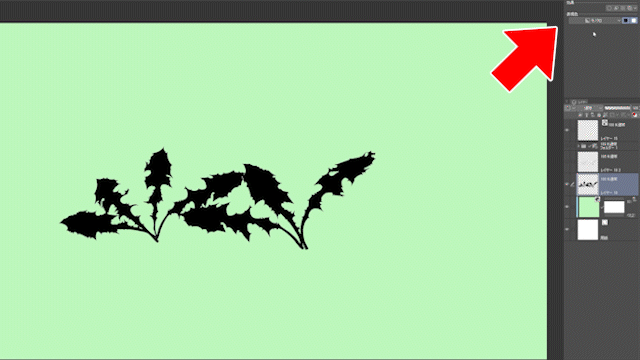
サムネイルをCtrl+クリックで全選択して、黒で塗りつぶします。
次に、レイヤープロパティの[表現色]を[モノクロ]から[グレー]にします。
[フィルター]メニューの[ぼかし]-[移動ぼかし]を起動します。
ぼかす方向を[前方]にして、[ぼかす距離]と[角度]を影になるように調整します。
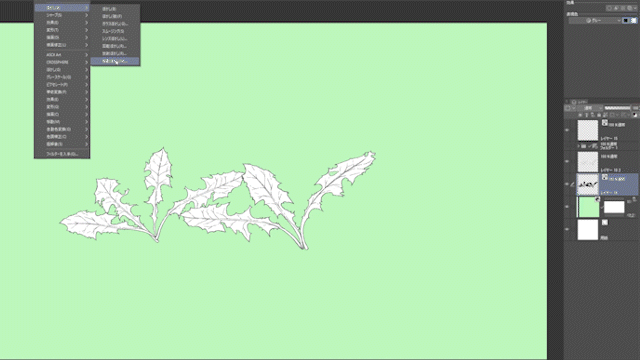
[表現色]を[グレー]から[モノクロ]に戻して、
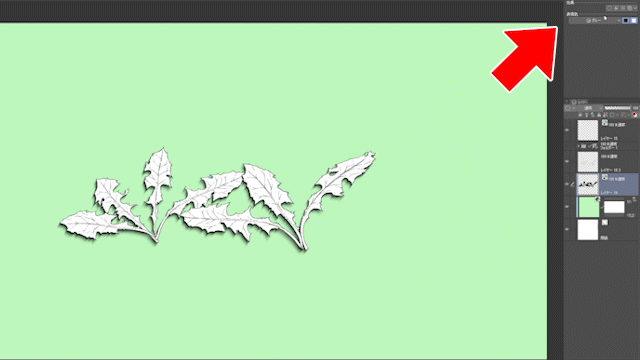
[アルファ閾値]を調整して、影の大きさを決めたら
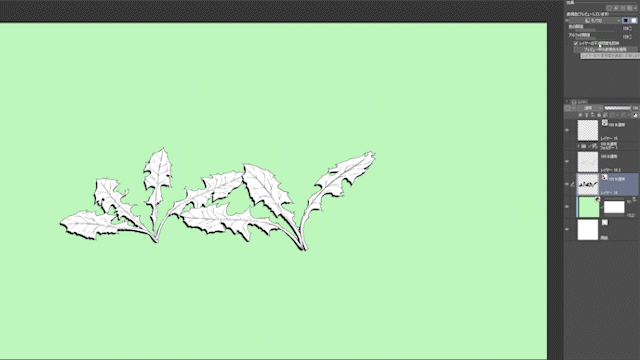
[プレビュー中の表現色を適用]をして完了です。
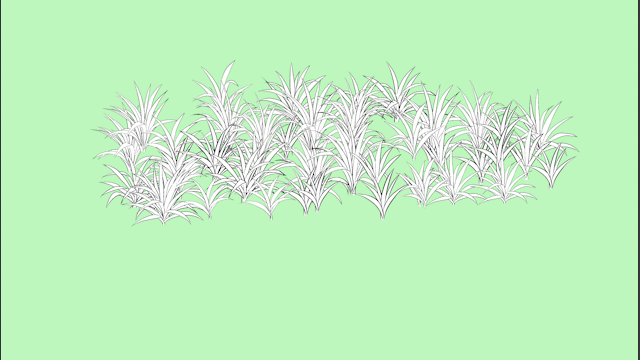
より存在感を出すことが出来ました。全部フチ取りするより自然な仕上がりになりました。
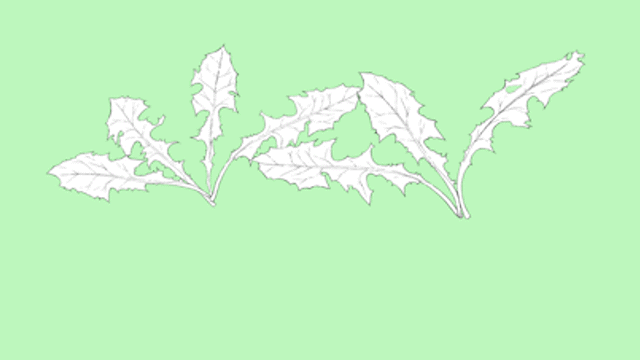
草むらの草に影を付けたい時にも便利です。こういうゴチャゴチャした絵でも、一括で素早く処理出来ます。ツールの方の線幅修正で細かく手を動かして処理するにはちょっと大変です。
影の方向を画面内の位置で変えたい時は[放射ぼかし]を使います。
この花びらのブラシに影を付けてみましょう。
先ほどと同じようにレイヤーをコピーして黒く塗りつぶして、[表現色]を[モノクロ]から[グレー]にしてから、[放射ぼかし]でぼかして、
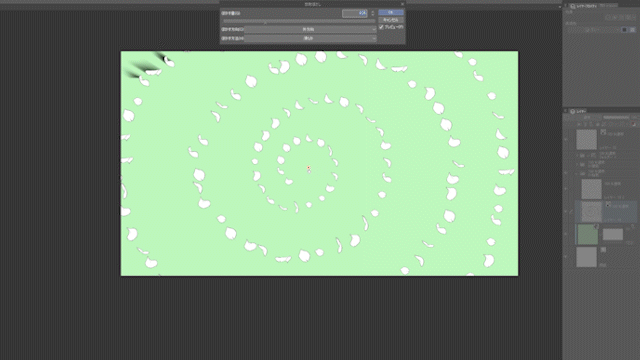
[表現色]を[グレー]から[モノクロ]に戻して、[アルファ閾値]を調整して、影の大きさを決めたら[プレビュー中の表現色を適用]をして完了です。
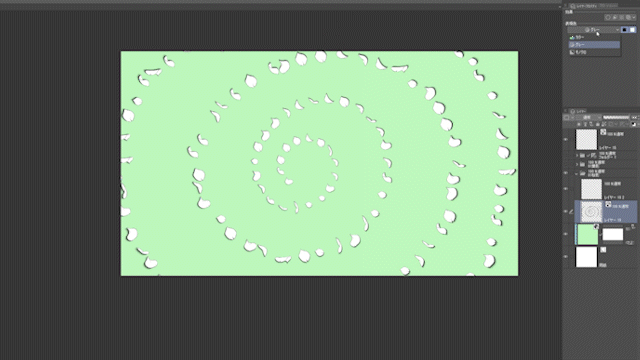
花びらの外側の線だけ太くする事が出来ました。
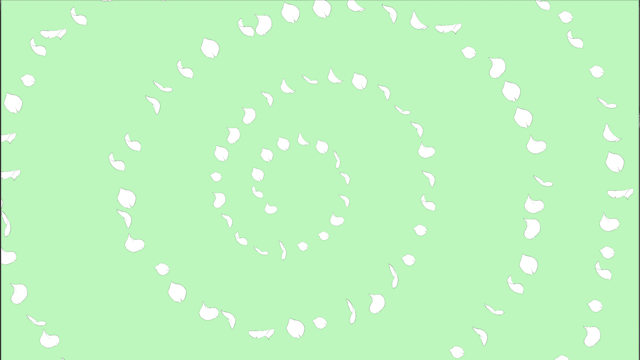
場合によって[移動ぼかし]と[放射ぼかし]を使い分けると良いです。
光源が画面内や画面近くにある時には[放射ぼかし]を使うと良いです。
このテクニックには元となる絵に白の下地が必要なので、黒と透明色の線画だけの場合は白のレイヤーと結合して、下地がある状態で始めてください。
2.線画をフィルターで加工して下地を作り、点描やハッチングにする
次はブラシをフィルターで加工して下地を作って、点描にする方法を紹介します。
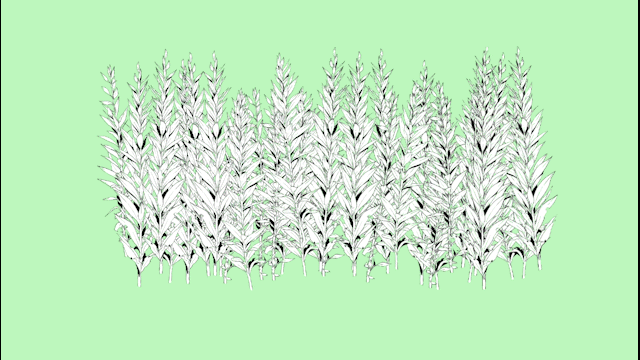
ブラシでそのまま描いた絵は少し線が強くて、背景として馴染まない事があります。
対策として、このブラシを点描に変えて見ましょう。
今回お借りしたブラシです。このまま使っても十分良いですが、作例として加工させて頂きました。
絵に白が混ざっている場合は、まず、黒い線画だけを抽出する必要があります。
[編集]メニューから[輝度を透明度に変換]で白を消して黒の線画だけの状態にします。
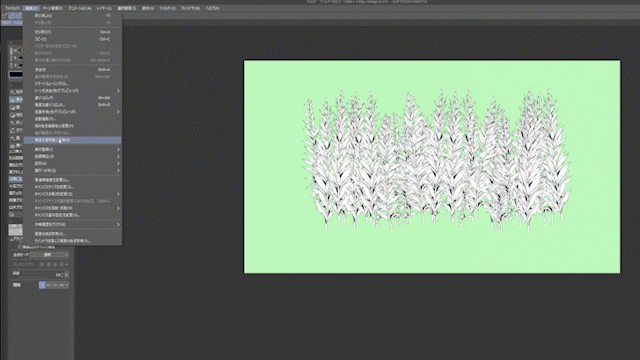
次に[表現色]を[モノクロ]から[グレー]にしてから、[フィルター]メニューの[ぼかし]-[ガウスぼかし]で、少しだけぼかします。
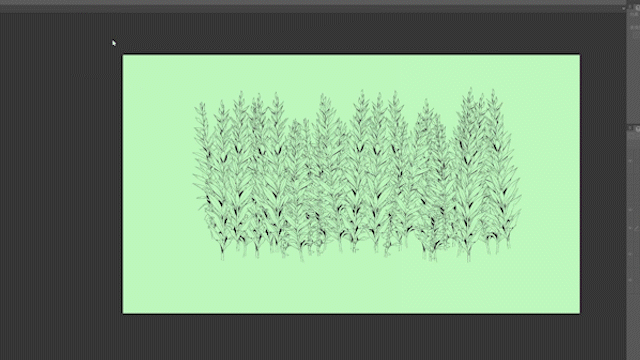
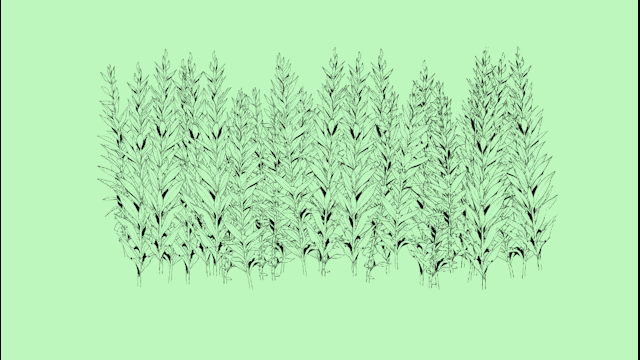
[表現色]を[グレー]から[モノクロ]に戻して、[アルファ閾値]をイイ感じに調整します。アウトラインが消えてシルエットっぽい表現になりました。
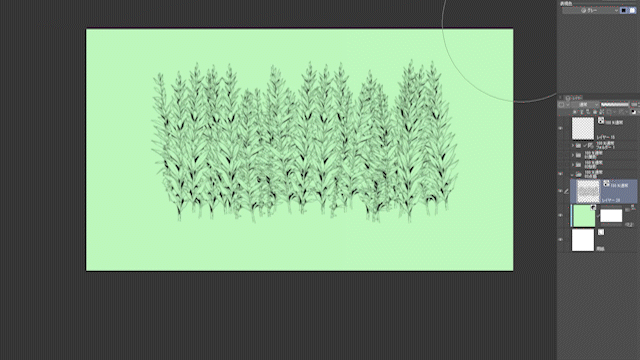
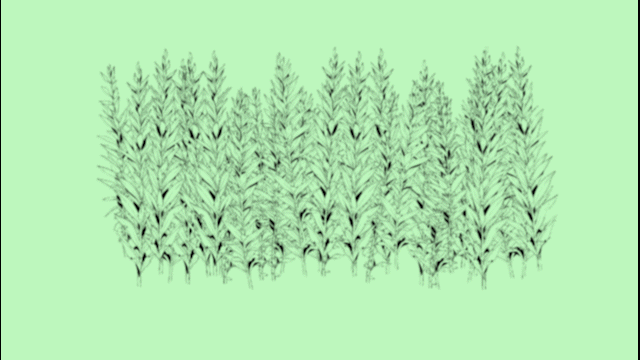
シルエットのサムネイルをCtrl+クリックで全選択して、新しいレイヤーを作ってレイヤーマスクを作ります。
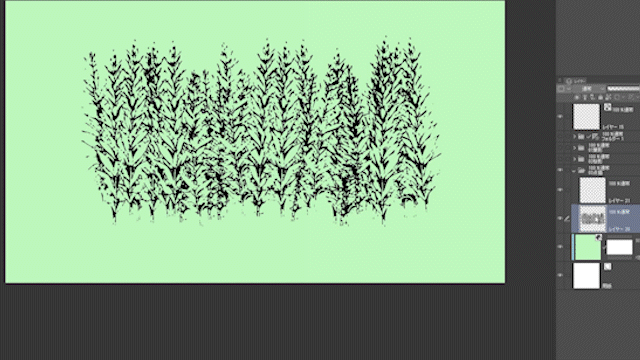
ここに点描系のブラシで描くとこうなります。ここでは[エアブラシ]の[トーン削り]を使っています。
元の線画と比べて淡い・遠い印象になりました。
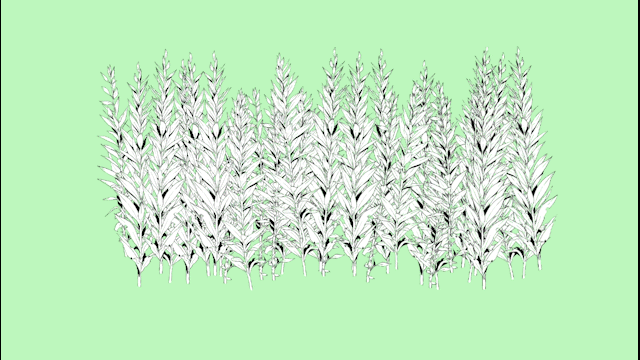
ハッチング系のブラシを使うとこのようになります。
このハッチングブラシは下記からダウンロードできます。ブラシから作ったシルエットを下地に色々な表現が出来ると思います。
次は人物の線画をフィルターで加工して集中線に変えてみましょう。
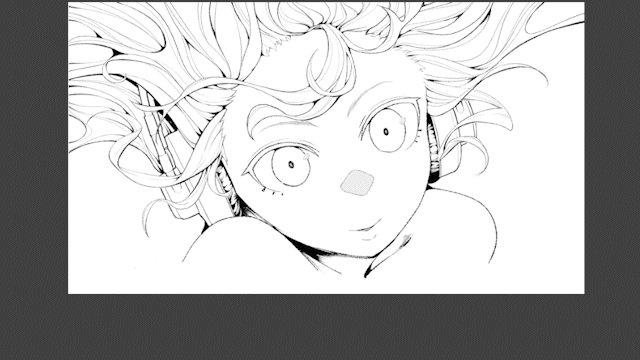
こちらの線画をフィルターで加工していきます。
まず放射線定規を設置しておいて、
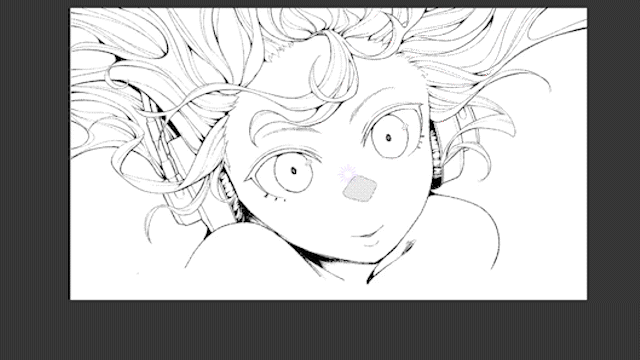
線画を[フィルター]メニューの[線幅修正]で少し太くします。(これはぼかした時に線画が消えそうでなければしなくても大丈夫です。)
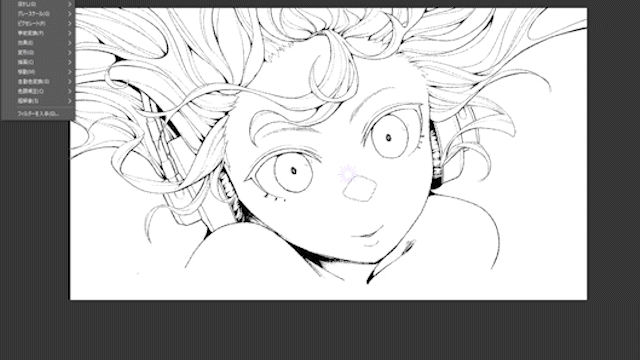
[フィルター]メニューの[放射ぼかし]で、放射線定規を中心にぼかして、
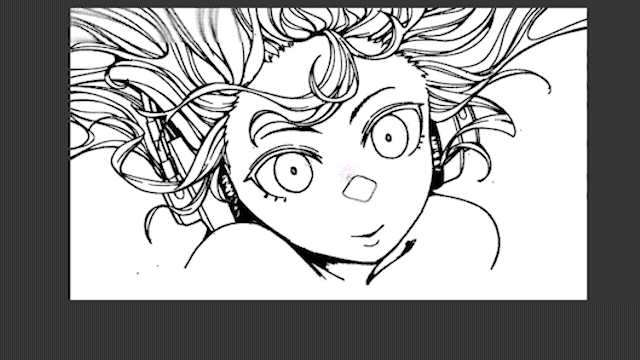
[表現色]を[グレー]から[モノクロ]に戻して、[アルファ閾値]をイイ感じに調整します。
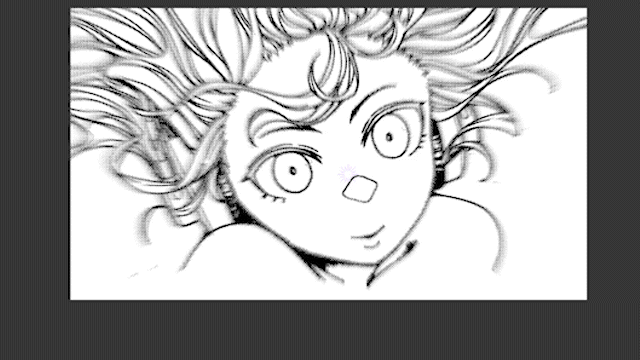
加工したレイヤーのサムネイルをCtrl+クリックで全選択して、新しいレイヤーを作ってレイヤーマスクを作ります。
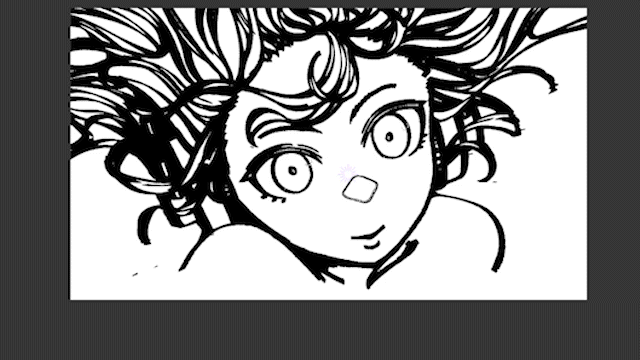
このレイヤーに集中線のツールで描くとこうなります。バトル漫画などでよく見かける表現を手軽に行う事が出来ました。
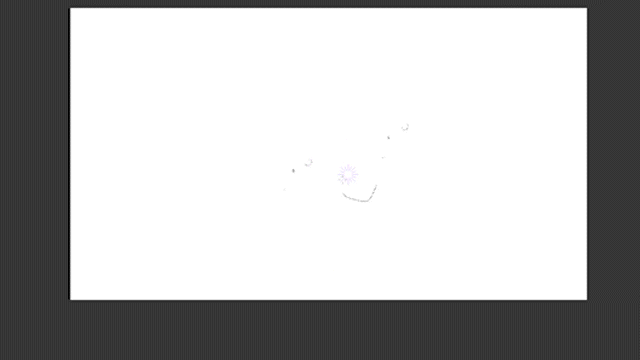
使った集中線ツールはこちらからダウンロード出来ます。
元の線画と重ねて表示しても良いです。
3.背景とエフェクトへの応用
最後にフィルターを背景やエフェクトへ応用した描き方を紹介します。
こちらの爆発と割れた地面を描いていきます。
まずひび割れた地面のブラシを作ったのでこれを使います。
割れた地面ブラシは横にストロークして使います。
めくれる地面ブラシは奥に別のレイヤーを作って使います。ブラシの向きを変えたい時は画面を左右反転してください。
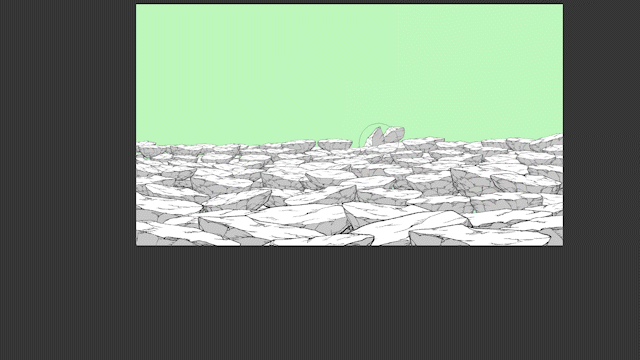
影部分はメニューバーの[選択範囲]-[色域選択]でグレーを選択すると、影部分だけ選択することが出来ます。後から影にスクリーントーンを足したり、集中線などを描き足す時に活用してください。
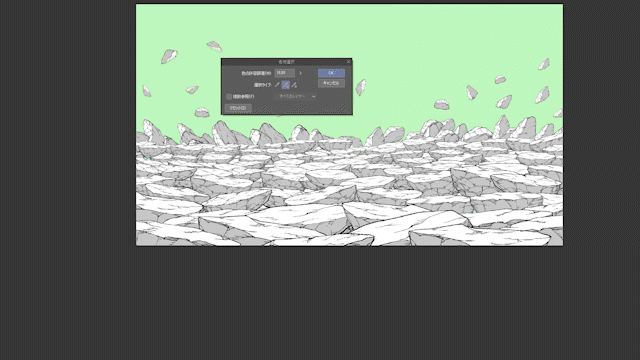
それでは、このひび割れた地面を、集中線のように加工していきます。
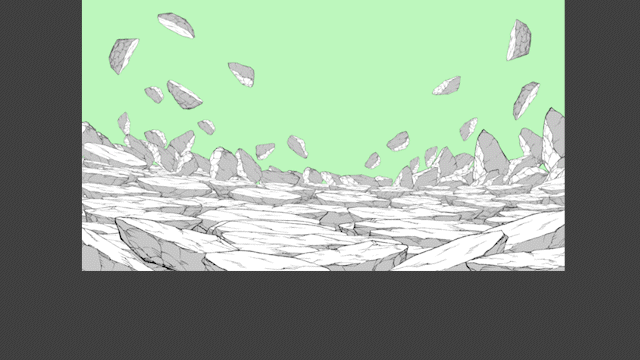
まず影の部分を色域選択して、選択範囲をストックしておきます。
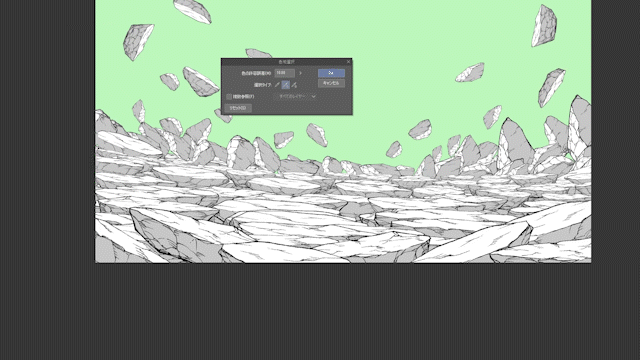
後で描く爆発の中心の予定地点に放射線定規を設置しておきます。
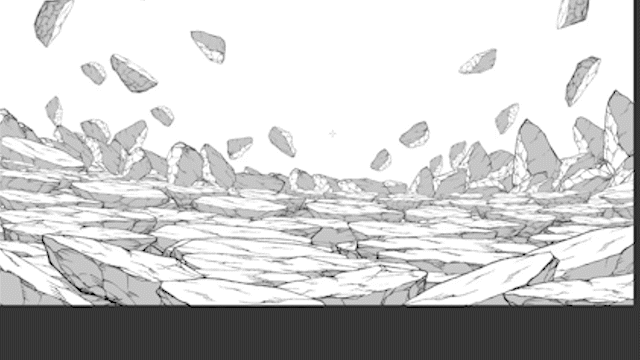
地面のレイヤーを複製して、加工していきます。
元のレイヤーはそのまま残しておきます。
レイヤーの[表現色]を[モノクロ]にして、[編集]メニューから[輝度を透明度に変換]で、白い部分を消して黒の線画だけの状態にします。
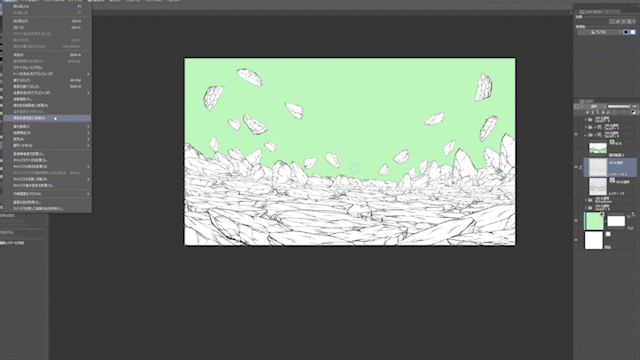
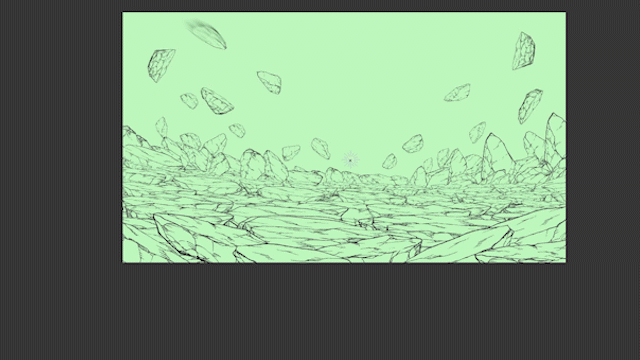
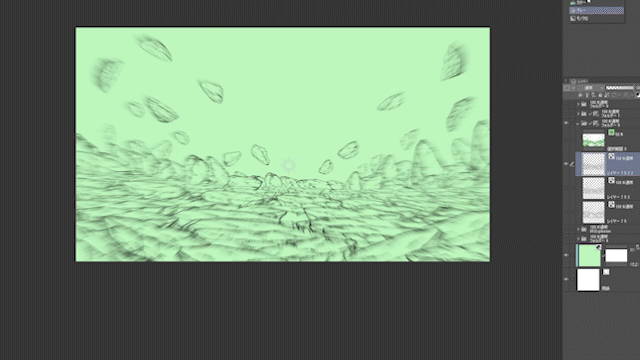
線画の[表現色]を[グレー]に戻して、フィルターの[放射ぼかし]をかけます。
中心は先ほど設置した放射線定規です。
[表現色]を[グレー]から[モノクロ]に戻して、[アルファ閾値]をイイ感じに調整します。
加工したレイヤーから新しいレイヤーにマスクを作って、
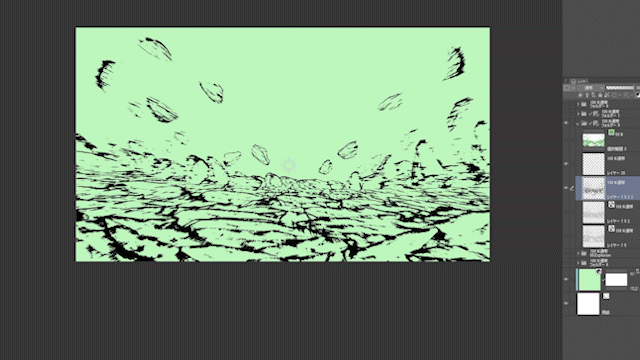
フラッシュのツールで描くとこうなります。
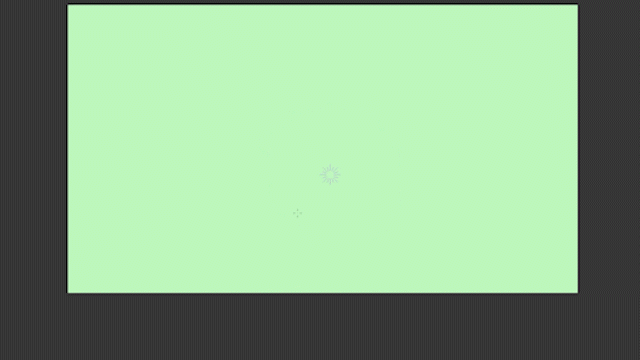
お手軽にカッコイイ表現に出来ました!
思い通りにいかないときは、透明色のフラッシュで消したり、手で描き足したりして、色々調整してみてください!
次は影部分にもフラッシュを描き足してみます。
まず先ほどストックしておいた選択範囲にゴミや隙間があるので、
[フィルター]メニューの[線幅修正]-[ゴミ取り]で細かいゴミを消して、
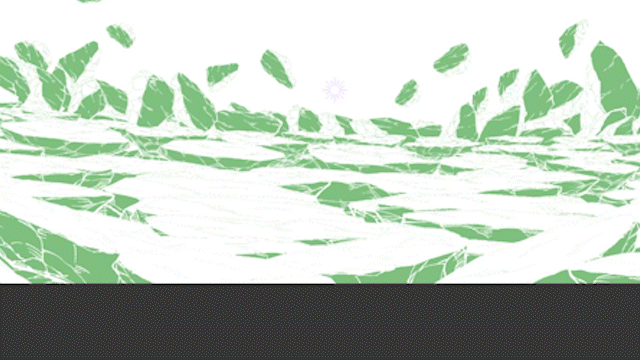
[線幅修正]で太くして、隙間を埋めておきます。
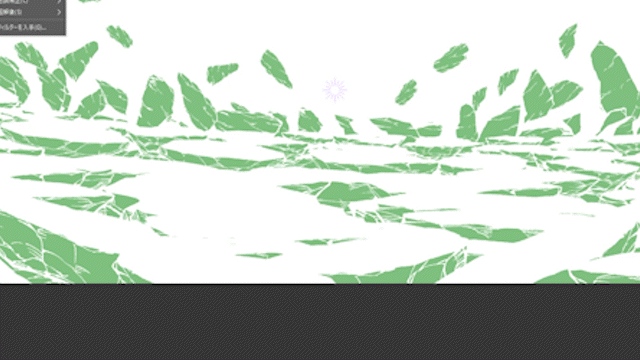
新しいレイヤーにキレイにした選択範囲からマスクを作って、
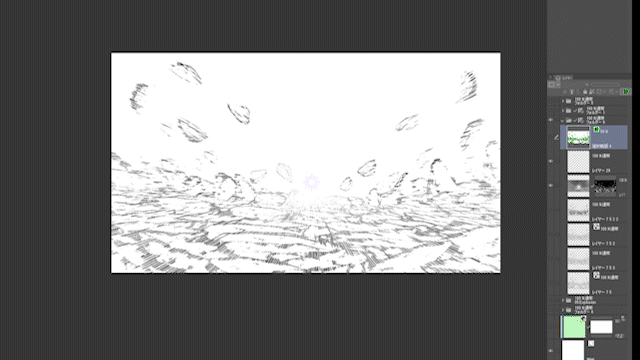
この影にフラッシュを描くとこうなります。
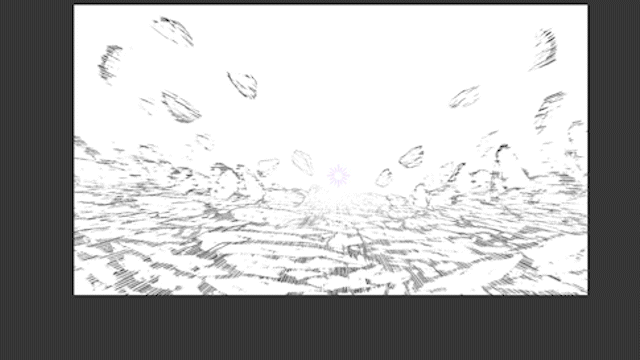
勢いがありつつも立体的でカッコよくなりました。
影の選択範囲を使ってスクリーントーンを貼るとこんな感じになります。影がついてより立体的になりました!
後から影を描くのは大変なので、ブラシを作る段階で予め影をつけておくと良いです。
最後に爆発を描いていきます。
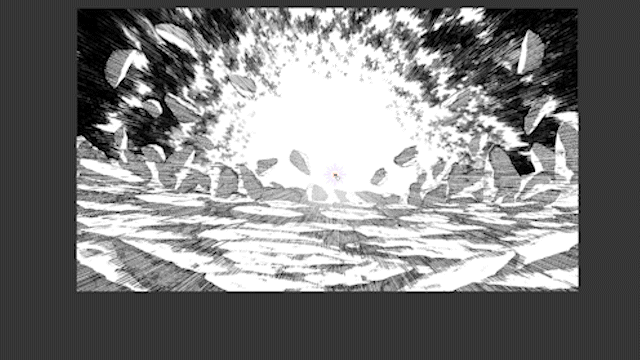
最初に残しておいた地面のレイヤーを表示して、空白の部分を選択して、爆発の集中線ツールで爆発を描きます。
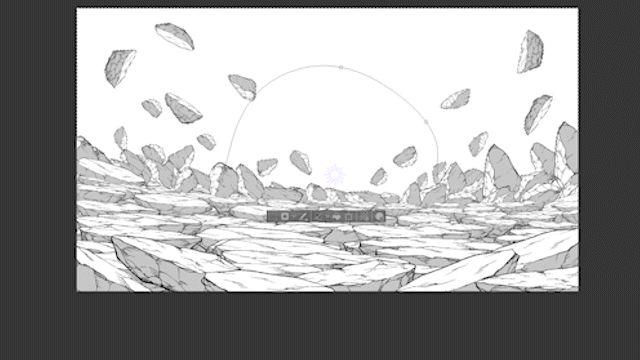
爆発のツールは下記のリンクからダウンロード出来ます。
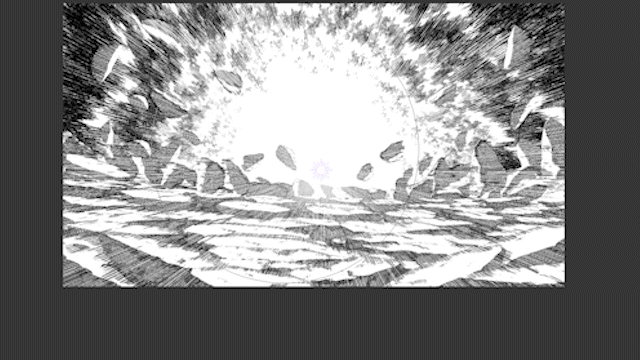
加工したレイヤーを再表示して、爆発のレイヤーを複製・ラスタライズしてから、[放射ぼかし]でぼかします。
最後の仕上げにホワイトで塵を散らして、これも複製してぼかして完成です。
終わりに
フィルターはカラーイラストだけでなく、漫画の作画やその補助としてたくさんの使い道があります。今までのTIPSでも今回にないテクニックをたくさん紹介しているので、良ければそちらもご覧ください。
この投稿を「いいね!」したユーザー





コメント