

0.はじめに
こんにちは、ユキノコです。
今まで漫画の為のクリップスタジオの使い方をたくさん紹介してきました。ほとんど紹介し終わったと思います。
今回は今までの講座でまだ紹介しきれていなかった漫画向けのTIPSをまとめて紹介していきます。
今回は大きく分けて、
1,背景をゆがみツールで加工する方法
2.線幅修正ツールの散布化
3.グリッド描写フィルター(有料)
4.ぼかしフィルターでスピード線化
以上のTIPSを紹介していきます。
加筆 (2026年1月22日)
すみません、フィルターのプラグインストアについてなのですが、もしかしたら日本国内からしかアクセス出来ないかもしれません。何卒ご了承ください。クリップスタジオのアップデートに期待します。
1.ゆがみツールで背景を加工する。
まずはゆがみツールについてです。ゆがみツールは色混ぜツールの隣に搭載されています。
ゆがみツールはキャラクターやエフェクトを加工する時に便利なツールです。
絵を変形する他にも、線画をなぞる事で線幅修正ツールのように使う方法もよく知られています。ちなみに[Alt]キーを押しながら使うと変形方法を反転できます。
今回はこのゆがみツールを背景にも使用してみましょう。
この空の画像の白い雲の部分をゆがみツールで魚眼風に加工してみます。この雲は下記のブラシで描きました。無料でDL出来ます。
背景の為のゆがみツールの設定
ゆがみツールは基本の設定のままでは、ブラシサイズをあまり大きくできないので、背景全体に使うのは難しいです。なので、ゆがみツールが背景全体を覆えるように設定を変更します。
まず、ゆがみツールの[ツールプロパティ]の[ブラシサイズ]の[画面上のサイズで指定]のチェックをONにします。
この設定が見つからない時は、[ツールプロパティ]の右下のスパナのマークの[サブツール詳細]の[ブラシサイズ]の項目を探してみてください。
この設定によってゆがみツールのブラシサイズを背景に使えるサイズまで大きくすることができるようになります。
ゆがみツールの[ゆがませ方法]を[膨張]にして、ブラシサイズを背景より大きくした状態で、雲のレイヤーを加工するとこのようになります。魚眼レンズで見たような空間の広がりを絵に与える事が出来ました。少し処理が重いので、筆圧のあるペンよりマウスで作業しても良いです。
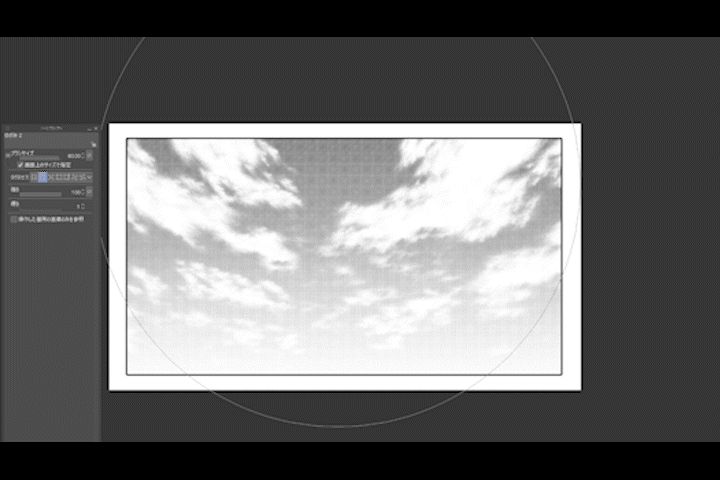
加工前後の比較です。
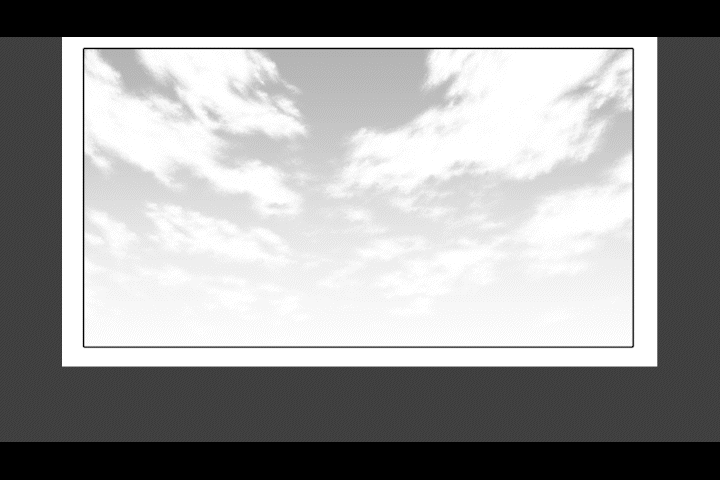
メニューバーの[フィルター]メニューの[変形]-[魚眼レンズ]を使っても魚眼レンズのように変形することは出来ます。しかしゆがみツールの方が手軽で早いですし、何より複数のレイヤーに同時に使用できる点で優れています。
実例として、次はこの複数のレイヤーで出来ているビルの背景をゆがみツールで加工してみます。このビルはお借りした3D素材をLT変換したものです。
このビルをゆがみツールで加工するとこのようになります。
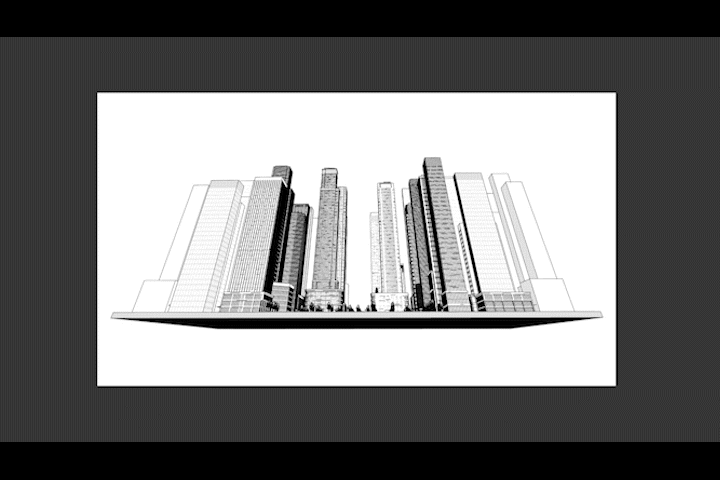
このように簡単に魚眼レンズ風に変形することが出来ました。
ただ少しコツが必要で、手を動かさずに一点を押し続けるのではなく、わずかに上下あるいは左右に擦り付けるようにツールを動かすと綺麗に変形できます。一点だけを押し続けると線画にジャギーノイズが出てしまうので注意です。
加工前後の比較です。
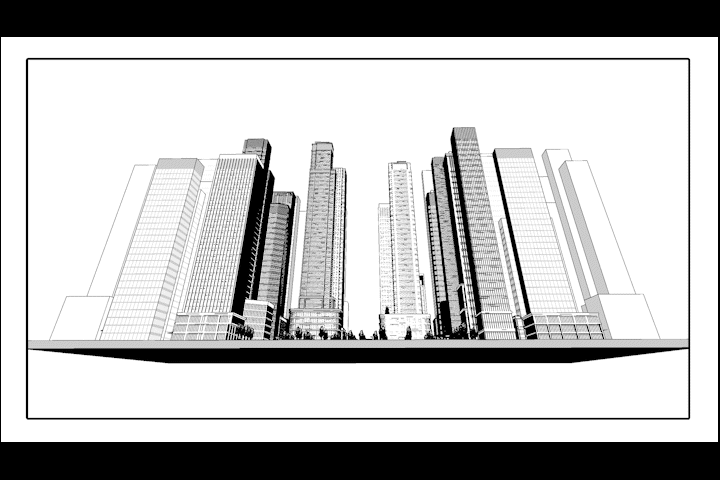
先ほどの空と合わせるとこうなります。
この方法は描き上げた背景が意図した結果とずれていた時に少しだけ補正するような感覚で使うと便利です。また、ゆがみツールで変形する前に加工前のレイヤーをコピーして残しておくと良いでしょう。
2.線幅修正ツールの散布化
次は線幅修正ツールの散布化についてです。実は線幅修正ツールは[散布効果]をONにすることでスプレーのように使う事が出来ます。これはテクスチャや質感を整えるのに便利です。
設定は[指定幅で細らせる]、[1ピクセルの線を残す]、[散布効果]をON、[粒子サイズ]0.5、[粒子密度]1、[散布偏向]0、粒子の向き0になっています。
では具体的にどんな時に使えばよいでしょうか?
線幅修正散布で均質な線を乱雑にする。
以下の画像をご覧ください。ラスターレイヤーに描かれた立体に沿った線が引かれた床の絵です。
このたくさんの線は平行線定規にスナップする流線ツールで描いた線で、やや人工的な印象を受けます。下記からダウンロード出来ます。このように質感のテクスチャをブラシやツールで描いたり、素材を貼り付けて手描きの線の代替とすることはよくあります。これは時間的制約や効率化のためで、質は手描きで描いたものには劣ります。なのでこれらに、さらにもうひと手間加えて、見栄えをよくする方法がよくとられます。
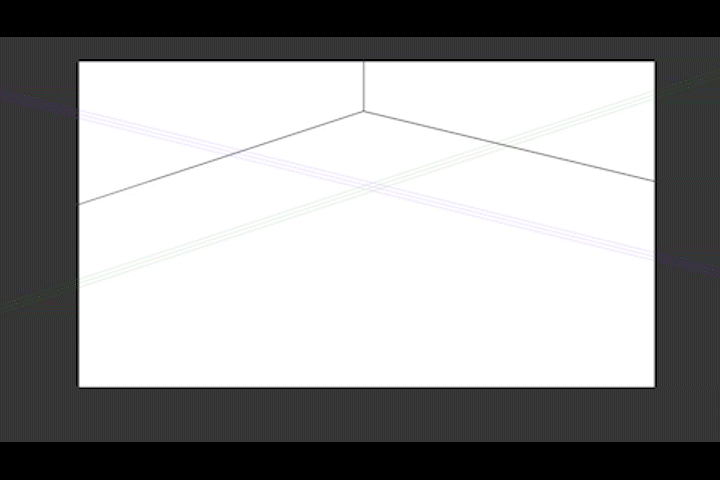
漫画制作の現場では、これに対して、線の上から白のスパッタリングやハッチングをして、線を弱める方法がよくとられています。
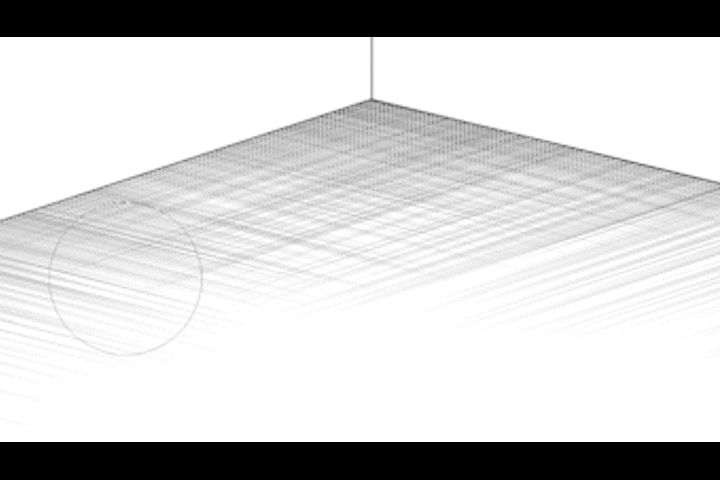
テクスチャや質感・立体表現の線に白のスパッタリングを加える方法は、手軽で素早く簡単に画面の仕上がりを良くすることが出来るので、特に写実寄りの漫画でよく使われています。
ただ、少し線の繋がりが断たれているような印象も受けます。他の方法も考えてみましょう。
しかし他の方法として、この線に少しランダムな揺らぎを付与しようと線幅修正ツールを使うと、このように線幅修正した部分だけがハッキリと浮かんでしまいます。ベクターレイヤーだとスムーズに線幅修正できますが、それはそれで綺麗になりすぎます。
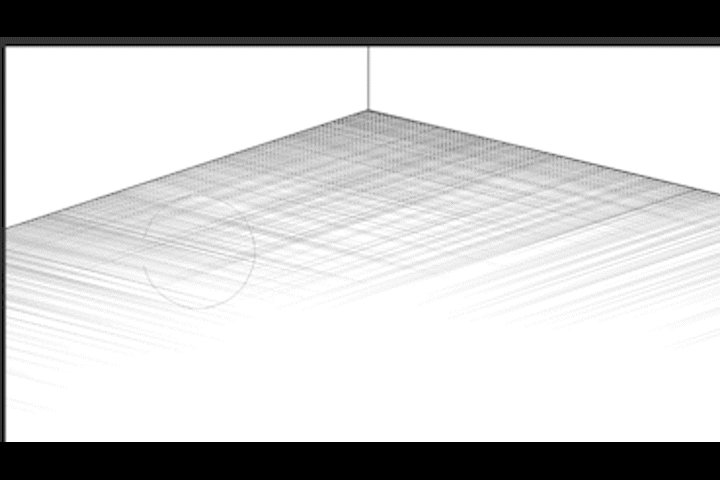
そこで、こちらに散布効果をONにした線幅修正ツールを使ってみましょう。
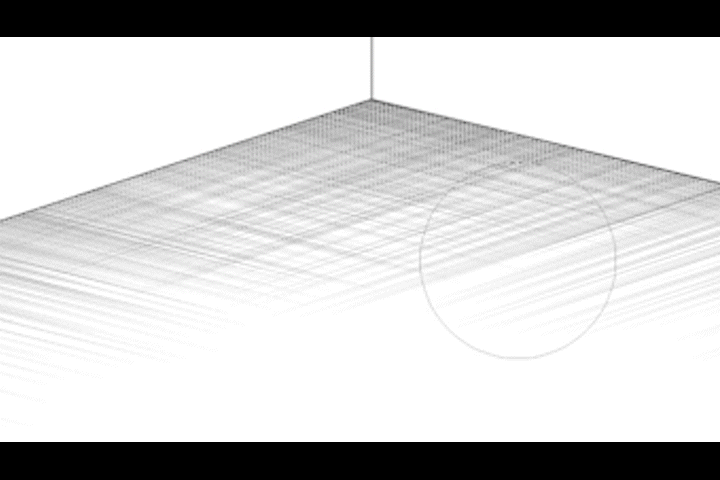
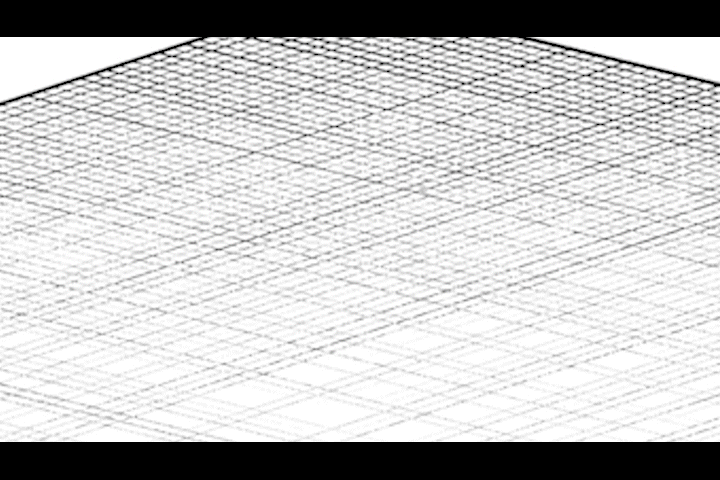
線の形状を損なわずにランダムな質感を与える事が出来ました。
これが線幅修正ツールを散布化する意義で、スパッタリングやハッチングを加える方法とは別のテクスチャを手軽に管理する方法が一つ増えたという事です。
線幅修正散布でパターンブラシに距離感を加える
次はパターンブラシに線幅修正散布ツールを使ってみましょう。使うパターンブラシは下記の地面のブラシです。
このブラシの[厚さ]の適用方法を[水平]、[厚さ影響元設定]を[筆圧]にカスタマイズして、筆圧に応じて距離感が出るようにして使っています。オススメです。
このブラシで描いた地面に線幅修正散布ツールを使うとこのようになります。
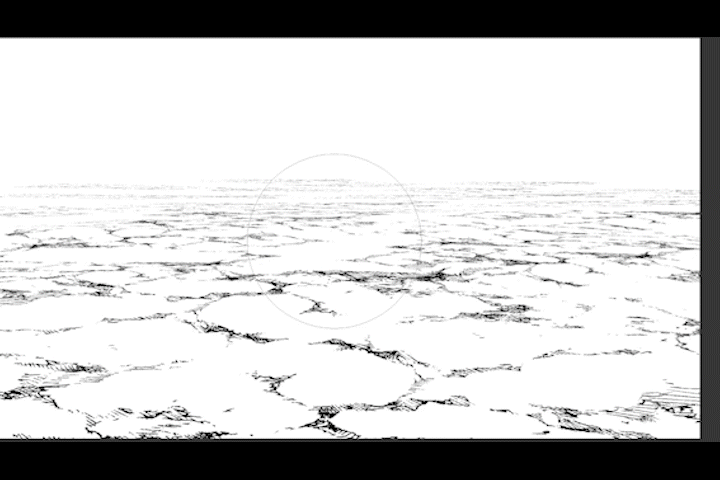
加工前後の比較です。距離に応じて自然に線幅が減衰させる事が出来ました。
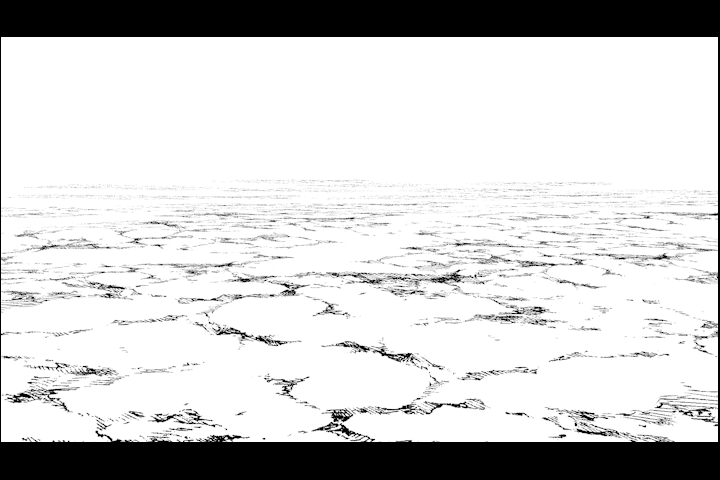
線幅修正散布でテクスチャに乱雑さを加える
次は陰影に加えたテクスチャに線幅修正散布ツールを使う例です。
下記の絵をご覧ください。ボールにスクリーントーンの影が描かれています。スクリーントーンに影には質感が無く、光や質感の方向性もありません。
なのでスクリーントーンの影に対して後から影の線やテクスチャを描き足す事があります。
手順としては、スクリーントーンのレイヤーマスクを[Alt]キーを押しながら、新しいレイヤーにドラッグ&ドロップします。これでスクリーントーンの領域と同じ領域のレイヤーマスクが作成されます。スクリーントーンの影からはみ出さずに描けるレイヤーが出来ました。
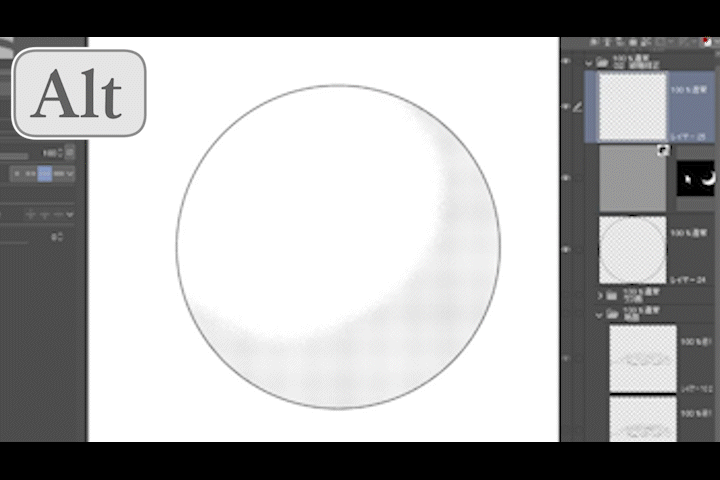
この新しいレイヤーに流線ツールで影を描きます。
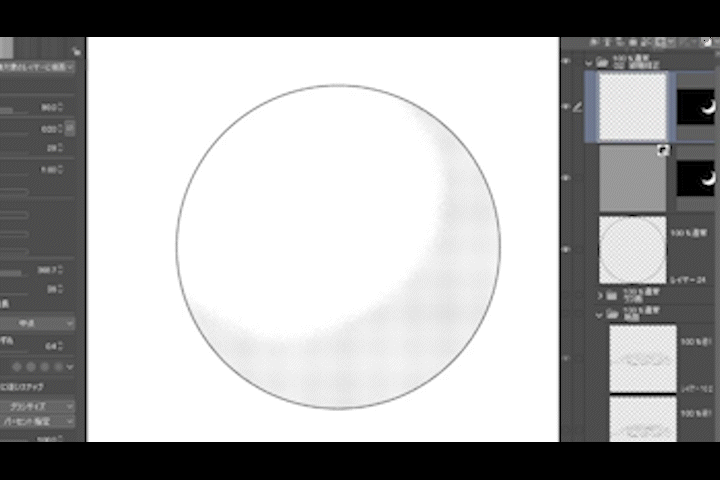
一瞬で影を入れることが出来ました。このスクリーントーンと影を組み合わせる方法は背景を描く時や、人物に影を入れる時などに便利なので覚えておきましょう。流線ツールだけでなく、手描きの影線やハッチングを画像素材にして描き入れる方法もあります。
ただ、このままだと影の線が一様で少し堅苦しいです。そこで、この影の線に線幅修正散布ツールを使ってみましょう。
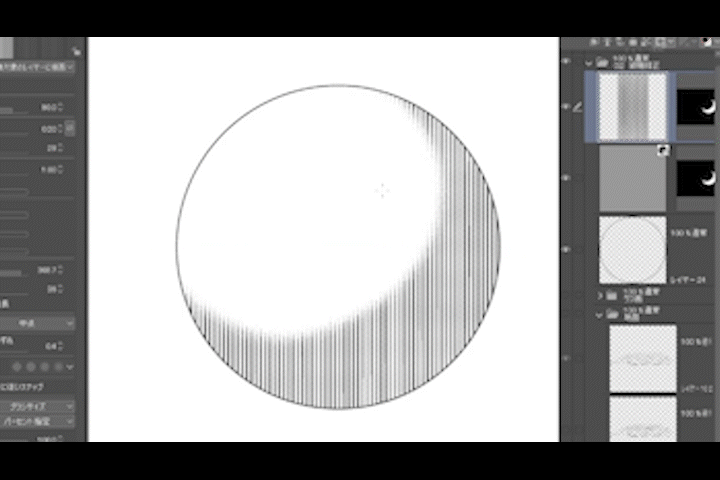
影の線に乱雑さが加わり、アナログ風の雰囲気が生まれました。
このように線幅修正を散布化すると、均質で一様な線やテクスチャにアナログ風の質感を手軽に与えることができるようになります。従来のスパッタリングやハッチングと組み合わせてもよいですし、色々な場面で使える便利なアイディアなので覚えておきましょう。
補足:ゆがみフィルターで線画を加工する
補足として、フィルターで線に揺らぎを付与する方法もあります。使うのは無償プラグインの[ゆがみ(フィルター)]です。(製作者:mannnari さん)
クリップスタジオにはデフォルトでは搭載されていないので、自分でインストールする必要があります。
メニューバーの[フィルター]の[フィルターを入手]をからプラグインストアを起動します。
プラグインストアが起動したら、[ゆがみ(フィルター)]を購入して、インストールします。画面の指示に従ってください。クリップスタジオを閉じて再起動する必要があります。
フィルターの多くはモノクロのレイヤーでは使えないので、加工したいレイヤーの[レイヤープロパティ]の[表現色]を[モノクロ]から[カラー]に変更しておきます。
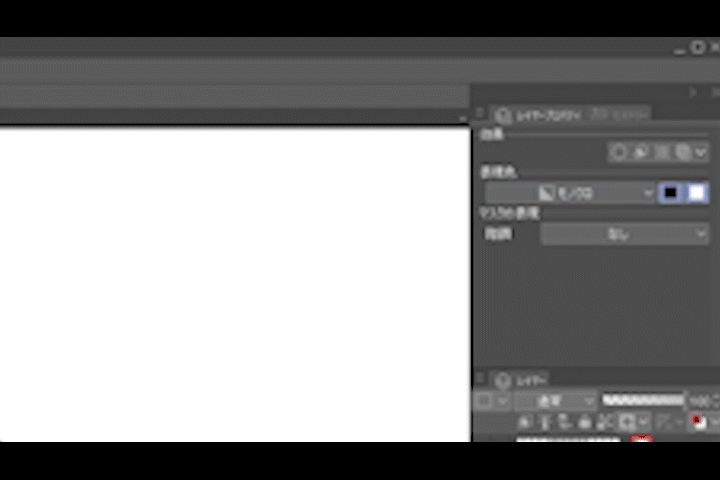
メニューバーの[フィルター]の下の方の[変形]から[ゆがみ]を押します。デフォルトでは搭載されていないユーザーが追加したプラグインは、デフォルトのプラグインとは区別され、下の方に格納されるので注意してください。
プラグインが起動したら、[振幅][スケール]などのパラメータを調整します。線が揺らめき、ランダム感を付与する事が出来ます。
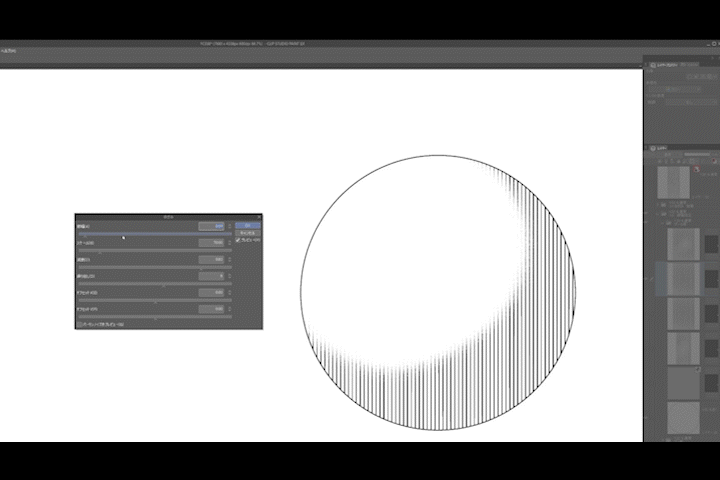
影の線がうねり、人工的な感じを弱めることが出来ました。
さらに線幅修正散布ツールを使うとこのようになります。
加工前後の比較です。1.加工前→2.フィルター加工後→3.線幅修正散布
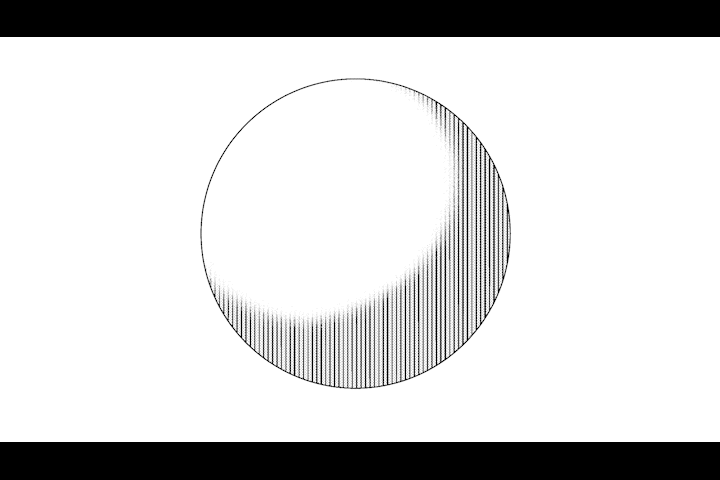
フィルターでの加工と他の加工方法の組み合わせも便利なので覚えておきましょう。
線幅修正のラフスケッチへの応用
良い機会なので、散布効果では無い普通の線幅修正ツールの応用も紹介しておきます。それはラフスケッチへの応用で、ラフスケッチのクリンナップに使う方法です。
例えば、ラスターレイヤーに下記のようなティーカップのラフスケッチを描いたとします。やや線が多く、この後に線画を描く時に、描く線を選び取るのが大変そうです。しかし消しゴムで消すと生き生きとしたラフスケッチの良さや可能性を消してしまう事もあります。
そこで線幅修正ツールの出番です。線幅修正ツールで不要な魅力的でないと思われる線を少しずつなぞっていきます。
カップや皿のフチ周りの不要な線をなぞって、
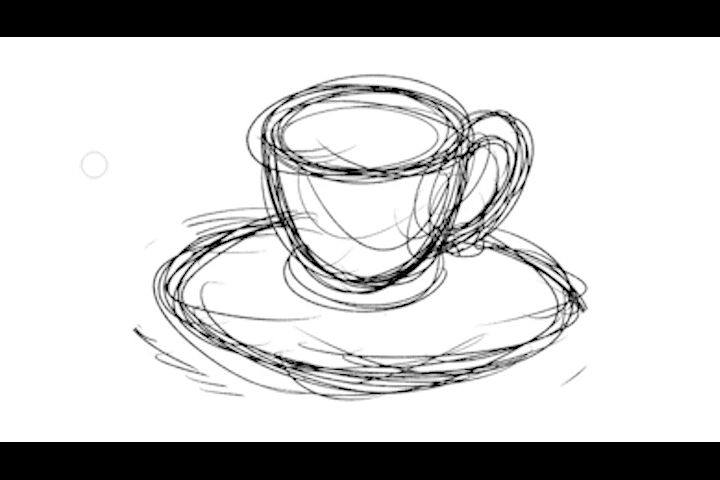
カップの持ち手の不要な線をなぞって、
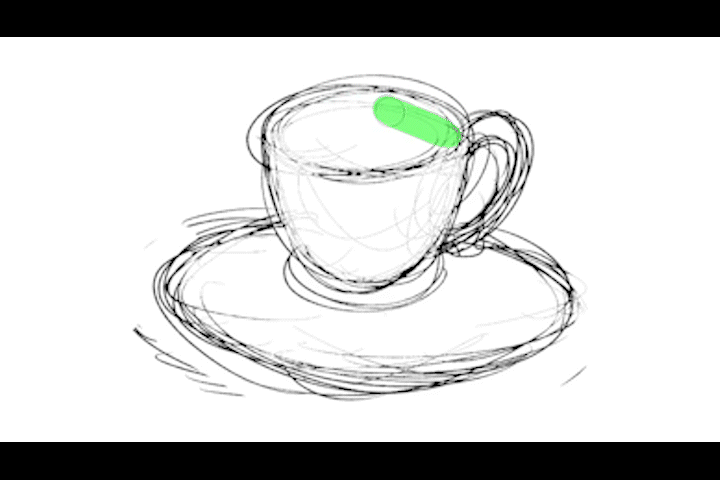
このようになりました。
加工前後の比較です。この後線画を描く上で、かなり描く線を選択しやすくなったのではないでしょうか。元のラフスケッチの線が完全に消えていないのもポイントです。
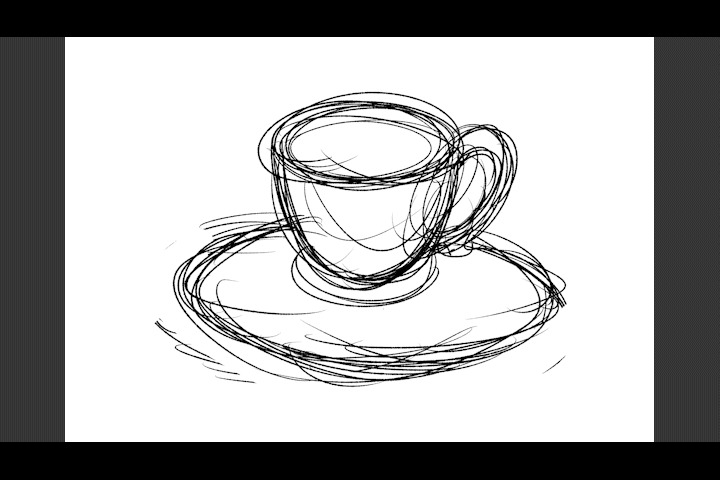
この方法は小物や背景だけでなく、キャラクターを描く時にも便利なので覚えておきましょう。
補足:ぼかしフィルターでラフスケッチを加工する
他にもぼかしフィルターを使ったラフスケッチの抽出方法も紹介しておきます。まずラフスケッチのレイヤーの[レイヤープロパティ]の[表現色]を[モノクロ]から[グレー]に変更しておきます。次にメニューバーの[フィルター]メニューから[ぼかし]-[ガウスぼかし]を起動して、少しだけぼかします。
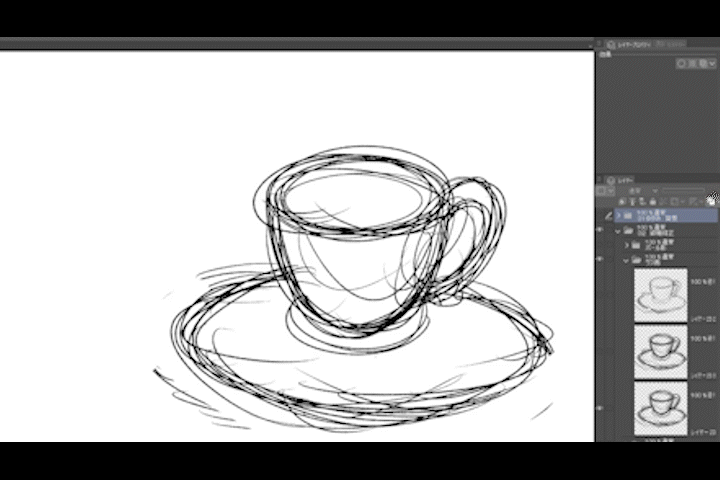
[レイヤープロパティ]の[表現色]を[グレー]から[モノクロ]に戻して、[アルファの閾値]を好みの結果になるように調整します。
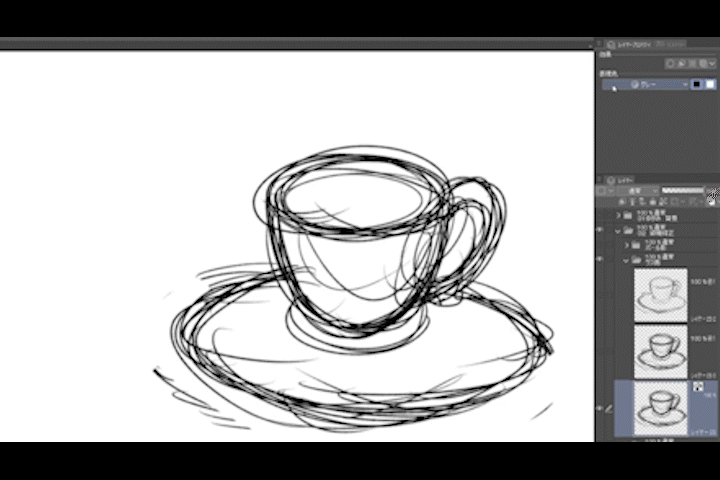
余分な線が減りました。
ラフスケッチの加工はどの方法が良いかは時と場合にも寄りますし、人によって好みがあるので、好きな方法を選択しましょう。線幅修正や不透明度を下げた消しゴムなどど併用するのもよいと思います。
3.グリッド描写フィルター(有料)
次はとても便利で有用な追加プラグインの[グリッド描写フィルター]を紹介します。グリッドを自由に描写出来るフィルターです。無料ではなく有償ですが、100GOLDでとても安い上に便利なのでオススメです。
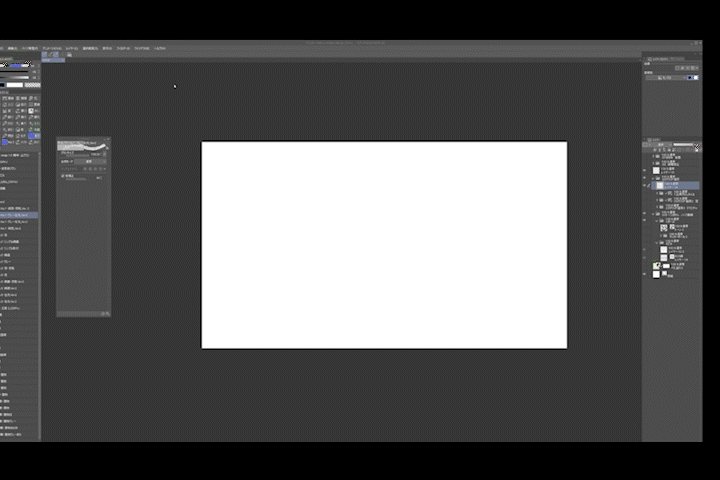
購入方法は、まずメニューバーの[フィルター]の[フィルターを入手]をからプラグインストアを起動します。
プラグインストアが起動したら、[グリッド描写(フィルター)]を100Gで購入して、インストールします。画面の指示に従ってください。クリップスタジオを閉じて再起動する必要があります。ただ、お使いのOSなどによっては動かない可能性もあるので、体験版で試してからの購入をお勧めします。(動作確認済みの要件を確認してください。)
メニューバーの[フィルター]-[CROSSPHERE]-[グリッド描写]から起動します。
グリッドが描写されます。線の幅や、角の丸さを調整出来ます。
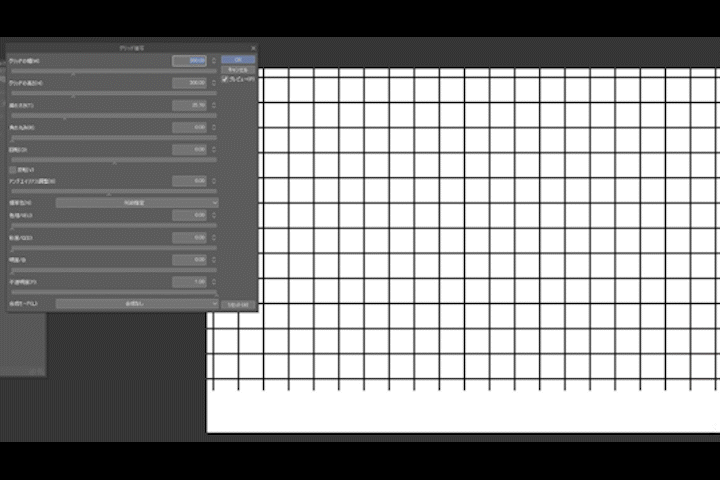
グリッドの角度を変えたり、グリッドの縦横の幅をそれぞれ変更できます。
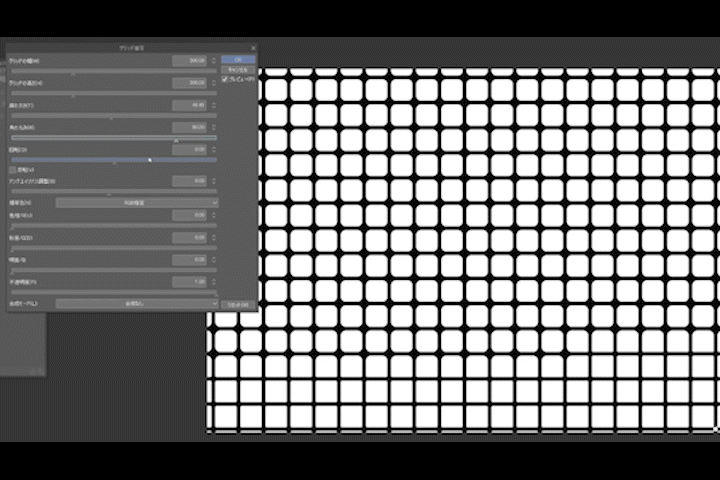
グリット描写フィルターで作成したタイルを背景に貼り付ける。
このグリッド描写フィルターで下記のようなタイルの素材を作成しました。手描きなら時間も手間もかかりますが、このフィルターなら一瞬で制作する事が出来ました。
この素材を下記の塀の絵に貼り付けてみましょう。
タイルの素材から必要な部分だけ切り取って、これを塀に自由変形で貼り付けていきます。
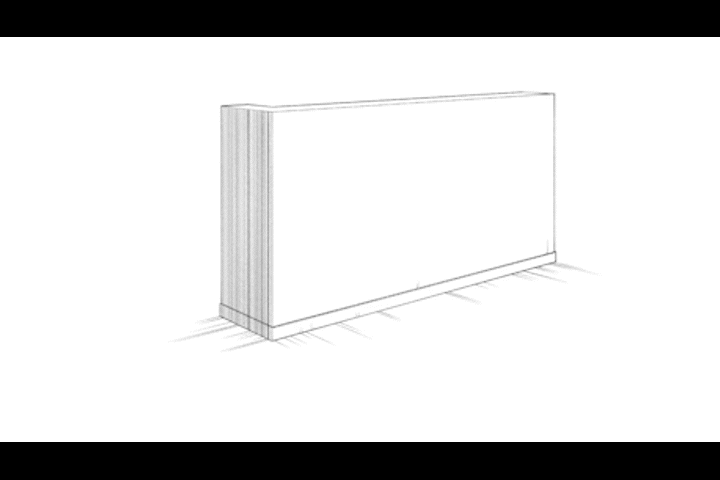
パース定規が設置してある背景に自由変形で素材を貼り付ける時、パース定規にスナップするオレンジ色のガイド線が現れます。このガイドに沿うように素材を変形すると、簡単にパースに合わせる事が出来ます。
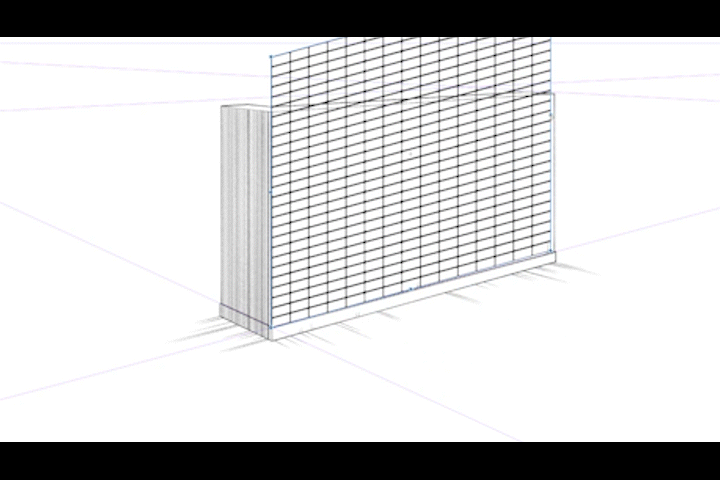
タイル素材を二列分だけ長方形選択ツールで選択してコピーします。(長方形選択ツールもパース定規にスナップ出来ます。)コピーしたタイル素材を塀の側面にも同様に貼り付けます。
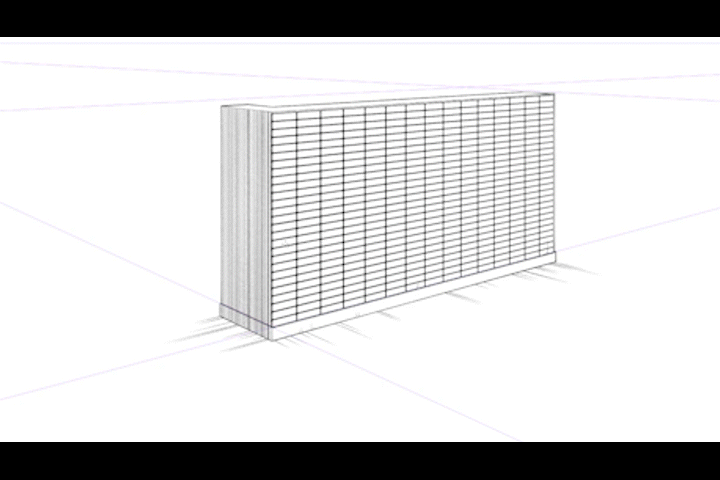
タイルの塀を簡単に描く事が出来ました。ただ、十分良いのですが少し平面的な印象を受けます。ここに、もうひと手間加えてクォリティをアップさせてみましょう。
タイルの素材のレイヤーをコピーしてから、メニューバーの[編集]-[色調補正]-[階調の反転]で、素材の色を黒から白へ変えます。そのあと白のレイヤーを少しだけ斜め下方向に移動すると、タイルが立体的になりました。
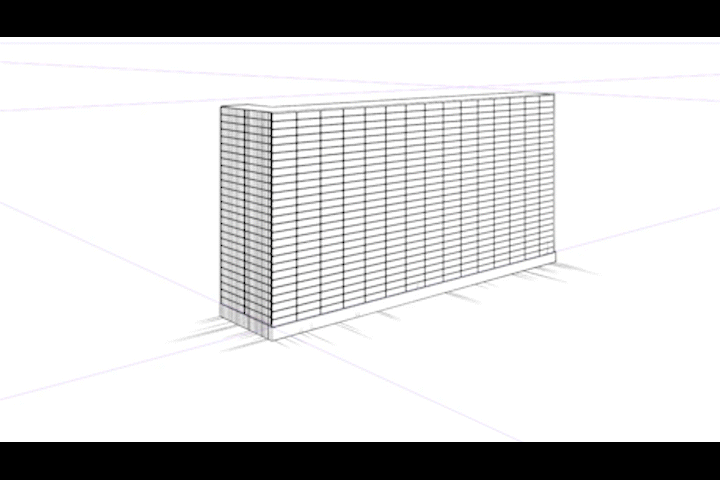
白のタイル素材がハイライトのように黒のタイル素材の上端と右端を覆い隠す事で、タイルに左側面と影が生まれて立体的に見える仕組みです。
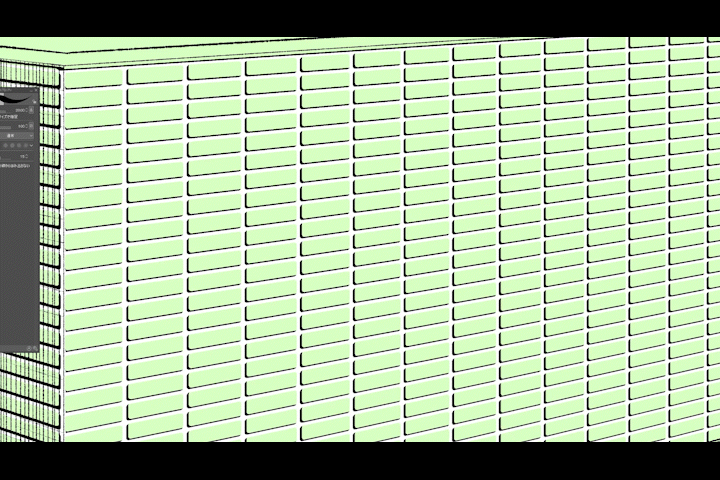
立体的で凹凸のあるタイルの塀を簡単に描く事が出来ました。
加工前後の比較です。テクスチャをコピーして階調反転し、ハイライトや影を作る方法は簡単に素早く絵のクォリティを上げられるので覚えておきましょう。
グリッド描写フィルターでビルの窓を作成する。
次はグリッド描写フィルターでビルの窓を作成してみましょう。
パラメータを調整して角の丸いグリッドを作成します。
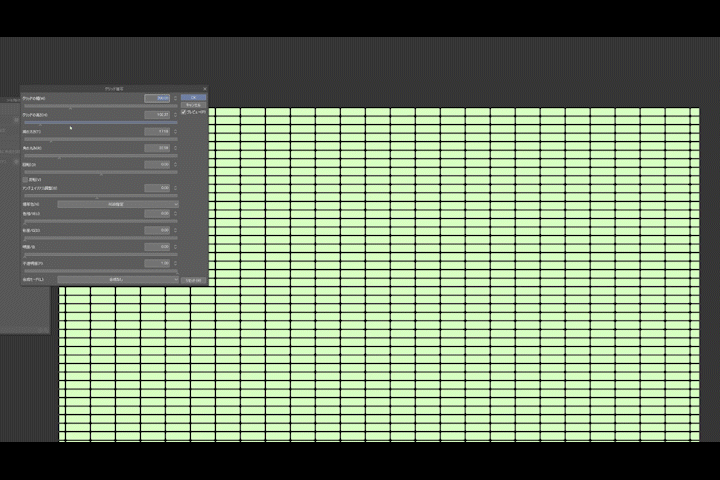
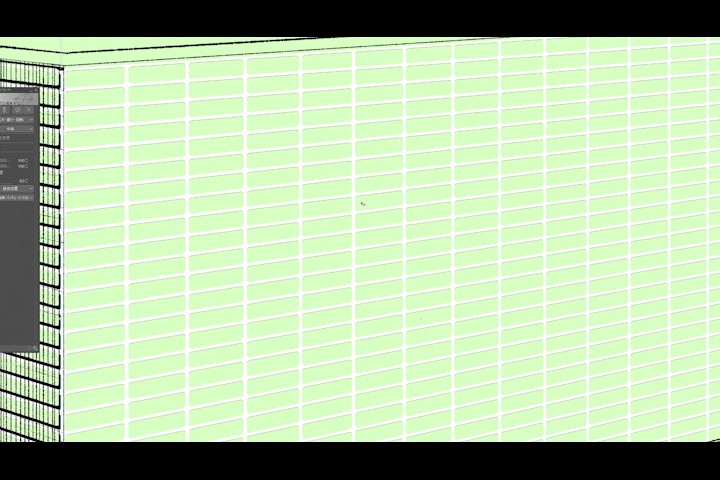
レイヤーの階調を反転してグリッドの色を黒から白に変えます。その後、レイヤープロパティの[境界効果]をONにして、[フチの色]を黒にして、[フチの太さ]を調整します。
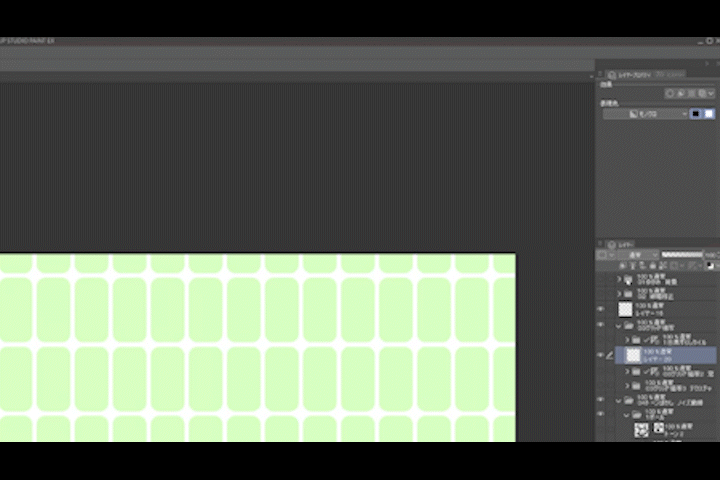
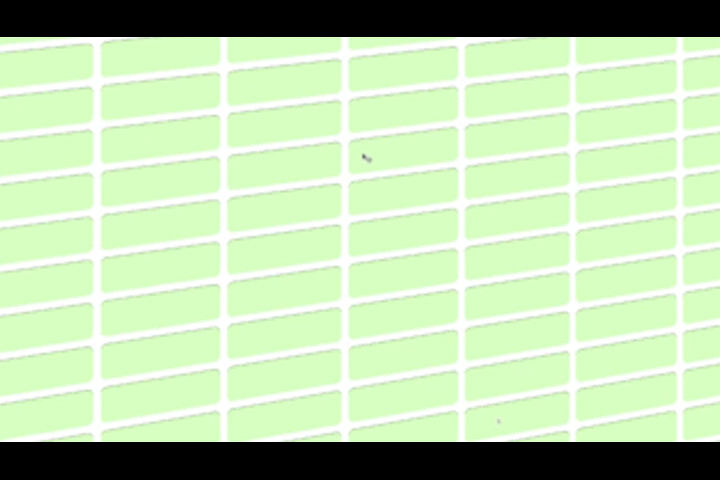
グリッドから必要な部分だけ切り取って、白い窓の素材が出来ました。(緑色の部分は何も無い透明色です。)
この窓の素材を下記のビルに貼り付けてみましょう。
窓の素材を自由変形でビルに貼り付けます。この時コマ枠の外の隠れる部分にも、コマ枠からはみ出るようにパース定規に従った線を描いておくと、素材を貼り付ける時に分かりやすいです。自由変形がパース定規にスナップするので簡単に貼り付ける事が出来ます。
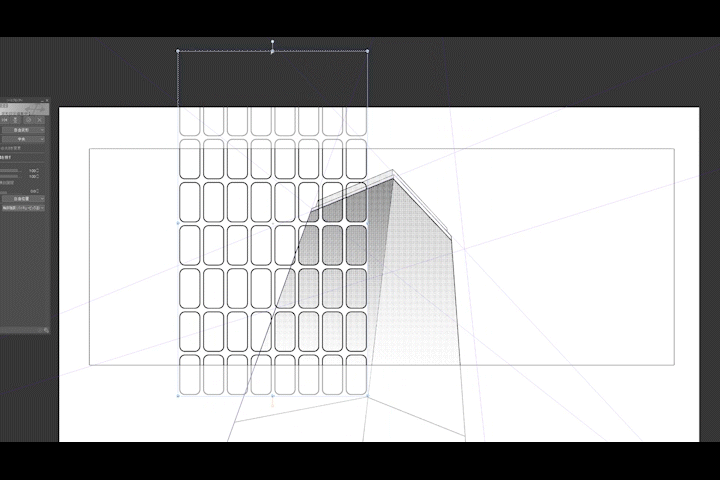
反対側も同様に貼り付けます。
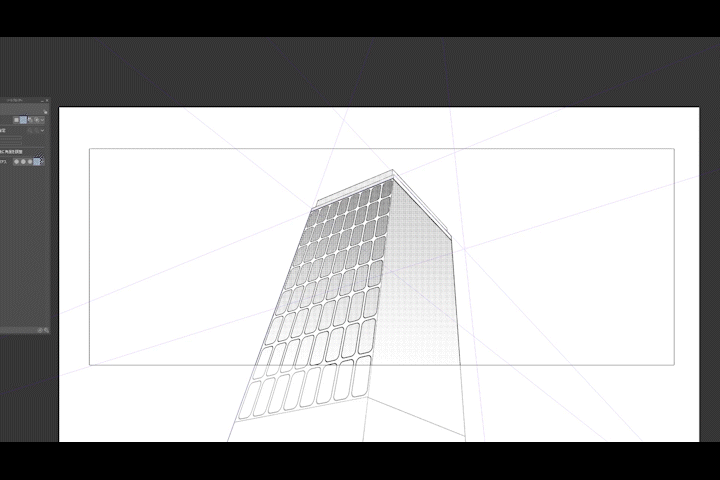
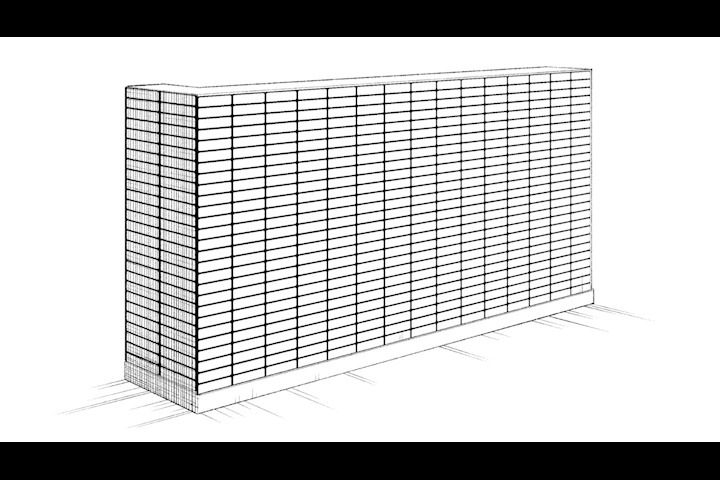
窓枠のあるビルが描けました。
これに少し手を加えてクォリティを上げてみましょう。窓枠の素材をコピーして、黒く塗りつぶします。黒の素材のレイヤーを窓枠のレイヤーの下に配置して、黒の素材を窓枠の影になるように移動させるとこのようになります。
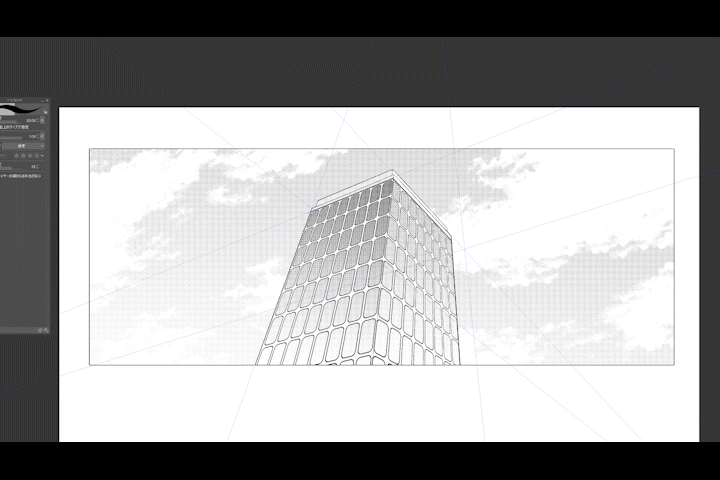
簡単に窓枠に影を描き足す事が出来ました。
今回は説明の為に白の窓枠に太めの黒のフチをつけていましたが、実際に描く時はもっとフチを細くしてもフチが無くても背景として見やすいと思います。今回は作成した素材をそのまま貼り付けましたが、貼り付ける前に柱を描き足したり、階層で分けたりなどするとより本格的になります。もちろん素材をそのまま貼り付けてもよいですが、補助的に使う事も考えておきましょう。
グリッド描写フィルターで地面や床のタイルを描く
次はグリッド描写フィルターで地面や床のタイルを描いてみましょう。
まず。[グリッドの幅/高さ]をそれぞれ400、[線の太さ]は17くらい、[角の丸み]は85くらい、[回転]を45に設定してグリッドを描画しました。数値はどんなグリッドを描きたいかによるので参考程度に捉えてください。
これの素材を自由変形で床の面になるように変形します。
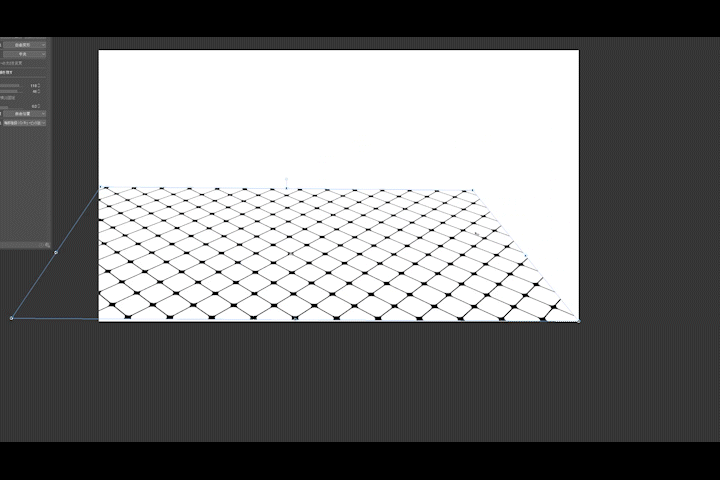
奥の方が少し唐突に途絶えているように感じるので、線幅修正ツールで自然に消えていくように細くします。この時[1ピクセルの線を残す]のチェックは外し、完全に消えていくようにします。少し処理が重たいですが、これで綺麗に減衰していくような効果を与えられます。
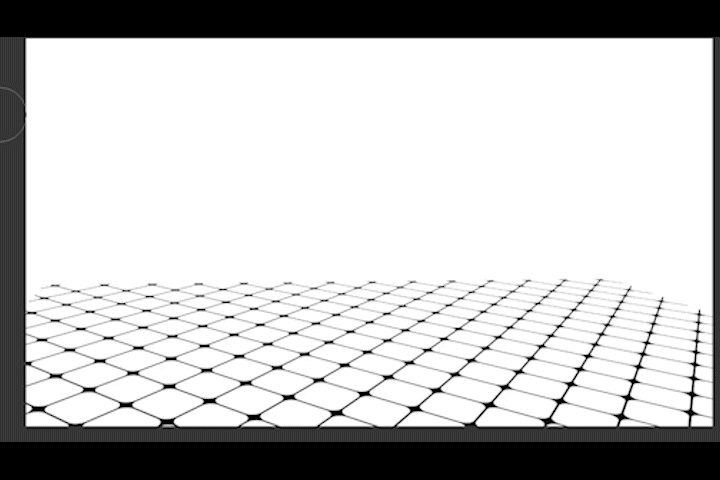
少し整然とし過ぎていると感じたので、ランダム感を付与するために線幅修正散布ツールで形状を調整します。処理が重たいので今度は[1ピクセルの線を残す]のチェックはONにしておきます。
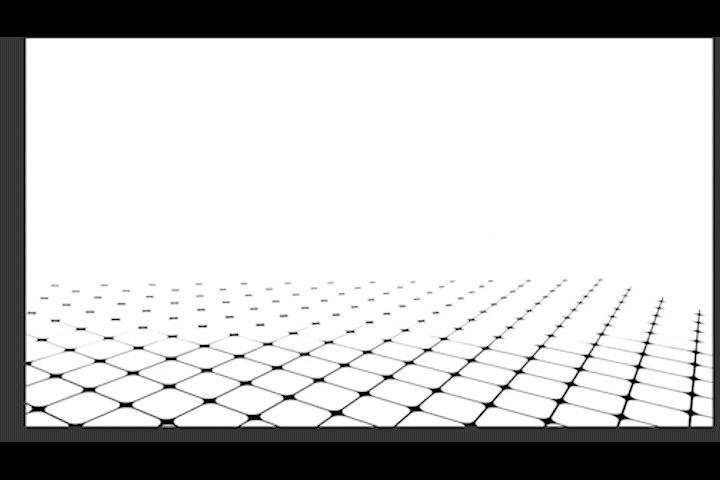
遠いほど薄れていくタイルの床が描けました。
このままでも十分良いですが、もうひと手間加えてアレンジしてみましょう。レイヤーパレットでタイルの素材のレイヤーのサムネイルを[Ctrl]を押しながらクリックして選択範囲を作成します。(あるいはメニューバーの[レイヤー]-[レイヤーから選択範囲]-[選択範囲を作成]でも良いです。)
その選択範囲にグラデーションツールを使って、奥の方が薄くなるように調整します。
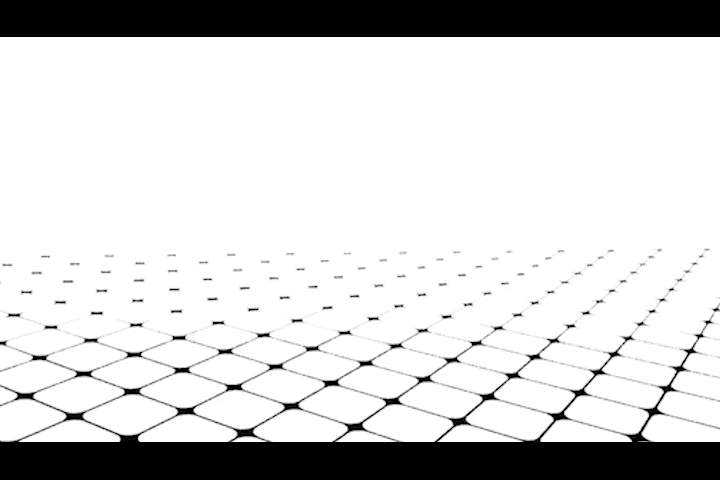
透き通るような印象のタイルの床が出来ました。高級ホテルやお城、ダンスホールなどの床を描く時にオススメです。
また別のパターンのアレンジをしてみましょう。今度は古びたレンガのタイルのような表現をしてみます。先ほどと同じように素材から選択範囲を作ってから、、別の新しいレイヤーを作って[選択範囲外をマスク]して素材の形のレイヤーマスクを作成します。下記の画像のタイルの形の白い部分だけ描けるレイヤーが出来ました。([選択範囲外をマスク]は選択範囲を作った時に出てくる選択範囲ランチャーにあるはずですが、見つからない時は、メニューバーの[レイヤー]-[レイヤーマスク]-[選択範囲外をマスク]で出来るはずです。レイヤーメニューはレイヤーパレットのレイヤー名の辺りを右クリックしても呼び出すことが出来ます。)
このレイヤーに先ほど使った地面を描くブラシで描き込んでいきます。他にもハッチングのブラシでも良いですが、距離に応じて奥の方が小さくなるように筆圧で調整できるブラシを使うと上手くいきます。
少し古びたタイルの地面が描けました。
手早く簡単にアレンジしてクォリティを上げることが出来ました。これらの方法はグリッド描写フィルターで生成したグリッドだけでなく、普通の画像素材でも使うことが出来ます。例えばレンガのタイル素材などでも応用可能なので、色々な場面で試してみてください。
グリッドをガイドにパース定規を作成
グリッド描写フィルターの紹介のついでに、パース定規の作成に関して良いアイディアを提案します。それはパース定規作成のガイドにグリッドを用いる事です。
まずこのような正方形のグリッドを作成します。
このグリッドをパース定規を設置したい場所の床の面になるように、自由変形します。描きたい空間の地面を作るイメージです。
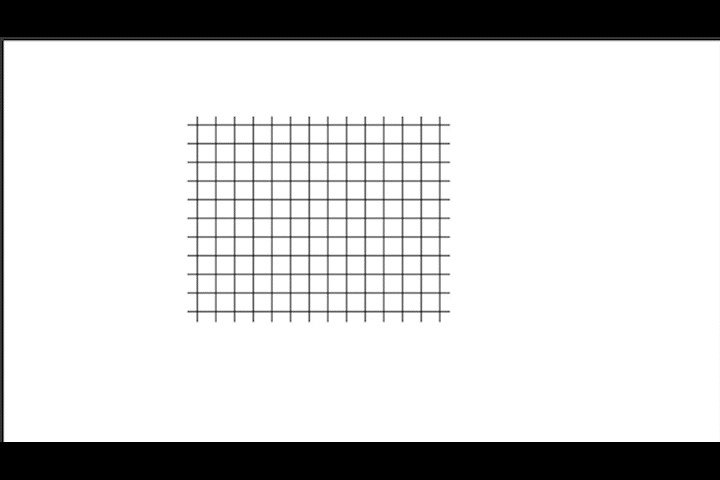
コツとしては画面の外にはみ出るくらい大きく変形すると、後で歪みに気付いてやり直すような事がなくなります。
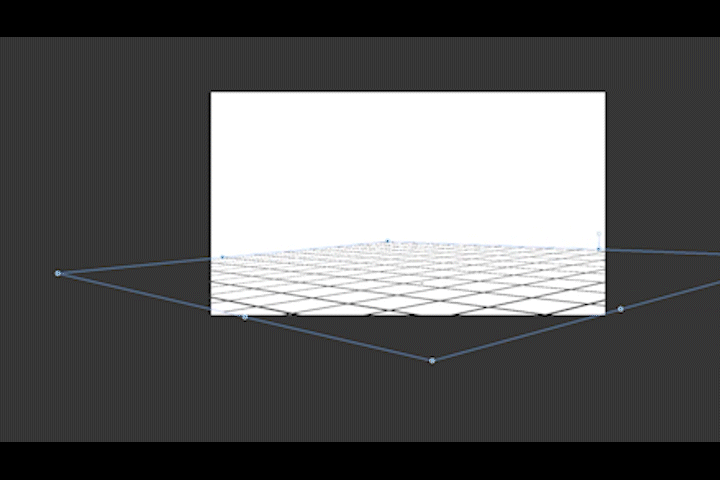
グリッドの地面が出来ました。
次はパース定規を設置するのに、パース定規ツールを使います。このツールは二回線を引くと消失点が定まり、パース定規を設置できるツールです。パース定規ツールは図形ツールの[定規]-[パース定規]に格納されています。処理内容が[消失点の追加]、[透視図法の変更]のチェックがONになっている事を確認してください。
早速パース定規を設置してみましょう。このパース定規ツールで地面のグリッドをなぞります。まずは右方向の消失点です。まず左の方のグリッドの線を一回なぞり、次に少し離れた右の方のグリッドの線をなぞります。すると、二本の線の交点が消失点となり、パース定規が設置されました。ここではまだ右方向への一点透視図法です。
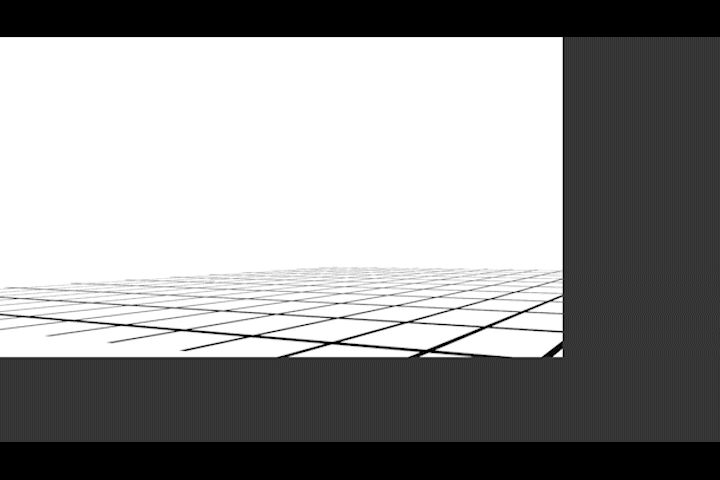
次は左方向の消失点を追加して、パース定規を二点透視図法に変更します。同じように手前のグリッドをなぞってから、少し離れた奥の方のグリッドをなぞると、二つ目の消失点が追加され、二点透視図法のパース定規が作成されました。
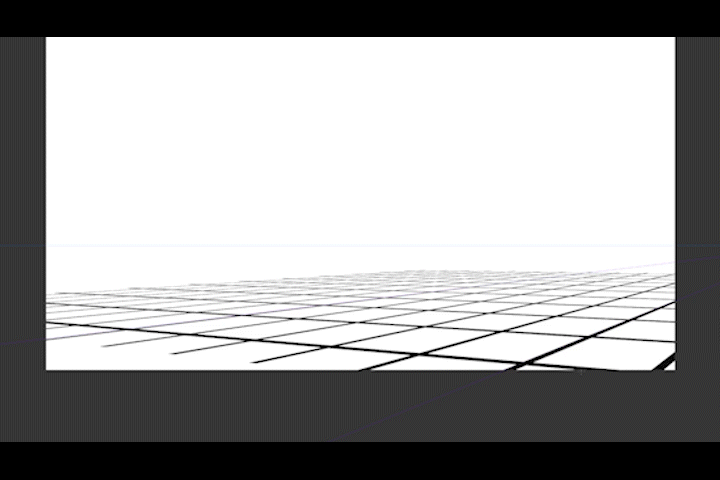
パース定規の全体図です。
高さ方向の消失点も同様に追加して、3点透視図法のパース定規が出来ました。
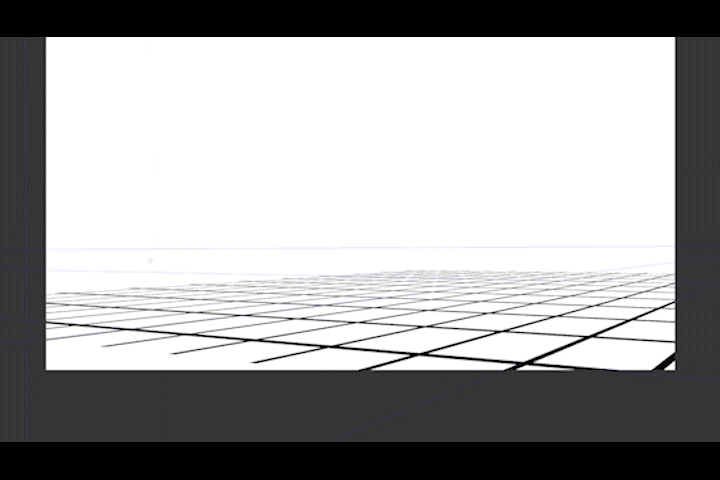
このような空間が出来ました。この方法なら悩む事なく手早くイメージ通りのパース定規を設置出来るかと思います。
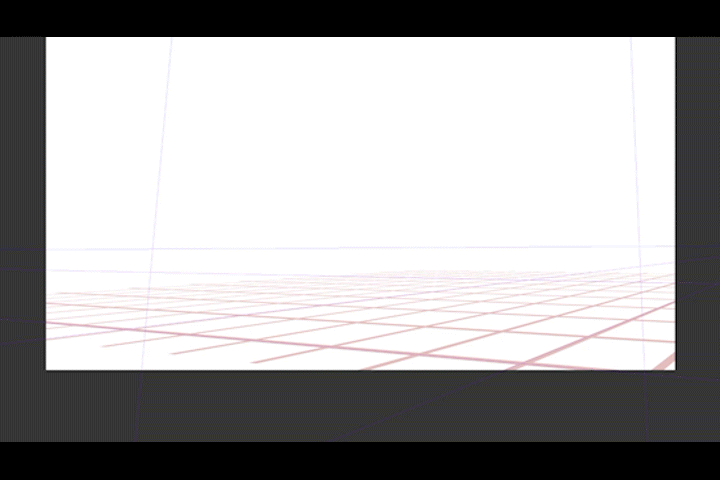
パース定規は[拡大・縮小・回転]の変形でグリッドをパース定規ごと変形したり移動したり回転したり出来ます。自由変形は出来ないのでその点はご注意ください。
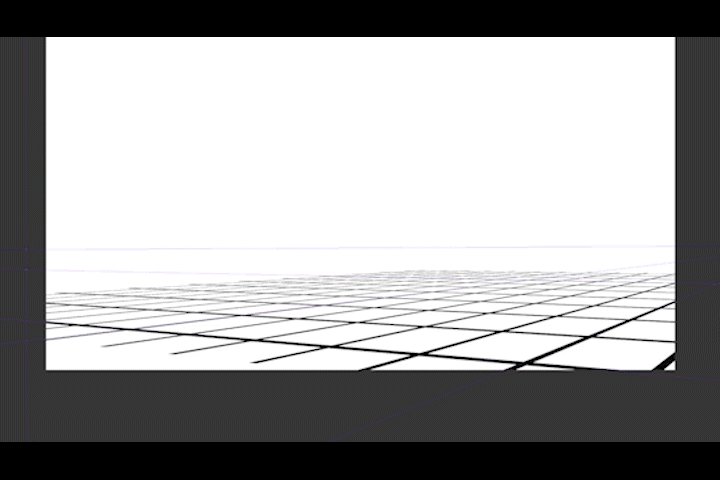
このパース定規設置用グリットは素材として配布します。パース定規の設置が苦手な人はぜひ下記からDLして試してみてください。斜め方向のグリッドも同梱してあります。
4.ぼかしフィルターでスピード線化
次は線画をスピード線化して、縦揺れや横移動などの表現を簡単に描写する方法を紹介します。
ボールの線画のスピード線化
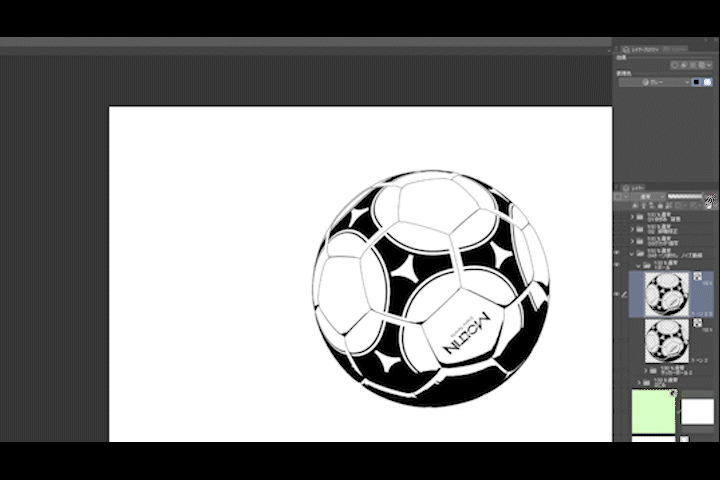
こちらのボールをスピード線化してみましょう。下記からお借りした3d素材をLT変換したものです。
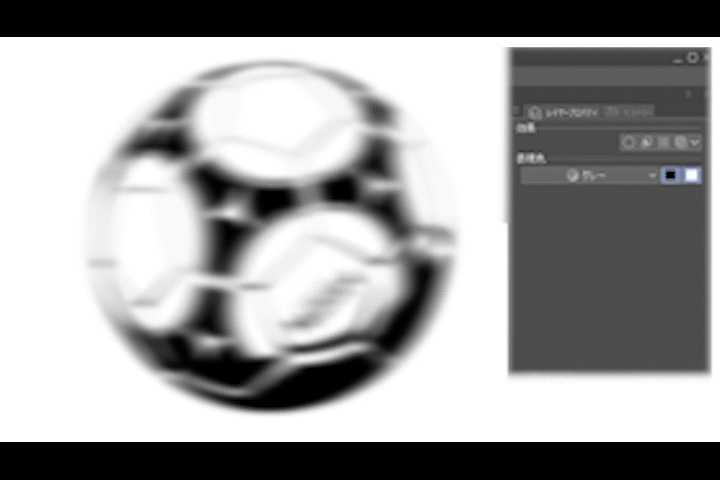
レイヤープロパティの[表現色]を[グレー]にして、[フィルター]の[ぼかし]-[ガウスぼかし]で少しぼかしてから、同じく[ぼかし]-[移動ぼかし]で横方向にぶぼかします。
スクリーントーン化をONにして、[網の設定]を[ノイズ]にして、今回は水平にしたいので、[角度]を[0]にします。
次に[ノイズのサイズ]を[100~300]程度に、[ノイズの係数]を最大の[1000]にします。これらの値は好みに応じて変更してください。この時、画面の拡大率によって見た目がかなり変化するので、かなり拡大した状態で調節してください。
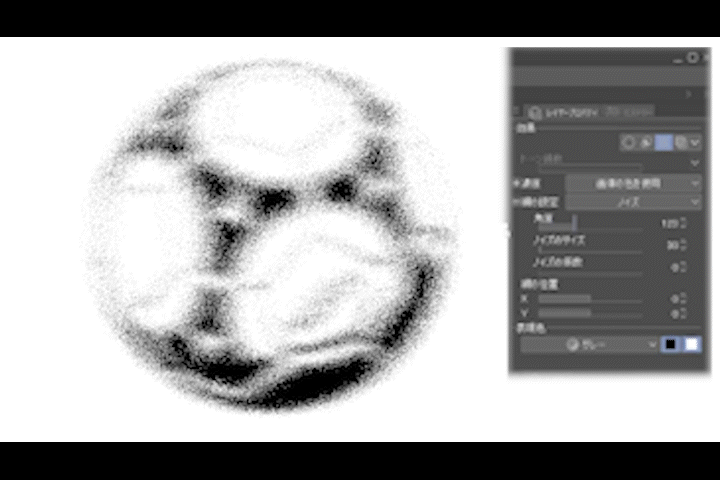
線画がスピード線化され、ブラーのかかった表現に出来ました。
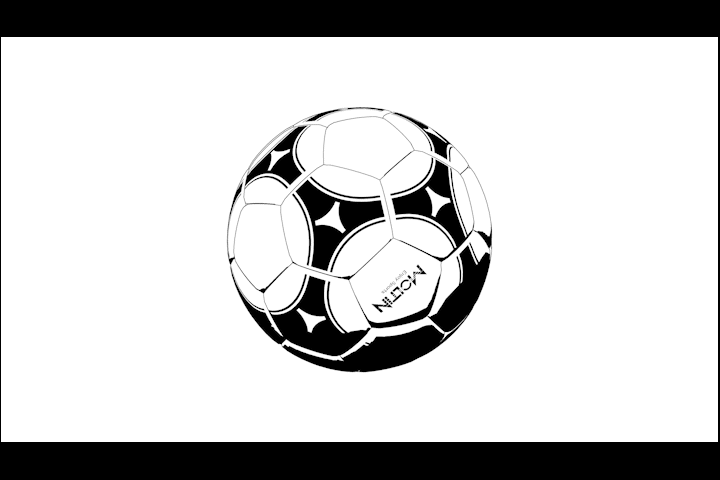
元の画像と組み合わせるとこのようになります。重ねる前にスピード線化したレイヤーはラスタライズしておくと良いです。
キャラクターの線画のスピード線化
今度はキャラクターの線画をスピード線化してみましょう。
同じようにフィルターでぼかしてから、スクリーントーン化して、[網の設定]を[ノイズ]にします。[ノイズのサイズ]と[ノイズの係数]を大きくしたら、今度は[角度]を自由に動かしてみます。スピード線の角度を自由に変えることが出来ます。
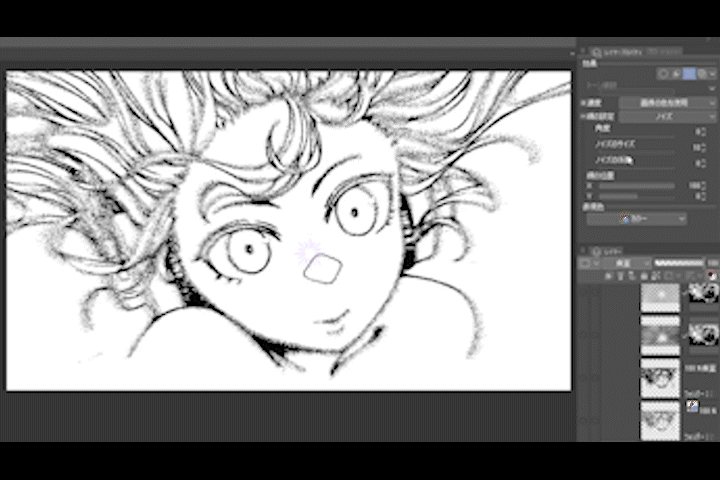
今回は[角度]を[90]にしました。縦揺れや衝撃的なシーン、恐怖を感じているシーンなどで有効なテクニックです。
背景のスピード線化
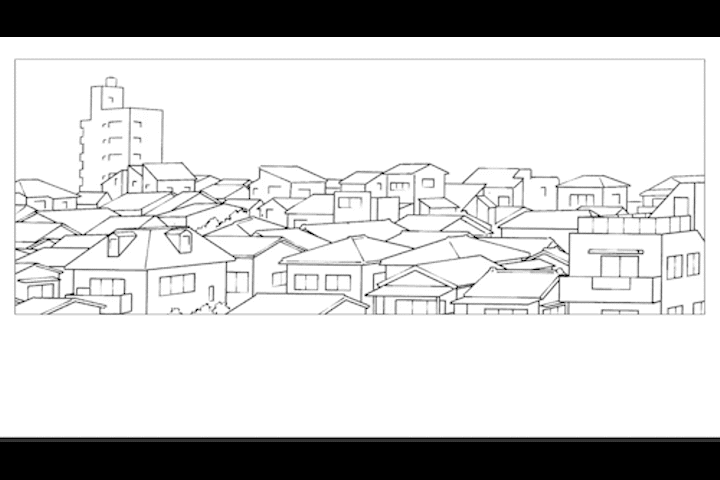
次は背景をスピード線化してみましょう。背景として今回は下記のブラシ素材を使用しています。時間が無いけど遠景を埋めたいような時によく使っていてオススメです。
まず背景の線画のレイヤーを複製して、複製した方のレイヤーを[移動ぼかし]でぼかします。ぼかす距離は小さい数値で、ぼかす角度は90度です。わずかにぶれている程度で大丈夫です。
[ノイズの角度]を[90]、[ノイズのサイズ]と[ノイズの係数]を好みに応じて大きくします。
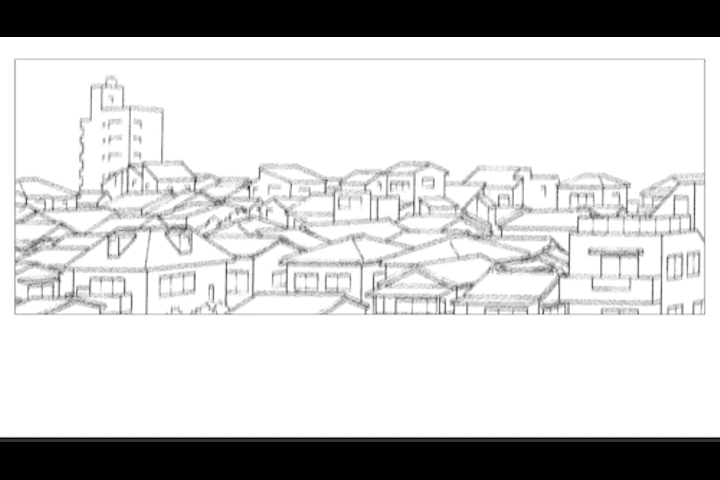
縦にぶれた街並みの線画が出来ました。
ぶれた線画を元の線画のレイヤーの上に重ねて、レイヤーの合成モードを[乗算]にします。さらに空白部分に縦揺れのスピード線を描き足して、塵のスパッタリングを重ねます。
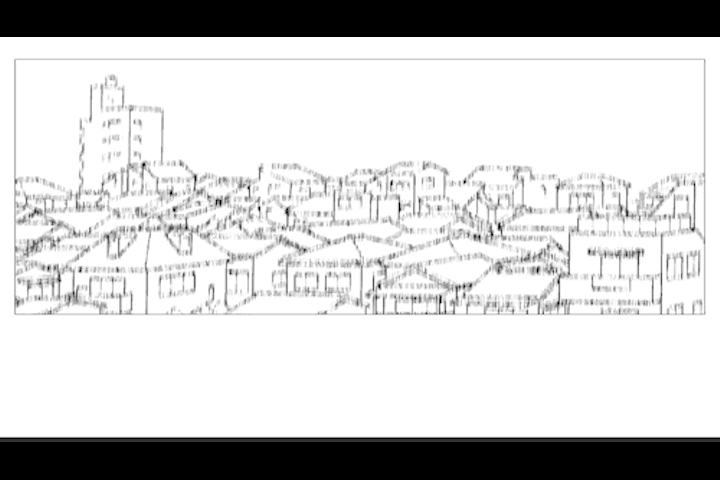
地震で揺れているような町並みを描く事が出来ました。ボールやキャラクター程度なら手描きでも良いですが、背景となると線が多くて大変なので、一瞬でスピード線を付加できるこの手法はオススメです。
背景に放射線を付加したい場合は、前回のTIPS[漫画の線画をフィルターを活用して加工する講座]の[3章.背景とエフェクトへの応用]で詳しく解説しているのでそちらをご覧ください。
終わりに
以上、漫画向けのクリップスタジオのTIPS集でした。これまでのシリーズと合わせて、クリップスタジオの漫画向けの機能の使い方のアイディアに関して、僕だけにしか教えられないような事はもうほぼ無いと思います。皆さんの制作の参考になったら幸いです、ありがとうございました!
この投稿を「いいね!」したユーザー







コメント