

Youtube動画解説
Youtube Shorts解説
漫画背景の構図を考える時に、パース定規を設置したくても、アイレベルや消失点をなかなか決められない事はないでしょうか?今回はそんな悩みを解決するために3Dを補助的に活用する方法を紹介します。
1.3Dの操作方法のTIPS
はじめに3Dレイアウトの為の便利な操作をいくつか紹介していきます。Windows基準で説明しますので、Macの場合は[Ctrl]→[Command]に置き換えてください。
1-1.3Dの全体表示のON/OFFの切り替え
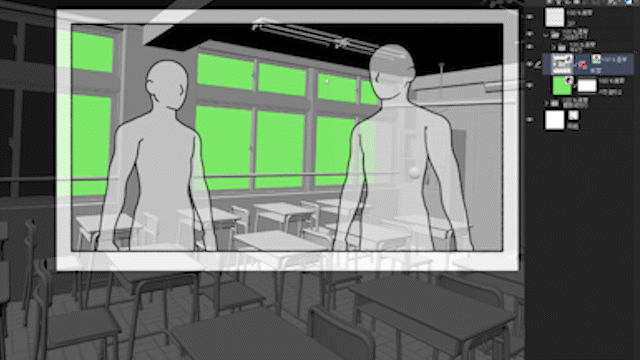
まずこのようにコマ枠内でキャラクターの配置が決まっていて、キャラクターの下で3Dを動かして構図を模索する時、[Shift]と[Ctrl] を長押しすると、3Dレイヤーの全体表示がOFFになって、コマ枠やキャラクターを含めた実際の仕上がりを確認出来ます。
これはレイヤーパレットでいちいち3Dレイヤーから移動しないでも仕上がりを確認出来て便利です。
1-2.3D背景にポーズ人形を追加する。
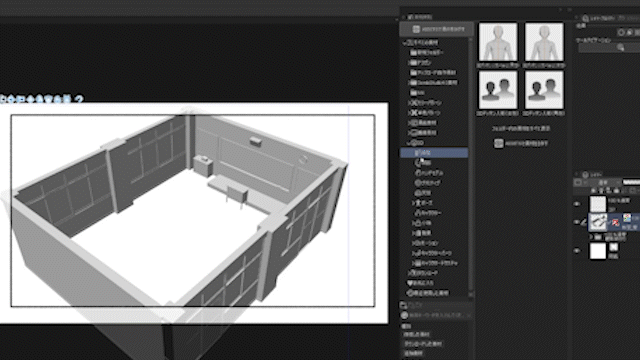
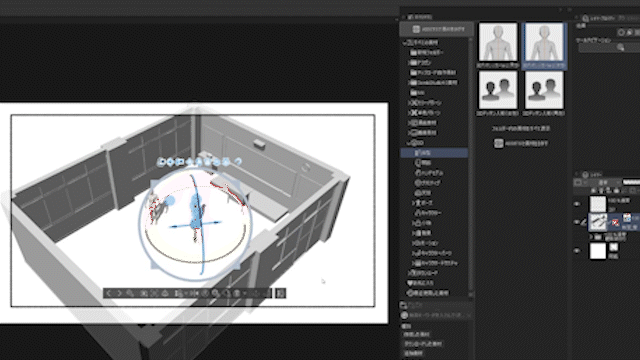
次に、背景と一緒にキャラクターの配置も検討したい場合は、先に背景用の3Dを設置してから、素材パレットの[3D]-[体型]からクリップスタジオ公式のポーズ人形を探して、3Dレイヤーにポーズ人形をドラッグすると、同じ3Dレイヤーに人形を配置する事ができます。
人形を追加したりして配置を決めてから、カメラを動かすと大人数のキャラクターを含めたレイアウトを簡単に模索出来ます。
これは大人数が映る画面を色々試したい時に便利です。
1-3.カメラの透過設定
また、カメラを動かす時、壁が視界を隠してしまうことがあります。このような時の対処法を説明します。
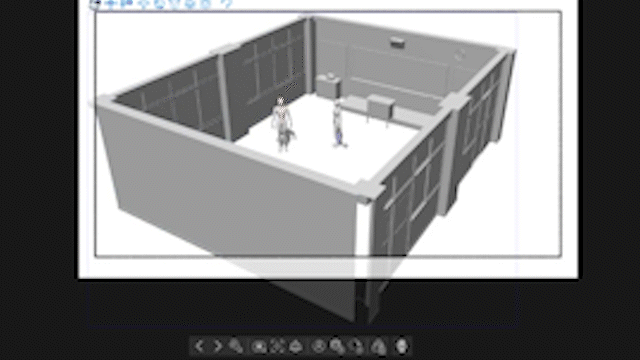
3Dレイヤーをオブジェクトツールで選択した状態で、[ツール詳細]の[環境]-[レンダリング設定]から[3Dレイヤーの設定]の[ニアプレーン]の数値を調整すると、カメラに近い壁が自然と透過するようになります。
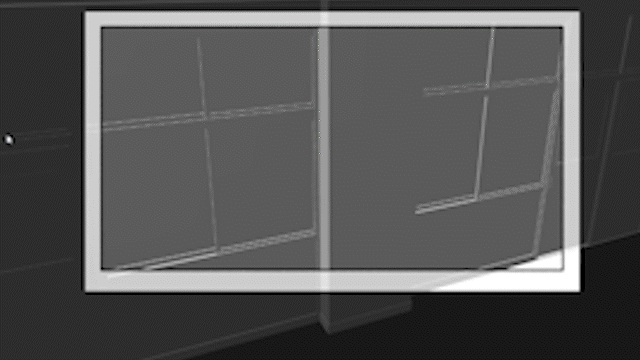
今回は自動設定をOFFにして、ニアプレーンを[200]に設定しています。
下記の3D素材をお借りしました。
1-4.3D背景をパース定規で操作する。
次は普通とは別のカメラを動かす方法を二通り紹介します。
まずは3D背景をパース定規から操作する方法です。
まずは隠れている3Dレイヤーのパース定規を表示してみましょう。
レイヤーパレットの定規のアイコンを[Shift]+クリックすると、定規のON/OFFを切り替えられます。
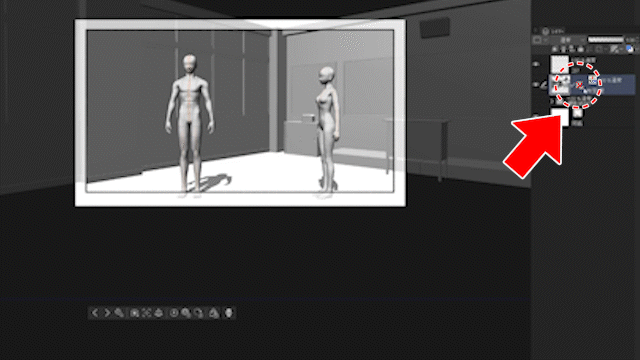
非表示になっていた3D背景のパース定規が表示されました。このパース定規は3D背景と連動していて、パース定規をオブジェクトツールで操作すると、3D背景も連動して操作することが出来ます。この方法は欲しい画面に3Dを合わせやすいのでオススメです。
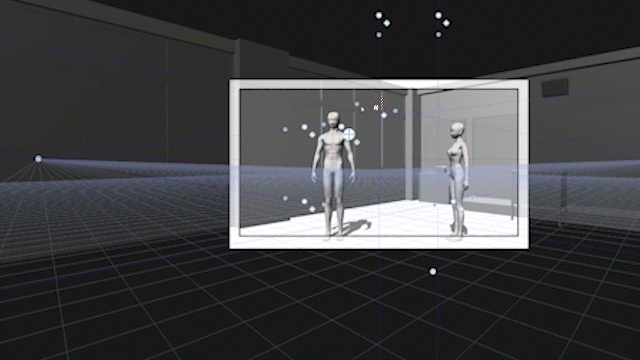
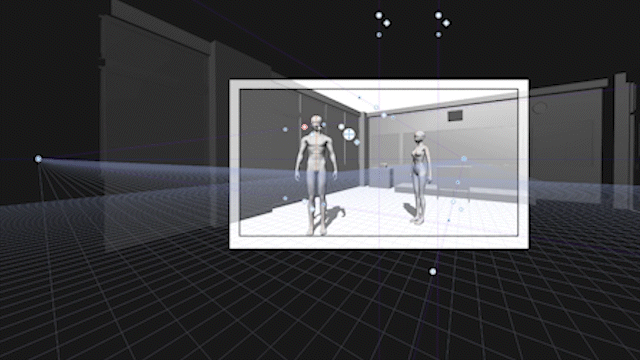
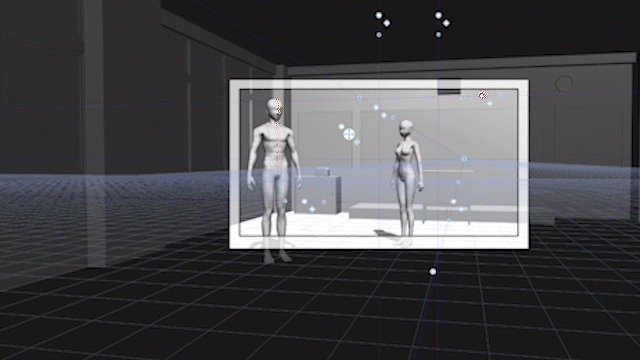
たまに上手く連動しない事がありますが、その時は[元に戻す]を試してみたり、3D背景を入れ直したりしてみてください。
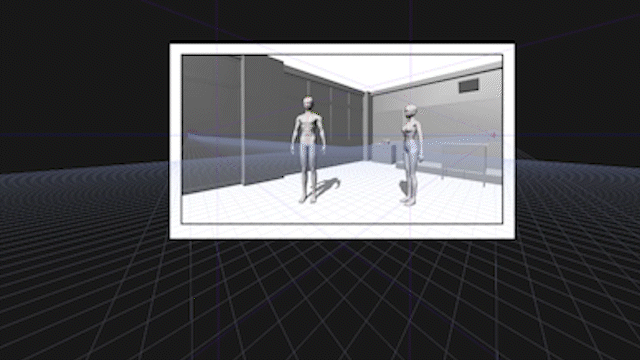
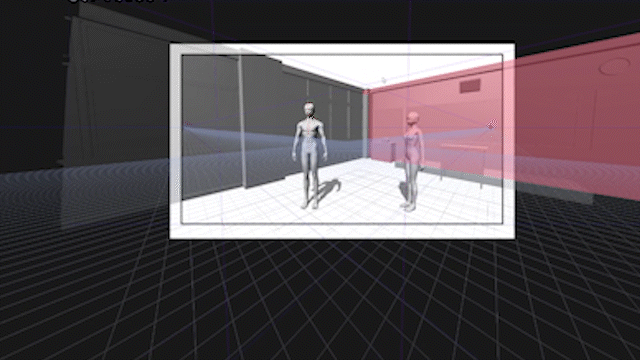
ただパース定規を表示して普通に3Dを動かすだけでも、構図とアイレベルや消失点の変化の関係性が分かりやすくなります。これだけでも背景の勉強になりそうです。
1-5.3Dカメラを直接操作する
次は3Dのカメラを直接動かす方法です。
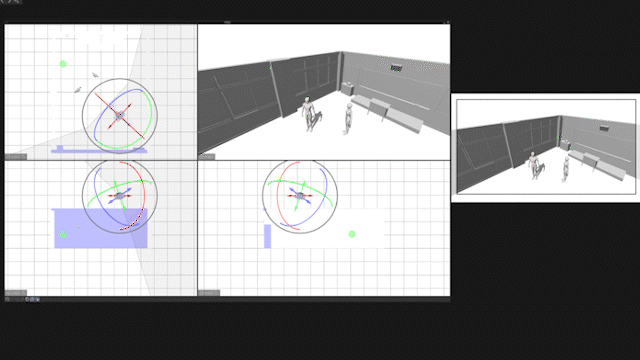
まず[ウィンドウ]メニューから[四面図]を表示して、左下の[カメラと表示範囲を常に表示]をクリックすると、隠れていたカメラオブジェクトが表示されます。
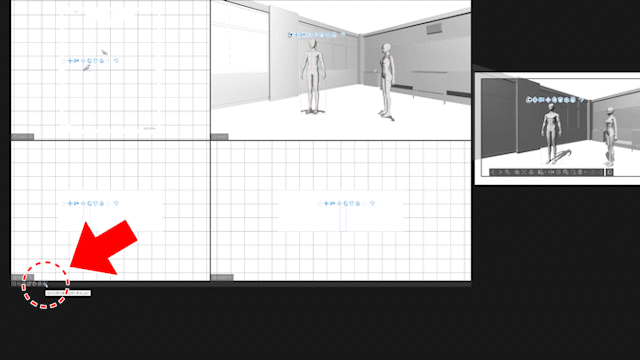
このカメラを直接動かすと、カメラの位置からの視点で画面を決める事が出来ます。
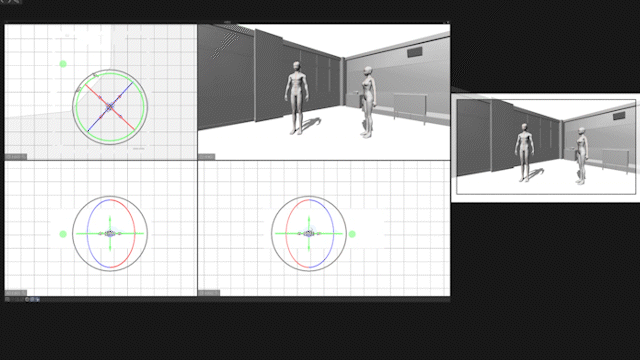
緑色の丸いマークは[注視点]オブジェクトで、こちらを動かしても構図を変える事が出来ます。
2.漫画の演出の為の構図作りのポイント
次は漫画の演出の為の構図作りの実例とポイントを説明していきます。
どんなシーンにどんな構図が相応しいのか、その解説です。
2-1.真横からの構図
まずはこのような真横からの構図です。
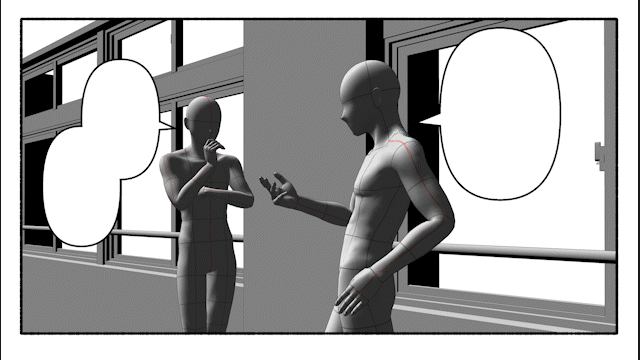
平行な成分が縦横二組ある落ち着いた画面で、それぞれの人物の印象が均一で対等な感じになります。
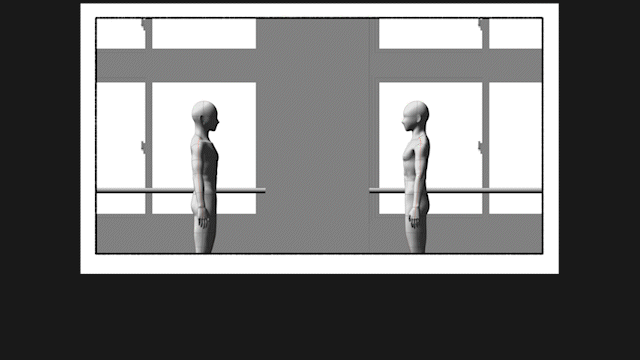
3Dの場合は、[ツール詳細]の[投影方法の変更]で、[透視投影]から[平行投影]にするとこの画面を作る事が出来ます。特に高さ方向を平行に保って、遠近法が働いて欲しくない場面で便利です。
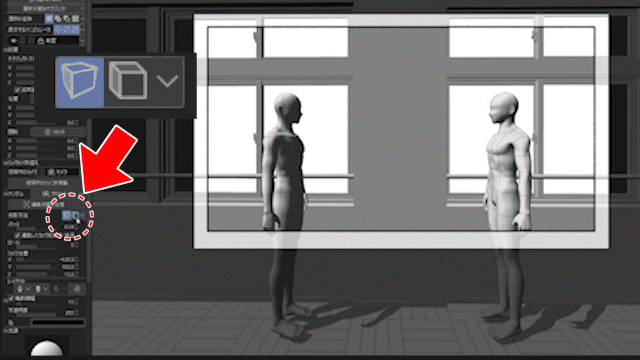
さてこの真横の画面の縦横の平行成分ですが、実はこのコマ枠ともシナジーを発揮して、画面の整然とした印象を補強しています。コマ枠の線の形や向きや傾きも、画面の印象に強く影響します。
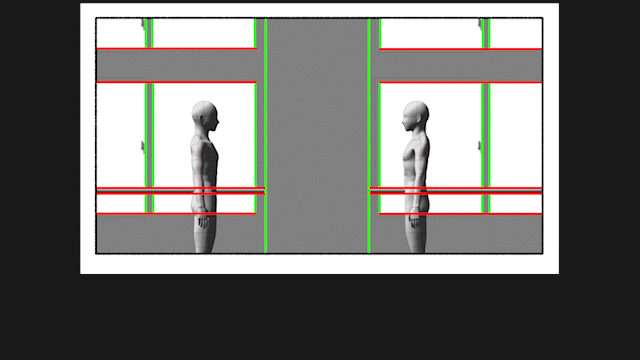
もしこのコマ枠の線の平行成分との共同効果を避けたい時は、アイレベルを斜めに、3Dなら[ロール]で傾きを与えると、縦横成分がコマ枠と平行じゃなくなって、少しだけ不安定な構図に出来ます。
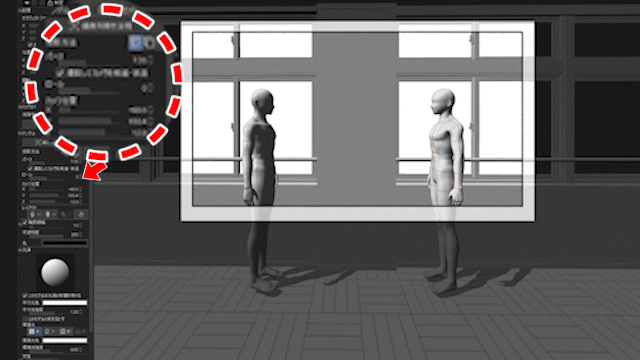
平行じゃない要素が増えて、ちょっとだけ落ち着かない感じの構図、少しだけ向きが生まれる構図になりました。
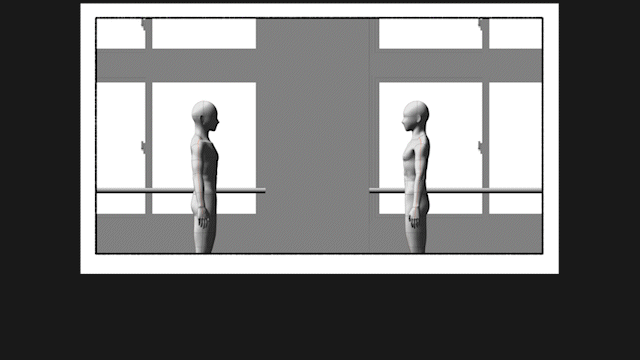
[平行投影]で縦方向は垂直のまま、カメラを斜めにする構図も、よく使われています。
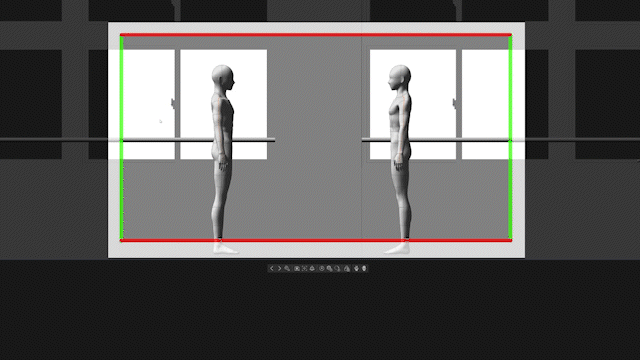
画面の中でコマ枠と一致する平行成分が減る事で、真横からの構図より少しだけ動きがある画面になります。このアイソメトリック構図は、地図や複数のキャラクター同士の会話シーンなどでよく使われています。
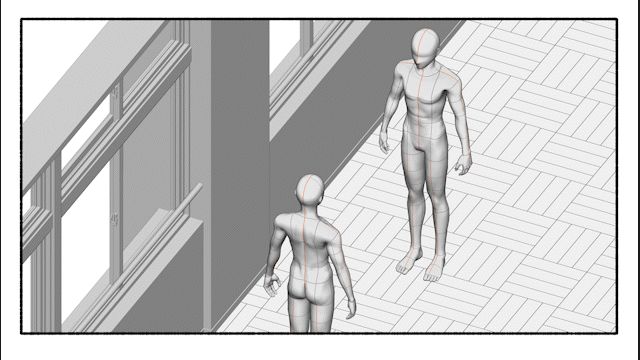
下記の3D素材をお借りしました。
2-2.透視図法の構図
次は先ほどまでと違い、明確な「向き」がある透視図法の構図です。
透視図法では遠くの物が消失点に向かって小さく消えていくのですが、
。
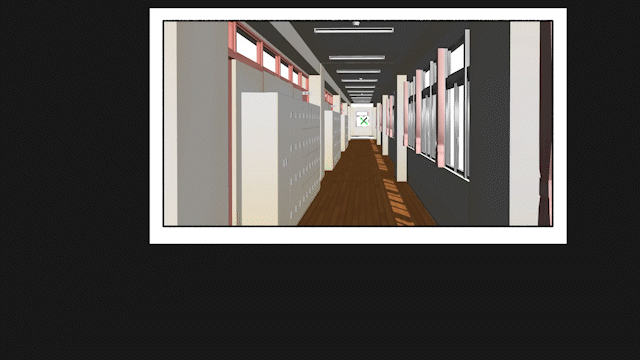
これは背景の線が中心に向かっていくので、背景全体が疑似的な集中線となっていると考える事も出来ます。
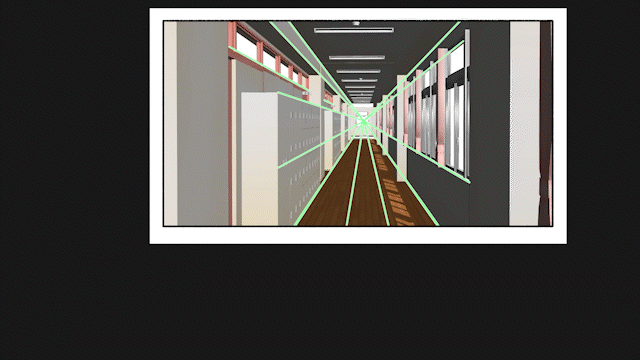
なので消失点の位置にキャラクターを置くと、集中線無しでも、さりげなくキャラクターに注目してもらうことが出来ます。ここでは背景全体が隠れた集中線的な働きをしています。このように構図の工夫によって読者の認知を意図を持って誘導したり支援する事が可能です。
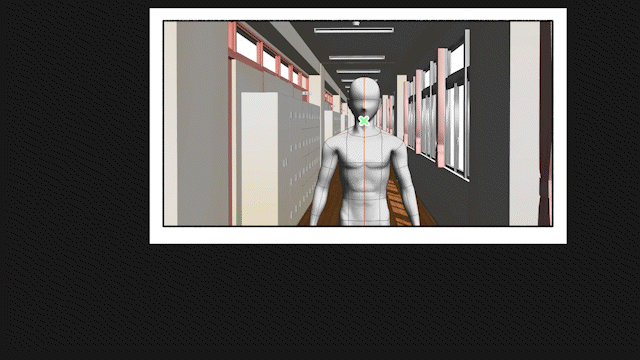
例えばこの集中線的な効果を活用して、背景の向きで会話の流れをスムーズに読んでもらう手助けをする事が出来ます。
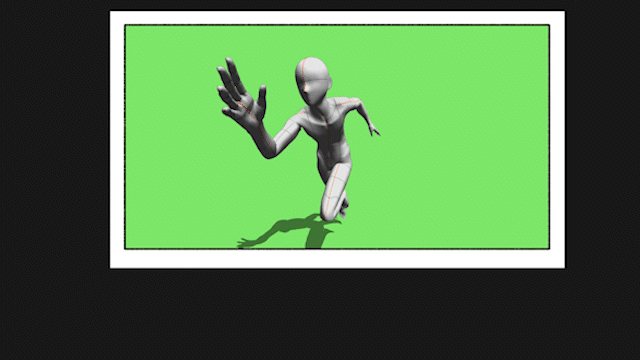
次はこのような手前に走ってくるキャラに対して、背景を入れてみましょう。
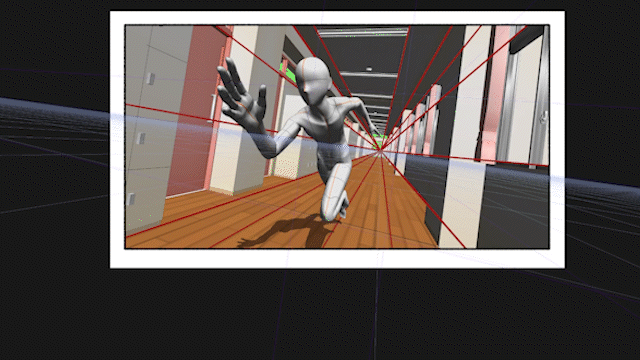
運動の向きと背景の線の向きを一致するように配置すると、
背景の線がスピード線のように働き、画面全体で躍動感を補強する事が出来ます。
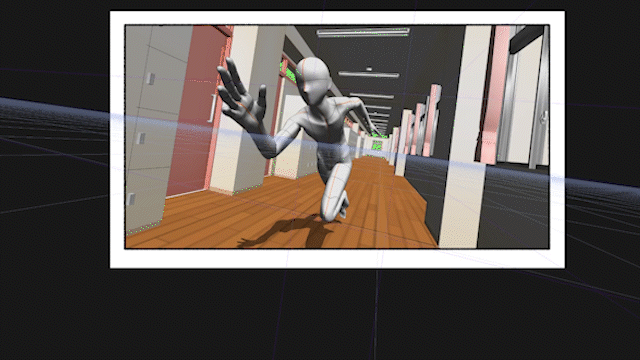
さらに、消失点に中心を合わせた集中線を足すと、より強く運動を補強する表現ができます。これはバトル漫画でよくある表現です。
下記の3D素材をお借りしました。
3.3Dで作ったレイアウトからパース定規を借用して絵を描く
ここまで3Dを使ってレイアウトを作る方法を紹介しました。
最後に3Dで作ったレイアウトから3D空間のパース定規だけを借りて、全く別の絵を描くアイディアを紹介します。
この学校の廊下の絵から、
このダンジョンの曲がり角から敵の影が近づいてくる!みたいな場面を描きます。
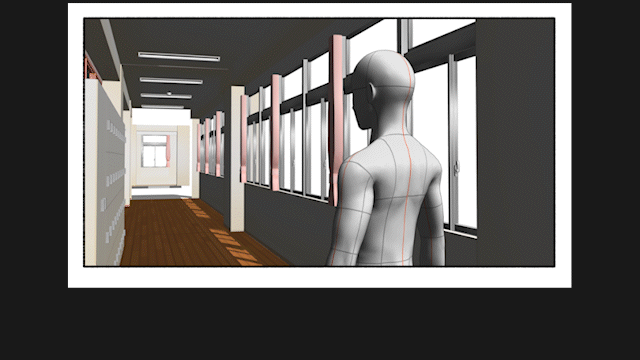
方法は簡単です。
まず、レイアウトを作った3Dのレイヤーのパース定規を表示して、Alt+ドラッグで別のレイヤーにコピーします。
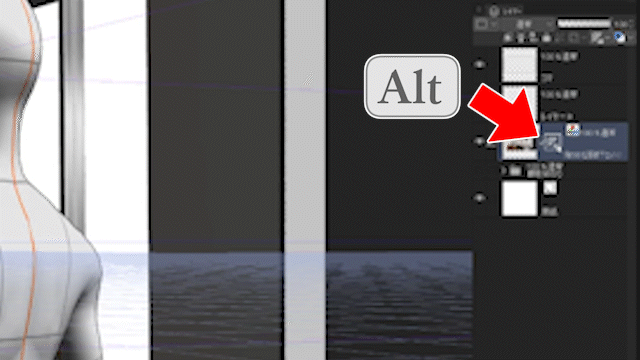
あとはこのレイヤーに、普段と同じように手描きしていくだけです。
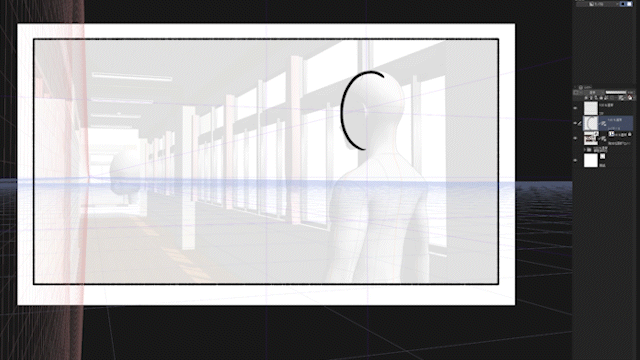
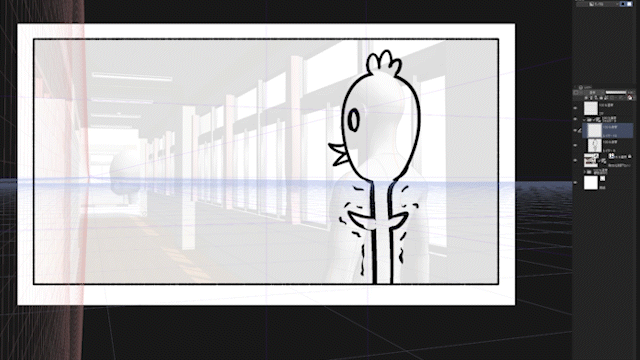
この3Dと手描きのハイブリッド方式なら構図の為にラフを何枚も描かないで3Dでカメラを動かすだけで色々な構図を試すことが出来ますし、3D空間の定規を借りるだけだから実際に漫画に出てくる背景の3D素材を探さなくて済みます。
自分で3Dモデルを作れる人じゃないと、描く作業の全てを3Dで完結するのは大変です。自分の作品に合う3D素材が無いから3Dは使わなかった人もいると思いますが、こんな抜け道があるという事も覚えておいてください。
最後にこの絵を描く時に気を付けたレイアウトのポイントをいくつか説明していきます。
はじめに、「右のキャラクターが怖がっている!何故か?敵が来てるから!」
…という文法が読者が読む順に分かるように要素を配置していきます。
まず、読者が読む順番とキャラクターが敵の影を発見する視線を一致させたいので、まず人物を一番最初に認知する右手前に、敵を左奥に、敵の近くに集中線的な効果を期待して消失点を配置しました。
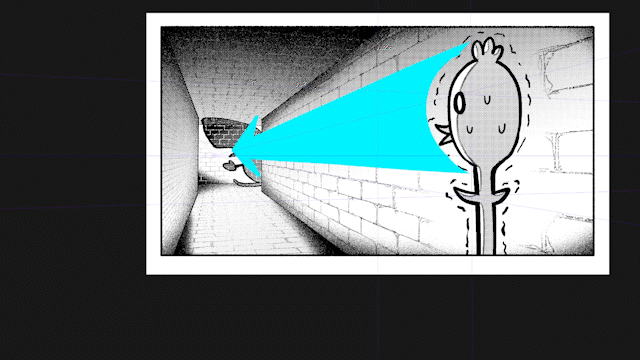
今回は静かに迫りくる恐怖を重視したかったので、やや落ち着いた印象になるようにコマ枠とアイレベルは平行に揃えました。敵が高速で迫ってくるシーンなどは迫力と不安定感を出すために、アイレベルを傾ける事が多いです。
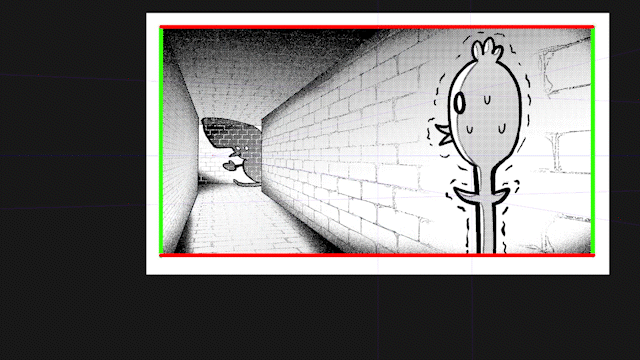
横方向のパースは画面が安定し過ぎないように少しだけ傾けました。コマ枠と平行ではない程度です。
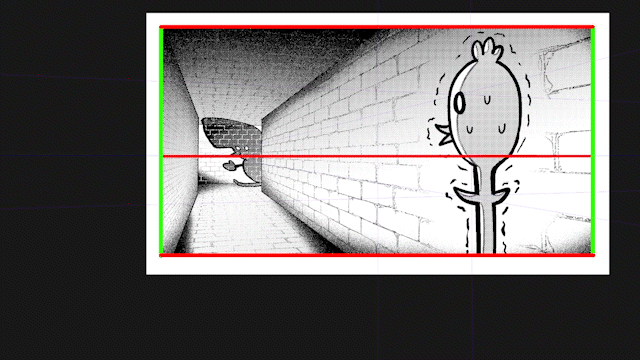
対して、縦方向のパースは不安定過ぎないように、安定感が出るようにコマ枠と平行にしました。キャラクターとも平行になっています。
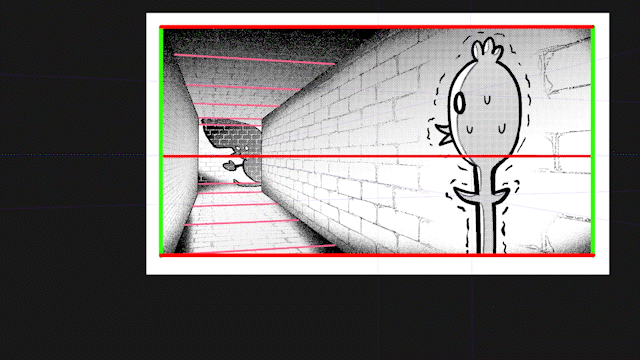
加えて、構図だけではなく、画面内の明暗の配置でも敵に意識が集中するようにしています。この明暗は恐怖の演出を兼ねています。
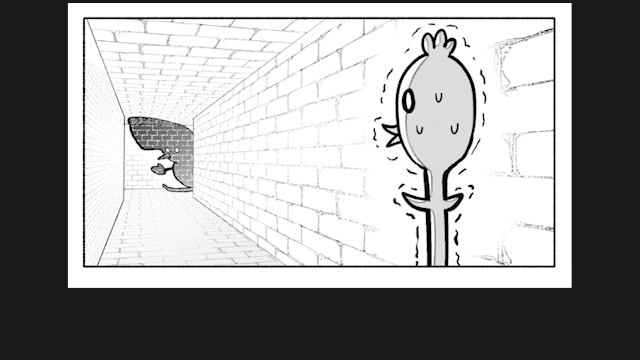
全てまとめるとこのようになります。自然に敵の影に意識が向くようになっているでしょうか?
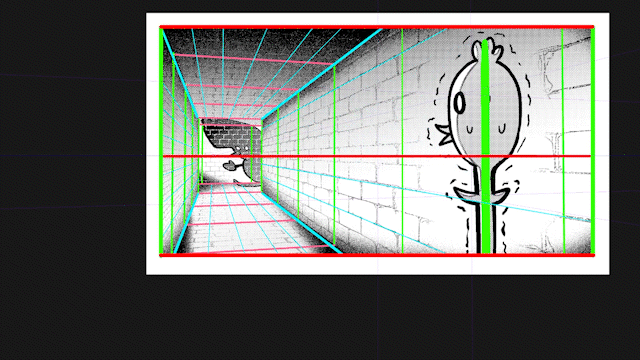
画面内の全ての要素を、読者が読みやすいように、意図を持って整理する事が、レイアウトの基本です。読者に漫画をスムーズに読んでもらうために読み手の認知を手助けをすると言ってもよいです。
終わりに
以上になります。
今回説明した事を踏まえて、 実物の漫画の構図がどのように工夫してあるか、漫画を良く見て、観察してみてくれると嬉しいです。
この投稿を「いいね!」したユーザー




コメント