

今日は、Webtoon作家が彩色を速く行い、膨大なコマ数をこなし、週刊連載のスケジュールを維持する方法について説明します。
動画チュートリアル
単にベタ塗りを速く行う方法についての動画を作るだけではもったいないので、Webtoon制作という文脈の中で、より包括的なプロセス、特にClip Studio Paintで利用可能なさまざまなツールを使ってWebtoon作家がどのように素早く彩色できるかを説明します。
A. ベタ塗り(フラットカラー)
1. レイヤー管理
ベタ塗りの方法について説明する前に、まず私のレイヤー管理について説明し、必要なツールを準備します。
彩色レイヤーは、背景の上、線画の下に配置します。ベタ塗り(ブロッキング)、ベースカラー、影など、複数のレイヤーが含まれるため、1つのフォルダーにまとめます。
2. ツールの準備
上記のツールは、後ほど彩色で使用するものです。提供されているリンクをクリックするだけで、今すぐダウンロードして準備できます。
Clip Studio Assetsにアクセスするか、私が推奨する素材のリンクをクリックしてください。「ダウンロード」をクリックして、完了するまで待ちます。その後、素材タブを開き、アイテムをブラシタブにドラッグ&ドロップします。これで、いつでもその素材を使用できるようになります。
オートアクションについては、[ウィンドウ] > [オートアクション]に移動してオートアクションタブを開くと、インターフェースにタブが表示されます。その後、ダウンロードしたオートアクション素材をそのタブにドラッグ&ドロップするだけです。
3. ベタ塗りの適用
それでは、ブロッキングまたはベタ塗りを適用します。まず、線画を準備します。線に隙間や開きがないことを確認してください。隙間とは、塗り漏れの原因となる開き、距離、または穴のことです。
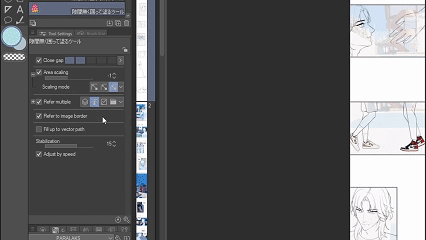
次に、線画を参照レイヤーに設定し、「囲って塗る」ツールの設定を「参照レイヤーを参照」に変更します。
レイヤータブの上部に灯台のアイコンがありますが、それが「参照レイヤー」アイコンです。レイヤーを選択してそのアイコンをクリックすると、レイヤーが参照レイヤーに変わります。
一方、ダウンロードした「囲って塗る」ツールでは、そのツールの設定を変更し、「複数参照」にチェックを入れて参照レイヤーアイコンをオンにします。これで、ツールの準備は完了です。
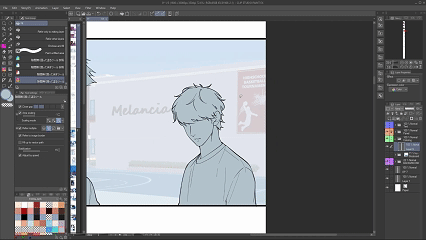
「囲って塗る」ツールを選択します。色を選んで彩色したいエリアを選択すれば完了です。一動作で描画にブロッキングやベタ塗りを施すことができます。
彩色すべきでない箇所があると感じた場合は、塗りつぶし(バケツ)ツールを使って素早く消去できます。
または、手が届きにくい場所であれば、消しゴムツールや投げなわ塗りツールのような標準的な方法を使用できます。
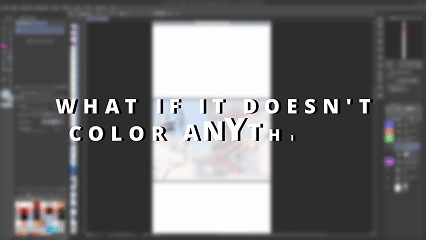
何も塗られない場合は?
「囲って塗る」ツールで何も塗りつぶされない場合は、線画に問題がある可能性があります。対象の線画に多くの隙間があり、塗り漏れが発生して、選択した領域をツールがうまく囲めていないのかもしれません。
4. オートアクションの使用
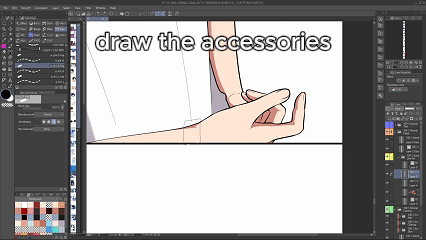
オートアクションを使用してブロッキングやベタ塗りを適用できることをご存知ですか?先ほど推奨したオートアクションの使用方法を実演します。
理解を深めるために、以下のGIFクリップもチェックしてみてください。
B. ベースカラー
次に、ベースカラーの段階に進みます。まず、レイヤー管理について、具体的には先ほど作成したベタ塗りレイヤーをどのように活用するかを説明します。
1. レイヤー管理
整理しやすくするために、ベタ塗りレイヤーを含む彩色専用のフォルダーを作成し、さらに肌、服、髪のベースカラー専用のフォルダーを個別に作成します。
ここで、肌、服、髪の各フォルダーをベタ塗りレイヤーに対してクリッピング設定にします。こうすることで、これらの領域を塗る際、ベタ塗りで定義された部分だけに影響し、線の外にはみ出したり、小さな白い隙間が残ったりすることを心配する必要がなくなります。
それが彩色プロセスにおけるベタ塗りの目的です。これによって作品がよりきれいに見えます。
2. 「囲って塗る」ツールでのベースカラーの適用
正直なところ、プロセスはベタ塗りの適用と同じで、「囲って塗る」ツールを使用します。ただし、肌レイヤーはフォルダー構成の最下部にあるため、わざわざ選択範囲を作る必要はありません。[Alt] + [Delete] キーを押すだけで、領域全体を即座に塗りつぶすことができます。
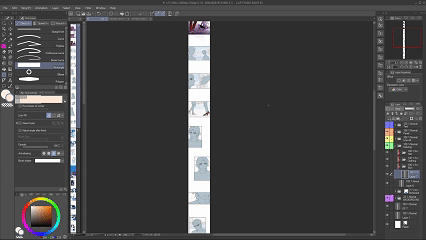
肌の上にレイヤーがある服や髪などの他のパーツについては、線画に沿う必要があるため、「囲って塗る」ツールを使用して彩色します。
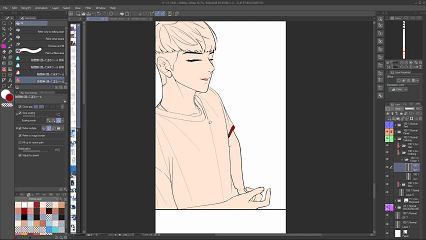
C. 影(シェーディング)
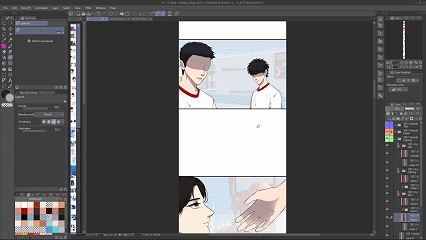
影を適用するには、彩色フォルダーのすぐ上に新しいレイヤーを作成し、「下のレイヤーでクリッピング」を設定し、合成モードを「乗算」にします。
画像の全体的なトーンを補完する、暖色系または寒色系のグレーなどの暗い色を選択します。
ちなみに、Webtoon作家は通常、この種の影付けに標準のペンブラシではなく、投げなわ塗りツールを使用します。投げなわ塗りツールは選択した領域を瞬時に塗りつぶすため、影付けの段階を大幅に速く完了できるからです。
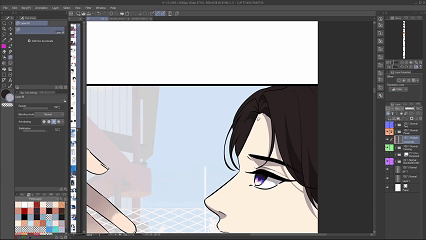
影の色を変更する方法
別のシナリオとして、肌、服、髪の影の色をそれぞれ異なるものにしたい場合は、この方法を使用できます。まず、影レイヤーを対応する特定のレイヤーに移動させます。これにより、肌、服、髪の各ベースカラーレイヤーがそれぞれ専用の影レイヤーを持つことになります。
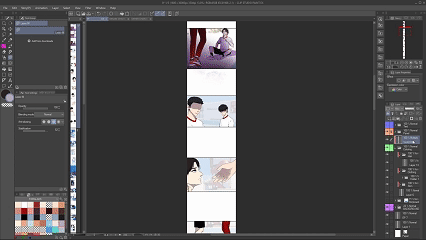
次に、影の色を変更するには、影レイヤーに「透明ピクセルをロック」設定を適用して、ロックアイコンが表示されるようにします。その後、希望の色を選択し、[Alt] + [Delete] を押してレイヤー全体を彩色します。ちなみに、[Alt] + [Delete] は選択した色でレイヤーを塗りつぶすショートカットです。
D. 仕上げ(フィニッシュ)
Webtoon業界では、仕上げの段階は通常、別のアーティストに引き継がれます。彩色担当者の役割は影付けの段階で終了し、仕上げアーティストが美しいエフェクトを加えて作品を完成させます。
1. カラーグレーディング
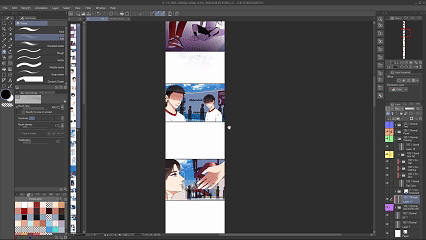
仕上げアーティストの主な仕事は、コマの雰囲気を調整するカラーグレーディングです。これは、レイヤーの合成モードを操作することで簡単に実現できます。例えば、彩色レイヤーの上に新しいレイヤーを作成し、モードを「オーバーレイ」、「スクリーン」、または「加算(発光)」に設定します。
色が強調されすぎないように、不透明度を調整することも忘れないでください。
2. 白の縁取り
漫画では通常、描かれているキャラクターにコマの焦点を合わせるようにします。そのため、背景をぼかしたり、キャラクターの周囲にライティングを加えたりして、キャラクターを際立たせることがよくあります。
ここでは、以前のベタ塗りを使用してアウトライン(縁取り)を作成する方法を実演します。
ベタ塗りをコピーして、背景と彩色フォルダーの間に貼り付けるだけです。次に、「境界効果」を有効にして、キャラクターに縁取りを付けます。縁取りをよりはっきりと目立たせるために、色を白に変更することをお勧めします。
さらに、ぼかし効果を適用したり、縁取りを少し消したりすることで、コマのシーンがコラージュのように浮いて見えないようにすることができます。
背景に画像素材を使用する
別の仕上げ方法として、Clip Studio Paint Assetsライブラリで広く利用可能な画像素材を使用する方法があります。それらをダウンロードしてキャンバスにドラッグするだけで、Webtoonのコマを手作業で仕上げる手間を省くことができます。
以上が、Clip Studio Paintのいくつかの主要な機能を使用して、Webtoon作家が彩色段階を素早く完了する方法です。この記事では彩色プロセスを扱っていますが、写植や出版など、他にもまだ工程があります。Webtoon制作の全プロセスに興味がある方は、ぜひ私のYouTubeチャンネルに遊びに来てください。動画の視聴も忘れずに。それでは今回は以上です。ありがとうございました。
この投稿を「いいね!」したユーザー






コメント