
時短・効率アップ!素早く下塗りする方法 <初心者向け>

-
 MVP ◆質問に対して適切な回答を数多く投稿し、コミュニティの運営に大きく貢献したユーザーです。MVPは3ヶ月に一度、その間に獲得したポイントを元に決定し、表彰を行っています。
-
 NVP (New Valuable Player) ◆MVPに次いでコミュニティの運営に貢献したユーザーです。これまでMVPの受賞経験のない方から、獲得したポイントを元に決定し、表彰を行なっています。
-
 公式エキスパート ◆優れた回答者の証であるMVP受賞者の中からさらに選ばれた、コミュニティで最も優良な回答者の証です。審査を経て当社から依頼し就任いただいています。※旧名称「エバンジェリスト」
-
 セルシス公認モデレーター ◆モデレーターは、日本語とその他の言語が話せるセルシス公認のスタッフです。ソフトウェアや創作のエキスパートではないので、直接疑問を解決することはできませんが、みなさんがスムーズにコミュニケーションできるように、言葉やコミュニケーションの側面からサポートします。
-
 セルシス公式運営に関連した公式アカウントです。
今回のテーマは「時短で効率的な下塗りの方法」です。
下塗りに時間がかかると感じている方も多いのではないでしょうか。そこで今回は、CLIP STUDIO PAINTの「塗りつぶしツール」の便利な機能をまとめました。実際の操作デモンストレーションを交えながら、皆さんにぴったりの塗り方を見つけるお手伝いができれば幸いです!
それでは、始めましょう✨
1️⃣塗りつぶしツールの説明
✧塗りつぶしツール
左側のツールバーにあるバケツのアイコンをクリックすると、「サブツールパレット」に各種塗りつぶしツールが表示されます。
✧パラメータ設定
デモンストレーションの前に、ツール内の重要なパラメータを簡単に紹介します。
パラメータは「ツールプロパティパレット」で確認できます。
パレットに表示されていない場合は、右下のスパナアイコンをクリックして探してください。
【隙間閉じ】
チェックを入れると、指定したサイズまでの隙間を無視して塗りつぶせます。
同じ隙間でも、左は「開いている」と見なされ、右は「閉じている」と見なされます。
【色の誤差】
対象範囲内に異なる色がある場合、このパラメータで塗りつぶす範囲を設定できます。
【領域拡縮】
塗りつぶす色と線の間の距離です。
1以上に設定すると線画を越えて塗りつぶされます*;
-1以下に設定すると線画との間に隙間ができます。
*線画が太い場合は「越える」のではなく、線画と重なる形になります。
【複数参照】
線画と下塗りを別々のレイヤーに分けている場合、この設定に注意が必要です:
A. すべてのレイヤー:
すべてのレイヤーを参照対象とします。特別な操作は不要です。
B. 参照レイヤー:
線画レイヤーを「参照レイヤー」に設定する必要があります。(※レイヤーを選択後、以下のアイコンをクリック)
C. 選択中のレイヤー:
線画レイヤーを同時に選択しておく必要があります。(※以下のアイコンにチェック)
D. フォルダー内のレイヤー:
線画レイヤーを同じフォルダー内に入れる必要があります。(※以下のアイコンをクリックして新規作成)
「+」アイコンをクリックすると「参照しないレイヤー」を選択できます。
下描きレイヤー、テキストレイヤー、編集レイヤー、用紙レイヤー、ロックされたレイヤーの5つのオプションがあり、どれも直感的ですので、ここでは詳細な説明は省略します。
2️⃣基本操作
✧レイヤーの順序
線画レイヤーを上に;
下塗りレイヤーを下に配置します。
【💡POINT】
一般的な日本のイラストスタイルでは、線画と下塗りを別のレイヤーに分けると作業がしやすくなります。
✧【囲んで塗る】
ここでは、「囲んで塗る」ツールを使用しました。
🔨手順:
1. ツールを選択→
2. 線画レイヤーを同時に選択→
3. 画面を囲む
★ツールのパラメータは下の画像を参考にしてください。
【📑NOTE】
ステップ2については、【複数参照】の設定によって異なります。
例えば「すべてのレイヤー」に設定している場合は、改めて線画レイヤーを選択する必要はありません。
【⚠️注意】
ここでは、色が線画を越えないように【領域拡縮】を「-1」に設定しています。
しかし、これによりキャンバスの端と接する部分に隙間ができてしまうため、その部分は別途塗る必要があります。
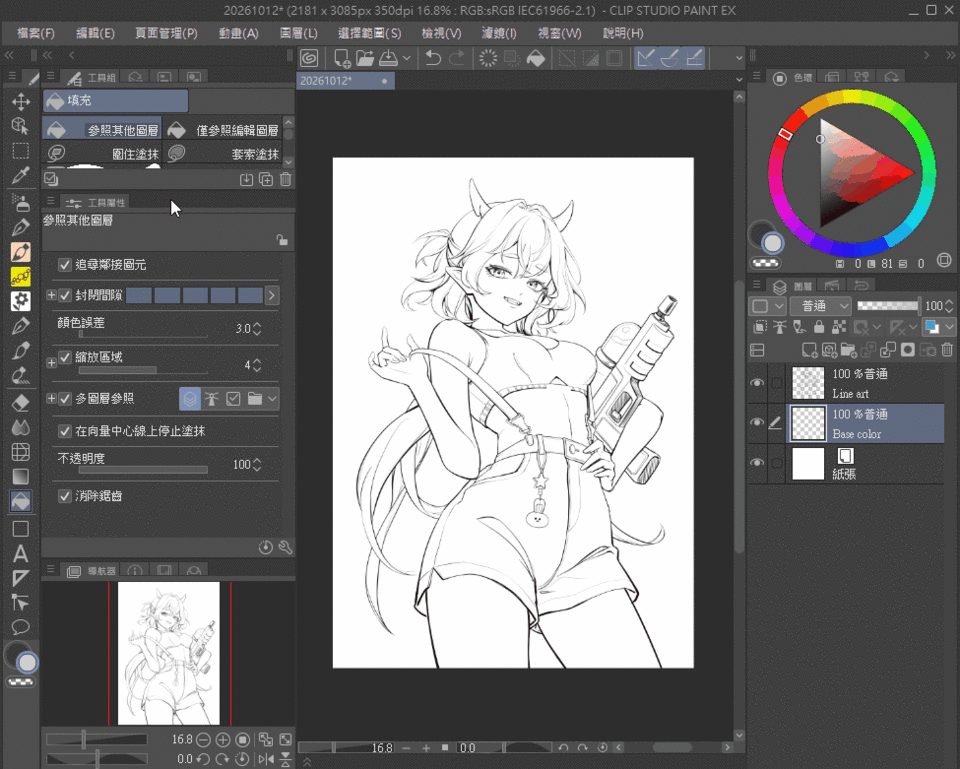
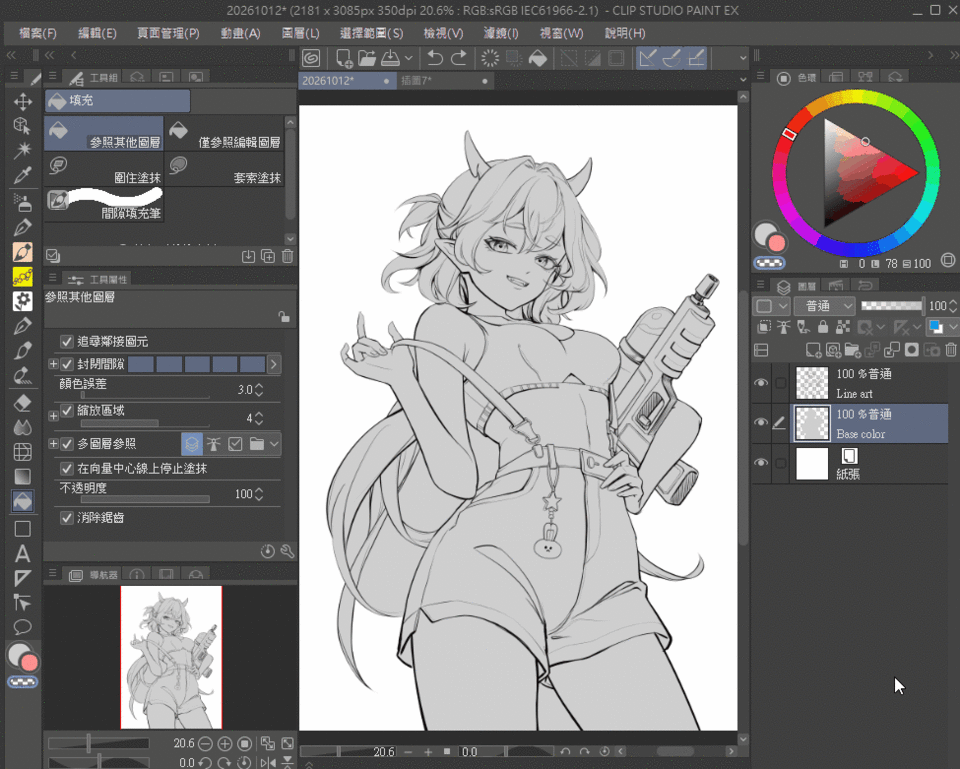
✧ 塗り残し(穴あき)部分の消去
線画内で塗りつぶしが不要な場所は消去する必要があります。
ここでは「他レイヤーを参照」ツールと「透明色」を使用しました。
【領域拡縮】は1以上に設定してください。
キャンバス上の不要な部分をクリックするだけで消去できます。
3️⃣部位ごとの塗りつぶし範囲
全体を塗りつぶした後、さらに部位ごとに下塗りを分けたい場合は、こちらを参考にしてください。
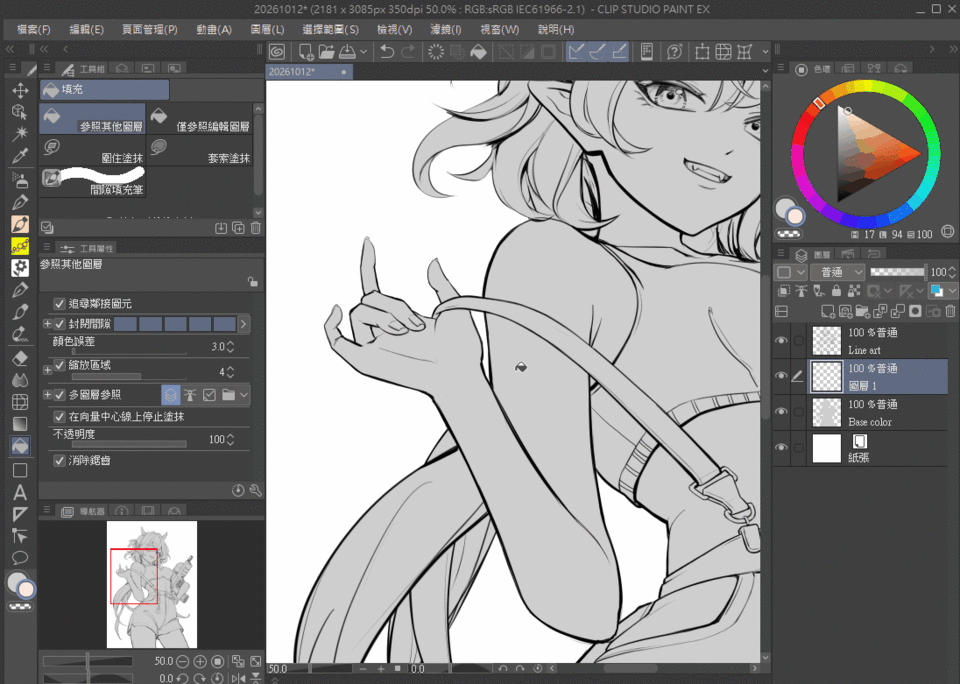
🟢シンプルな部位の塗りつぶし
ここでも「他レイヤーを参照」ツールを使用します。
【領域拡縮】は1以上に設定してください。
【💡POINT】
複数のエリアにまたがる部分は、クリックを繰り返さなくても、連続でドラッグして塗ることができます。
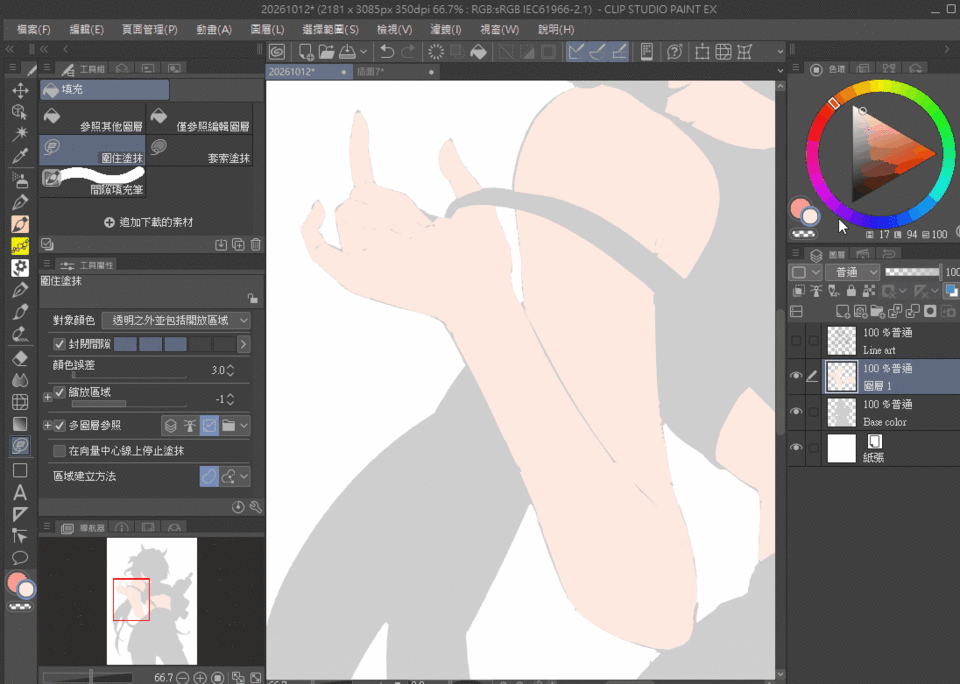
この時、線画レイヤーを非表示にすると、線のあった部分に隙間ができているのが分かります。
それらは線画で隠れますが、下塗りをより完璧に仕上げたい場合は、「囲んで塗る」ツールでもう一度塗ってください。
参照先をそのレイヤーだけに限定して行います。
🟢複雑な部位の塗りつぶし(例:髪の毛)
線が多い部分では、一つずつ塗って隙間を埋めるのは時間がかかります。
作業スピードを上げる簡単な方法を紹介します。
🔨手順:
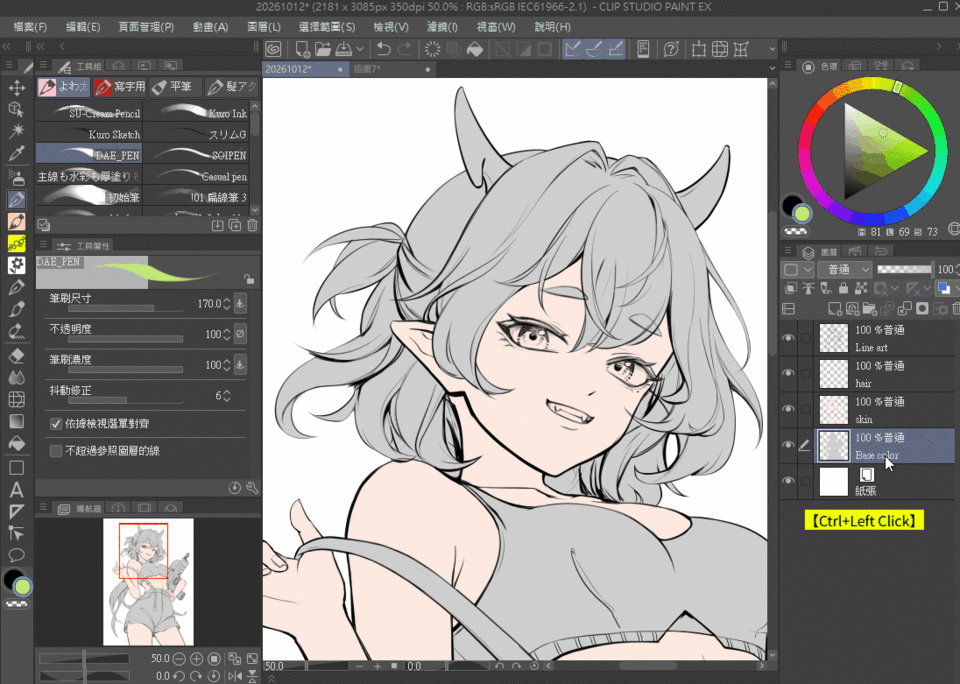
① 「他レイヤーを参照」でまず顔の部分を塗る
② 【Ctrl + 左クリック】でキャラクターの下塗りレイヤーを選択
(または:レイヤーパレットでキャラの下塗りレイヤーのサムネイルを右クリック→ レイヤーから選択範囲 → 選択範囲を作成)
③ 【Ctrl + Alt + 左クリック】で顔の下塗りレイヤーをクリック
(または:レイヤーパレットで顔の下塗りレイヤーのサムネイルを右クリック→ レイヤーから選択範囲 → 選択範囲を削除)
④ 不透明度100%の硬い筆(Gペンなど)で下塗りを塗る
【💡POINT】
キャラクターイラストでは、通常、肌の部分は線画の干渉が少ないため、
肌の色を使って全体の下塗りから「差し引く」ことで効率よく分けられます。
線画の状況に応じて、他の部位で代用しても構いません。
【💡POINT】
複数のレイヤーを差し引くことも可能です。
別のレイヤーに対して再度【Ctrl + Alt + 左クリック】を行うだけです。
【💡POINT】
重なりの一番下に来るパーツは、わざわざ形を選択して塗らなくても、下塗りレイヤーを最背面に配置するだけで済む場合があります。
4️⃣線画が不完全な場合
線画のスタイルで隙間が大きい場合や、ラフの段階で下塗りをしたい場合はこちらを参考にしてください。
🔨手順:
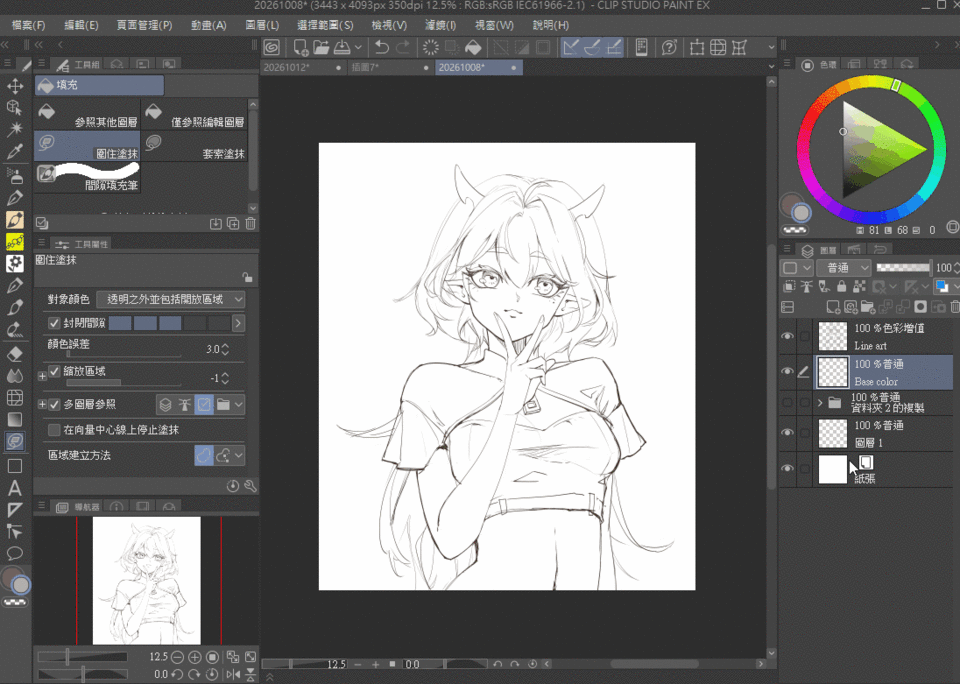
① まず「囲んで塗る」で下塗りをする。
② 塗りつぶせなかった場所を確認し、どこが検知されなかったか調べます。
③ 「投げなわ塗り」ツールを使って、先端の部分を塗ります。
④ 再度「囲んで塗る」で下塗りをする。
【📑NOTE】
ステップ3でブラシを使って直接塗ることもできます。
私が「投げなわ塗り」を選ぶ理由は、エリアごとにブラシサイズを調整する必要がなく、塗り重ねることなく簡単にシャープな形状が作れるからです。
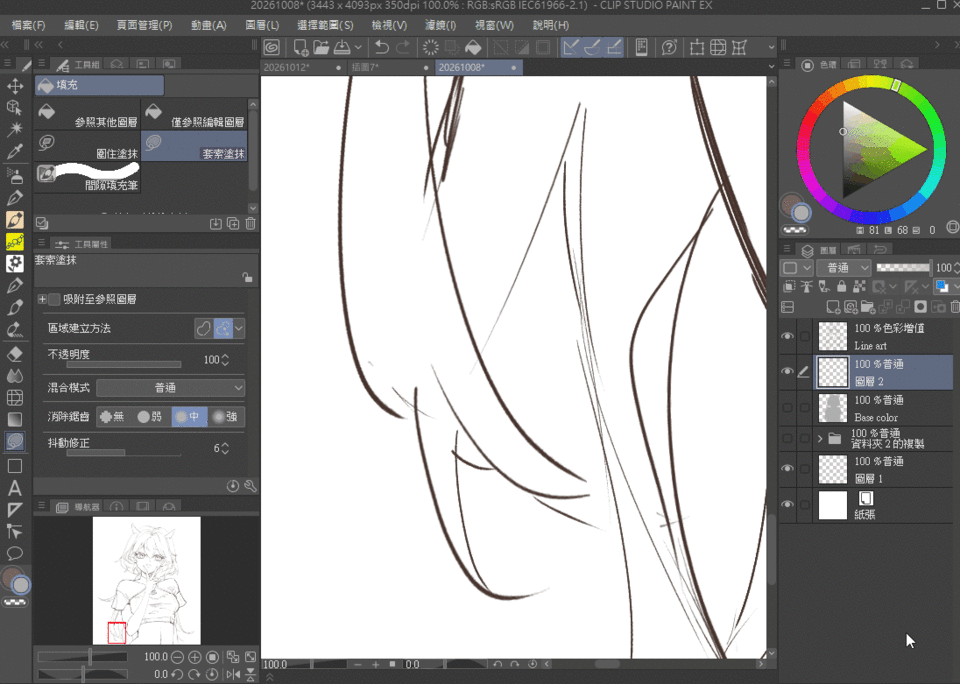
操作に自信がない初心者の方は、「連続操作」による領域作成方法も使えます。
ツールプロパティパレットのこのアイコンをクリックして有効にします:
これを選択すると、画面上で選択範囲を作成する際に、フリーハンドでの描画と折線(ポリライン)を組み合わせて範囲を作成できます。
最初から「一筆で確定する」方法とは異なり、自動で範囲は作成されません。
範囲を完全に閉じる(※マウスカーソルに「o」が表示される)か、別途【Enter】キーを押すことで、
選択範囲が作成されます。
5️⃣最終チェック
線画が完璧でない場合、自動塗りつぶしツールを使うと多少の影響が出ることがあります。
ここでは、素早く修正を行うための簡単なチェック方法を紹介します。
方法は簡単で、一番下に鮮やかな色のレイヤーを新規作成するだけです。塗り残しやはみ出しがはっきりと見え、修正が必要な場所が分かります:
【📑NOTE】
もちろん、描き進める手順は人それぞれです。後で細部を描き込む際に一緒に修正しても全く問題ありません!
【結びに】
✨最後に、各ツールの使い分けのタイミングをまとめます:
➤ まずは「囲んで塗る」でキャラクター全体の下塗りをする。
➤ 「他レイヤーを参照」+透明色で、不要な空白部分を消す。
➤ 線がシンプルな部分から局部的な色を乗せていく。独立した小さなパーツは直接「他レイヤーを参照」で塗りつぶす。(例:作例の頭の角)
➤ 次に肌の色を入れる。これも「他レイヤーを参照」でドラッグして塗りつぶす。
同時に「囲んで塗る」を使って、線画に邪魔された小さな隙間を埋める。
➤ 線の多い部分(髪の毛など)は、既存の下塗り部分(全体から肌を引く)を利用して、素早く選択範囲の形を取得する。
➤ 不完全な線画の場合は、まずツールで塗り、その後で個別に修正箇所を確認する。
➤ ツールが認識できない場所は、ブラシで描き足すのが一番早いです。
ここまで読んでいただき、本当にありがとうございます!
今回は初心者向けの内容でしたが、
作業工程をより効率的にするためのヒントが見つかれば幸いです。
今回の内容は、いかがでしたでしょうか?
もしこの記事を気に入っていただけたら、「いいね」やコメントで教えていただけると嬉しいです!それでは、またお会いしましょう✨
この投稿を「いいね!」したユーザー









コメント