

저는 웹툰에서 밑색 작업을 담당하고 있습니다.
효율화를 추구하여 평균 70컷 정도 되는 웹툰의 레이어 나누기를 6시간 정도면 끝낼 수 있게 되었습니다.
이번에는 그 방법에 대해 설명하겠습니다.
동영상도 있으니 이쪽도 확인해 보세요.
채우기 도구 설명
먼저 채우기 도구 설정에 대해 설명하겠습니다.
자세한 내용은 생략하고 도구 설정만 알고 싶으신 분은 이 설정을 그대로 사용하면 대체로 문제없습니다.
① 인접 픽셀 선택
설명에는 '끄면 레이어 내의 같은 색을 모두 대상으로 합니다'라고 적혀 있지만,
끄면 이처럼 삐져나오기 때문에 아무 생각 없이 켜 두면 됩니다.
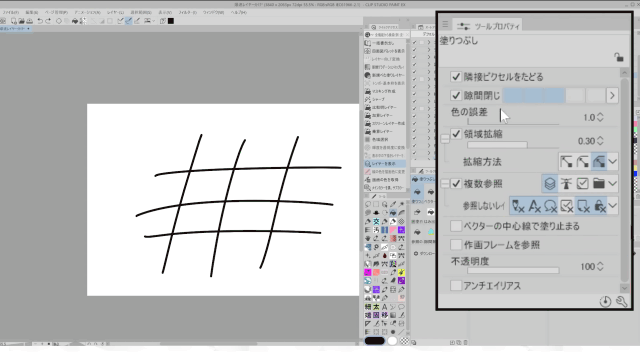
② 틈 닫기
아무것도 설정하지 않은 경우, 선화에 틈이 있으면 색이 삐져나갑니다.
하지만, [틈 닫기]를 켜면 설정한 수치보다 작은 틈은 무시하고 채워줍니다!
수치를 높게 설정하면 의도하지 않은 틈이 칠해지지 않는 경우도 있지만, 기본적으로 3~4칸 정도로 설정하면 적당합니다.
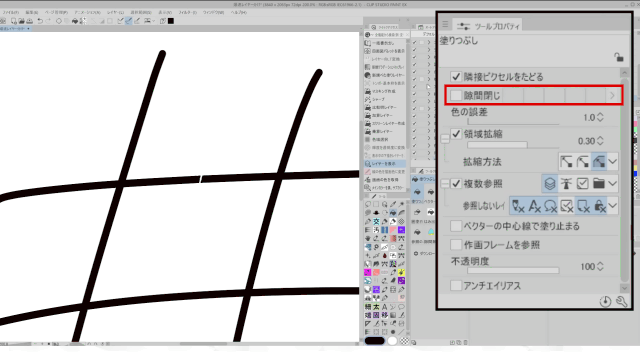
③ 색 오차
이 선화에는 안티앨리어싱이 적용되어 있어 약간 흐릿합니다.
아무것도 설정하지 않은 상태에서 안티앨리어싱이 적용된 선화를 채우면 이처럼 테두리가 잘 칠해지지 않습니다.
[색 오차]를 60으로 설정하니 테두리까지 제대로 칠해졌네요!
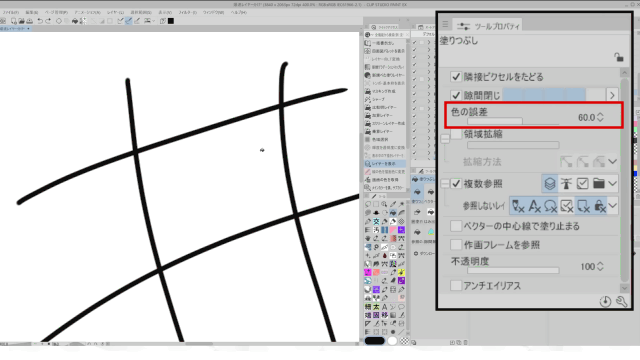
이 수치가 높을 때 색이 비슷한 곳은 묶어서 채워집니다.
상황에 맞게 구분해서 사용합시다.
수치가 너무 높으면 선화 색이 무시되어 색이 삐져나가는 경우도 있으니 20 정도가 적당할 수도 있습니다.
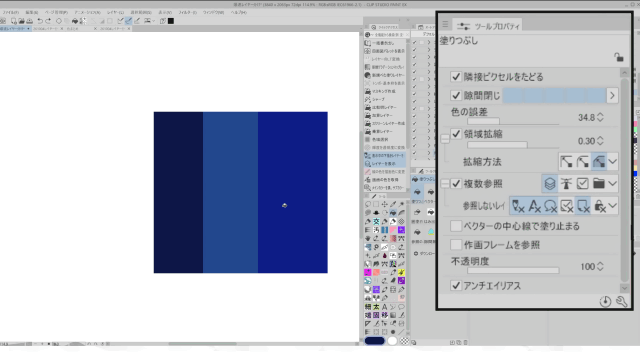
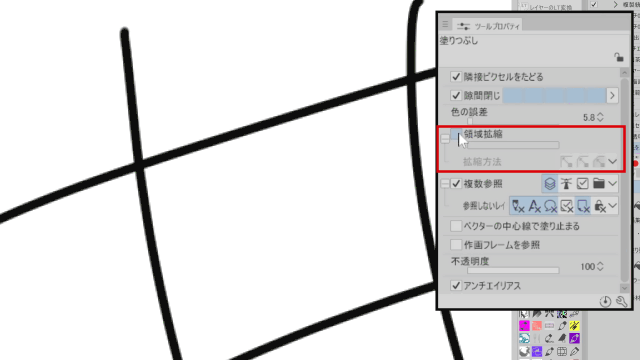
④ 영역 확대/축소
이 기능을 켜면 설정한 수치 범위만큼 확대 또는 축소되어 채워집니다.
예전에는 일일이 선택 범위를 확대해서 채웠는데, 편리해졌습니다.
⑤ 참조하지 않는 레이어
선화 레이어 아래에 밑그림 레이어, 텍스트 레이어, 말풍선 레이어를 준비했습니다.
아무것도 설정하지 않은 경우, 각 레이어의 선이 영향을 주어 채우기가 멈춰 버립니다.
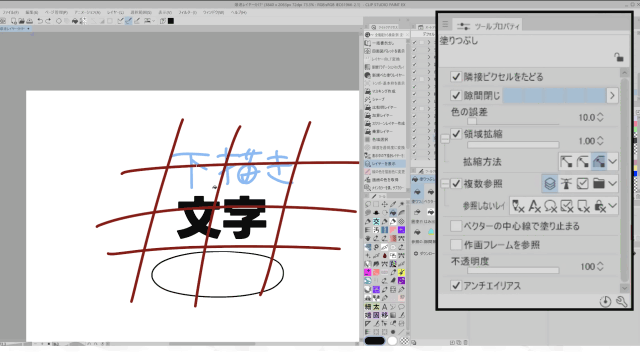
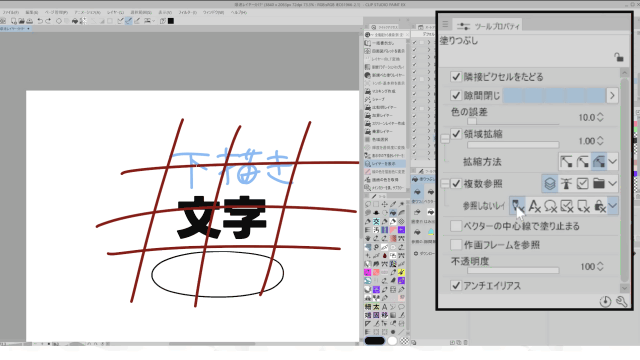
[밑그림 참조 안 함]을 켜면 밑그림 레이어의 선을 무시하고 채울 수 있습니다.
마찬가지로 [텍스트 참조 안 함]을 켜면 텍스트 레이어가 무시됩니다.
그 외에도 편집 레이어, 용지 레이어, 잠긴 레이어도 참조하지 않는 대상으로 선택할 수 있습니다. 상황에 맞게 활용하세요.
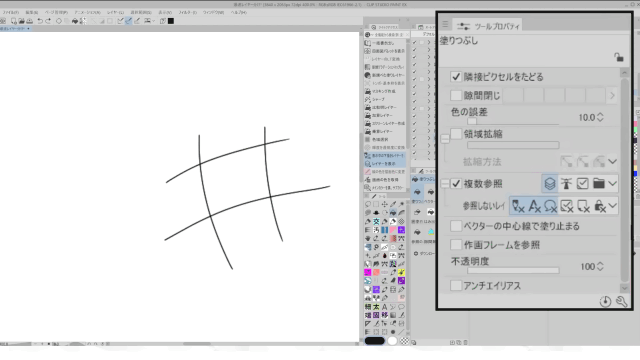
⑥ 안티앨리어싱
컬러 일러스트의 경우 대부분 안티앨리어싱이 적용된 선화이므로 켜 두는 것이 좋습니다.
⑦ 벡터의 중심선에서 채우기 중지
벡터 레이어에 선화를 그렸을 때 유효한 설정입니다.
켜면 선의 중심에서 채우기가 멈췄습니다.
오브젝트 도구로 벡터 선의 패스를 확인해 보면 이해하기 쉽습니다.
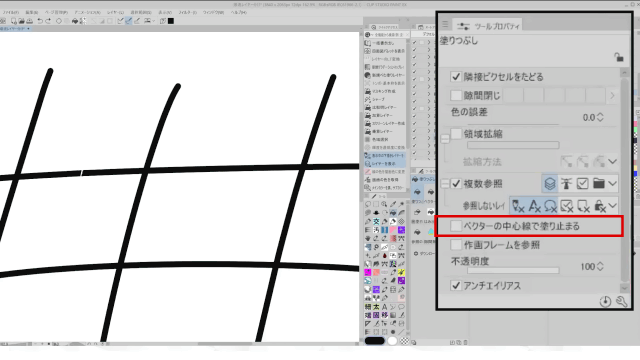
영역 확대/축소를 켜 두면 채우기가 거기서 더 확장됩니다.
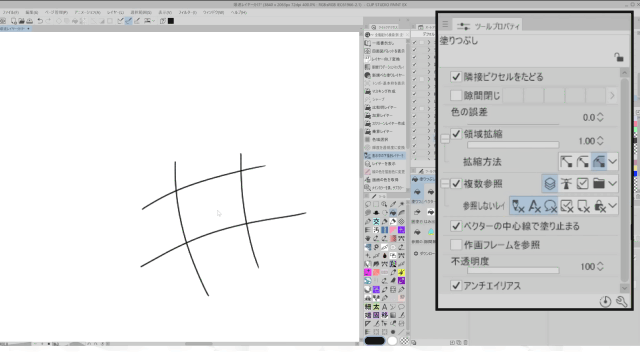
이 장식은 벡터 레이어에 그렸습니다.
보통은 표시된 그림대로 채워지지만, [벡터의 중심선에서 채우기 중지]를 켜면 표시된 그림과는 관계없이 채우기가 멈춥니다.
이 설정은 필요에 따라 켜고 끄거나 채우기 도구 자체를 나누어 두어도 좋습니다.
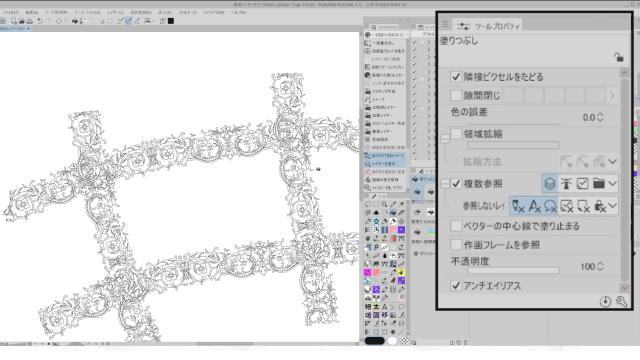
[벡터의 중심선에서 채우기 중지] 설정은 선이 숨겨져 있어도 영향을 미칩니다.
이것은 레이어 마스크로 선의 일부가 보이지 않게 되어 있지만, 보이지 않는 선의 중심점에서 채우기가 멈췄습니다.
'이럴 수도 있다'는 것을 머릿속 한구석에 기억해 두세요.
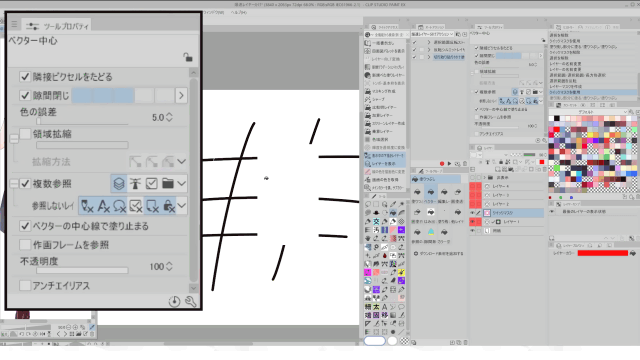
채우기 도구 설정에 관한 설명은 이상입니다.
제대로 채워지지 않을 때는 설정이 의도치 않은 방식으로 영향을 주는 경우가 많습니다.
투고자의 채우기 도구 해설
저는 주로 4가지 채우기 도구를 구분해서 사용합니다.
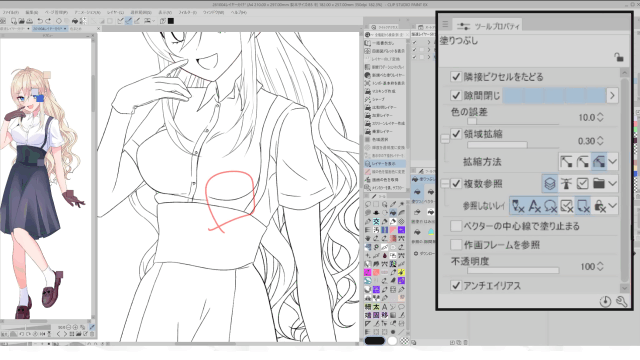
① 가장 자주 사용하는 채우기
첫 번째는 이것입니다. 방금 전부터 '이 설정이면 OK'라고 보여드린 것입니다.
가장 자주 사용합니다.
틈 닫기, 색 오차, 영역 확대/축소 수치는 변경하기도 합니다.
② 벡터의 중심선에서 채우기 중지
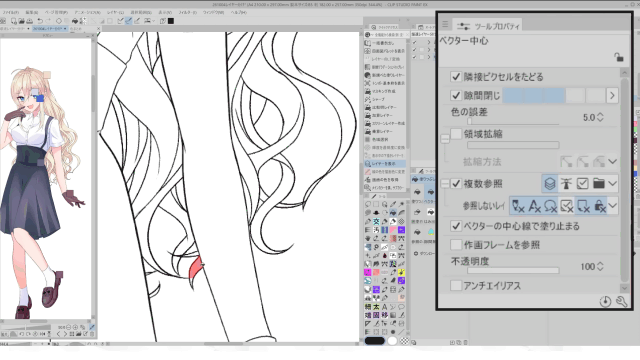
두 번째는 벡터 중심선에서 채우기 중지되는 것입니다.
영역 확대/축소를 끄고 벡터 중심선에서 정확히 멈추도록 하고 있습니다.
[벡터의 중심선에서 채우기 중지]가 꺼져 있으면 머리카락 끝부분이 덜 채워지지만, 켜면 틈 닫기 수치 이하일 경우 가느다란 머리카락 끝까지 채워집니다.
웹툰의 레이어 나누기를 할 때 자주 사용합니다. 래스터 레이어에 선화를 그리는 분은 신경 쓰지 않아도 됩니다.
③ 편집 레이어만 참조
세 번째는 편집 레이어만 참조.
이것은 표시된 다른 레이어를 무시하고 현재 편집 중인 레이어만 참조하여 채워집니다.
영향을 주지 않았으면 하는 레이어를 숨기는 번거로움을 줄일 수 있습니다. 톤을 붙일 때 등 가끔 사용합니다.
④ 참조 레이어만
마지막은 참조 레이어만.
이것은 직접 [참조 레이어]로 설정한 레이어만 참조합니다.
임의의 레이어를 선택하고 레이어 팔레트 상단에 있는 아이콘을 클릭하여 설정할 수 있습니다.
Shift나 Ctrl을 누르고 여러 레이어를 참조 레이어로 설정할 수도 있습니다.
참조 레이어가 되면 레이어 이름 왼쪽 옆에 아이콘이 표시됩니다.
이것이 왜 편리하냐 하면, 예를 들어 선화 레이어를 [참조 레이어]로 설정하면 표시된 다른 레이어를 무시하고 칠할 수 있습니다.
일반적인 채우기에서는 다른 레이어가 영향을 주어 채우기가 멈추죠.
참조 전용으로 하면 그것들을 무시하고 선화 레이어만 표시된 것처럼 칠할 수 있습니다.
삐져나가지 않도록 귀 안쪽만 선택 범위를 만들어 그 범위 내에서만 편집하고 싶을 때 편리합니다.
레이어 나누기 시연
초고속 레이어 나누기의 비결, 그것은 실루엣에서 깎아 나가는 방식!
이번에는 CLIP STUDIO PAINT에서 작업하고 있지만, SAI나 Photoshop에서도 같은 방법으로 했기 때문에 다른 소프트웨어에서도 응용할 수 있다고 생각합니다.
일련의 흐름을 동영상으로 보고 싶으신 분은 YouTube에서 확인해 주세요.
절차를 요약하면 다음과 같습니다.
① 퀵 마스크로 캐릭터 주변을 채워 선택 범위 작성
② 선택 범위를 반전하여 캐릭터 실루엣 작성
③ 피부 등 면적이 넓은 곳부터 칠하기
④ 실루엣 레이어에서 선택 범위를 잘라내어 붙여넣기
⑤ 어려운 부분을 남기도록 부위별로 선택 범위 작성·잘라내어 붙여넣기·색 변경
① 퀵 마스크로 캐릭터 주변을 채워 선택 범위 작성
먼저 선이 많은 얼굴 안쪽 레이어는 숨깁니다.
이것만으로도 상당히 편해집니다!
퀵 마스크로 캐릭터 주변의 선택 범위를 만들어 갑니다.
퀵 마스크란 펜이나 채우기 도구로 선택 범위를 만들 수 있는 기능입니다.
선택 범위 메뉴 안에 항목이 있습니다.
올가미 선택이나 자동 선택만으로는 선택 범위를 만들기 어렵기 때문에 이러한 기능을 사용하는 것입니다.
② 선택 범위를 반전하여 캐릭터 실루엣 작성
캐릭터 주변을 칠했다면 선택 범위를 반전하고 새 레이어를 만들어 채웁니다.
이것으로 인물의 실루엣 레이어가 생성되었습니다.
새까맣게 하면 작업하기 어려우므로 적당한 색으로 선택 범위를 채웁니다.
③ 피부 등 면적이 넓은 곳부터 칠하기
여기서부터 부품을 하나하나 깎아 나갑니다. 면적이 넓고 선이 복잡하지 않은 피부 부분부터 칠합니다.
머리카락 끝 등 세밀한 부분은 덜 칠해지기 쉬우므로 주의합시다.
[벡터의 중심선에서 채우기 중지]를 켜 두면 선과 선 사이에 빈틈이 생기기 쉬우므로 그 부분도 주의가 필요합니다.
이미 실루엣을 따 놓았기 때문에 안쪽을 칠했다면 나머지는 올가미로 대충 선택합니다.
④ 실루엣 레이어에서 선택 범위를 잘라내어 붙여넣기
실루엣 레이어에서 선택 범위를 잘라내어 붙여넣습니다.
색이 같아서 알기 어렵지만 피부 부분이 별도의 레이어로 나누어졌습니다.
왼쪽에 표시된 [서브 뷰] 팔레트에 컬러 설정을 띄워 두었으므로 거기서 색을 가져오겠습니다.
[서브 뷰] 팔레트는 메인 창과는 별도로 임의의 이미지를 표시할 수 있는 팔레트입니다. [창] 메뉴에서 표시할 수 있습니다.
일부 인용: https://tips.clip-studio.com/ja-jp/articles/683
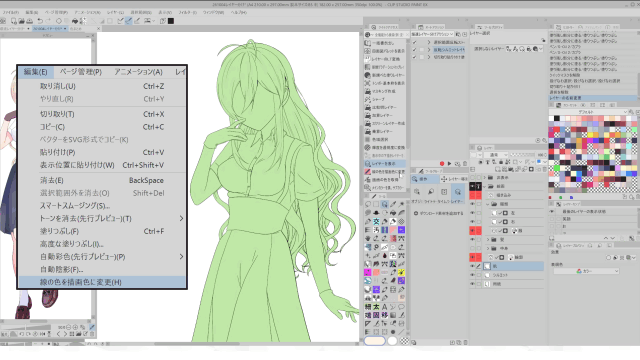
이 아이콘을 클릭하면 [자동으로 스포이트로 전환]이 켜지며 [서브 뷰] 팔레트 내에서 색을 스포이트하는 것이 편해집니다.
[편집] 메뉴에서 [선의 색을 그리기 색으로 변경]을 선택하면 순식간에 칠해졌습니다!
⑤ 어려운 부분을 남기도록 부위별로 선택 범위 작성·잘라내어 붙여넣기·색 변경
나머지는 이 작업을 반복합니다.
최대한 편하고 단순한 부품부터 깎아 나가는 것이 요령입니다.
스커트, 장갑, 셔츠, 양말 순으로 칠해 나가고
마지막에 머리카락 부분이 남았습니다. 안쪽에 세밀한 선이 많아서 보통 방식으로 칠하려면 힘들 것 같은 부품이지만...
사실 이미 레이어 나누기는 끝났습니다.
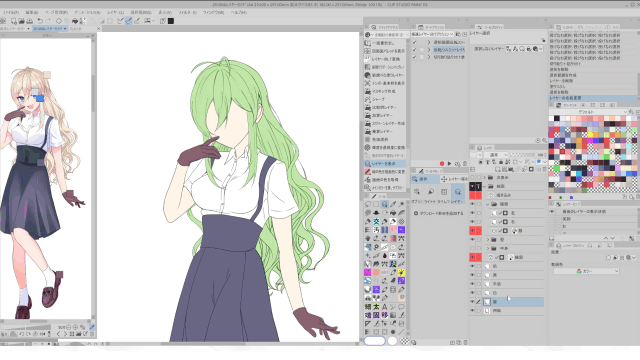
머리카락 색으로 그리기 색을 변경하기만 하면 끝!(깜빡했던 신발은 나중에 색을 변경했습니다)
얼굴 안쪽을 다시 표시하고 눈과 입도 칠하면 완성입니다.
요령 복습
실루엣에서 깎아 내는 방법의 최대 장점, 귀찮은 부분이 마지막에 남는다!
예를 들어 이렇게 하나하나 페인트통으로 칠한다면 시간이 오래 걸리겠죠. 선과 선 사이에 빈틈도 생기기 쉽습니다.
머리카락이 아니라 그 주변을 칠해서 머리카락을 남긴다, 이 사고방식이 포인트 중 하나.
요령 두 번째, 중간 부품을 칠해서 나머지는 나누기만 하면 되는 상태로 만든다.
여기서는 양말을 먼저 칠해서 잘라내면, 나머지는 분리된 신발 부분을 올가미로 잘라내면 끝!
시간 단축·효율화의 장점
그렇게까지 효율화할 필요가 있나? 오히려 이것저것 생각하는 게 귀찮지 않나? 라고 생각하시는 분도 계실지 모르겠지만...
이런 단순 작업을 단축하면 다른 작업에 시간을 더 투자할 수 있습니다.
컬러 작업은 가뜩이나 시간이 오래 걸리니까 줄일 수 있는 부분은 줄여 나가고 싶은 법입니다.
또한 이번에 소개한 선택 범위 반전 실루엣 레이어 작성, 잘라내어 붙여넣기, 선의 색을 그리기 색으로 변경, 그리고 이후에 제가 사용하는 선택 범위 반전 선택 범위 스토크 액션은 CLIP STUDIO ASSETS에서 배포하고 있습니다. 꼭 사용해 보세요.
레이어 구성에 대하여
예전에는 레이어 나누기에 채우기 레이어를 사용했습니다.
채우기 레이어는 현재의 그리기 색을 무시하고 원래 레이어에 설정된 색으로 칠해진다는 특성이 있습니다.
자주 그리는 캐릭터라면 채우기 레이어로 색을 정해둔 레이어 세트를 만들어 두면 편하지만, 최근에는 레이어를 많이 나누지 않는 경우가 많습니다.
레이어 구성은 이렇습니다. 처음에 컬러 설정을 만들고 [서브 뷰] 팔레트에서 색을 가져오는 것이 빠르기 때문에 레이어 관리의 번거로움을 줄이기로 했습니다.
세밀하게 색상별, 부품별로 레이어를 나누는 경우는 채우기 레이어가 더 편리할 것 같습니다.
마치며
이상으로 '초고속! 효율적인 레이어 나누기'를 마칩니다. 어떠셨나요?
여러 기능을 복합적으로 사용했기 때문에 처음에는 이해하기 어려울 수도 있지만,
떼어 놓고 보면 하나하나 단순한 작업이므로 할 수 있는 것부터 시도해 보세요.
이 게시물에 '좋아요!'를 누른 사용자




댓글