

오늘은 웹툰 작가가 어떻게 채색을 빠르게 하고, 많은 컷 수를 감당하며, 주간 연재 일정을 유지할 수 있는지 설명해 드리겠습니다.
동영상 튜토리얼
단순히 밑색을 빨리 칠하는 법에 대한 영상을 만드는 것은 아쉬우니, 대신 웹툰 제작 맥락에서 좀 더 포괄적으로 과정을 설명하겠습니다. 구체적으로 CLIP STUDIO PAINT에서 제공하는 다양한 도구를 사용하여 웹툰 작가가 어떻게 빠르게 채색할 수 있는지 알아보겠습니다.
A. 밑색(플랫 컬러)
1. 레이어 관리
밑색을 칠하는 방법을 논의하기 전에, 먼저 레이어 관리법을 설명하고 필요한 도구를 준비하겠습니다.
채색 레이어는 배경 위, 선화 아래에 배치합니다. 밑색(블로킹), 기본색, 명암 등 여러 레이어가 포함될 것이므로 하나의 폴더로 그룹화합니다.
2. 도구 준비
위에 표시된 도구는 나중에 채색에 사용할 도구입니다. 제공된 링크를 클릭하여 지금 바로 다운로드하고 준비할 수 있습니다.
CLIP STUDIO ASSETS로 이동하거나 제가 추천하는 소재 링크를 클릭하세요. 다운로드를 클릭하고 완료될 때까지 기다립니다. 그런 다음 소재 탭을 열고 해당 항목을 브러시 탭으로 드래그 앤 드롭합니다. 이제 언제든지 해당 에셋을 사용할 수 있습니다.
오토 액션의 경우, [창] > [오토 액션]으로 이동하여 오토 액션 탭을 열면 인터페이스에 탭이 나타납니다. 그 후, 방금 다운로드한 오토 액션 에셋을 해당 탭으로 드래그 앤 드롭하기만 하면 됩니다.
3. 밑색 채우기
이제 블로킹 또는 밑색을 칠할 시간입니다. 먼저 선화를 준비하세요. 선에 틈이나 열린 부분이 없는지 확인하세요. 틈이란 색이 샐 수 있는 열린 공간, 거리 또는 구멍을 의미합니다.
다음으로 선화 레이어를 참조 레이어로 설정하고 "에워싸고 채우기" 도구 설정을 "참조 레이어 참조"로 변경합니다.
레이어 탭 상단에 등대 아이콘이 있는데, 이것이 '참조 레이어' 아이콘입니다. 레이어를 선택하고 해당 아이콘을 클릭하면 레이어가 참조 레이어로 변경됩니다.
한편, 다운로드한 에워싸고 채우기 도구의 설정을 변경하여 '복수 레이어 참조'를 체크하고 참조 레이어 아이콘을 켭니다. 이제 도구를 사용할 준비가 되었습니다.
에워싸고 채우기 도구를 선택합니다. 색상을 고르고 채색하려는 영역을 선택하면 끝입니다. 한 번의 움직임만으로 그림에 블로킹이나 밑색을 입힐 수 있습니다.
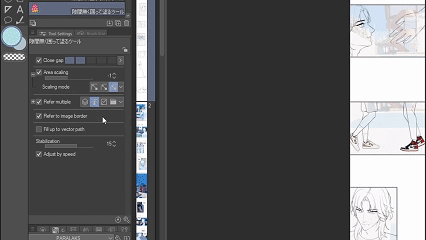
채색되지 않아야 할 영역이 있다면 채우기(양동이) 도구를 사용하여 빠르게 지울 수 있습니다.
또는 손이 닿기 어려운 영역의 경우 지우개 도구나 올가미 채우기 도구와 같은 일반적인 방법을 사용할 수 있습니다.
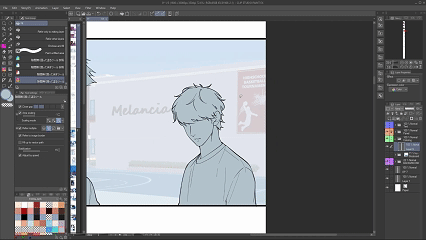
색이 전혀 채워지지 않는다면?
"에워싸고 채우기" 도구로 색이 채워지지 않는 상황이 발생한다면, 문제는 선화에 있을 가능성이 높습니다. 대상 선화에 틈이 많아 색이 새어 나가기 때문에 도구가 선택한 영역을 제대로 가두지 못하는 것입니다.
4. 오토 액션 사용하기
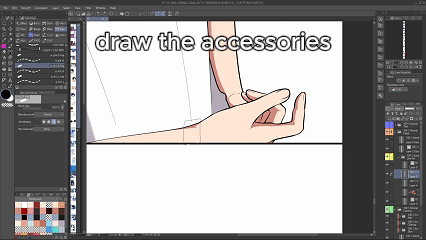
오토 액션을 사용하여 블로킹이나 밑색을 칠할 수도 있다는 사실을 알고 계셨나요? 앞서 추천해 드린 오토 액션 사용법에 대해 시연해 보겠습니다.
이해를 돕기 위해 아래의 GIF 클립도 확인해 보세요.
B. 기본색
다음으로 기본색 단계로 넘어갑니다. 먼저 레이어 관리, 구체적으로 앞서 만든 밑색 레이어를 활용하는 방법을 설명하겠습니다.
1. 레이어 관리
정리된 상태를 유지하기 위해 밑색 레이어를 포함하는 채색용 폴더를 만들고, 피부, 의상, 머리카락의 기본색을 위한 별도의 폴더를 만듭니다.
여기서 피부, 의상, 머리카락 폴더는 밑색 레이어에 클리핑되도록 설정합니다. 이렇게 하면 해당 영역을 채색할 때 밑색으로 정의된 부분에만 영향을 미치게 됩니다. 선을 벗어나거나 작은 흰색 틈이 생기는 등의 걱정을 할 필요가 없습니다.
이것이 채색 과정에서 밑색의 목적입니다. 작품을 훨씬 더 깔끔하게 보이게 해 줍니다.
2. 에워싸고 채우기 도구로 기본색 칠하기
사실 과정은 "에워싸고 채우기" 도구를 사용하는 밑색 칠하기와 동일합니다. 하지만 피부 레이어는 폴더 스택의 맨 아래에 있기 때문에 굳이 영역을 선택할 필요 없이 Alt + Delete를 눌러 전체 영역을 즉시 색으로 채울 수 있습니다.
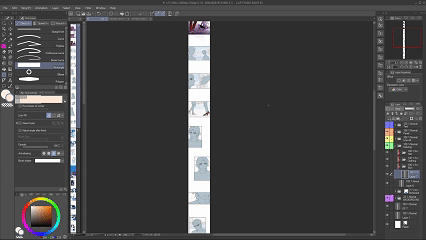
피부 위에 레이어링된 의상이나 머리카락과 같은 다른 부분의 경우, 선화를 따라야 하므로 "에워싸고 채우기" 도구를 사용하여 채색해야 합니다.
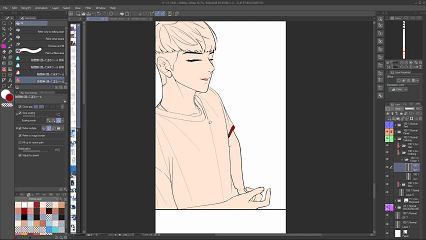
C. 명암(쉐이딩)
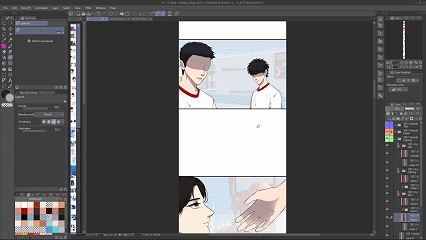
명암을 넣으려면 채색 폴더 바로 위에 새 레이어를 만들고 "아래 레이어에서 클리핑"으로 설정한 후 합성 모드를 "곱하기"로 설정합니다.
이미지의 전체적인 톤을 보완하는 따뜻하거나 차가운 느낌의 회색과 같은 어두운 색을 선택하세요.
참고로 웹툰 작가들은 보통 이런 명암 작업에 일반적인 펜 브러시 대신 올가미 채우기 도구를 사용합니다. 올가미 채우기 도구는 선택한 영역을 즉시 채워주므로 명암 단계를 훨씬 빠르게 완료할 수 있기 때문입니다.
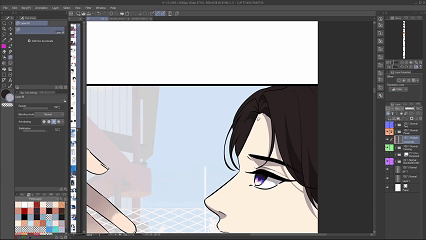
명암 색상을 변경하는 방법
또 다른 시나리오로, 피부, 의상, 머리카락의 명암 색상을 서로 다르게 하고 싶다면 이 방법을 사용할 수 있습니다. 먼저 명암 레이어를 해당 레이어에 맞게 이동시킵니다. 이렇게 하면 피부, 의상, 머리카락의 기본색 레이어가 각각 전용 명암 레이어를 갖게 됩니다.
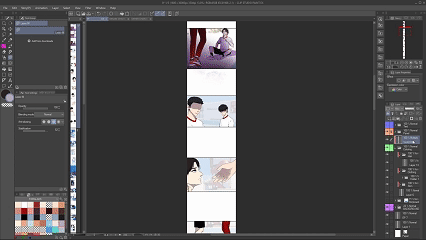
다음으로 명암 색상을 변경하려면 명암 레이어에 "투명 픽셀 잠금" 설정을 적용하여 자물쇠 아이콘이 나타나게 합니다. 그런 다음 원하는 색상을 선택하고 Alt + Delete를 눌러 전체 레이어를 채색합니다. 참고로 Alt + Delete는 선택한 색상으로 레이어를 채우는 단축키입니다.
D. 마무리(피니싱)
웹툰 업계에서 마무리 단계는 보통 다른 작가에게 넘겨집니다. 채색 작가의 역할은 명암 단계에서 끝나고, 마무리 작가가 아름다운 효과를 추가하여 작업을 완성합니다.
1. 컬러 그레이딩
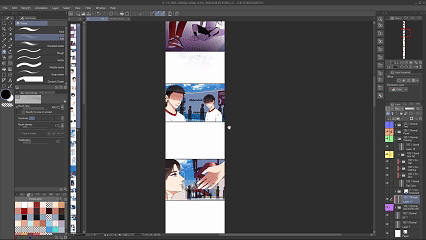
마무리 작가의 주요 작업은 컷의 분위기를 조정하기 위한 컬러 그레이딩입니다. 이는 레이어 합성 모드를 조작하여 쉽게 달성할 수 있습니다. 예를 들어, 채색 레이어 위에 새 레이어를 만들고 모드를 오버레이, 스크린 또는 더하기(발광)로 설정할 수 있습니다.
색상이 너무 과하지 않도록 불투명도를 조절하는 것도 잊지 마세요.
2. 흰색 외곽선
만화에서는 보통 묘사되는 캐릭터에 시선을 집중시키려 노력합니다. 그래서 배경을 흐리게 처리하거나 캐릭터 주변에 조명을 추가하여 캐릭터를 돋보이게 하는 경우가 많습니다.
여기서는 이전의 밑색을 사용하여 외곽선을 만드는 방법을 보여드리겠습니다.
밑색 레이어를 복사해서 붙여넣은 다음 배경과 채색 폴더 사이에 배치하기만 하면 됩니다. 그런 다음 테두리 효과를 활성화하여 캐릭터에 외곽선이 생기도록 합니다. 외곽선을 더 선명하게 돋보이게 하려면 색상을 흰색으로 변경하는 것이 좋습니다.
또한 흐리기 효과를 적용하거나 외곽선을 약간 지워서 컷 장면이 너무 콜라주처럼 느껴지지 않게 할 수 있습니다.
배경에 이미지 소재 사용하기
또 다른 마무리 방법으로는 CLIP STUDIO PAINT ASSETS 라이브러리에서 널리 제공되는 이미지 소재를 사용하는 것이 있습니다. 간단히 다운로드하여 캔버스로 드래그하기만 하면 웹툰 컷을 수동으로 마무리하는 수고를 덜 수 있습니다.
이것이 바로 웹툰 작가가 CLIP STUDIO PAINT의 몇 가지 주요 기능을 사용하여 채색 단계를 빠르게 완료하는 방법입니다. 이 게시물에서는 채색 과정을 다루었지만, 식자 및 출판과 같은 다른 단계도 남아 있습니다. 웹툰 제작의 전체 과정이 궁금하시다면 제 YouTube 채널을 방문해 주세요. 제 영상을 시청하는 것도 잊지 마세요. 이상으로 마치겠습니다. 감사합니다.
이 게시물에 '좋아요!'를 누른 사용자






댓글