

完整视频版:
简易文字版:
Clip Studio Paint 4 引入了一项期待已久的功能:操纵变形工具。它不仅适用于细微调整,也非常适合大胆的创意变换。\n\n大多数艺术家将其用于调整姿势或修正比例,但这个工具的作用远不止于此!
在本教程中,我们将探讨如何使用操纵变形的选项,不仅是为了完善您的作品,还能激发新的艺术可能性!
🟨 了解操纵变形
💡 首先:与任何变换一样,在应用操纵变形之前,请备份您的原始图层。\n\n您可以在编辑 > 变换 > 操纵变形下找到操纵变形工具。\n\n💡 为了更快速地访问,可以考虑为其创建快捷键,或将其添加到命令栏或快速访问面板:
操纵变形可以应用于:\n\n📌 一个或多个栅格图层\n📌 包含栅格图层的文件夹\n\n⚠️ 如果您的作品是矢量格式,则需要先将其栅格化。\n\n
🟧 网格与图钉
激活后,该工具会根据图层的透明度生成一个网格。如果图层包含独立的元素(例如两个角色),并且它们之间有足够的透明空间,操纵变形会独立处理它们:
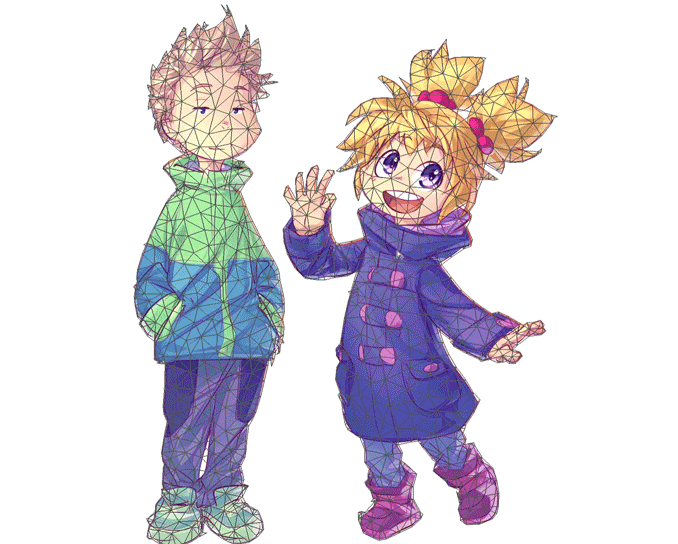
点击网格即可添加图钉,作为变换关节:\n\n📌 拖动图钉的中心可移动该区域。\n📌 拖动图钉周围的圆圈可旋转它。
结合移动和旋转以获得最佳效果!
📌 单个图钉可以移动和旋转孤立的部分而不产生变形:
🟧 简单示例:挥动手臂
要锁定某个部分,请在连接处的任一端 1️⃣ 以及锁定区域内部 2️⃣ 添加至少两个图钉。尝试图钉的摆放位置——根据需要使用 Ctrl-Z 来寻找最适合该情况的锁定方式。
要弯曲手臂,请在肘部和手腕处放置图钉,并根据需要移动和旋转它们:
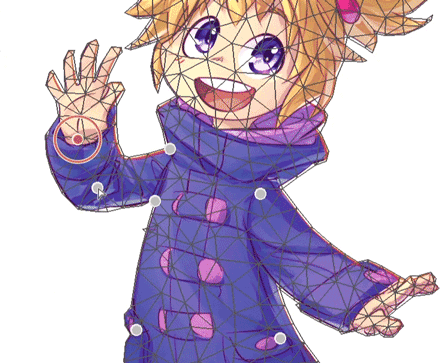
📌 如果形状扭曲得奇怪,请添加更多图钉以维持结构。\n📌 您可以通过 Alt+点击 来移除图钉。
📌 同时选择多个图钉:\n\n🔸 在您想要选择的图钉上拖动(需要从网格外部开始)。\n🔸 按住 Shift 键的同时点击图钉。
💡 按住空格键可暂时隐藏网格和图钉:
🟧 选项
子工具详细面板为我们提供了额外的选项:\n\n📌 根据细节程度更改网格密度。如果变形导致形状出现锯齿,请尝试提高网格密度。
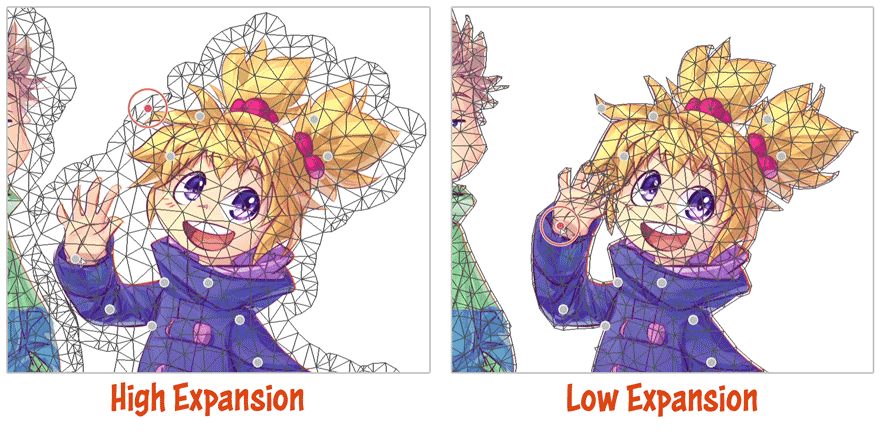
📌 扩张设置控制网格如何连接:\n
🔸 高扩张连接各个元素,使它们作为整体移动,变形更平滑(但它不会连接完全被透明区域隔开的对象——男孩和女孩的网格不会连接)。\n🔸 低扩张保持区域独立,适用于更精细的细节。
📌 取消选中显示网格以隐藏网格但保留图钉:
📌 旋转角度允许为图钉设置特定角度:
📌 顺序按钮让您决定哪些重叠部分显示在前面:
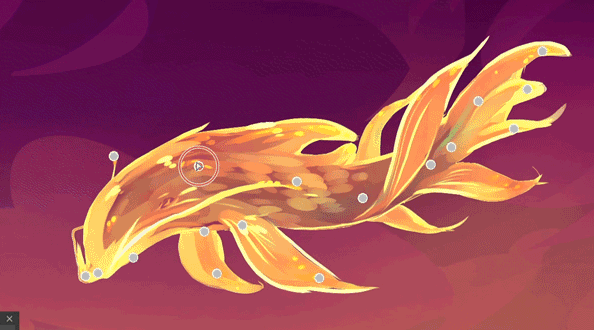
🟨 操纵变形与液化:动态双人组
液化工具与操纵变形完美互补。操纵变形负责更广泛的结构变化,而液化则非常适合随后的细微调整:
🟨 有效使用的提示
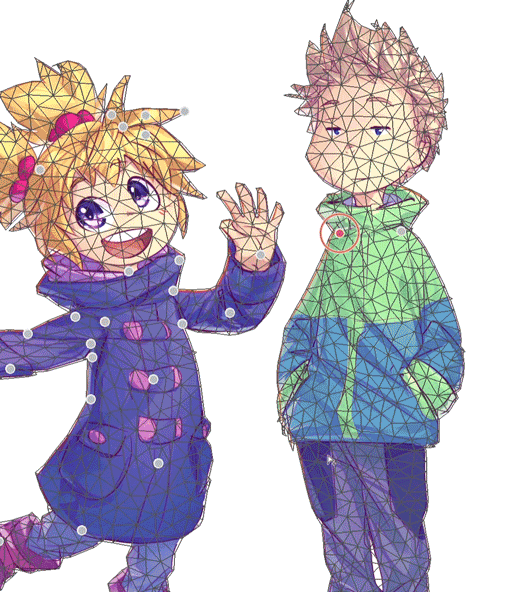
🟧 形状清晰度
各部分不重叠的人物更容易操作。相反,手放在口袋里且鞋子相互接触的角色会限制该工具隔离四肢的能力。您仍然可以调整整体姿势,但无法单独调整每条手臂或腿:
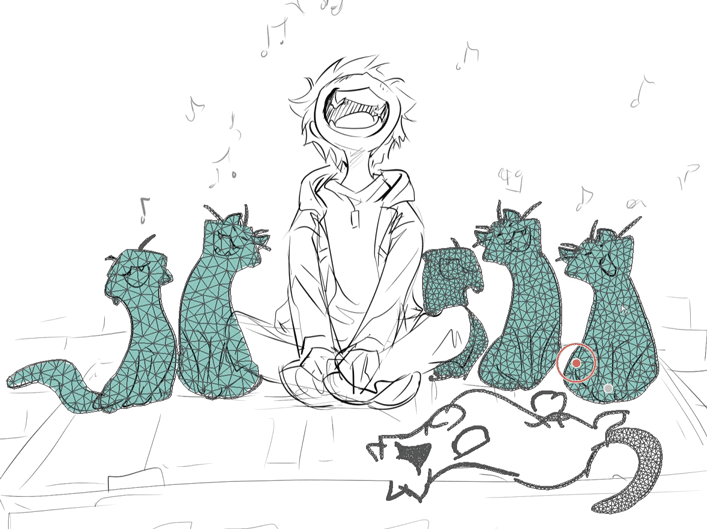
🟧 处理随笔草图
由于操纵变形依赖于透明度,因此它在开放形状上效果不佳……\n
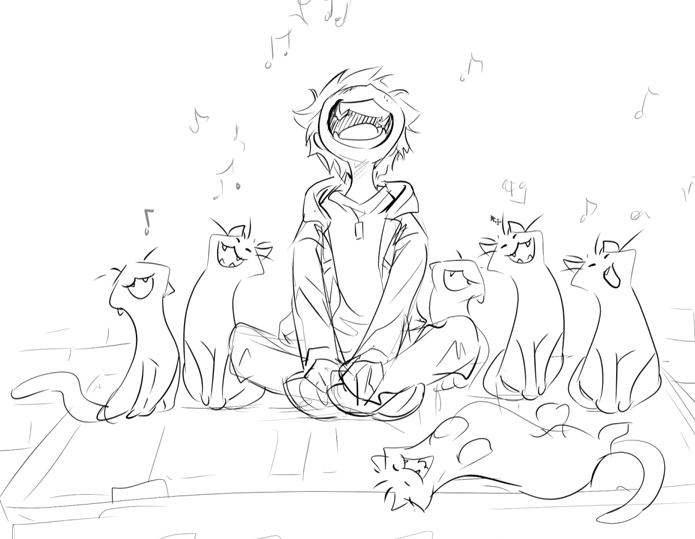
请先闭合线稿或为其填充颜色:
🟧 分离图层策略
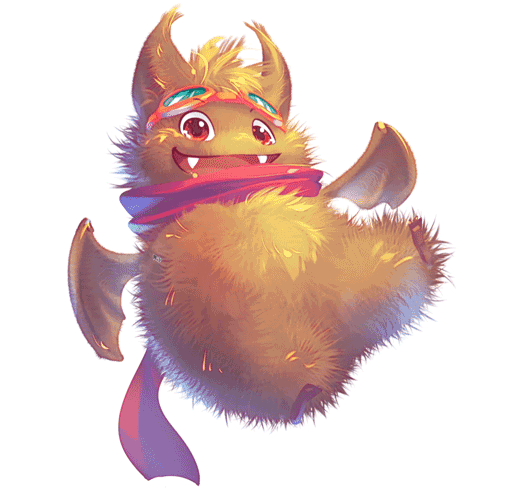
锁定系统并非完美无缺。为了避免连接处变形,请将身体部位(如翅膀、肢体或服装配饰)放置在不同的图层上,并单独进行变形,以获得更多控制权:
🟨 实际与创意用途
🟧 为重复元素添加动感
操纵变形擅长在丝带状形状中创建动感。先从元素的笔直版本开始,然后复制它并应用图钉来创建动态变化:

📌 低扩张值允许您单独移动胡须:
📌 当部件重叠顺序错误时,请使用子工具详细面板中的顺序按钮来控制它们的前后叠加关系:
如果您的图钉变得太乱,请根据需要移除并重新放置:
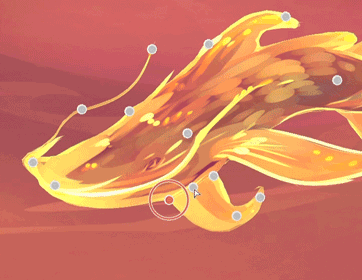
使用液化进行最后的清理工作。\n\n
🟧 超现实景观
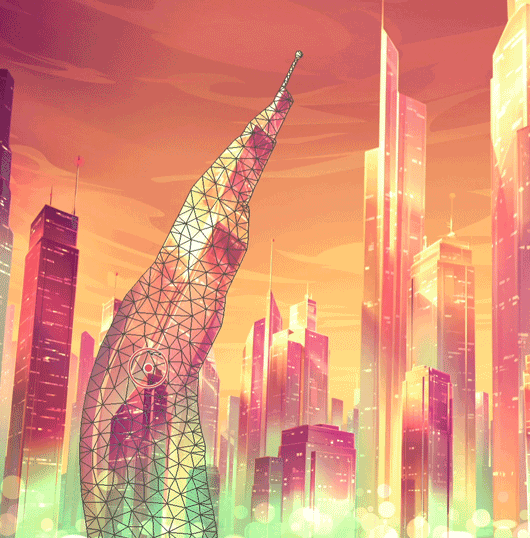
操纵变形非常适合构建超现实或奇幻的环境。让我们来创造跳舞的摩天大楼!\n\n1️⃣ 从底部向上逐步添加、移动和旋转图钉:
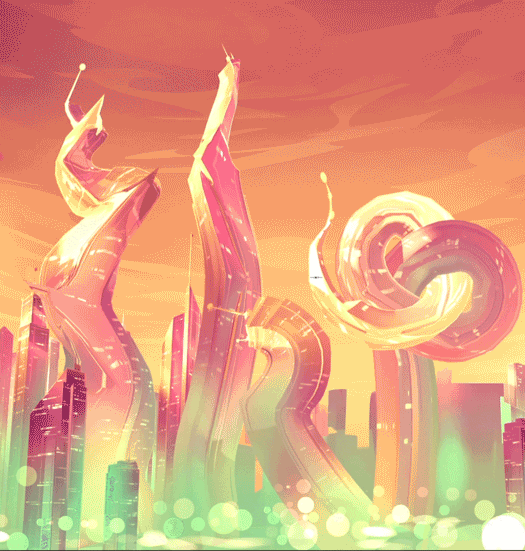
2️⃣ 要打一个结,使用顺序按钮将环形部分置于前方或后方:
3️⃣ 使用额外的图钉来平滑隆起部分。 \n\n4️⃣ 完成后,使用液化完善形状并修正光影。\n\n
🟧 变形音效
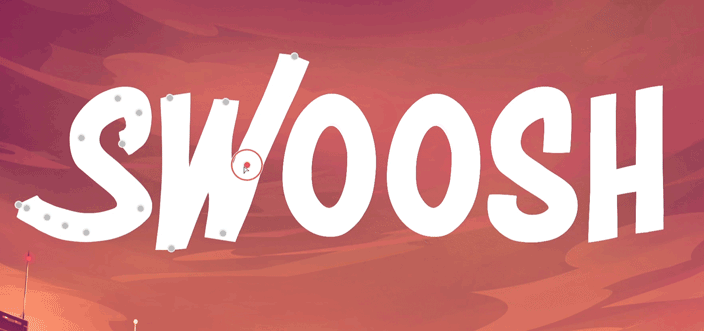
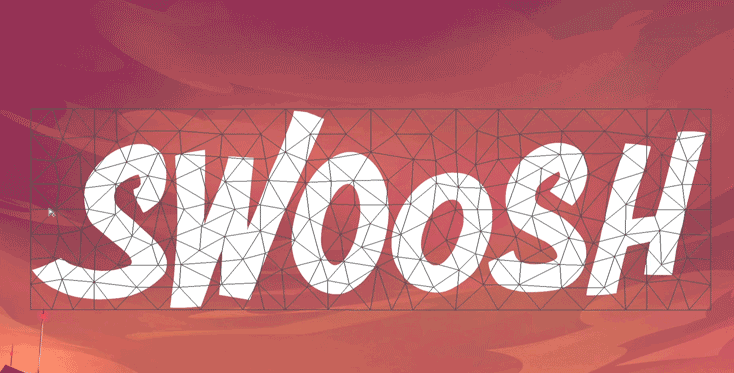
想让您的音效文本随场景流动吗?栅格化文本图层的副本。使用操纵变形象图钉来弯曲并样式化单个字母:
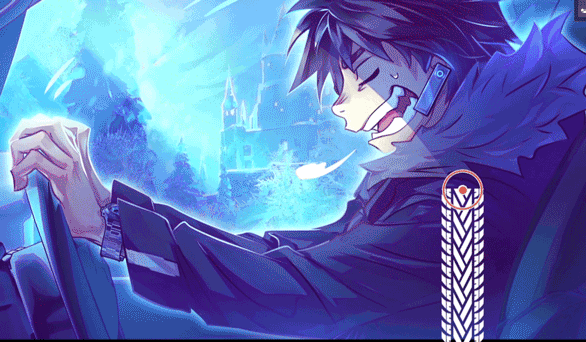
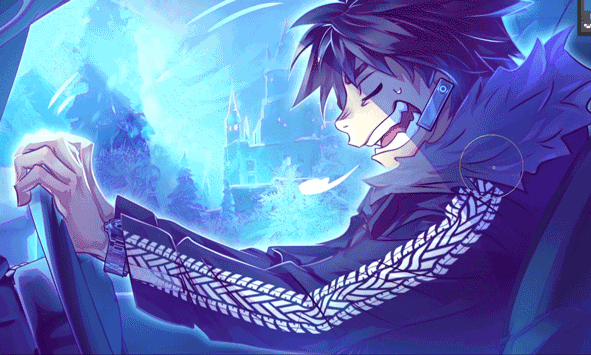
🟧 衣服上的图案包覆
液化有助于完善褶皱和重叠:
🟧 细微调整
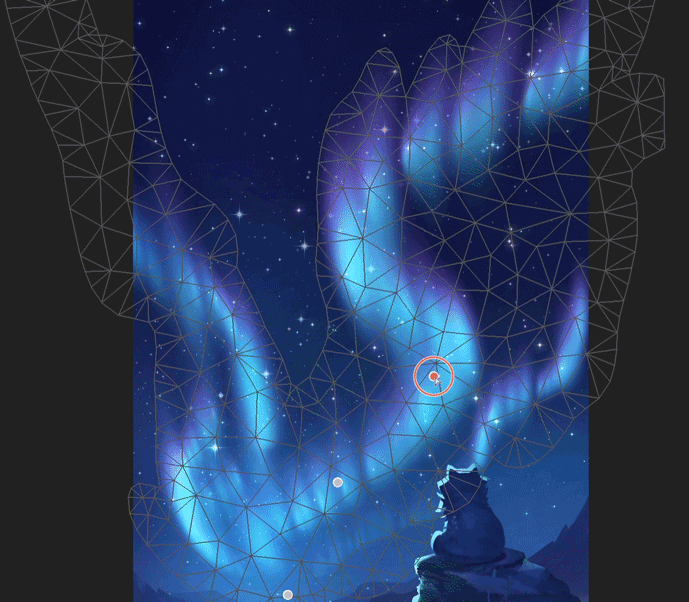
有时一个物体只需要一点点推动。操纵变形非常适合对云、背景风景或从火、水到极光的各种效果进行微调。\n\n与其重绘,不如稍微变形元素,使其具有更好的流动感或对齐感:
🟧 调整角色姿势
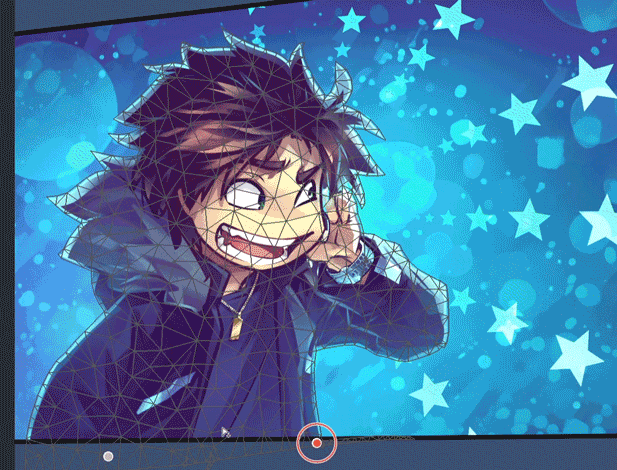
操纵变形最常见但功能异常强大的用途是姿势微调,特别是在漫画和条漫中。\n\n💡 为了避免延迟或意外变形,请制作一份角色的合并副本。\n\n使用图钉修正生硬的角度,并使姿势更具表现力:
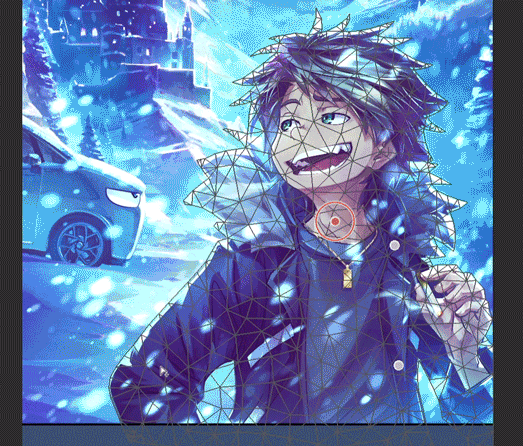
💡 通过微调同一件作品来重复使用类似的画格——这在不牺牲质量的前提下非常省时!
🟧 动态 3D 对象
您也可以将操纵变形和液化应用于栅格化后的 3D 对象。这有助于为车辆和其他道具添加戏剧性的人造透视或鱼眼效果:

使用的小型货车模型:
🟧 动画
简单的动画循环(如闪烁的火焰)可以通过复制图像并使用操纵变形和液化对每一帧进行不同的变形来创建:
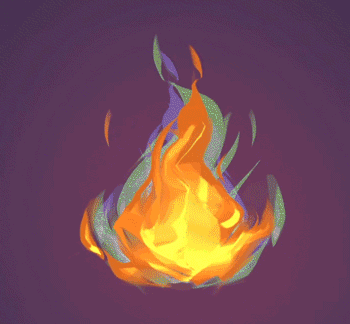
……我不是动画师,没有足够的耐心完成动画,抱歉 😅 但 ScriblingArt 有一个完成的火焰动画教程,可以去看看:
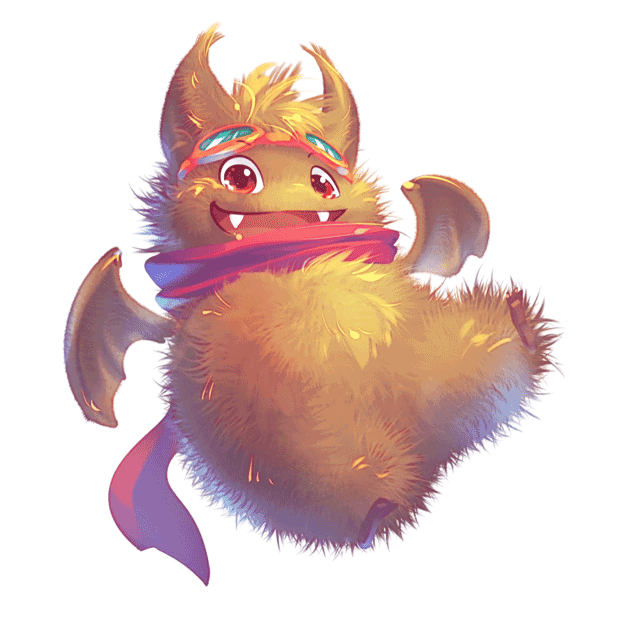
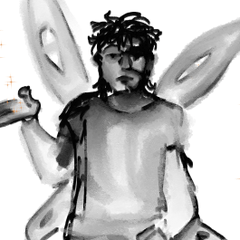
仅通过部件(身体、翅膀和围巾,分别在不同图层上)的 2 个操纵变形副本创建的角色动画循环基础,这些副本被分配到 4 个帧。
🟨 结论
操纵变形不仅仅是一个修复工具——它还是一个强大的创意工具。通过练习,它将成为您数字艺术创作过程中的本能。\n\n所以开始尝试吧,用全新的方式赋予您的艺术生命力!
🌟⭐✨ 如果您喜欢这个提示,请点个赞,让我知道我做得对,这会让我很高兴。也可以在评论区留言说明您喜欢或不喜欢的地方,以及我可以改进的地方。也欢迎对以后想看的内容提出建议! ✨⭐🌟
点赞此帖子的用户








注释