

Clip Studio 的图形工具对于绘制形状和界面非常有用!
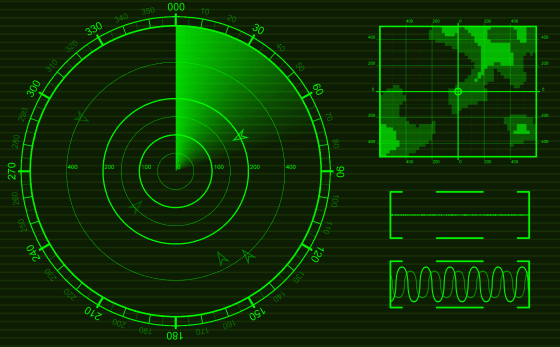
在本教程中,我将向您展示如何使用图形工具绘制监控界面,例如:
雷达
全球定位系统 (GPS)
声波
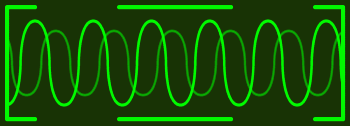
正弦波
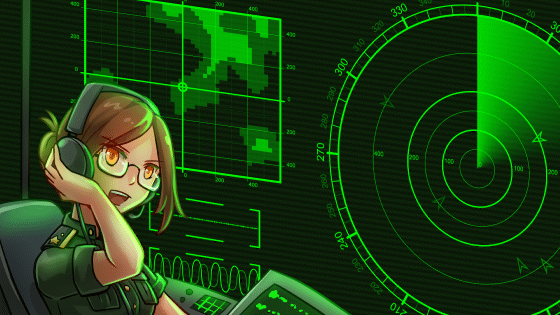
然后对其进行动画处理,以获得这个酷炫的效果!!
我们开始吧!
视频教程
设计显示界面
要设计界面显示,了解其工作原理将使您的设计更具真实感,您可以在互联网上查找参考资料或根据真实仪器自行设计。
界面显示的主要目的是显示仪器监控的信息。因此,您必须注意它将显示的信息。
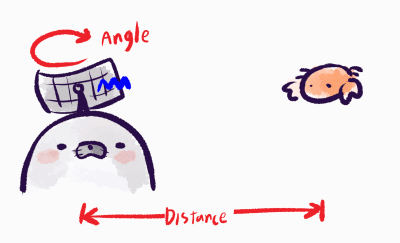
雷达是一种发送信号波并在信号波反射到某个物体上时接收它以检测位置和距离(距离雷达)的仪器。
GPS 是我们手机中常用的功能,它简单地从俯视图显示地图上的位置,您可能不需要知道它是如何工作的,因为您已经知道它如何显示您的信息
这里我给出了基于真实仪器的快速设计。
该设计将提供类似于真实仪器的数据。
雷达:角度位置(度)、物体标记以及距中心的距离
GPS:地图上的障碍物以及距参考点的距离
使用图形工具绘制界面:雷达
快速设计完成后,让我们使用图形工具绘制它吧!
启用网格,转到 [视图>网格]
如果默认网格对您来说不清晰,请转到 [文件 > 首选项] 更改其颜色
在 [标尺/单位] 选项卡中,您可以更改 [网格线颜色] 和 [网格划分线颜色]
您还可以在此菜单中调整网格不透明度
现在网格会看起来更清晰。
通过菜单 [视图 > 网格/标尺栏设置] 调整网格缩放
将起始点设置为 [中心] 这将使标尺在画布中央对齐到 0
如果默认设置对您来说太小或太大,请调整网格间距,如果网格太小,将很难看到开始绘制图形的位置
(此处我将 2000*2000 像素画布尺寸设置为 200。)
让我们从距离刻度开始
创建一个新的矢量图层
在子工具 [图形] 中,选择椭圆并禁用抗锯齿
启用 [吸附到网格]
从边缘的一个网格点开始绘制圆形,圆形将吸附到网格
借助网格,您可以轻松查看圆的大小以及它是否与画布的中心点对齐。
(拖动时可以按住 [Shift] 键,以使圆具有对称比例)
对于较小的圆形,您可以将起点移动到下一个网格交点,圆的顶部和左侧将与网格线对齐。这使得调整圆形变得非常容易。
这是我设计中所有圆的起点的参考。
我以较小的间隙分割了内圈,因此我使用两个网格交点之间(在网格划分线上)的点
要更改圆的线宽,请使用对象工具并选择圆。
在工具属性面板中,您可以在 [画笔大小] 选项上调整线宽
要将测量刻度放在圆上,请将刻度从较大的度数部分分离,然后将其修剪成较小的部分。(此处我使用 10 度间距)
创建一个新图层来记录值会使工作更容易
我还记录了距离刻度。
绘制刻度的分隔线,
创建一个新的矢量图层,并绘制一个覆盖所有设计的圆形。
这个圆形将帮助我们围绕绘图的中心点旋转。
在 [记号笔] 子工具中使用 [Mili 笔] 或 [单色填充笔] 绘制分割线。
将抗锯齿设置为 [无]
绘制 90 度和 180 度的分割线
通过将其拖动到新建图层图标来复制图层。
选择图层并创建自由变换(按 [Ctrl+T] 或转到 [编辑>变换>自由变换])
然后在工具属性面板中,将旋转角度更改为 30 度
按 [Enter] 提交变换
重复此步骤,再次复制图层并旋转 30 度
我们将得到 30 度步进线
按住 [Shift] 并选择所有图层,右键单击并将它们合并在一起
对于 10 度步进,我再次复制图层并重复步骤,但不是旋转 30 度,而是只旋转 10 度。
可选:使用 [对象] 工具并在工具属性面板中设置线宽和颜色
完成后,将 10 度线图层合并在一起
使用硬橡皮擦,启用矢量橡皮擦并设置为 [擦除到交点] 模式
也擦除外圆,您将得到刻度的线分隔。
对 30 度线分隔也重复此步骤,然后使用 [对象工具] 更改颜色
对于在绘图上创建圆的替代用法,您也可以使用选择工具,它也会吸附到网格
复制 10 度刻度图层并在绘图上绘制 [椭圆]
创建变换并旋转 5 度
再次重复,刻度就完成了!
注意:选择工具相对于代理圆的缺点是您可能需要一遍又一遍地重新绘制选择区域,但您可以使用任何您觉得更容易的方法 :)
我通过复制图层、创建自由变换并稍微调整其大小,在 30 度刻度上创建了更长的线
(确保 [更改矢量宽度] 未选中)
对于刻度数字,请使用文本工具键入
然后创建一个新图层,并绘制一个覆盖数字和整个绘图的圆形
仅复制文本并选择文本和圆形图层
创建自由变换并旋转 90 度,然后编辑数字
然后复制两个图层并重复旋转 90 度的步骤
再次重复旋转 30 度的步骤,现在您可以为所有 30 度步长设置数字
将所有数字放入一个文件夹中,然后再次复制以获得更小的刻度
稍微调小字体大小
为文件夹创建自由变换并将其调整到绘图,确保变换中心位于绘图中心。
将其旋转到刻度位置
复制文件夹并再次旋转
然后将数字编辑为步进的度数
您可以通过选择数字并 [右键单击 > 合并选定图层] 来分组数字
它仍然允许您使用 [对象] 和 [文本] 工具编辑组内的数字
可选:稍微调低小刻度的不透明度,使大刻度看起来更突出
也添加距离线的数字
刻度已就绪
下一步,我们将创建雷达扫描
创建一个新图层并绘制一个覆盖内部区域的白色圆形
重要提示!:关闭抗锯齿
将图层转换为文件对象。右键单击图层 [文件对象>将图层转换为文件对象]
区域必须设置为 [绘图区域]
打开文件对象。
启用并设置网格从中心开始,并留有稍大的间隙,这样您就可以轻松看到圆心
使用 [直线] 工具创建渐变区域。
重要提示!:此处也要关闭抗锯齿
锁定图层透明
在调色板上选择灰度 -95%,然后从中心点拖动到边缘绘制一条线
选择灰度 -50% 并拖动另一条线,也从中心开始,并在第一条线之间留出一些角度空间
通过选择较浅的灰色并从中心点开始绘制另一条线
(这里有 4 条线,但最后一条可能很难注意到,因为我使用了灰度 -5%)
在渐变选项卡中,选择自由形式渐变,[普通绘制] 工具
将 [容差] 设置为 0
(如果未将容差设置为 0,当颜色值太浅时,例如:在灰度 -5% 时,渐变会溢出)
单击以填充区域,它将根据 2 条线的值创建渐变
填充所有其他区域
还有一些选项可以选择 2 条线之间的渐变量。
例如 [最亮的阴影] 将在较亮的线上提供比在较暗的线上更多的比例
您还可以通过调整图表来调整值量
填充所有区域,结果将如下所示
您可能会看到大部分区域是灰色,除了某些区域是 -5% 灰色。
调整亮度使其变为白色,转到 [编辑 > 色调校正 > 亮度/对比度]
浅灰色区域将变为白色
删除不需要的区域,在 [选区] 子工具中选择 [折线]
创建穿过最暗区域和白色区域的选区
并删除它([Ctrl+D] 取消选择)
将其变为透明部分,转到 [编辑 > 将亮度更改为不透明度]
保存文件,然后返回主绘图。它将自动显示
(如果未显示,请右键单击图层 [文件对象>更新文件对象])
通过单击图层面板上的此图标(或在图层属性面板中启用它)更改图层颜色
将颜色设置为绿色,雷达扫描仪就完成了!
通过将其转换为对象文件,它将具有对象画布的图层边界。
您可以简单地将其旋转到雷达的中心
在雷达屏幕上添加对象
创建一个新的矢量图层,并在图形子工具中使用 [直线] 或 [折线] 绘制雷达上对象的图标
使用 [对象] 工具调整大小并将其移动到首选位置
您可以通过 [Ctrl+C] 和 [Ctrl+V] 复制和粘贴选定对象
复制的对象将放置在原始对象上方,移动到另一个位置。
使用 [对象] 工具更改线条颜色,就完成了!!
使用图形工具绘制界面:GPS
快速草绘我们将要绘制的地图。
高亮区域将代表地图上的高地。
我建议将草图的角对齐到网格线,这样在下一步绘制地图网格会很容易
使用 [矩形] 工具绘制边框
创建一个新的矢量图层并绘制网格
有几种绘制网格的方法,这是我喜欢用的方法
1. 使用 [矩形] 工具绘制,使其大于边框
2. 使用 [折线] 子工具绘制,连续绘制并穿过边框
完成后,创建一个比边框稍大的选区。
单击反转图标(或 [Ctrl+Shift+i])反转选区并删除网格绘图中不需要的区域。
使用 [对象] 工具调整线的大小
您可以选择线条,用 [Ctrl+X] 剪切它们,然后将它们粘贴到另一个矢量图层中以分离它们并分别调整不透明度
结果如下
也添加数字使其看起来更真实
创建一个新的栅格图层,并使用 [套索填充] 工具绘制地图,通过将其吸附到网格,它将创建酷炫的像素外观!
首先绘制高亮区域
然后在新的图层上绘制另一个区域,调低图层 [不透明度] 以查看两个图层之间的差异
可选:我在图像中间添加了参考点,就完成了!
使用图形工具绘制界面:波形
对于声波,我将修改 [纹理笔] 画笔来创建声波
单击子工具详细信息图标以编辑画笔
以下是设置步骤
1. 禁用抗锯齿
2. 将间隙切换到 [固定] 模式并增加更多间隙空间
3. 在画笔笔尖选项中,将画笔粗细更改为 1000,方向为 [水平]
4. 将粗细动态设置为 [随机],最小值为 0(点击设置栏后面的小图标)
5. 禁用角度动态并将角度更改为 90
画笔已准备就绪
在子工具详细信息面板的 [画笔形状] 选项卡中将画笔注册到预设
创建一个新的矢量图层,并使用 [折线] 子工具绘制一条直线
单击以在网格上创建多个控制点。
双击完成绘制
使用 [对象] 工具选择线条,并在子工具详细信息面板的 [画笔形状] 选项卡中,选择我们创建的波形画笔
现在您得到了一个非常简单的声波
在 [修正线] 子工具中,使用 [调整线宽] 工具并选择 [放大宽度] 选项。
单击线条以创建波形的不同振幅
对于正弦波,我使用贝塞尔曲线工具绘制它
创建一个新的栅格图层,并在 [图形] 子工具中选择 [贝塞尔曲线]
单击并拖动,为第一个控制点创建臂
然后单击波形的中间点,它将创建一条曲线
(垂直区域的距离是 6 个块)
单击并拖动以与第一条曲线镜像,然后双击提交线条
放大并擦除起点和终点处的尖端区域
将波形转换为图像素材图层,右键单击图层并 [转换图层]
将其设置为图像素材图层
注意:您也可以将其转换为对象,以后调整墨水宽度会更容易。
使用 [对象] 工具选择图层并启用平铺选项并设置重复模式
禁用 [保持宽高比],您可以拉伸或压缩它
要将波形固定到显示区域,请在您喜欢的区域绘制矩形选区,
然后右键单击图层 [图层蒙版 > 蒙版选区外部]
为波形绘制一些边框,就完成了!!
要应用到主图像,请将所有图层放入一个文件夹中
然后将其复制并粘贴到图像上
选择图层文件夹并创建变换。然后将其移动到首选位置
您可以将模式更改为倾斜,以使其与屏幕角度对齐
如果某些线条在其位置上设置时太细,
您可以添加相同颜色的边缘以使线条更粗。
动画监控界面
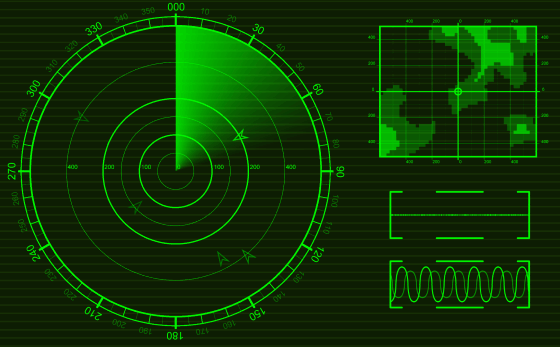
在此部分中,我们将通过简单的动画步骤来美化面板!
在 [时间轴] 面板上单击 [新建时间轴] 图标
(通过菜单 [窗口 > 时间轴] 显示此面板)
这是与 Clip Studio Pro 兼容的循环动画的基本设置
帧率:8,播放时间:24
我们将对所有面板使用此设置,让我们从雷达动画开始
选择我们准备好的雷达对象,并启用图层关键帧
将新关键帧模式设置为 [线性插值]
然后在第 0 帧和第 24 帧创建新的关键帧
切换到 [对象] 工具并单击对象
在 [旋转角度] 中将值设置为 -360
然后将关键帧稍微拖回以消除循环之间的间隙
这将使雷达移动!!
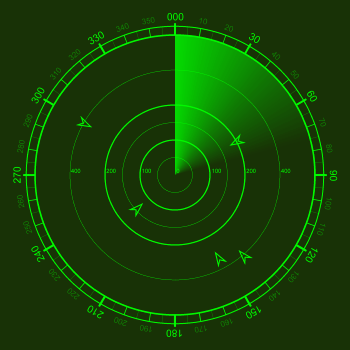
可选:为了美化外观,您还可以添加雷达上对象被扫描时的增长效果。
要实现此效果,请创建与雷达扫描相同方式的渐变圆,但使暗区更大
然后应用模糊效果
将其转换为对象文件或图像素材图层,然后将活动和非活动颜色设置为绿色和深绿色
从符号图层创建选区,右键单击并 [从图层创建选区 > 创建选区]
然后蒙版选区外部
对于带有蒙版的动画对象,您必须单击图层缩略图以确保它与图层处于活动状态,而不是蒙版
然后重复动画雷达扫描的步骤(使用相同的值),使其一起移动
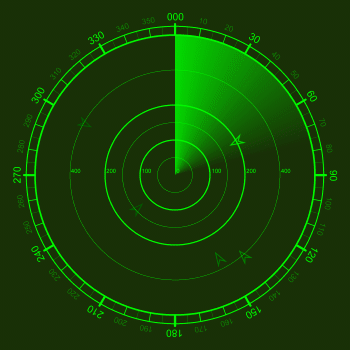
对于 GPS 地图,我将焦点动画设置为一个缩小到图像中心的圆形
在图像中央绘制一个圆形,转换为图像素材图层,然后启用图层关键帧
在第一个关键帧上,将其大小增加到大于框架
在最后一个关键帧上,将其缩小到中心点
然后用图层蒙版将其适配到框架中
对地图区域进行矩形选区
禁用图层关键帧,然后蒙版选区外部
再次启用图层关键帧,就完成了!
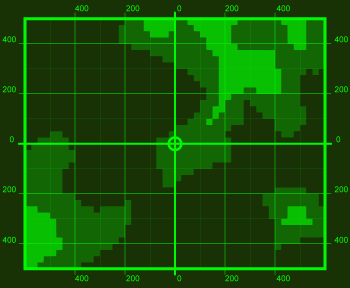
对于声波动画,我们将使用逐帧方法
创建新的动画文件夹
将我们创建的波形放入动画文件夹中
然后右键单击时间轴并将其设置为在帧上显示
使用 [修正线] 子工具中的 [调整线宽] 工具重置线条
使用 [固定宽度] 模式和 [处理整条线]
将图层重命名为“01”并复制图层,它将自动命名为“02”
将其设置为在时间轴上显示
使用 [放大宽度] 模式并禁用 [处理整条线] 选项以调整线条
为另一个关键帧重复这些步骤,就完成了!
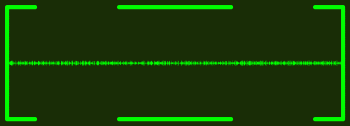
对于正弦波,我们必须检查波形重复的模式
要制作动画,只需启用图层关键帧,添加开始和结束关键帧。
然后在最后一个关键帧,将对象移动到其重复位置
注意:移动时按住 [Shift] 键将允许您将其从旧位置水平对齐移动
将动画界面应用到您的作品中
在您将所有内容组合在一起之前,您必须裁剪界面文件的画布并删除纸张图层。
为了轻松裁剪图像,使用矩形工具制作选区以覆盖所有绘图区域,然后 [编辑>裁剪]
删除纸张图层,就准备好了
在主文件中,创建一个与显示文件具有相同设置的新时间轴(每秒 8 帧/24 帧播放时间)
然后将显示导入为文件对象,转到 [文件>导入>创建文件对象]
您可以通过将 [对象] 工具中的模式设置为 [倾斜] 来调整其角度
蒙版或重新排序图层以获得正确结果,就完成了!!
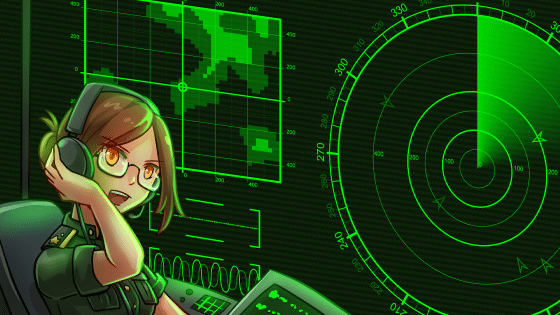
对于显示器的全息外观,请查看我关于如何创建全息效果的旧教程:
我希望您能从中学到一些艺术灵感!!图形工具很有趣!快来试试吧 <3
请保持安全,享受绘画/动画的乐趣!!
点赞此帖子的用户



注释