

大家好!
我想分享一下我是如何在我的 iPhone 7 上设置和使用 Clip Studio Paint 的。
我从今年四月开始使用移动版,每当我长途旅行、等待预约时,以及睡前画草图时都会使用这款应用。
我将向你展示如何设置我的工作区以及如何调整笔压。我们还将讨论边缘键盘、导入、延时摄影以及其他可以帮助你绘画过程的功能。我们还会讨论如何导入素材!
希望这篇文章能鼓励你使用移动版,而无需担心没有手写笔,
视频版本在这里:
这里我使用了文字转语音功能,还有字幕,并且已经标好了时间戳。
好的!让我们开始吧
1. 获取 Clip Studio Paint
首先,下载应用程序。
iOS 用户可以在 App Store 下载
安卓用户可以在 Google Play 下载
首次打开应用程序时,它会是这样:
下载后,你可以每天免费使用 1 小时,顶部会有一个 60 分钟的计时器。
你还可以享受 3 个月的免费试用。
前往 [菜单] > [应用设置] > [购买应用 / 更改等级或付费方案]
然后你会看到可以购买的方案
除智能手机方案外,所有方案都提供 3 个月的免费试用。
你需要“订阅”,即输入你的支付信息。
它不会向你收费。
账单将在指定的日期开始计费。
2. 教程 / 素材 / 文件 / 支持
[教程 / 素材 / 文件 / 支持] 是你打开 Clip Studio Paint 时上方的工具栏。
====================================================
⮞ 这是服务菜单
这与 PC 版 Clip Studio 应用中的菜单相同。
你可以在这里看到 Clip Studio 的所有其他服务,例如素材、问答和技巧。
====================================================
⮞ 接下来是管理作品
如果你有绘画作品或正在进行中的作品,它们会显示在这里。
只需双击即可打开。
====================================================
⮞ 接下来是管理素材
这是你下载的笔刷和素材的存放位置
====================================================
⮞ 接下来是通信管理
这就像你的下载菜单。
如果你有待处理/已完成的下载,它们会显示在这里。
你在云端的上传也会显示在这里。
====================================================
⮞ 接下来是设置
字面意义上的设置。
但更像是附加素材的设置。
⋆ 当你下载 CSP 时,已经包含了一些素材。
如果你希望下载这些素材,可以在这里进行。
====================================================
⮞ 接下来是你的用户/个人资料菜单
你可以在这里查看你的云存储和方案。
如果有人回复你(在技巧或问答中),你也会在这里收到通知。
3. 打开作品 | 从图库打开 | 创建画布
⮞ 打开作品
如果你有正在进行中的文件,它们会显示在你的 [管理作品] 中
只需双击即可打开。
⭐ 请注意!
这里只显示 .clip 文件。
如果你将作品保存为 .PSD 格式,它们会进入你的 [文件] 中
只需点击你的 [文件] 图标或 [从文件应用打开]
我所有保存的 .PSD 文件、导出的图片和延时摄影也都保存在这里。
====================================================
⮞ 从图库打开
如果你想直接从手机图库打开照片,只需点击 [从照片新建]
⭐这并非导入。
这只是从你的图库中打开一张图片。
====================================================
⮞ 创建画布
[创建新文件] 是创建新画布,与 PC 版本相同。
你可以根据自己的喜好选择画布和尺寸。
如果你愿意,也可以录制延时摄影。
完成后点击确定即可。
4. 设置你的工作区
这是你首次启动应用程序时的默认工作区设置。
你的 [编辑栏] 在侧面,[调色板栏] 和 [命令栏] 在底部。
你可以根据自己的喜好编辑工具栏设置。
只需点击并按住,然后选择 [布局设置]
====================================================
你也可以单独编辑每个工具栏。
⮞ 编辑栏
① 子工具图标数量 - 你希望在编辑栏中显示多少个子工具。
② 显示工具切换图标 - 这是切换到橡皮擦的图标。如果你不想显示它,可以取消勾选此项。
③ 显示滑块 - 这些是编辑栏中用于笔刷大小和笔刷透明度的滑块。
④ 如何显示颜色图标 - 这为你提供了如何显示前景、背景和透明颜色图标的选项。
====================================================
⮞ 调色板栏
这些是我的 [调色板栏] 下的工具
要自定义它,只需点击并按住 [调色板栏] 上的任意位置,然后点击 [调色板栏设置]
例如,我们移除我的 [颜色集]。
在列表中找到 [颜色集] 并取消勾选。上方的图标也会消失。
现在我将添加我的 [历史记录],只需在列表中找到并勾选它。
完成后务必点击确定。
[历史记录] 现已添加到我的 [调色板栏] 中
====================================================
⮞ 命令栏
[命令栏] 基本上是你可以在画布上使用的“命令”。
你可以编辑你希望在 [命令栏] 中显示哪些“命令”
只需点击并按住 > [命令栏设置]
例如,我们移除 [删除]
点击命令栏上的 [删除] 图标 > 然后点击垃圾桶图标。
它现在不见了。
如果你想添加另一个命令,例如,我们在这里放置 [水平翻转](视图)。
找到 [水平翻转] > 选择它,然后点击上方的 + 图标。
完成后点击关闭。
4.1. 边缘键盘
[边缘键盘] 是屏幕侧面可移动的按钮。
[边缘键盘] 就像你的键盘修饰键,或者与其他键结合以执行其他任务的键。
对于 iOS 用户,这些是 [Control]、[Shift]、[Option]、[Command]、[Space]、[Esc]
而对于 Android 用户,这些是 [Ctrl]、[Alt]、[Shift]、[Space]、[Esc]。
例如,如果我们使用它来 [缩放/旋转]
如果你抓取一个手柄并拖动它,在没有 [Command] 或 [Ctrl] 的情况下——这只会重新缩放图像。
但如果你与 [Command] 或 [Ctrl] 一起使用,它将作为 [自由变换] 功能。
4.2. 笔压
如果你正在使用手写笔,可以在 [菜单] > [应用设置] > [笔压设置] 中检查它
你会得到一个测试画布,你可以在其中测试你的笔压。
⭐ 笔压甚至只用手指也能工作!
你也可以针对每个笔刷调整笔压。
只需选择一个笔刷 > 前往 [工具属性] > 点击 [笔刷大小] 旁边的框
你可以根据最适合你的绘画风格进行调整。
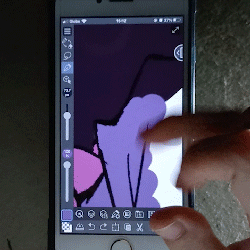
5. 触控手势
⭐ 放大 - 双指张开
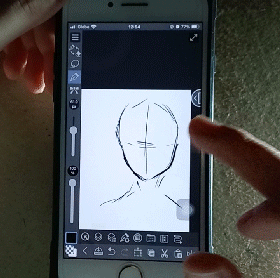
⭐ 缩小 - 双指捏合
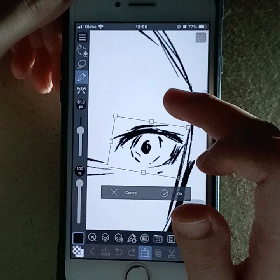
⭐ 撤销 - 双指轻点
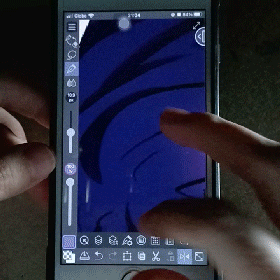
⭐⭐ 重做 - 三指轻点
⭐ 旋转 - 双指旋转
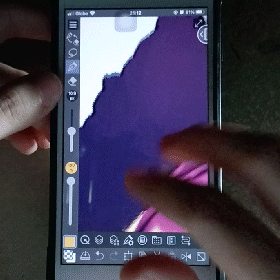
⭐ 吸管工具 - 长按
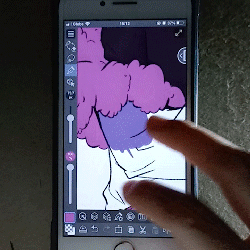
⭐ 移动画布 - 双指滑动
6. 一些绘画技巧
这仅是我的观点,但我希望它能有所帮助。
我已经使用这款应用几个月了,这些是我在手机上绘画时会记住的一些事情。
⭐ 当你进行草稿/描线时,尝试使用你的中指。
每当我用食指进行草稿/描线时,感觉会有很大的重量,我发现使用中指可以均匀地分散手到手指的重量。
===============================================
⭐ 使用 [切换到橡皮擦工具]
这使得擦除更快,而不是从你的工具中选择。
这也节省了 [编辑栏] 子工具的空间 - 即使你切换工具,它也总是会存在。
===============================================
⭐ 修剪指甲
你的笔触会感觉更流畅,并且本能地,你的手指会使用指尖滑动。
我怀疑你不会刮伤屏幕,但没有指甲的担忧或注意会感觉更舒适。
===============================================
⭐ 草稿时不要放大太多
你正在画草稿。你不是在制作细节。你是在画草稿。
你需要缩小,你需要从解剖学角度正确地看到整个画作。
由于我们的屏幕很小,而且没有导航器,保持一定距离工作将有助于我们的眼睛检查错误。
这是我之前放在 [命令栏] 上的 [水平翻转]。
⋆ 这是 [视图] 中的 [水平翻转]。
在绘画时翻转画布有助于我们的眼睛发现画作中的错误,你在 PC 上也会这样做,所以请在移动设备上也要这样做。
===============================================
⭐ 使用你习惯的笔刷
使用你习惯的笔刷。
在智能手机上绘画与在 PC 上绘画是截然不同的体验,真的非常困难。当我找到一些我喜欢的笔刷时,我发现它变得更容易了。
你在 PC 上使用的笔刷可能在移动设备上不适合你(取决于你的手机硬件),所以请尝试不同的笔刷,直到找到最适合你的~
===============================================
⭐ 舒展你的手和背部!
如果你的手腕力量不足,你需要拉伸。
你会大量使用手腕,请做一些手臂拉伸。
另外,不要像虾一样坐着!
===============================================
⭐ 记得休息!!
最后,记得休息!!
由于它就在你的智能手机上,你可以随时随地继续你的画作。
7. 最喜欢的功能
Clip Studio 有很多功能,它基本上和 PC 版本相同。
以下是我最喜欢的一些应用功能,每当我在手机上绘画/制作完整插画时都会使用它们。
===============================================
⭐ 从图库导入
要从图像图库导入图像,请前往 [文件] > [导入] > [从照片库]。
这将把你的图库中的图像放到你的画布上。
我用它来做颜色和绘画参考。
你可以在你的 [调色板栏] 中找到它,只需将此工具添加到你的调色板并点击确定即可。
要使用 [子视图];点击工具上的菜单(三条水平线)> 然后点击 [导入]。
并选择你的图像。
如果你想将此用作颜色参考/拾取器,只需确保点击 [子视图] 上的 [吸管工具]
我用它来做绘画参考,只需确保锁定它或点击工具顶部的图钉。
这将防止 [子工具] 在画布被触摸时滑下。
===============================================
⭐ 延时摄影
你也可以在这里制作延时摄影。
你可以在创建画布时从一开始就制作一个。
只需点击 [录制延时摄影]
如果你想在中途录制,请前往 [菜单] > [文件] > [延时摄影] > [录制延时摄影]
要导出延时摄影;请前往 [菜单] > [文件] > [延时摄影] > [导出延时摄影]
然后你会得到一些导出设置,你可以根据你的需求进行编辑。
它将保存在你的 [文件应用] 中,如果你愿意,可以将其传输到你的图库。
(ノ◕ヮ◕)ノ*:・゚✧此示例的完整延时摄影在视频末尾~!
请查看!
===============================================
⭐ 素材
要导入 [素材];例如笔刷或图像素材,我通常使用 [素材] > 然后点击 [Clip Studio 图标] - 这会自动将我带到素材库。
在下载任何内容之前,请确保你已登录。
要下载笔刷,只需选择你想要的笔刷 > 点击 [下载] > 它会要求你打开 Clip Studio 应用,点击 [打开] > 然后它将下载到你的 [通信管理] 中
要将笔刷添加到你的子工具中。
例如,你的装饰笔刷,选择你想要的子工具 > 点击 [添加子工具] > 选择你想要的笔刷 > 然后点击 [添加到调色板]
===============================================
⭐ 修正图层
修正图层在这里也适用~!
我喜欢修正图层,因为我看不清颜色。
它位于 [菜单] > [图层] > [新建修正图层]
我主要使用 [色调曲线],因为它是一个完整的工具包,你可以调整颜色、色调和对比度。
[修正图层] 的工作方式与 PC 版本相同,你可以在这里查看我关于修正图层及其使用方法的帖子:
===============================================
⭐ 导出你的作品
我指的是将你的作品导出为图像文件;Jpeg 或 PNG,Clip Studio 有两种方式 - 前往 [菜单] > [文件] > [另存为] 和 [导出(单图层)]
我个人更喜欢 [导出(单图层)];你可以在导出设置中获得更多选项。
===============================================
⭐ 快速分享
[快速分享] 顾名思义,它能让你快速将作品分享到任何你想要的在线平台。
前往 [菜单] > [文件] > [快速分享]
这将把你的文件/画作保存为 PNG 格式。
然后你可以选择你想要分享到的在线平台。
===============================================
⭐ 云同步
每当我需要在 PC 和手机之间切换时,我都会使用此功能。
在你的 [管理作品] 中,点击你的绘画文件下方的小滑块。
这将把你的画作上传到你的云存储。
上传速度将取决于你的网络。
上传到云端后,你就可以在安装了 Clip Studio 的 PC 上访问它了。
8. 试试看~!
就是这样!
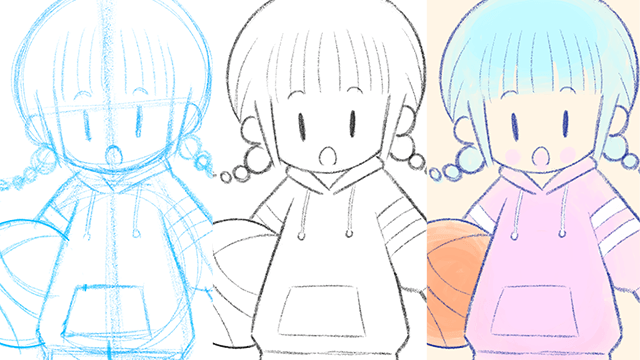
这是我为这个示例所做的小画作。
⭐ 我建议你试用一下这个应用程序。
我花了一些时间来弄明白所有事情。
在完全决定购买方案之前,我总是会利用每天 1 小时的免费使用时间。
这就是我能分享的所有内容了~
希望这能在某种程度上激励你尝试移动版。
感谢阅读!
干杯!
点赞此帖子的用户



注释