

大家好,在本教程中,我将讨论如何在 Clip Studio Paint 中使用模糊滤镜和工具来增强您的漫画甚至插画。我将解释每个滤镜,并使用我的一些漫画分格提供示例。
------------------观看视频以获得更好的视觉解释----------------------
--------------------------------------------------------------------------------------------
首先,我将谈论滤镜。我将提及的所有滤镜都可在以下路径找到:
[菜单] 滤镜 > 模糊 >
[注意]
在使用模糊滤镜时,请确保您正在要应用模糊滤镜的绘制图层上,因为您无法将滤镜应用到空白画布上。
如果您想在特定区域应用模糊滤镜,请使用套索选择工具选择该区域,然后应用滤镜。
模糊 / 强模糊
我们可以使用模糊和强模糊来平滑完成的作品或平滑线稿,这里的选项有限,因为我们无法控制模糊的强度,所以我们可能需要多次使用滤镜才能看到差异,但如果这是您想要的完美模糊量,那就使用它吧。
----------------------------------------------------------------------------------------------------------------
高斯模糊
与模糊/强模糊不同,高斯模糊允许我们调整模糊的强度。这使我们对模糊有了更多的控制。
现在,如果在面板1中,女孩正在说话,在面板2中,男孩正在说话。我们可以在这里使用高斯模糊,通过模糊周围环境,将更多的注意力引向正在说话的角色。
所以在面板1中,我想模糊背景和男孩角色。为此,我们将使用套索选择工具选择区域,然后点击“复制和粘贴”,以防我们出错,然后转到[菜单] 滤镜 > 模糊 > 高斯模糊。一个高斯模糊对话框将出现,我们可以在其中调整模糊的强度,然后点击确定。
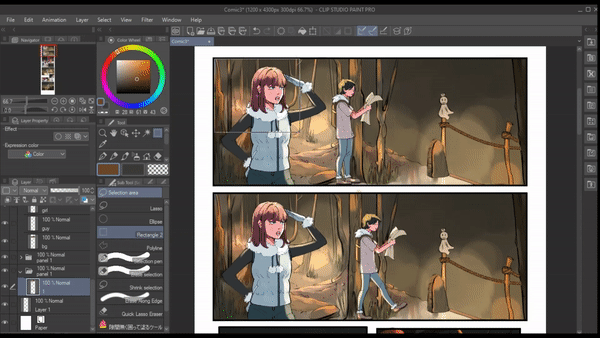
我将在面板2中执行相同的操作,但这次不是模糊背景,而是模糊女孩。
结果:
现在我们对哪个角色正在说话有了更清晰的想象。
----------------------------------------------------------使用高斯模糊的另一种方法是创建景深。如果我们看这个分格,主角被人群包围,看起来他们站得很近,甚至在同一条线上,这使得整个分格过于拥挤,并分散了对主角的注意力。在这种情况下,我们可以使用高斯模糊在角色之间创建景深。
在这里,我已经将人群中的不同人物放在不同的图层中。现在我将使用套索工具从人群中选择一个人,然后转到[菜单] 滤镜 > 模糊 > 高斯模糊,并将模糊强度设置为44。现在,我将对其他人重复相同的操作。我将对离主角较远的人应用更高强度的模糊,而离主角较近的人将应用较低强度的模糊。
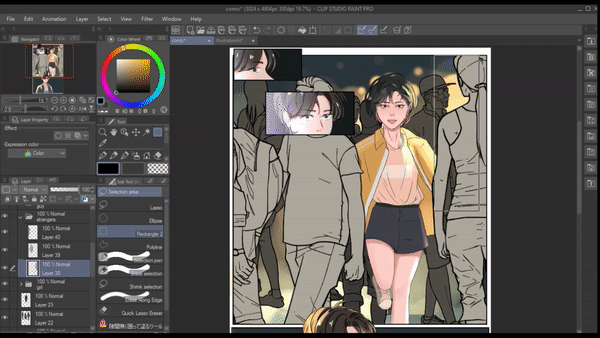
结果:
----------------------------------------------------------
我们甚至可以使用高斯模糊创建照片般的散景效果。为此,我们可以使用任何圆形画笔并在我们想要散景效果的地方创建一个圆圈。现在我们将使用套索选择区域,然后转到[菜单] 滤镜 > 模糊 > 高斯模糊,将其强度增强到27,然后点击确定。现在,在同一图层上,我们将绘制更多的圆圈,然后将图层模式转换为“添加发光”,并通过“复制和粘贴”复制图层。
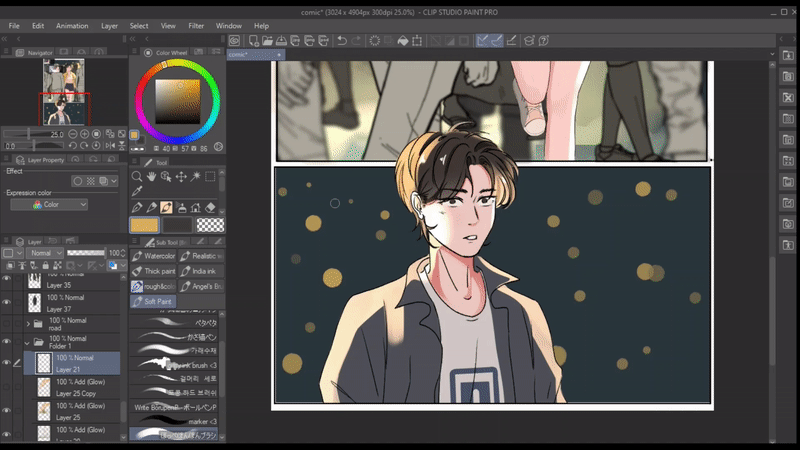
结果:
------------------------------------------------------------------------
动态模糊
动态模糊是指您有意使运动中的物体产生拖影或模糊。我们可以在任何想要创建动作的地方使用动态模糊。
当我们应用动态模糊滤镜时,会打开一个动态模糊对话框,其中在“方向”下有三个选项,即“向前”、“向后”、“双向”。我将首先解释在何种情况下可以使用这些选项。
--------------------------
向前动态模糊可应用于沿单个方向向前移动的任何物体。
向后动态模糊可应用于沿单个方向向后移动的任何物体。
至于双向,想象一下你在摇晃一瓶水,显然我们的手会上下移动,在这种情况下,我们可以使用双向。
现在我将给出一些如何在漫画中使用动态模糊的例子。
在这里我想创建一个暴风雪效果,为此我们首先使用任何画笔绘制雪花。完成之后,转到[菜单] 滤镜 > 模糊 > 动态模糊。
动态模糊对话框将会出现。
通过强度,我们可以调整模糊的强度。
通过角度,我们可以改变运动的角度。
我将方向设置为向前。
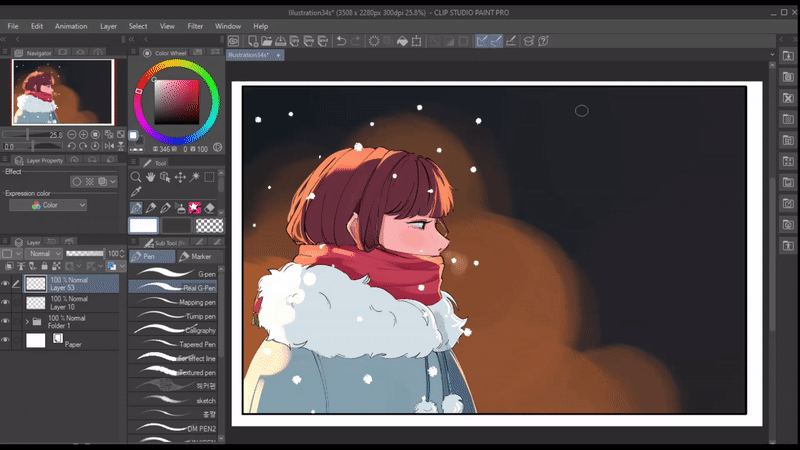
结果:
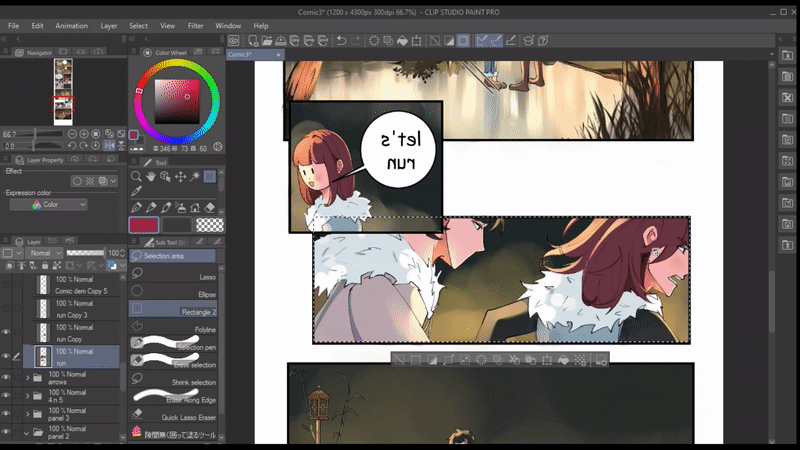
----------------------------------------------------------再举一个动态模糊滤镜的例子,假设我们想展示角色奔跑的动作,但我们不希望模糊滤镜模糊他们的脸。在这种情况下,我们首先使用套索工具选择面板,然后复制粘贴图层。现在应用动态滤镜并根据您的需要进行调整。
现在我们只需使用柔和的橡皮擦笔刷擦除我们不希望滤镜作用的区域。
结果:
----------------------------------------------------------------------------------------------------------------
放射状模糊
放射状模糊类似于动态模糊,但它会模糊目标点周围的一切。
当我们应用放射状模糊滤镜时,会弹出一个放射状模糊对话框。其中在“方向”下有“向内”、“向外”、“双向”选项。
放射状模糊还为我们提供了一个目标点
我将首先解释这些方向如何工作:
向内:将所有内容朝目标点模糊()
向外:将所有内容远离目标点模糊 +
双向:向内和向外两个方向模糊
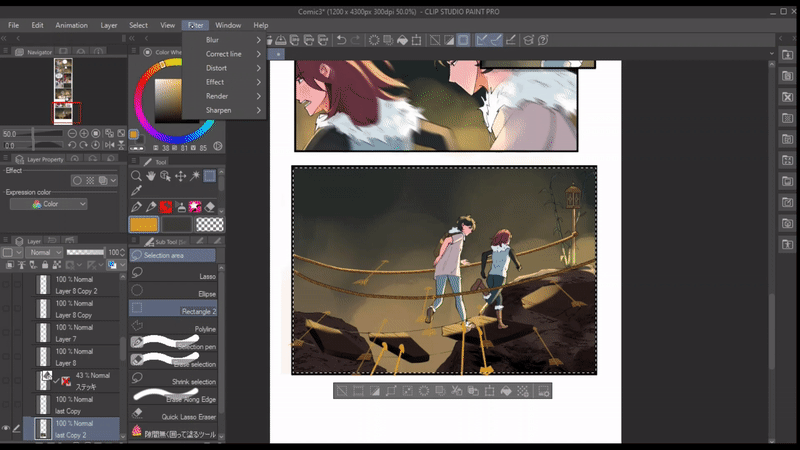
举个例子,在这个面板中,箭矢正朝角色移动。为了让这个面板中的箭矢向角色移动的动作更具动感,并使这个动作更具冲击力,我们可以使用放射状模糊。首先,我将使用套索工具选择面板,复制粘贴图层。然后转到[菜单] 滤镜 > 模糊 > 放射状模糊。
我已选择“向内”作为方向。[注意:我们可以通过拖动将目标点移动到任何位置,模糊方向将根据其作用]设置强度后,点击确定。最后,我将擦除不希望滤镜作用的区域。
结果:
-----------------------------------------------------------------------------------------------------------
马赛克
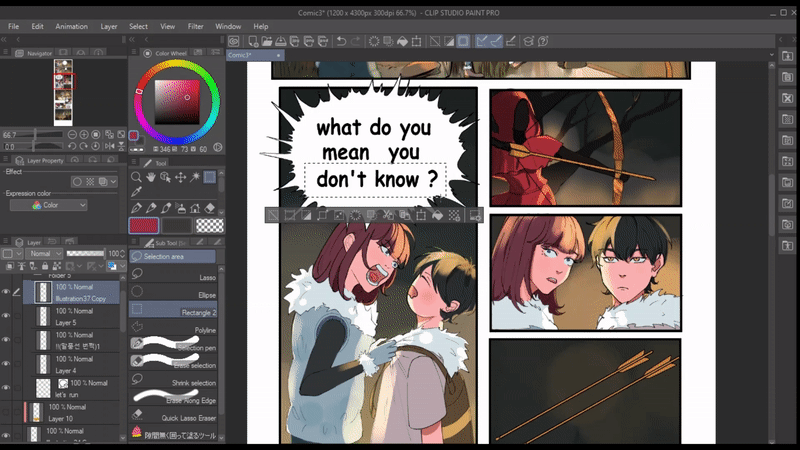
马赛克不属于“模糊滤镜”,所以请将其视为一个额外提示。马赛克可在[菜单] 滤镜 > 效果 > 马赛克中找到。这种效果将任何内容模糊成低分辨率的像素图像。
如果您有匿名角色不想显示他们的脸,或者您想审查任何词语,这是完美的模糊效果。CSP 中的马赛克效果还允许我们调整块大小。
-----------------------------------------------------------------------------------------------------------
模糊笔刷
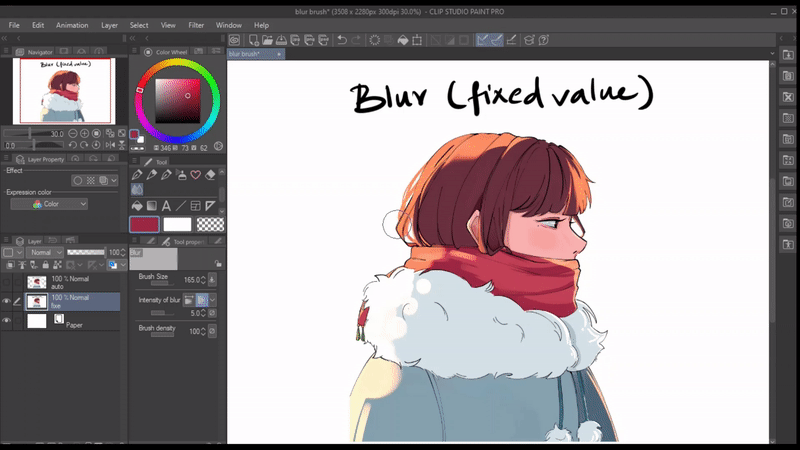
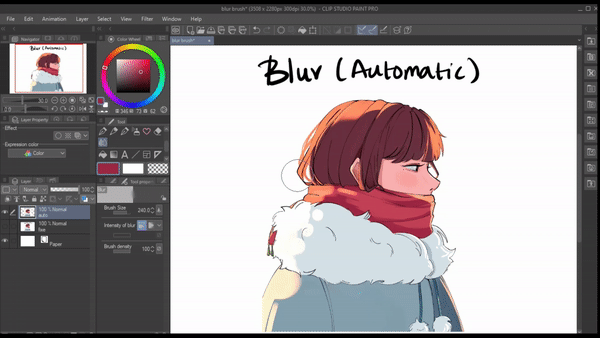
模糊笔刷可在工具栏菜单下找到。如果我们点击模糊笔刷的工具属性,在“模糊强度”下,我们有两个选项:“自动”和“固定值”。
固定值:
这实际上是一个高斯模糊滤镜,但以笔刷的形式呈现。我通常将其用作快速模糊,我们甚至可以改变笔刷的密度和强度。
自动:
我们可以使用自动模式创建雾状模糊效果,但我更喜欢使用自动模糊笔刷来混合颜色。
----------------------------------------------------------
以上就是 Clip Studio Paint 中所有可用的模糊滤镜和模糊工具,希望这些技巧能帮助您改进漫画,本教程到此结束。感谢您的阅读。
点赞此帖子的用户





注释