

你好!在这篇文章中,我将教你如何在 Clip Studio PAINT 中创建你的第一个动画,无论你是初学者还是刚开始接触二维动画世界,你都能制作出一个简单的 LO-FI 风格动画。
如果你拥有 Clip Studio PAINT PRO 或 Clip Studio PAINT EX,你就可以完成整个过程并制作出你自己的动画!
这就是我们将要制作的动画:
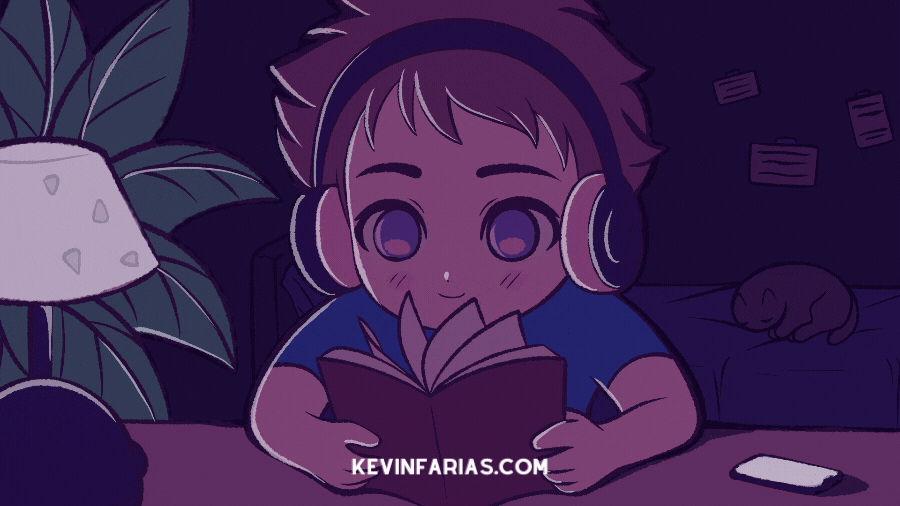
我将教你制作一个类似动画的整个过程,你会发现它既有趣又简单。
那么,我邀请你观看这个超级教程,名为:
视频教程:如何在 Clip Studio PAINT 中制作动画(初学者)
视频是西班牙语的,但请记住你可以激活你所使用的语言的字幕,你肯定能找到的 :)
你觉得这个视频怎么样?我们一步步地了解了制作一个简单 LO-FI 风格动画的整个过程。
动画制作过程:
现在,我邀请你再次通过图片查看分步过程:
1. 项目创建
我们进入“文件 - 新建”,选择最后一个选项,“动画”。然后在“预设”中选择 1920 x 1080,更改故事名称,最重要的是,将“速度”更改为 8,将“持续时间”更改为 24 帧。完成后,点击“确定”。
2. Clip Studio PAINT 中的时间线
请记住在顶部通过“窗口 - 时间线”激活它。
3. 保存你的项目
在“文件 - 另存为”中,你可以保存你的项目,选择你的文件夹,并且不要忘记始终以 .CLIPSTUDIOFORMAT 格式保存。
4. 动画布局
创建项目时,我们会得到一些默认内容,一个动画文件夹和作为白色背景的纸张图层。为了从零开始,我们将在图层面板中删除动画文件夹,只保留纸张图层。
然后我们创建一个名为“布局 (LAYOUT)”的新栅格图层。
为了在这图层上绘制我们的动画草图,我们将选择铅笔工具,并使用“铅笔”子工具。如果你想用其他笔刷绘制草图,也可以!
我们得到了以下结果:
5. 动画线稿
我们选择“布局”图层并激活:“更改图层颜色”,然后将其不透明度降低到 50%。
然后我们创建一个新图层来绘制线条,但这次我们将选择一个新的矢量图层。
然后使用“钢笔”工具中的“纹理笔”子工具来绘制动画线条,但只绘制没有运动的区域。
我为什么选择“纹理笔”子工具?因为我想让这个动画带有一点艺术感。
有时我们需要剪切线条,为此,Clip Studio 中有一个很棒的工具,选择“橡皮擦”工具中的“矢量”子工具,我们就可以剪切掉不需要的笔触。
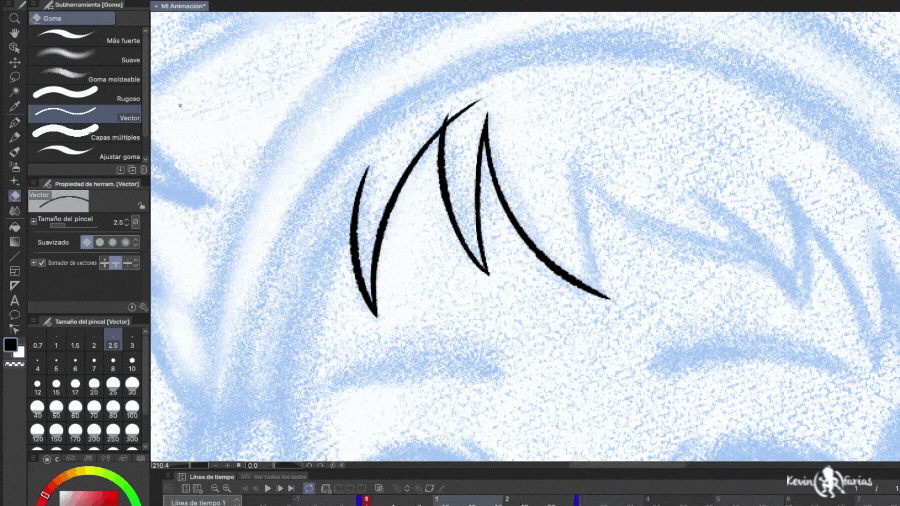
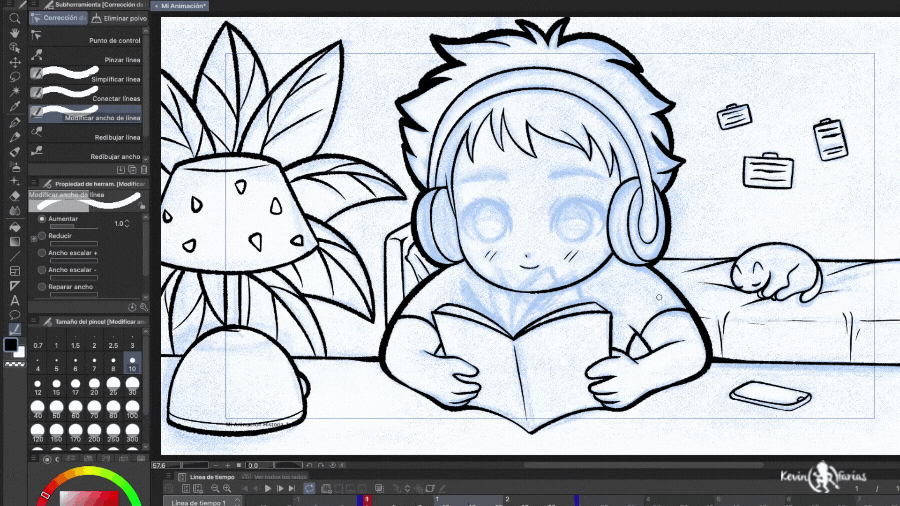
如果你想修改线条的宽度,你也可以做到,你需要前往“修正线”工具,并在子工具中选择:“修改线宽”。然后在“工具属性”窗口中,你可以选择“增加”或“减少”。
这样就可以编辑线条的宽度(桌子的线条)
6. 眼睛动画
现在是开始制作动画的时候了,我们将从最简单的部分开始,即角色的眨眼。为此,我们需要前往时间线并创建一个:“新动画文件夹”。
然后我们必须创建一个:“新动画单元”
现在我们来做一个我超喜欢的技巧!在图层面板中,在眼睛动画文件夹内,我们将创建一个:“新图层文件夹”,并将其命名与帧相同,即:1。
我们可以创建不同的图层,在这种情况下,我们将创建一个名为“线条”的矢量图层和一个名为“颜色”的栅格图层。
现在我们选择眼睛动画文件夹中的线条图层,然后绘制睁开的眼睛。
通过将帧设置为图层文件夹,我们将在第 10 帧创建一个新的动画单元,当你创建这个新绘图时,你会发现它会创建一个新的动画单元,同时保留所有图层和前一个动画单元的名称,这一点我非常喜欢!
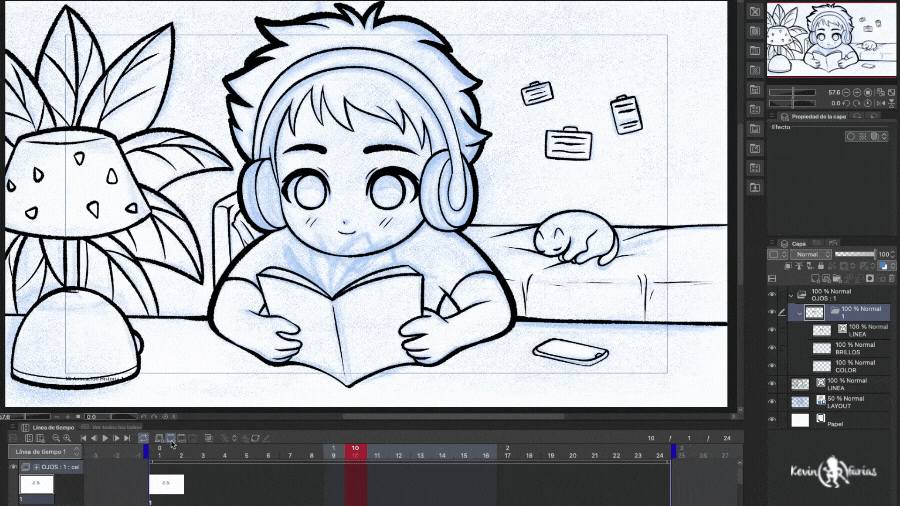
然后在眼睛动画文件夹的线条图层中,我们将绘制闭合的眼睛。
记住激活:“启用洋葱皮”,以查看上一个绘图。
现在我们在第 12 帧创建一个新的动画单元。
但在此之前,我们前往第 13 帧并激活:“指定动画单元”。
然后我们选择绘图 1,以便在第 13 帧重新显示睁开的眼睛。
然后在第 12 帧绘制半开的眼睛。
我们看到到目前为止我们已经完成了的动画,仅包含眨眼。
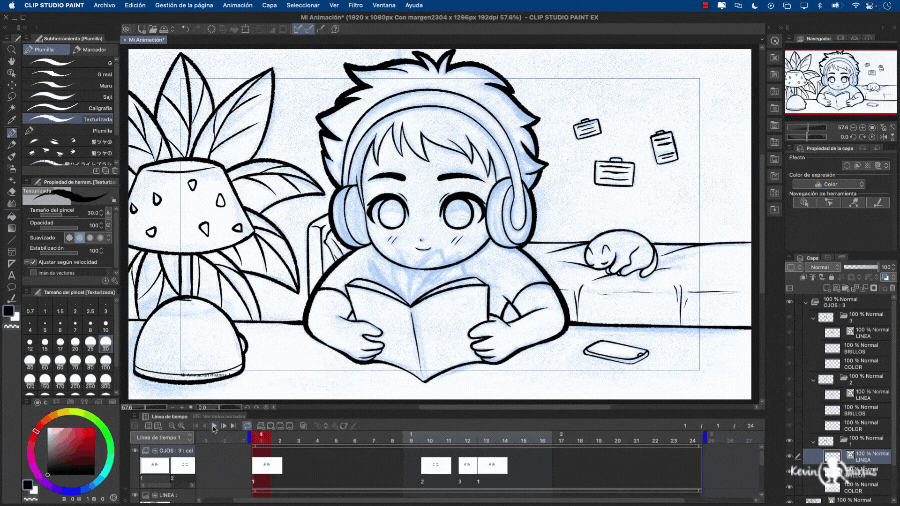
7. 书本动画
现在我们将创建一个名为“书页”的新动画文件夹。
我们创建一个新的动画单元,然后重复上一步。
我们创建一个与帧同名的图层文件夹,这样就可以在这个文件夹内创建更多图层。我们将创建的图层是:线条图层和颜色图层。
然后我们只在这动画文件夹的线条图层中绘制书页,这就是我们要动画化的内容。
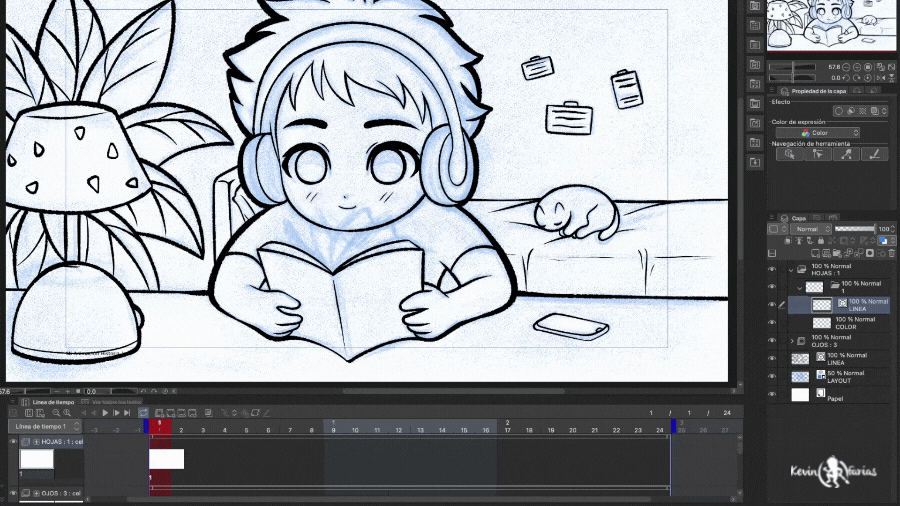
现在我们在第 2 帧创建一个新的动画单元,如你所记得的,它会创建一个新的动画单元,同时保留图层数量及其名称。
最后在第 3 帧绘制完成,我们的动画就准备好了。
现在我们需要缩短书页动画的持续时间,为此,我们从右端拖动这个动画文件夹,并将其设置为 3 帧。
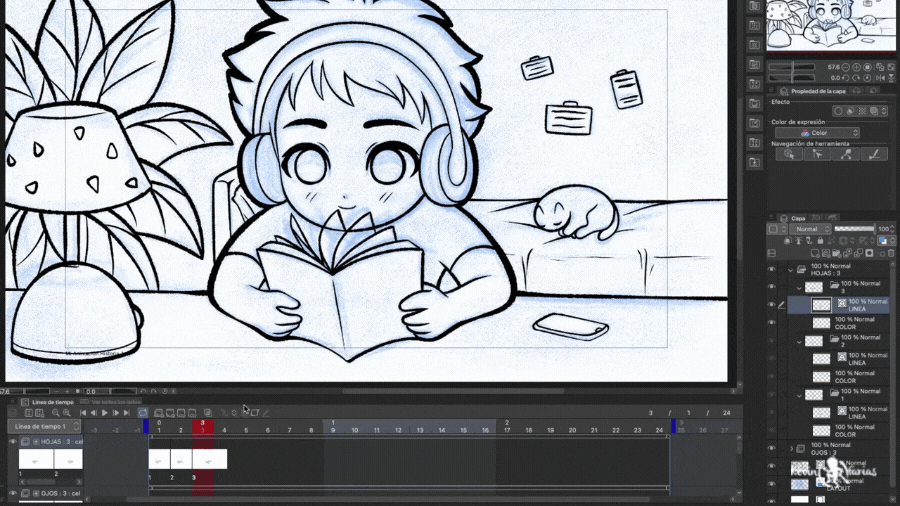
接下来,我们将把这个动画复制到同一个动画文件夹中。为此,我们将光标放在书页动画的上方,右键 - 复制。
然后在第 4 帧空白处右键 - 粘贴。然后我们在整个时间线上重复此操作,直到结束。
获得以下结果:
8. 动画清理
这就是我们目前取得的结果,动画线条。
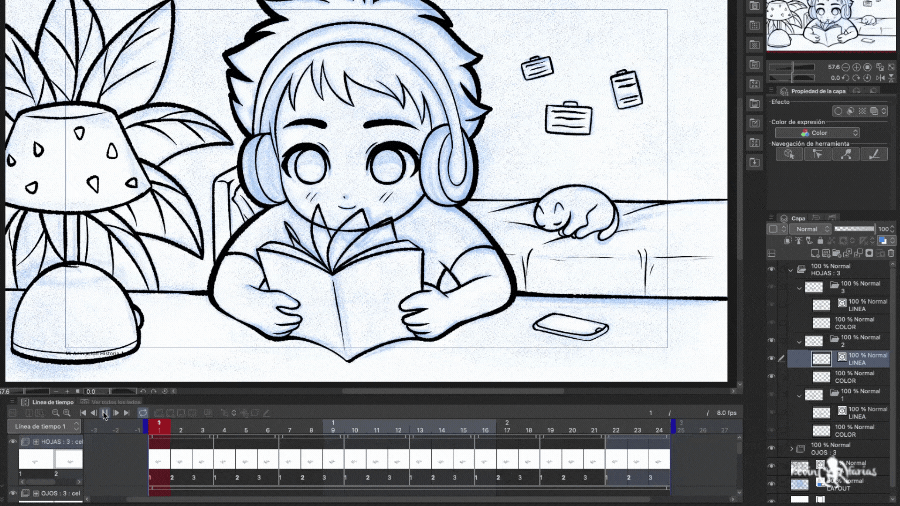
9. 动画上色
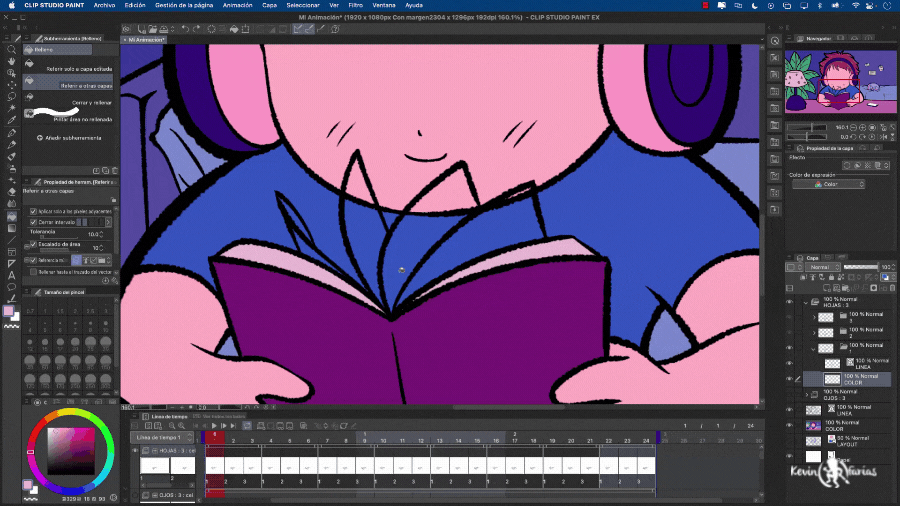
是时候添加颜色了,为此我们在动画线条图层下方创建一个名为“颜色 (COLOR)”的新栅格图层,在这里我们将绘制所有没有移动的元素。
我们选择“填充”工具,并在子工具中更改为:“参照其他图层”。这样我们就可以在不同的图层上绘画,它会读取边界线来填充动画中固定元素的颜色。
通过这种方式实现:
10. 书页动画上色
现在我们来绘制书本动画,选择动画的第一个绘图,然后选择颜色图层,并使用钢笔工具进行绘制,也就是我们用来绘制线条的同一个工具。
11. 眼睛动画上色
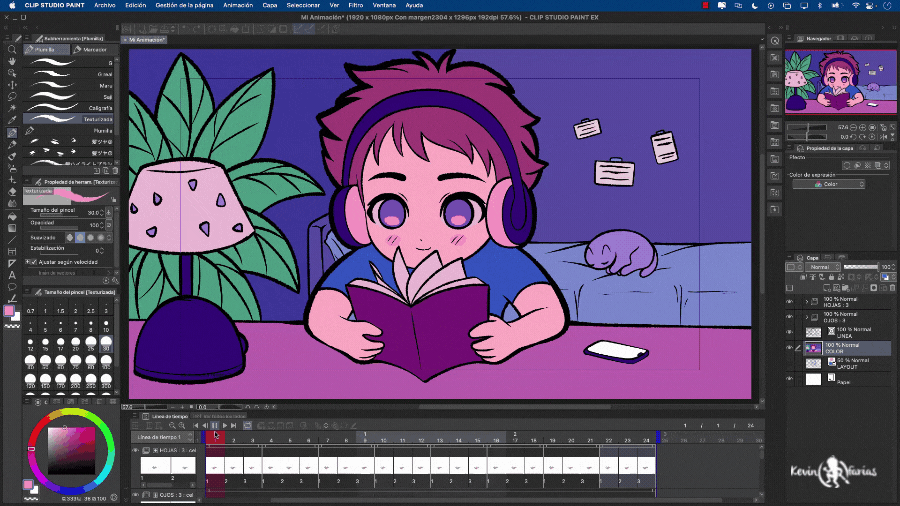
我们执行相同的过程,选择眼睛动画文件夹,然后绘制眨眼动画的 3 个绘图。
我们绘制眼睛的明亮部分和虹膜。如果你愿意,可以为眼睛添加额外的颜色。
获得以下结果。
12. 描边线颜色
现在我们来添加一个额外的细节,我们将给描边线上色,你会发现这样做会使我们的动画看起来更好。
为此,我们在“线条”图层上方创建一个名为“线条颜色 (Color Línea)”的新图层。然后我们进入“编辑 - 填充”。但非常重要的是,在图层面板中激活了:“剪裁到下方图层”,如下图所示:
13. 动画环境
现在我们来玩转动画的灯光。我们将创建一个名为“环境 (Ambiente)”的新栅格图层。我们进入“编辑 - 填充”来用与描边线相同的颜色绘制整个工作区域。然后在图层面板的混合模式中激活:“正片叠底”,并将其不透明度降低到 70%。
14. 动画阴影
虽然这个动画会有平面颜色,但我们需要在前景和背景元素之间创建深度。为此,我们将在所有其他图层上方创建一个新的栅格图层,并将其命名为:“阴影 (Sombras)”。然后用钢笔工具只绘制动画的背景。不透明度也将保持在 70%。
15. 动画照明
作为最后的点缀,我们可以创建一个名为“光 (Luz)”的新栅格图层。为了给场景添加一些小的照明效果,我们将混合模式更改为“添加(发光)”,并将不透明度保持在 50%。
16. Clip Studio PAINT 中的 2D 摄像机
如果你想改变摄像机的构图,这可以在 Clip Studio PAINT 中通过创建一个 2D 摄像机轻松完成,但在创建它之前,我们将激活 2D 摄像机渲染,它将真实地显示我们将作为视频或 GIF 导出的摄像机构图。
首先,我们前往“动画 - 播放设置 - 渲染 2D 摄像机”。
如果我们在时间线上激活播放,我们将看到我们摄像机的真实视图。
现在我们将创建一个新摄像机来改变构图。为此,我们前往:“动画 - 新建动画图层 - 2D 摄像机文件夹”。
然后使用“操作”工具,我们可以将摄像机移动到我们想要的构图中。
但为了使摄像机工作,我们需要移动所有图层并将它们放入摄像机文件夹中,如下所示:

如果我们激活播放,我们将看到我们编辑过的摄像机的最终构图。
17. 灯光动画
作为最后一个细节,我们将以非常简单的方式制作一个灯光动画。为此,我们在所有图层上方创建一个:“新动画文件夹”,并将其命名为“光 (Luz)”。
我们取出之前创建的光图层,并将其放入名为“光 (Luz)”的新动画文件夹中。
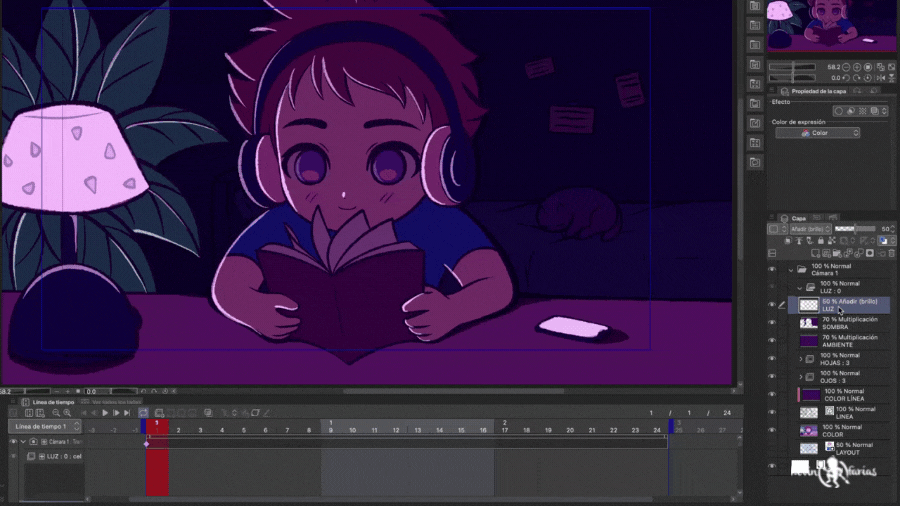
然后在名为“光 (Luz)”的动画文件夹中激活选项:“指定动画单元”。
然后我们选择名为“光 1 (Luz 1)”的绘图
在时间线上,在绘图所在的区域右键点击 - “复制图层”。
现在在“光 (Luz)”动画文件夹中有 2 个相同的绘图。现在我们前往第 3 帧并激活:“指定动画单元”。
然后我们选择名为“光 2 (Luz 2)”的绘图 2,最后将其不透明度更改为 70%。
现在我们将灯光动画的持续时间设置为 4 帧。
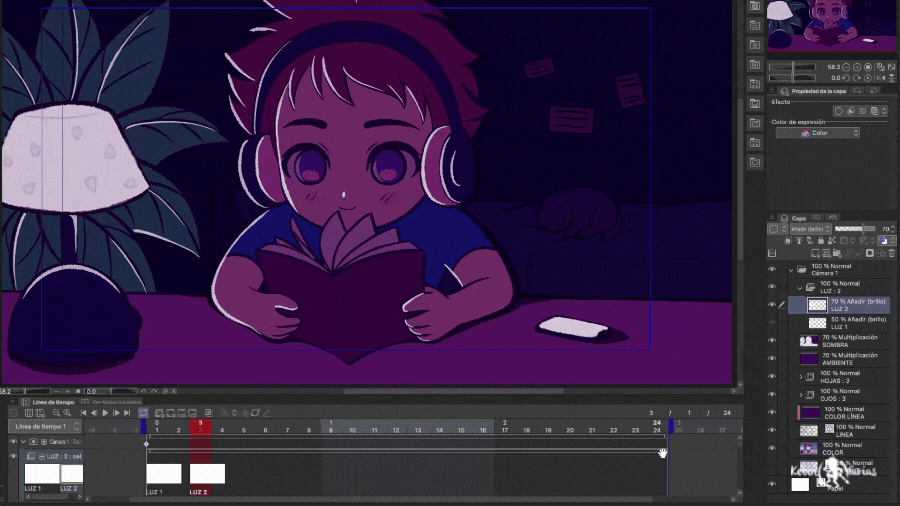
然后在灯光动画的上方右键点击 - “复制”。
然后在第 5 帧右键点击 - “粘贴”。然后对所有剩余的帧重复此操作。
从而使用灯光动画完成了时间线。
18. 将动画导出为影片
我们前往“文件 - 导出动画 - 影片”
我们激活:“应用 2D 摄像机效果”并将 FPS(每秒帧数)更改为 8。然后点击“确定”,将我们的动画导出为视频。你可以选择 .mov 或 .mp4 格式。
19. 将动画导出为 GIF
文件 - 导出动画 - 动画 GIF
在“动画 GIF 导出设置”中,如果我们需要一个高质量的大 GIF,我们会更改宽度和高度,然后点击“确定”,我们的动画将导出为 .gif。
20. LO-FI 风格最终动画
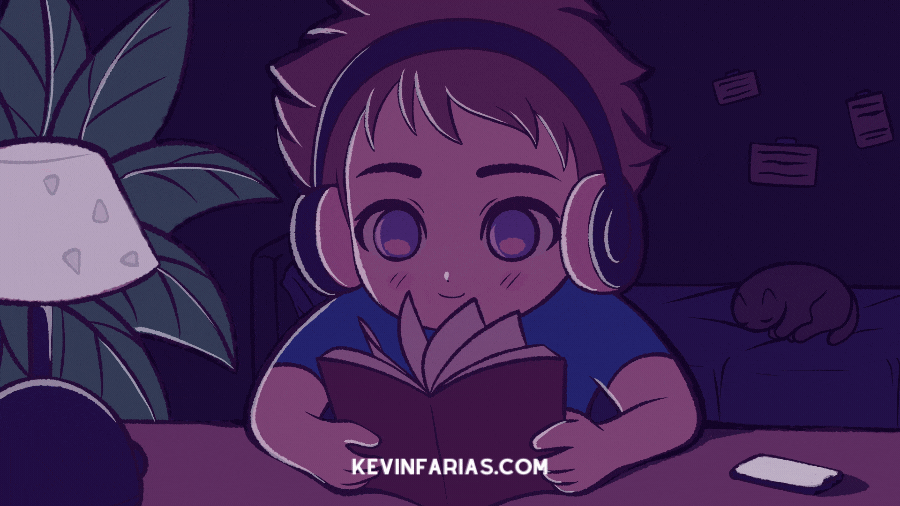
我希望这篇文章对你有所帮助,并能激励你制作你的第一个动画,如你所见,它比看起来更容易。
期待在下一个 TIP 中与你相见!
点赞此帖子的用户






注释