

简介与教学视频
Clip Studio Paint有多种填充工具,用途非常广泛。在本教程中,我将向您展示一些使用它们超快速绘制平涂颜色和底色图层的方法!
本文下方还有一个额外的教学视频。我建议观看它,因为它会更详细地讲解并向您展示一些额外的技巧和窍门!
我还有一个较早的教学视频,解释了填充工具和自动选择设置的所有基础知识,例如容差、区域缩放、参照多个、目标颜色等等。它非常全面,展示了所有这些选项的示例,并将其与不同线条艺术类型进行比较。
所以我也推荐观看!
填充工具之间的差异
您可以基本上将填充工具分为2个类别:“常规”填充工具和“选择”填充工具。选择填充工具是“封闭并填充”、“绘制未填充区域”和“高级填充”。
如果您使用常规填充工具,那么您在图片上点击的像素很重要。该工具将根据该像素的颜色信息展开颜色。
当使用选择填充工具时,您是进行选择,而不是点击像素。在这种情况下,颜色信息来自“目标颜色”设置,其中有几种。在本教程中解释所有这些会有点太多。
在本教程中,我将只解释我通常使用的那些目标颜色设置。至少对我来说,它们足以应对几乎所有情况。但是,如果您想了解其他设置的工作原理,请查看上面的第二个视频!
这两种类型的填充工具都有其优点和缺点。了解在何种情况下使用何种工具,并配合正确的设置,可以为您节省大量时间!
创建底色图层
因此,我通常在画完线条后做的第一件事就是创建一个所谓的“底色图层”。我的意思是,一个只包含一种平涂颜色的图层,填充整个绘图。
有几种方法可以填充颜色。但我通常使用的方法相当可靠且快速。比手动填充或使用常规填充工具更快。
我通常为此目的使用“高级填充”。它的工作原理与其他选择填充工具非常相似,但选择范围就是整个画布。您可以在“编辑”菜单中找到它。
将线条设置为参考图层,在它们下方创建一个普通图层,并为高级填充工具使用以下设置:
✦ 目标颜色:“所有封闭区域,包括透明度”
它不仅填充线条包围的区域,还填充线条下方的区域!这确保了绝对所有内容都被填充,没有任何遗漏点。
✦ 容差:不重要
反正所有东西都会被填充。只需将其设置为一个小值即可。
✦ 区域缩放:小的负值
正如我所说,线条下方的所有像素都会被填充。这包括外边界的半透明像素。如果这些像素也被完全填充,那么看起来颜色会溢出。负区域缩放会根据您输入的量将这些像素向内拉回。下面是一个比较。仔细观察外边界。
✦ 缩放模式:“矩形”或“圆形”
这些模式将始终按您输入的区域缩放的负值向内收缩像素。不要使用“到最暗像素”。它与另外两种模式的工作方式不同。
✦ 关闭间隙:仅在需要时
如果您的线条作品有间隙,可能是由于风格选择而故意为之,那么使用此功能是填充绘图的简单方法。数量取决于间隙的大小。不过,之后您很可能需要在这些间隙处进行一些修饰工作。
✦ 参照多个:“参考图层”
这确保只参照参考图层上的线条。其他图层上的任何颜色都将被忽略。
✦ 排除:仅纸张图层
纸张图层会填充所有内容,应始终排除。
✦ 填充到矢量路径:关闭
然后点击“确定”,整个绘图就会被填充!
不过,这还没完全完成。有些不应该被填充的区域也被填充了,因为它们也被线条包围着。一些尖角可能也需要一些擦除工作。
需要擦除的区域在下方用蓝色标记。
现在轮到常规填充工具大放异彩了!
如果您选择透明度作为颜色,那么您可以将其变成一个方便的橡皮擦。事实上,您可以使用Clip Studio Paint中的几乎任何工具来做到这一点!
设置与之前非常相似。然而,一个关键的区别是“区域缩放”,这次它有一个小的正值!您需要进一步擦除线条,原因与上面所述相同。
这样您就可以点击所有您想要透明的区域。之后,选择一个橡皮擦笔刷,并在整个外边界周围进行一些小修正。
完成!底色图层现在准备好了!
如果您将所有后续图层剪辑到这个底色图层之上,您将肯定留在绘图区域内!因此,将所有颜色、阴影、高光、纹理等剪辑到它上面!
高效填充平涂颜色
现在我们来填充一些颜色。单独的底色图层是不够的。
现在有两种管理平涂颜色的方法:您可以将它们都放在一个图层上,或者每种颜色都有自己的图层。
我个人建议为每种颜色创建一个额外的图层。这样以后调整起来会更容易。只需确保您标记并为图层着色,以免迷失方向。否则,您很快就会有几十个图层,却不知道哪个是什么。
现在的问题是如何高效地填充这些颜色。填充工具为您提供了许多选项,每个选项在不同情况下都很有用。
我们将从常规填充工具开始。
设置与之前大不相同。让我再次介绍一下它们:
✦ 容差:高值
为了确保线条下方的半透明像素也被填充。不过不要设置为100!
✦ 区域缩放和缩放模式:小值与“矩形”/“圆形”配合使用,或者高值与“到最暗像素”配合使用
这取决于您的线条类型和粗细。
如果您的线条粗细相对一致,那么您可以使用“矩形”或“圆形”,并将区域缩放值调整为线粗的一半左右。
如果您的实心线条粗细可变,那么请使用“到最暗像素”。即使区域缩放值很高,这也会防止颜色溢出。不过,这对于纹理线条效果不佳。
✦ 参照多个:参考图层
线条图层仍设置为参考图层。
✦ 排除:“纸张图层”,可能还有“编辑图层”
这取决于具体情况。如果您想在图层上已有的颜色上绘画,那么请排除编辑图层,以便它被忽略。
✦ 填充到矢量路径:如果您的线条是在矢量图层上绘制的,则此选项可选
如果您使用矢量线条,可以打开此选项,这样填充工具就只会查看线条的狭窄矢量路径,而不是像素。线条的粗细和纹理在此选项下完全不重要。顺便说一下,容差设置也不重要。
在“参照”下的子工具设置中,您还可以找到“包含矢量路径”选项。
下图很好地描述了它的作用。
下面是您的设置可能看起来的样子。
另外一个小提示:如果您在使用常规填充工具时按住左键,您可以将光标拖动到相邻区域,所有这些区域都将被填充!
它会保存您点击的像素信息,因此当您移动光标越过线条时,它仍然会忽略线条。
下面的GIF展示了它的工作原理。我还要说明的是,叶子内的线条在一个单独的图层上,并未设置为参考图层。这就是为什么整个叶子都被填充的原因。
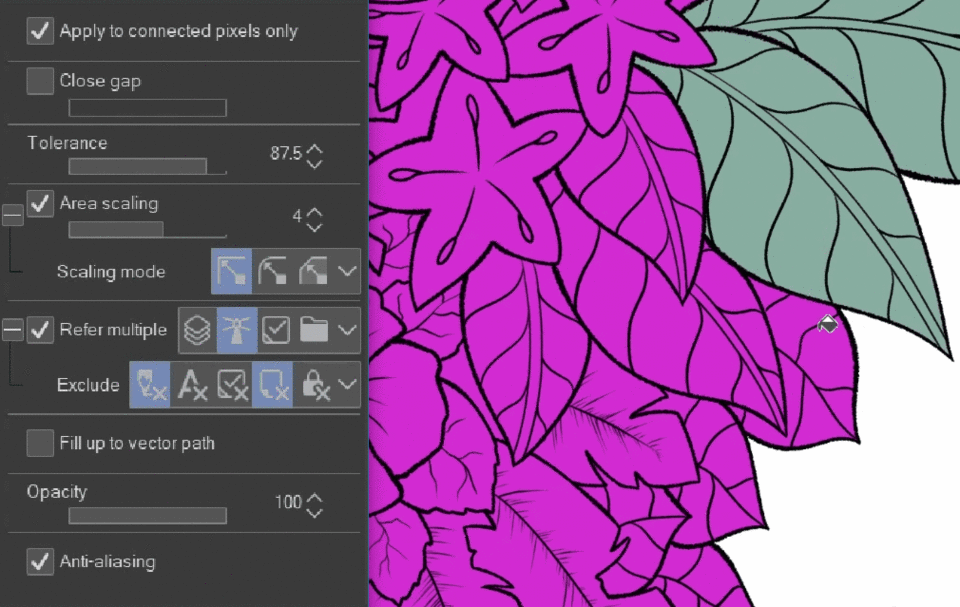
“封闭并填充”和“绘制未填充区域工具”也可以派上用场!
如果您有很多区域用常规填充工具填充会很繁琐,那么这些工具会非常有用!
设置与上面常规填充工具的设置几乎相同。至于“目标颜色”,我通常选择“仅透明”。当您将线条设置为参考图层时,它只会填充线条包围的透明区域。
重要的是,您想要填充的区域必须完全被选中。如果您遗漏哪怕是最小的部分,它都不会计算在内!
下面您可以看到一个示例。只有右下角的选择才能真正填充叶子。
不过,线条不必在单独的图层上。例如,我勾勒了一些老虎的条纹,并想在同一图层上填充它们。
为此,我关闭了“参照多个”选项,这样它就只会查看我们正在处理的图层上的内容。
使用“封闭并填充”工具,填充这些条纹比手动填充所有内容要容易和快速得多!
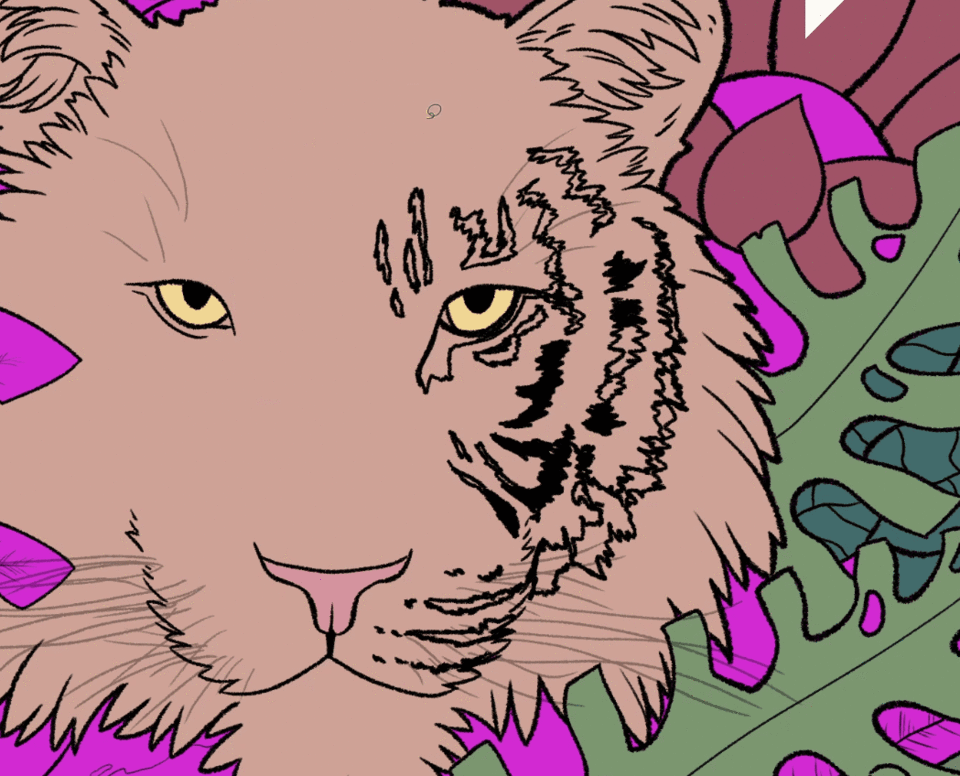
于是,我使用所有这些工具,用平涂颜色填充了整个绘图!
您可以使用任何这些平涂颜色,并在它们之上剪辑额外的图层,以添加纹理、阴影、高光、校正图层等等。它们为您提供了很大的灵活性。
下方您可以看到完成的绘图。我在这些平涂颜色之上添加了纹理、渐变和更多颜色变化!我还通过剪辑图层并在线条图层上绘画来为线条着色。
结论
我希望本教程能让您更好地理解填充工具以及如何使用它们的一些想法!它们确实可以为您节省大量时间和麻烦。
不得不学习所有这些不同的设置和工具可能感觉令人生畏,特别是对于初学者。但最终一切都会有意义,您会很快适应它们!
再次,我建议观看顶部的视频,因为我在其中提供了更多详细信息、更多示例和一些额外的提示!
感谢阅读和观看,祝您绘画愉快!
点赞此帖子的用户









注释