

你是不是总是在画同样的T恤?你的T恤看起来是不是像金属做的?
好吧,你来对地方了!我将教你如何使用 Clip Studio Paint 为你的衣服带来独特的纹理。
视频格式:
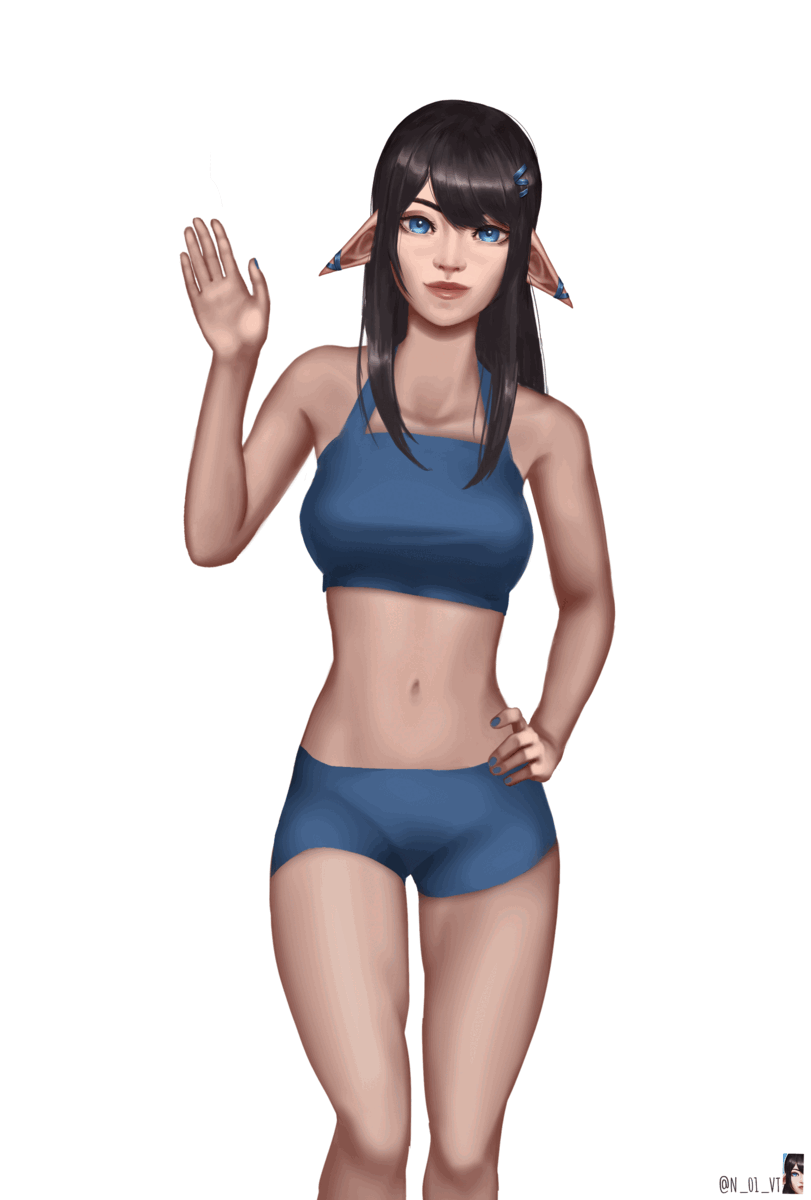
此外,本教程中显示的所有草图都可以在随附视频的描述中下载,供您练习如何自行渲染衣服 =)
使用T恤的简单核心方法👕
好的!让我们从简单的棉质T恤的基础知识开始,并介绍本教程中将用于各种不同材料的一些方法,
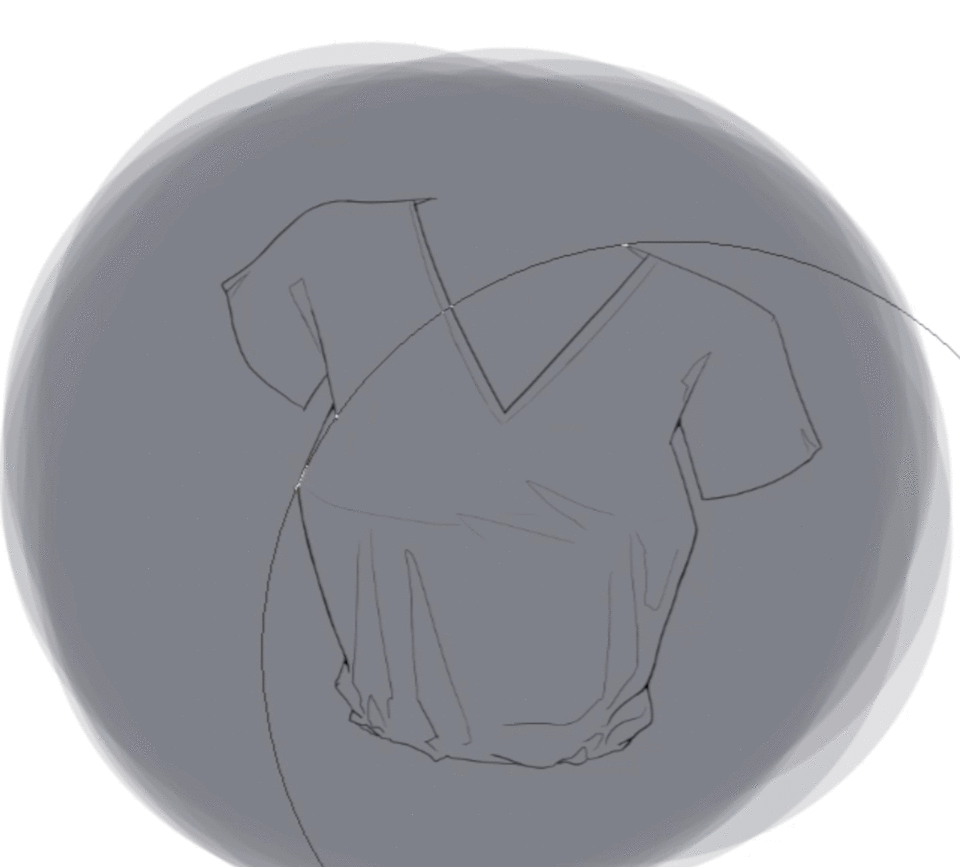
在一个图层中,我们将有衬衫的线稿或草图,而在下面的图层中,我们将有一个纯色。
我们将通过使用参考图层功能轻松实现这一点,首先将我们的线稿图层设置为参考图层。
其次,我们将用纯色填充下面的图层,而无需太担心超出线条。
然后打开“工具属性”窗口,在“窗口”选项卡下。
通过单击扳手图标打开“橡皮擦”选项,
在最底部的“防止溢出”下,启用“不穿过参考图层线”选项。
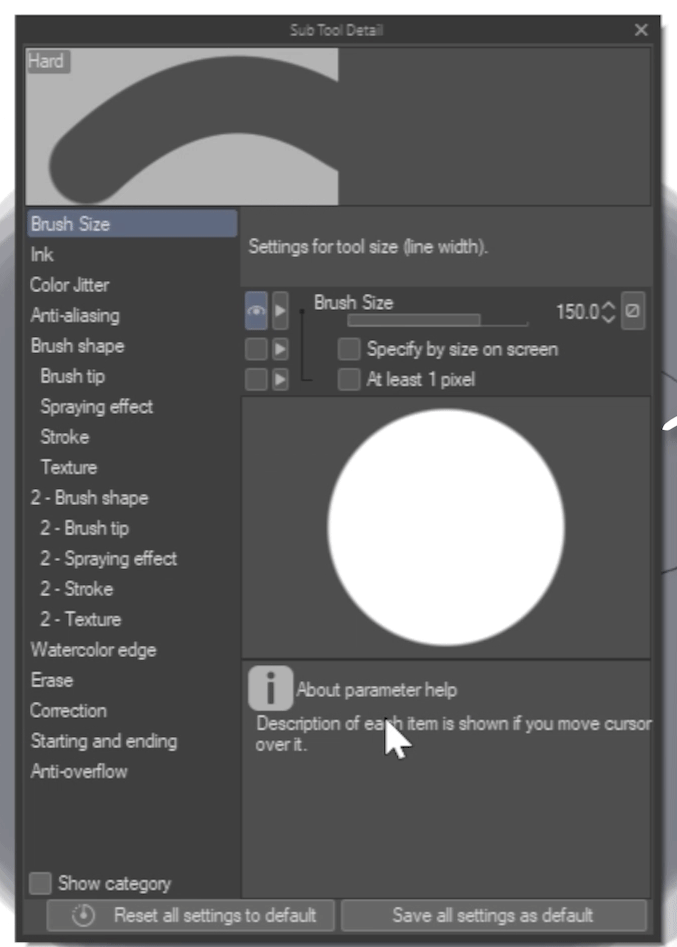
启用“不穿过参考图层线”将允许您轻松删除线条外部的颜色溢出。
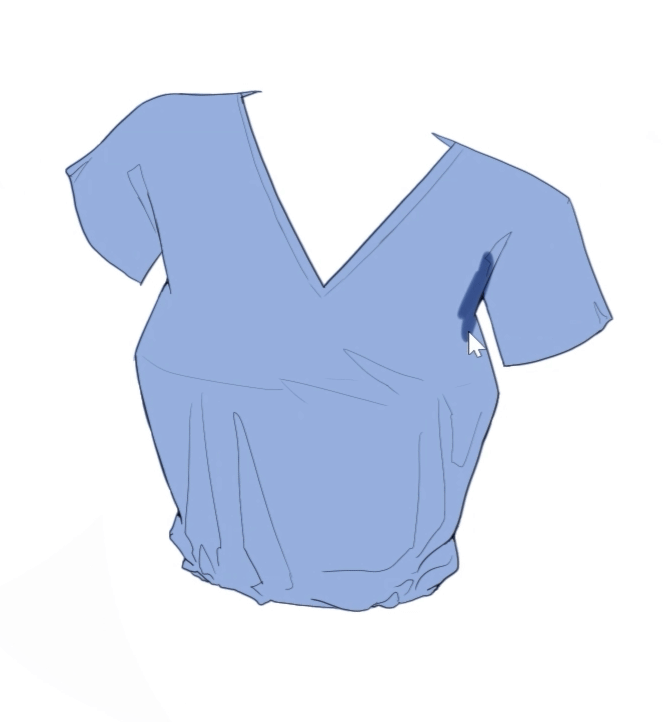
现在,如果您想要一件蓝色、绿色甚至红色衬衫,我们甚至可以使用填充工具轻松更改衬衫的颜色!我自己会选择蓝色 =)

我们现在可以创建一个新图层,并使用这里的这个图标将其剪裁到我们刚刚创建的填充图层,
通过使用下拉菜单将其混合模式更改为“正片叠底”,并使用较深的颜色创建一些阴影。
这一步可能需要一些反复试验,但沿着褶皱的草图线可以真正帮助你。
别忘了你可以使用混合工具来柔化一些阴影的边缘!
我们还可以选择在顶部添加一个“叠加图层”来使用软笔刷添加一些光照。
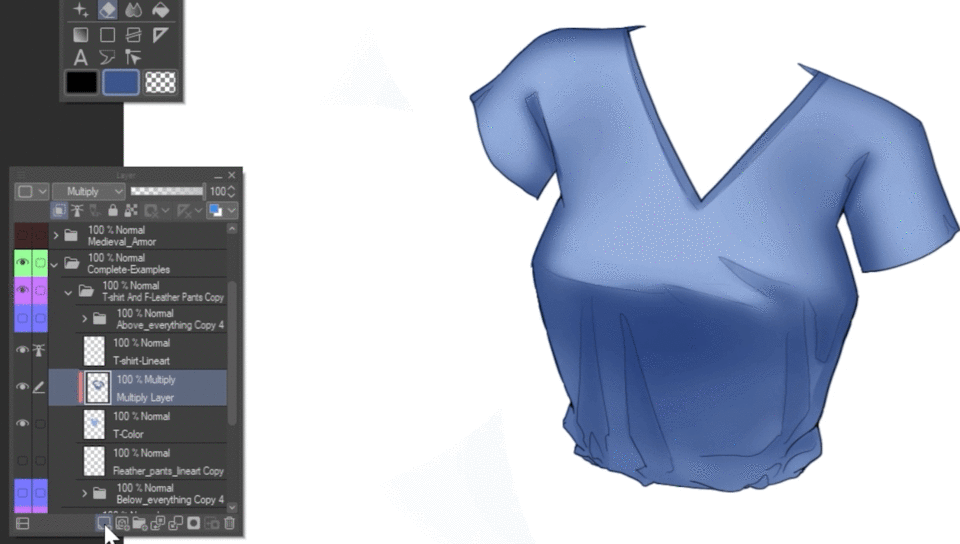
在我们的衬衫上建立了一些阴影之后,我们可以通过左上角的“文件”选项卡打开“Clip Studio 素材”,

然后在新打开的窗口左侧的“Clip Studio 素材”选项卡上,我们将搜索“棉花”并使用搜索栏将其筛选为图像素材。
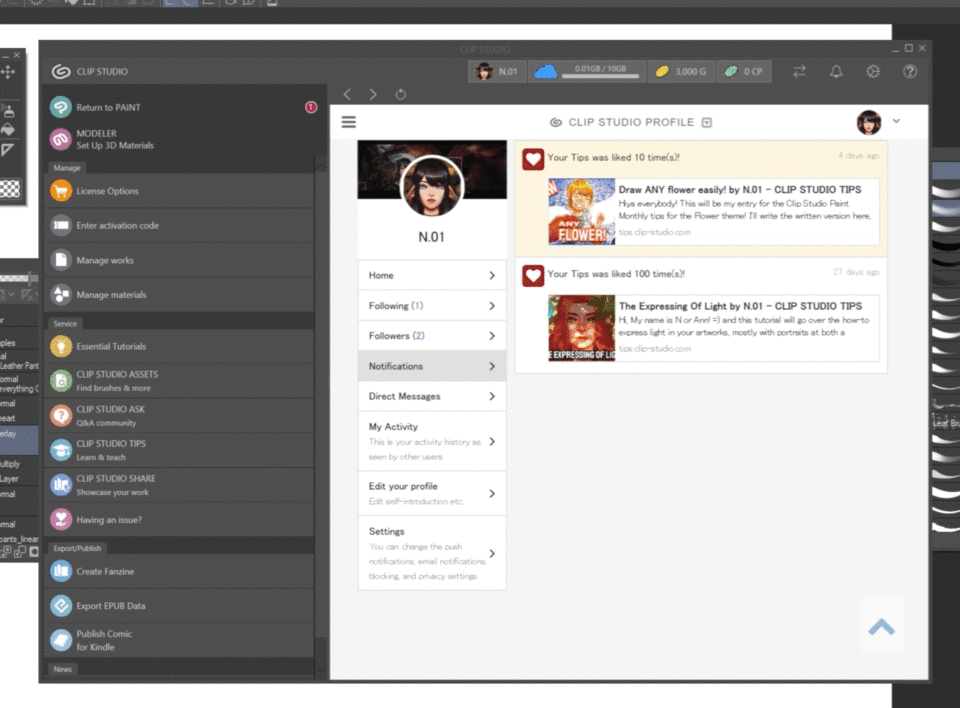
在那里我们将找到棉花纹理,我们将点击下载,等待其完成,然后在“管理素材”中,我们只需将新下载的素材拖放到画布上。

我将在下面包含此图像素材的内容ID。
然后我将把我们新下载的棉花纹理剪裁到纯色图层,并将混合选项更改为“叠加”,并将不透明度降低到大约70%。
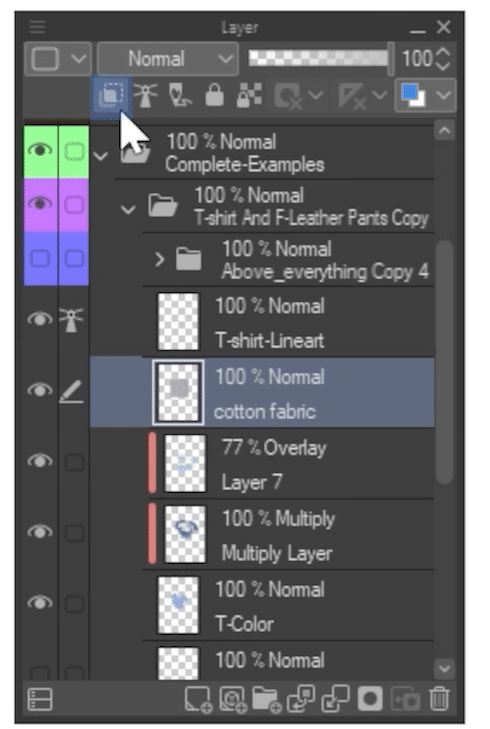
纹理在阴影中往往不太明显,所以我建议在阴影较深的地方擦除一些纹理。
现在我们可以使用此图标锁定上面线稿图层的透明度,并将其颜色设置为与衬衫中最暗的阴影相同的颜色。
将衬衫线条着色为较深的颜色将有助于将线稿与衬衫颜色融合,这样黑色就不会与图像的其余部分冲突。

现在我们有了一件棉质T恤!所以我们可以转向新的材质了!
仿皮纹理和高对比度材料✨
就像以前一样,我们将我们的线稿图层设置为参考图层,并在其下方创建一个图层
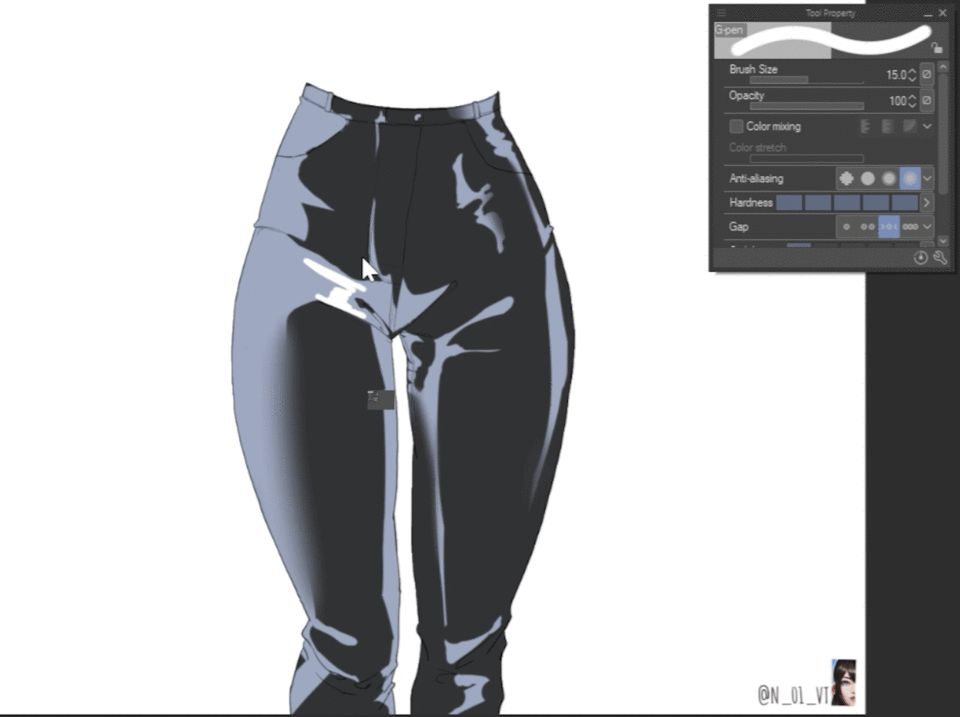
并用纯色填充它,我通常建议为仿皮使用深色,因为它有很强的高光。
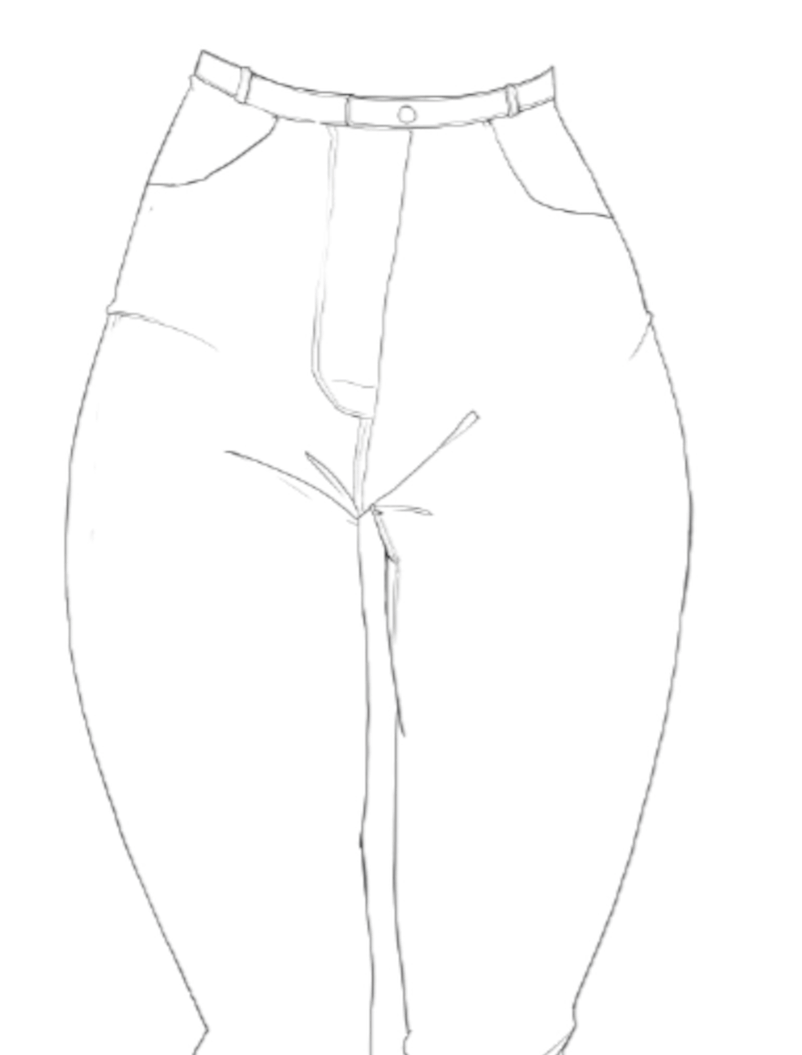
我们将以与衬衫相反的方式进行操作,即在我们的纯色图层上方创建一个正常混合模式图层,将其剪裁,然后直接绘制高光而不是绘制阴影。

我强烈建议您在绘制高光时查看一些参考资料,以便了解在哪里以及如何放置这些高光,我将把我的渲染包含在共享文件中,以便您也可以将其用作参考!=)
现在,在完成基本光照绘制之后,我们将创建一个新的普通图层并再次剪裁它,然后绘制白色高光,我建议启用笔刷大小压力来创建白色高光的形状,
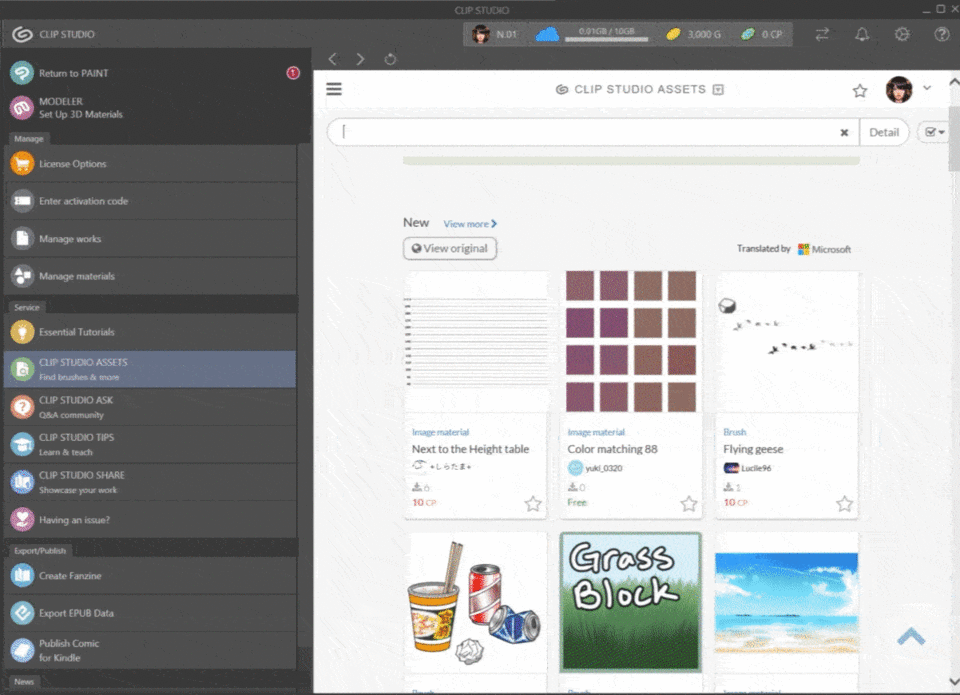
然后就像以前一样,我将转到 Clip Studio Assets 部分,并在图像素材标签下查找“皮革”。
然后我将下载黑色皮革纹理,等待其完成,点击“管理素材”选项卡,然后再次简单地将我们的素材拖放到画布上。
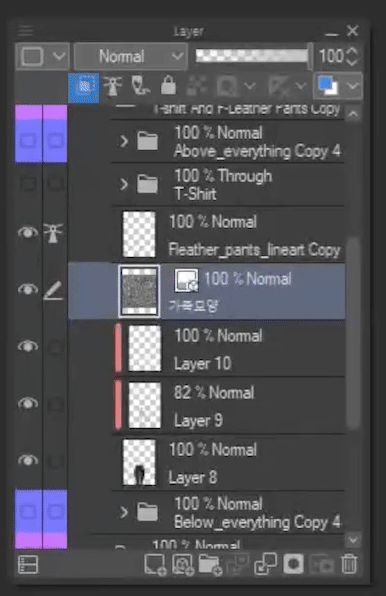
就像以前一样,我将把皮革纹理剪裁到我们的纯色图层,并从下拉菜单中将其设置为“正片叠底”混合模式。
并确保将其放在其他两个图层之下,这样纹理就不会添加太多噪点。
投影和衣物👤
现在我们通常有角色穿着这些衣物,所以我会快速出现并作为我们演示的模型。

你可能会注意到衬衫看起来有些扁平,感觉像是2D的。
这是由于缺乏“投影”,我们可以通过一个非常简单的修复方法来解决这个问题!
我们将在我们的纯色图层下方创建一个新图层,并将其设置为“正片叠底”,将其不透明度降低50%,然后用深色轻轻地勾勒衬衫的边缘,这将创建投影!
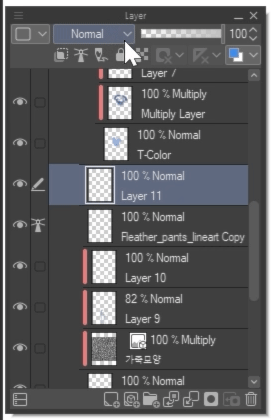
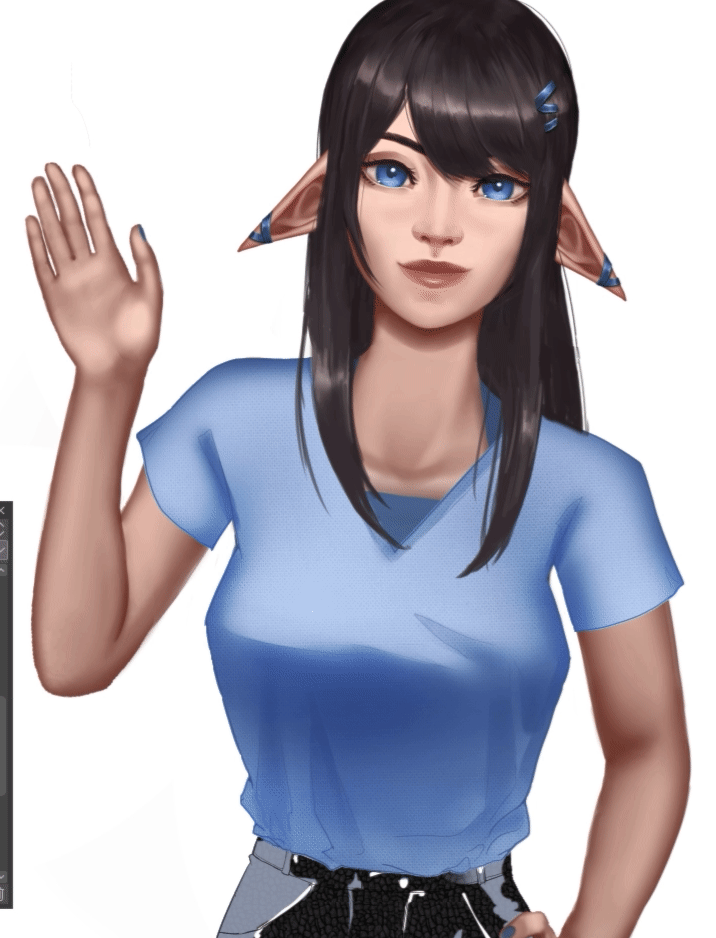
这将有助于将衬衫与身体分离!
法兰绒衬衫和基本纹理练习🪓
*3D扭曲纹理法兰绒衬衫方法在本教程的后面部分。
从法兰绒衬衫开始,我们将像以前一样创建我们的纯色图层,
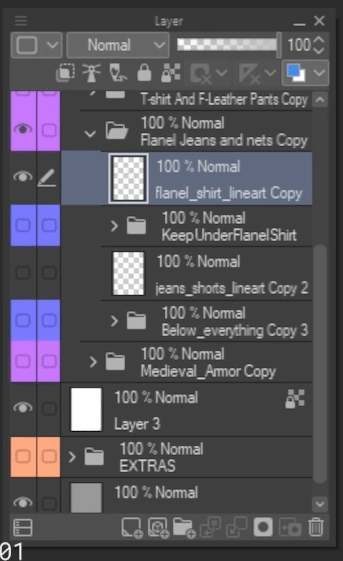
在上面的图层中仔细地为衬衫上色,尽力与衬衫上的阴影形状的草图线保持一致。
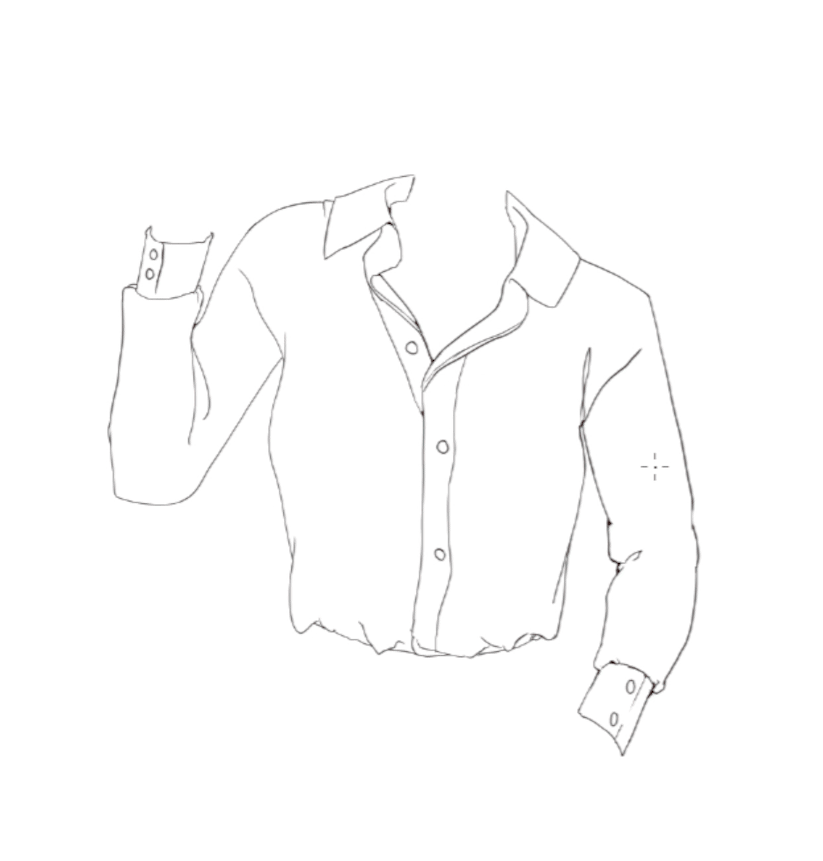
我们将使用一个叠加图层在衬衫顶部添加一些光照,
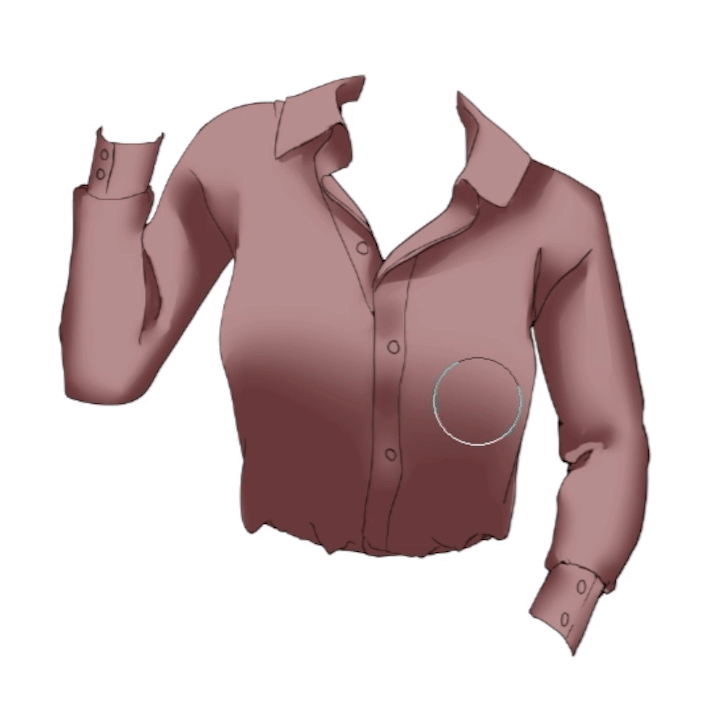
确保我们的阴影正片叠底图层和叠加光照图层都剪裁到纯色图层。
然后我们将从 CSP 素材库中获取一个好看的法兰绒纹理并将其拖到画布上,设置为叠加模式,稍微降低不透明度,我们就快完成了!

我们只需要将线稿或草图从黑色改为深红色,然后……就完成了!
我们为角色制作了一件法兰绒衬衫,现在我们可以用类似的方法制作一条牛仔裤了。
牛仔裤和撕裂布料渲染👖
我们将线稿图层设置为参考图层,在其下方创建一个图层并用浅蓝色填充,然后使用我们的橡皮擦进行擦除,同时确保“不穿过参考图层线”的选项已选中。
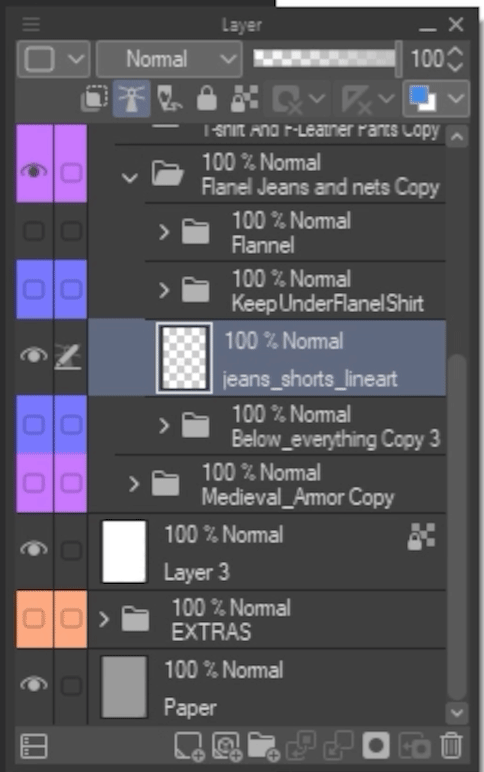

牛仔布与我们之前绘制的仿皮不同,它不是反光材料,
所以它的阴影绘制方式将类似于我们给T恤绘制阴影的方式,
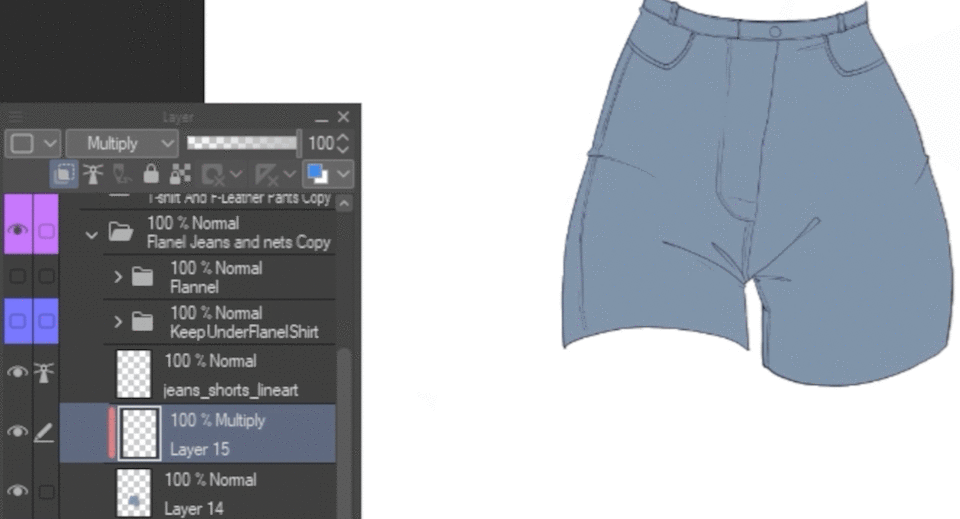
创建一个新的正片叠底混合模式图层,并用基本的柔和阴影绘制裤子周围的区域,同时遵循阴影的草图标记。
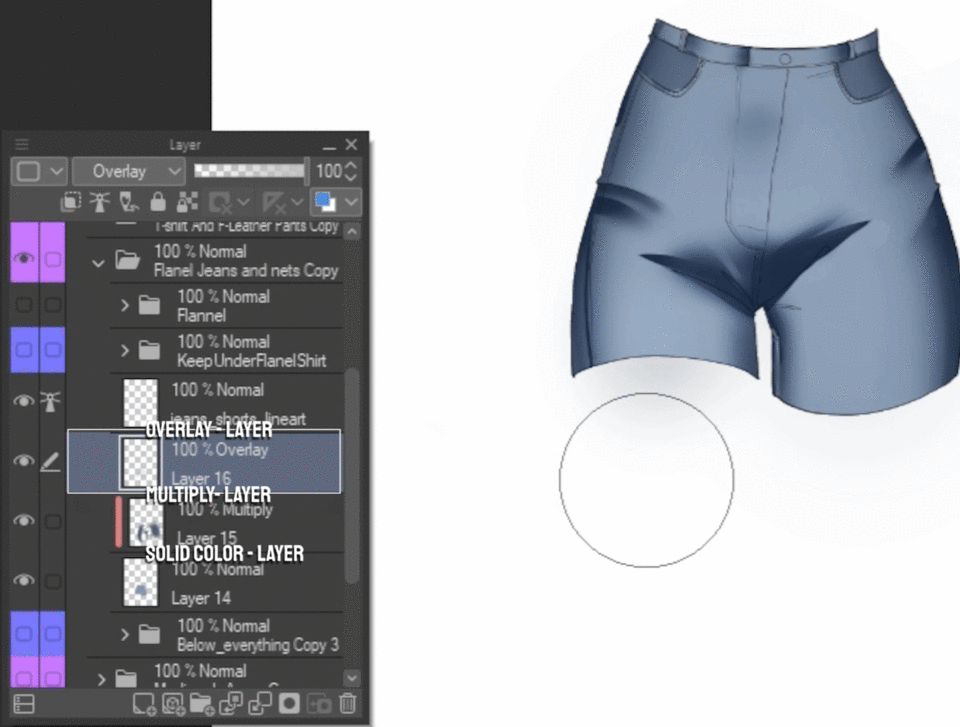
然后在上面添加一个带有柔和光照阴影的叠加图层,我建议在添加光照时使用去饱和的颜色,以免过度饱和我们的颜色。
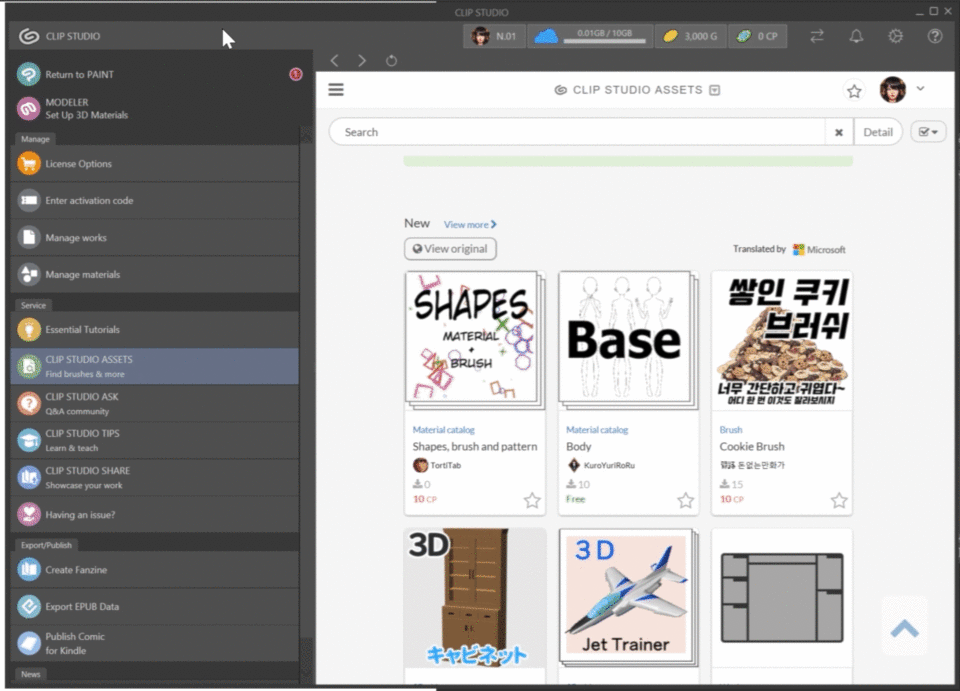
和之前一样,我们将在素材商店中寻找牛仔纹理或牛仔裤纹理以找到合适的纹理,下载它,然后在素材管理器中我们可以将其拖放到画布上,确保它剪裁到我们的纯色图层。
然而,许多牛仔短裤的末端往往有撕裂的布料,实现这种效果的好方法是选择一种浅蓝色,并在一个新的未剪裁的普通图层上开始轻轻绘制撕裂的线条,我建议使用参考照片来使其正确。
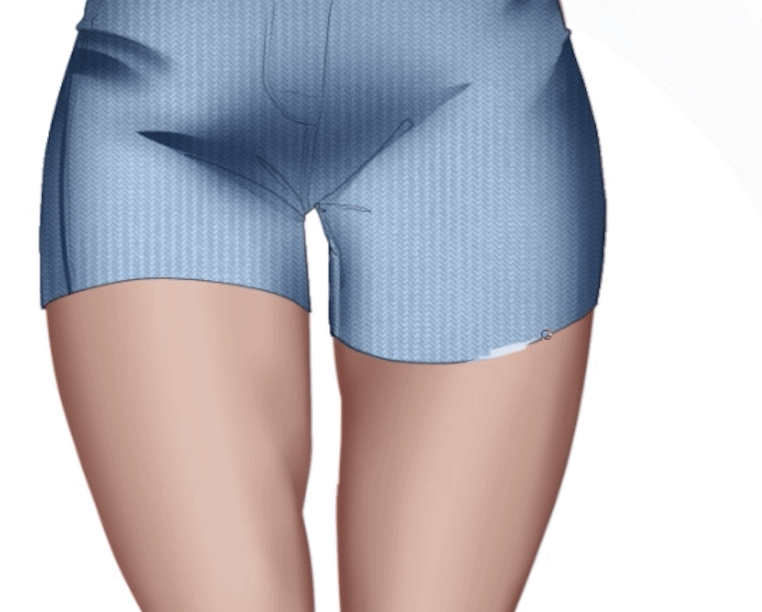
在我们完成牛仔布之后,我们也可以在下面添加一些紧身裤!
简单绘制紧身裤和破洞紧身裤🕸️
绘制紧身裤有点不同,但也非常简单,我们将采用一种非常简单易行的方法,而不是自己绘制所有东西。
我将继续,创建一个新的正片叠底图层并将其剪裁到我的角色。
然后我将使用 Clip Studio 素材并查找‘紧身裤’(不带图像素材标签),然后下载一个紧身裤笔刷并将其从素材选项卡拖到我的笔刷部分,而不是直接拖到画布上,
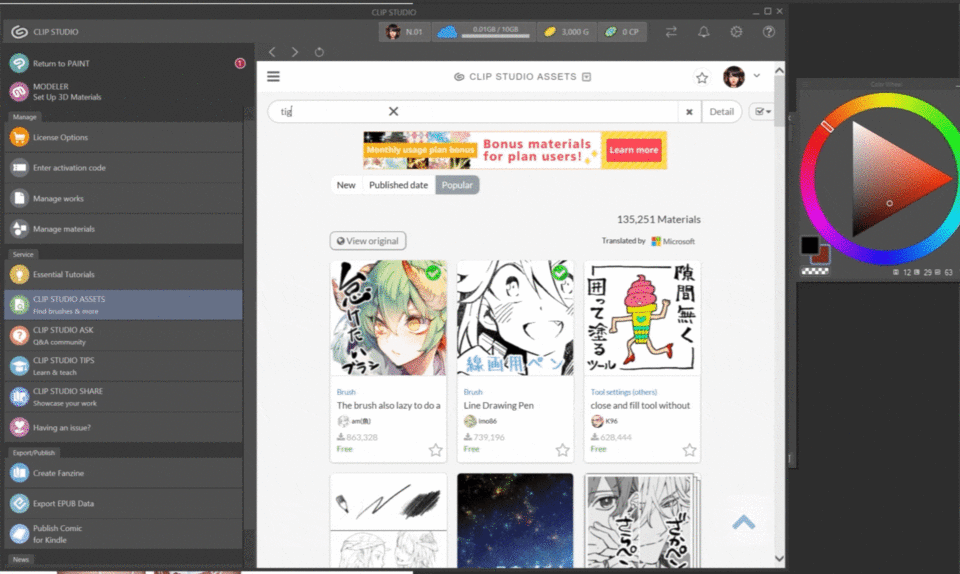
然后我将使用该笔刷绘制腿的形状,我将在两个图层中完成,每条腿一个图层,然后将它们合并。
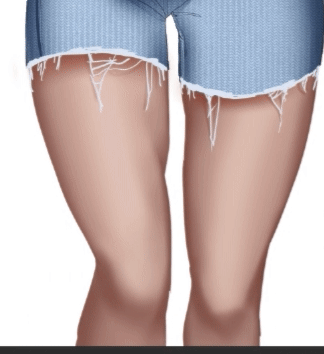
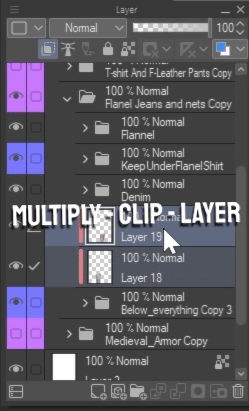
我还可以单击新合并的紧身裤图层旁边的蒙版按钮,擦除其中的小部分,这样我以后就可以在其上方创建一个新图层,并用普通的钢笔笔刷绘制一些撕裂和磨损,以创建破洞紧身裤效果!

奇幻和中世纪盔甲!🐉 🗡️
现在我们可以继续将我们制作衣服和类似材料的知识与一些新东西结合起来,以创建中世纪盔甲!
像往常一样,我们将我们的线条图层设置为参考图层,在下方创建一个纯色,并分别剪裁正片叠底和叠加图层用于阴影和光照,
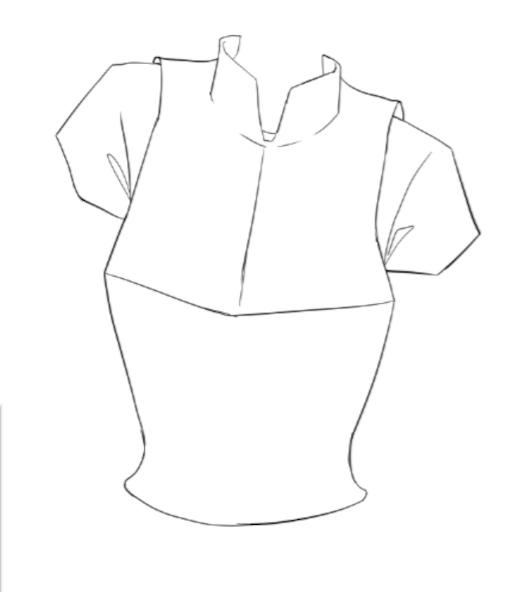
*本指南的这一部分涵盖了我们已经学到的大部分内容,除了金属部分,因此它将略过布料材质,但是,这仍然是一个很好的练习。
然而,在金属材质中,我们通常需要使用更广泛的色值范围来使材质呈现为金属。
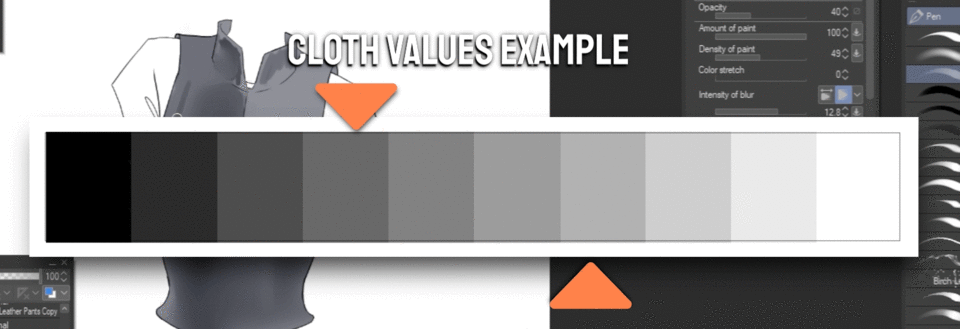
这意味着我们本质上需要更深更暗的阴影和更强更亮的高光,
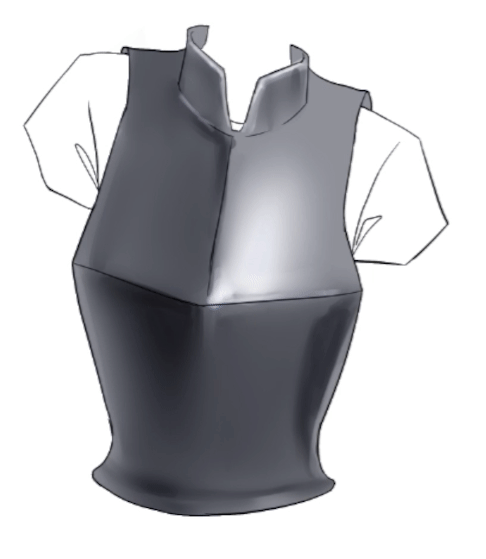
我喜欢处理金属的一种方式是,在创建所有常规图层之后,我将它们全部合并到一个图层中,并用金属部分平滑一些线稿。
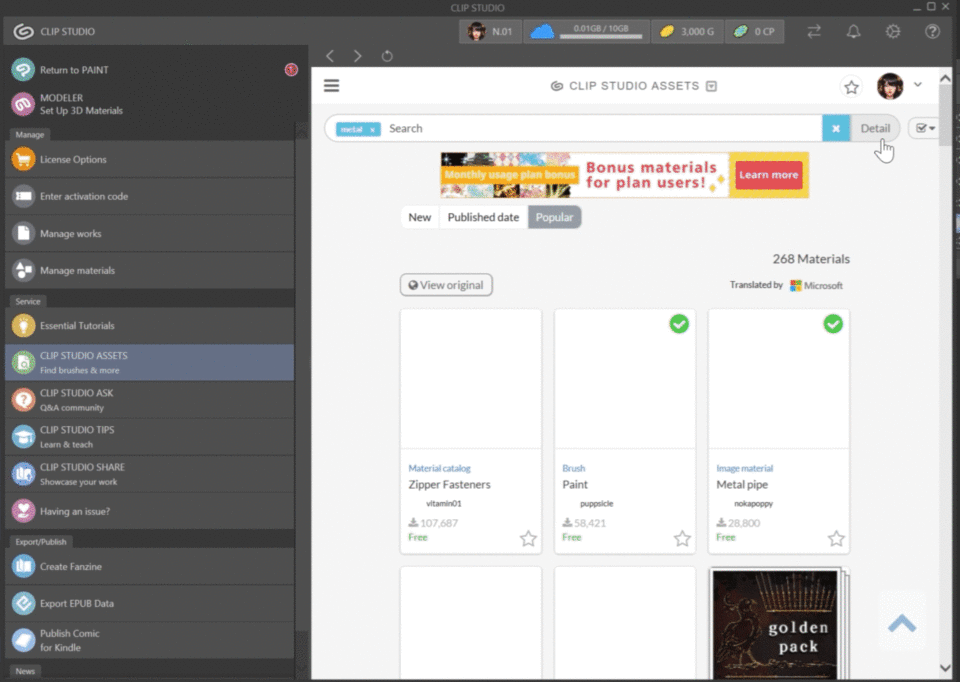
然后就像以前一样,我们打开 Clip Studio 素材库以获取金属纹理,将其应用为叠加图层,
降低不透明度,并额外在顶部创建一个普通图层,绘制一些金属的磨损。

3D纹理扭曲🏮
另一种可以尝试为您的绘画应用更好纹理的好方法是将其变形为布料的形状。
这会稍微耗时一些,但根据您正在绘制的内容,您可能希望选择这种可选方法。
所以我们将使用在“混合”子工具中可以找到的“液化”工具,来变形我们从 Clip Studio 素材库中拖入的纹理图层。
我们将直接将这些更改应用于我们的纹理图层
我们将塑造纹理以适应下面的身体形状,从而赋予其深度错觉,您可以关闭衬衫或降低其不透明度以查看下面的身体作为参考线。
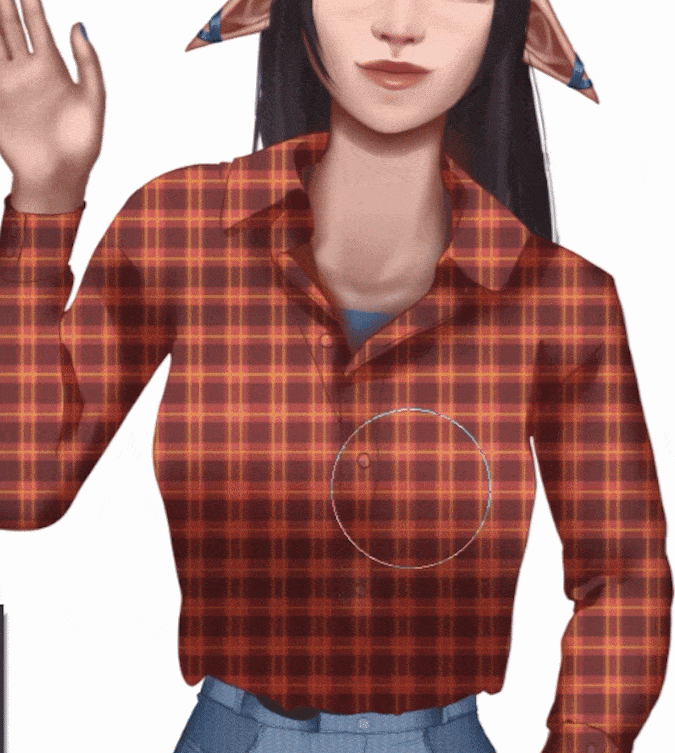
在我们根据身体形状变形纹理后,我们可以看到在操作纹理前后之间的差异。
您当然可以对每件衣服或纹理素材进行此操作,以提高最终结果的质量。
就像之前一样,我为您留下了包含所有纹理和草图的文件链接,以便您可以自行练习 =)
结束语和资源
感谢您阅读到这里,我非常感谢!如果您有任何问题,请给我发消息,我会尽力回答!=)
法兰绒 - 内容ID:1795979
牛仔布 - 内容ID:1698343
皮革 - 内容ID:1718890
棉花 - 内容ID:1721481
紧身裤 - 内容ID:1808982
如果我遗漏了任何内容,请告诉我!
点赞此帖子的用户






注释