

视频教程与介绍
在本教程中,我将向您展示三种创建有趣的动画效果的方法,为您的 Clip Studio Paint 作品增添一些魔力。
我将详细介绍如何创建这些闪电、火焰和闪光效果,每种效果都使用不同类型的动画。
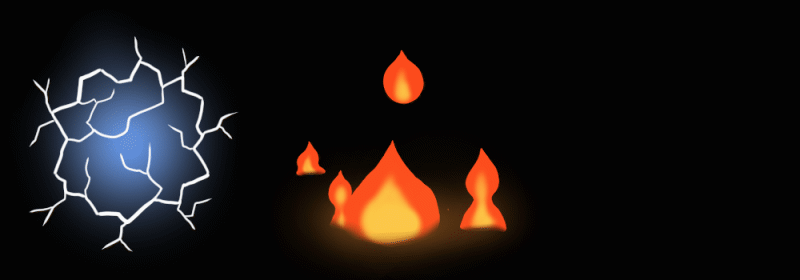
这是视频格式的教程。下面还有完整的文本版本!
如果您需要 Clip Studio Paint 动画入门,请查看我的动画概述教程。如果您不确定如何为现有作品设置动画,我也有一个教程!
电力:逐帧动画
让我们从逐帧制作闪电动画开始。
这是我的一幅插画,描绘了一个手持闪电之力的半人马!
“风暴战士”(2013)作者:Sarrah Wilkinson,又名 MsRedNebula
这里,我移除了效果图层并合并了其余图层。
我将创建一个新的时间轴,帧率为6,播放时间为6帧。
提示:如果您没有看到“时间轴”面板,请转到“窗口”菜单并点击“时间轴”。
首先,我将在我的作品上方创建一个图层,用于绘制一些参考线。
将图层设置为草稿图层,可以提供一个很好的视觉指示,表明它是一个工作图层,右侧有一个铅笔图标,左侧有一个浅蓝色条。这也意味着即使我以后忘记隐藏此图层,它也不会随动画一起导出。
在“图形工具”下,我将选择“椭圆”子工具并更改这些设置:
线条/填充:创建线条
长宽比类型:☑ 勾选,选择“指定比例” - 这总是创建一个完美的圆形。
— 您可能需要点击加号并指定 宽: 1 和 高: 1
从中心开始:☑ 勾选
— 如果您没有看到此选项,请点击角落的扳手图标打开“子工具详细信息”调色板。“从中心开始”选项可以在“形状操作”下找到。点击它旁边的眼睛图标使其显示在您的工具属性中。
固定后调整角度:☐ 未勾选
以上选项使您能够快速轻松地从中心绘制一个圆形。其他选项,如画笔大小,将取决于您作品的大小。
注意:图形工具可能会显示不同的图标而不是圆形,具体取决于您最近使用过的工具。它可能看起来像一个正方形、直线或多边形。当您选择“椭圆”子工具时,它会变为圆形。
在色轮上选择白色。

绘制一个圆形作为闪电球将出现位置的参考线。
我还会将“参考线”图层的不透明度降低到25%,这样它就不会碍事。
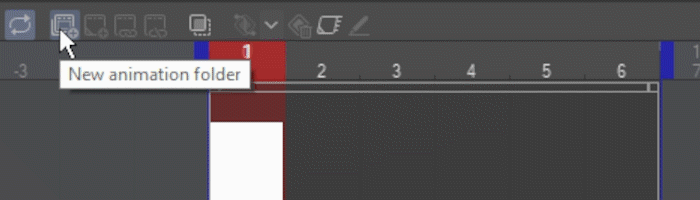
在“时间轴”上,添加一个新的动画文件夹,然后添加第一个动画赛璐珞。
现在我准备好绘制我的电力了。在“钢笔工具”下,我将选择“G笔”子工具。我将使用一个小画笔大小——在这种情况下是10像素——并保持颜色为白色。我还使用图形数位板进行绘制,这允许钢笔工具根据我的笔压进行粗细变化。
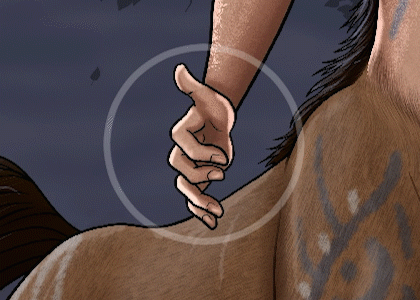
我喜欢绘制电力的方式是使用直线和随机角度,在我的圆形参考线内外穿梭。较小的分叉会分支出去,并逐渐变细直到消失。
然后,我创建第二个帧,并再次重复所有操作!因为闪电是如此混乱,我不想看前一个帧——每次都按照我的圆形参考线绘制一个新的图案。我将继续为剩余帧中的每只手重复此操作。
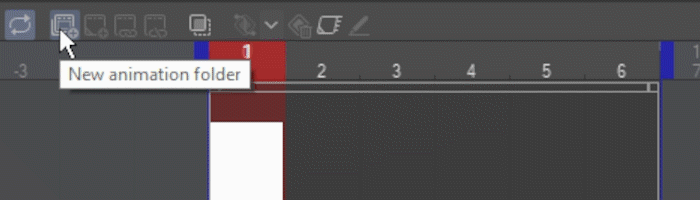
为了完成效果,我将创建第二个动画文件夹来添加一些发光效果。在第1帧,我将把我的动画赛璐珞添加到这个新文件夹中。
切换到“喷枪工具”,选择“柔和”子工具,并将画笔调大到足以覆盖手部。
选择一种非常浅的蓝色。
在每只手周围绘制柔和的发光效果。
图层混合模式与动画文件夹
我希望我的发光效果使用“加法(发光)”混合模式。
但是,如果您尝试将图层的混合模式设置为“加法(发光)”,却没有任何反应!
这是因为动画文件夹的混合模式默认设置为“正常”。如果文件夹的混合模式为“正常”,则其中各个图层的混合模式将仅影响同一文件夹中的其他图层。将文件夹的混合模式设置为“穿透”允许混合模式穿透并影响其下方的图层。
您有两种选择:
您可以将文件夹的混合模式更改为“穿透”以显示效果——或者简单地将每个图层保持“正常”并更改整个文件夹为“加法(发光)”模式。
两种方法都可行,但在这种情况下,由于我知道我希望文件夹中的所有图层都使用“加法(发光)”混合模式,因此直接将文件夹本身设置为“加法(发光)”会更容易。
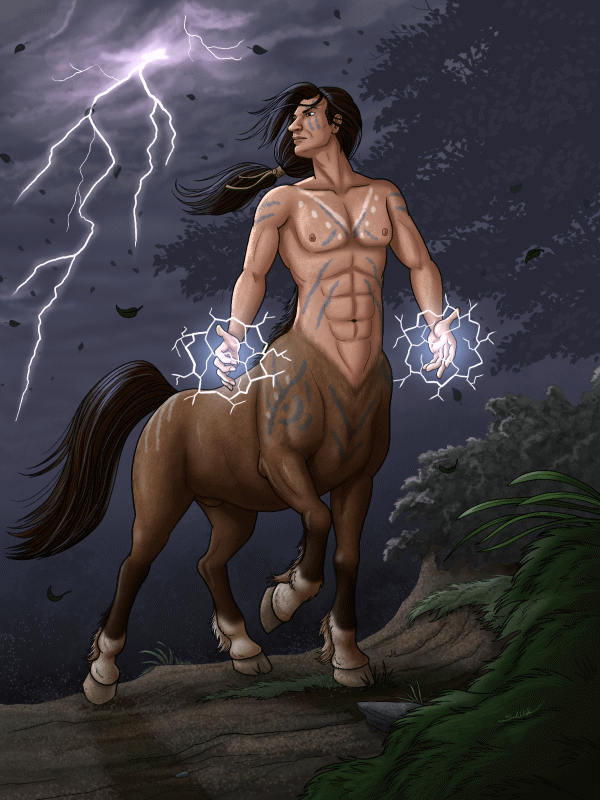
我用喷枪在每个帧上绘制了略微不同的发光效果。像闪电一样,我在每个帧上都保持了非常松散和随机的样式,以实现一些混沌的变化。我还给半人马的身体添加了一些微妙的反射发光效果。
请注意,我在草稿图层上创建的参考线没有随动画一起导出——这是一个有用的功能。
至此,这个动画就完成了!
火焰:使用洋葱皮的序列动画
按序列制作运动动画会稍微复杂一些,但洋葱皮功能可以提供帮助。现在,让我们玩火!
“为什么小龙不能拥有好玩具”(2023年重制版)作者:Sarrah Wilkinson,又名 MsRedNebula。
在这幅插画中,我展示了为什么幼龙可能需要不易燃的玩具。 :)
这里,我移除了火焰效果以便进行动画制作,并合并了所有剩余图层以避免干扰。
和制作闪电动画一样,我将首先创建一个图层来绘制我的参考线。我将把它的不透明度改为25%,并将其设置为草稿图层,因为它只是用于这个工作草图。
在这个图层上,我将勾勒出火焰的底部和大致的锥形。这次我使用黑色,因为它在这幅作品上更容易看清。
接下来,我通过创建时间轴来设置动画。在这种情况下,时间轴将是每秒12帧,长度为12帧。

然后我将添加一个动画文件夹和第一个赛璐珞。
您可以将整个文件夹设置为“草稿”,这样其中所有图层也都被视为草稿图层。我将把整个动画文件夹设置为“草稿”,以便用它来为火焰动画创建逐帧参考线。同样,这可以防止这些图层在您忘记关闭它们时随动画一起导出。它也只是一个很好的视觉指示,表明这些是工作图层,而不是您最终作品的一部分。现在,这里有一个制作火焰动画的好技巧!
让我们假设有一个气泡从泰迪熊的头部升起。在第一个赛璐珞上绘制一个半球。然后我将转到第7帧并添加一个赛璐珞,然后在顶部绘制一个代表气泡路径终点的小圆圈。注意:我再次使用“椭圆”子工具轻松绘制圆形。
在第3帧,我将添加一个新的赛璐珞来绘制中间的气泡。为此,通过点击“时间轴”上的“启用洋葱皮”来打开洋葱皮功能。
我暂时关闭画作,以便您能更好地看到它。
启用洋葱皮功能可以让您以蓝色看到前一个赛璐珞,以绿色看到下一个赛璐珞。
我将中间的气泡绘制在两者中点略下方,因为我希望它在上升时速度加快一点。
使用洋葱皮功能,我将继续为这个第一个序列添加其余的气泡。我将重复这种模式,在第5帧和第9帧开始一个新的气泡,第一个在第11帧结束,第二个循环回到开始并在第3帧结束。为了变化,我还使从第5帧和第9帧开始的气泡路径稍微弯曲。这是完全可选的!
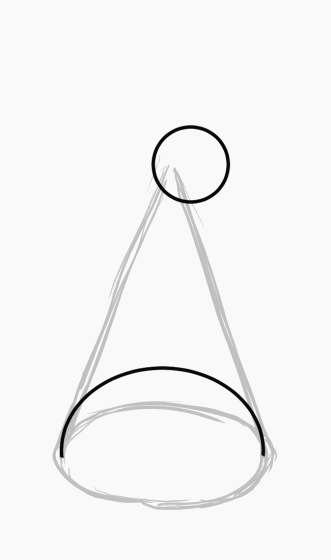
你看到火了吗?如果还没有,请耐心等待——我不是在开玩笑!一分钟后它就会更清楚了。

接下来,我将在参考线上方创建一个新的动画文件夹,并添加第一个赛璐珞。我还会重新打开作品,以便在上下文中看到火焰。
对于基色,我将选择饱和的红橙色。
对于基色,我将选择饱和的红橙色。我将使用“G笔”子工具和较大的画笔大小(本例中为80)绘制火焰。在第一个赛璐珞上,以气泡为参考,在底部周围形成一个锥形。火焰离燃料源越远,就越细。忽略顶部的另一个气泡,我稍后会处理。提示:保持形状松散和不规则。避免完美对称。像电力一样,火焰是混乱的!
添加第二个赛璐珞。这次,我仍然会绘制底部,但在展开以遵循我的气泡参考线之前稍微捏紧它。
第三个赛璐珞也一样,再捏紧一点,使火焰更小以匹配气泡。注意:我仍然启用了洋葱皮。此刻它并非绝对必要,但可能有所帮助。
到第四个赛璐珞时,挤压变得相当剧烈。
然后,在第5个赛璐珞上,顶部的火焰断开,我重新开始,形状与第一帧相似。
被挤压掉的小火焰继续缩小几帧,然后完全消失,我重复这个循环。我将继续直到所有帧都被填满,不要忘记循环回去并为前几个赛璐珞添加上部火焰。
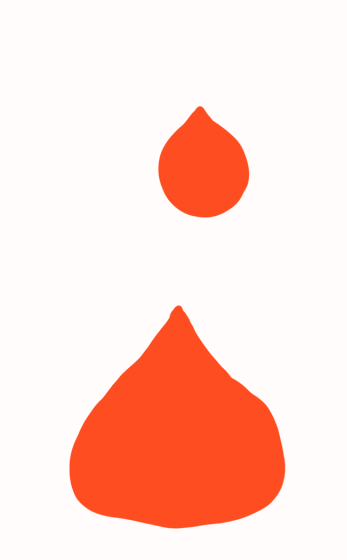
当我播放动画时,您可以看到火焰逐渐成形!
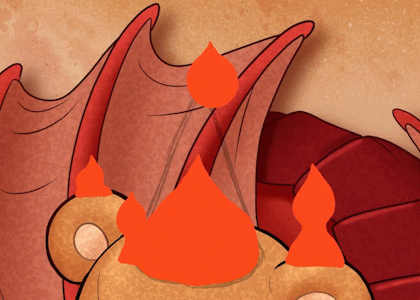
此时,我喜欢花一点时间完善我的火焰形状,并使用相同的技术添加一些较小的次要火焰。
对于火焰较亮的内部部分,我将选择黄色。
这次,我更喜欢使用柔和喷枪子工具。
我还会禁用洋葱皮并关闭参考线;它们不再需要了。我将逐层绘制一个与火焰轮廓相似的内部形状。您可以为此创建一个单独的动画文件夹,但我只是直接在现有火焰赛璐珞上绘制。这取决于您。
接下来,我切换到“橡皮擦工具”,选择“柔和橡皮擦”子工具。
我将用它把火焰底部稍微模糊化一点,使其融入。

最后,我将在顶部添加一个新的动画文件夹并添加一个赛璐珞。
这个将用于一些发光效果,就像我处理闪电时一样。我将把文件夹的混合模式更改为“加法(发光)”。
提示:不要忘记您可以命名每个动画文件夹。如果您只有几个这样的文件夹,那没关系,但想象一下如果您有十几个甚至更多呢!
我用与火焰内部亮部相同的柔和喷枪和颜色,在每个赛璐珞上绘制了一些微妙的发光和高光。
使用您的数位板时要非常轻柔,或者如果您的发光效果太强,您可以降低整个文件夹的不透明度。

瞧!一只可怜无辜的泰迪熊着火了!
闪光:关键帧、中间帧补间和文件对象
对于某些运动,让计算机处理中间帧会更容易。关键帧让您能够轻松制作运动、旋转甚至不透明度的动画。
关键帧动画可能非常复杂,所以我计划稍后专门写一个教程来介绍它。
首先,您需要一个闪光图形。如果您已经有一个想用的,那太棒了!如果没有,我在这里提供了 Clip Studio Assets 的免费下载:
或者,如果您想看我是如何制作的,您可以点击这里查看我的快速教程:
从闪光图形开始,将其放置在自己的正方形画布中。在其自己的图层上包含一个临时的黑色背景(或者直接使用 Clip Studio Paint 的黑色纸张图层)。这将使其更容易看到。我正在使用一个1200像素x1200像素的画布,但只要它是正方形并且闪光图形几乎充满整个画布即可,大小并不重要。
创建一个帧率为12的时间轴。我希望我的动画长度为12帧,但实际上我将把播放时间设置为13帧。您很快就会明白为什么。
关键帧动画不需要动画文件夹,可以在任何图层或文件夹上创建。
确保闪光图层处于活动状态,并且播放头在第一帧上,然后点击“在此图层上启用关键帧”。
当您启用关键帧时,您会注意到您无法再正常编辑图层。它现在被视为一个对象,因此要制作动画,请转到“操作”并选择“对象工具”。
提示:如果您需要编辑图层,可以关闭关键帧。当您重新打开关键帧时,它们仍然会在那里。
首先,我将添加旋转。当播放头在第一帧时,点击此处添加一个关键帧。
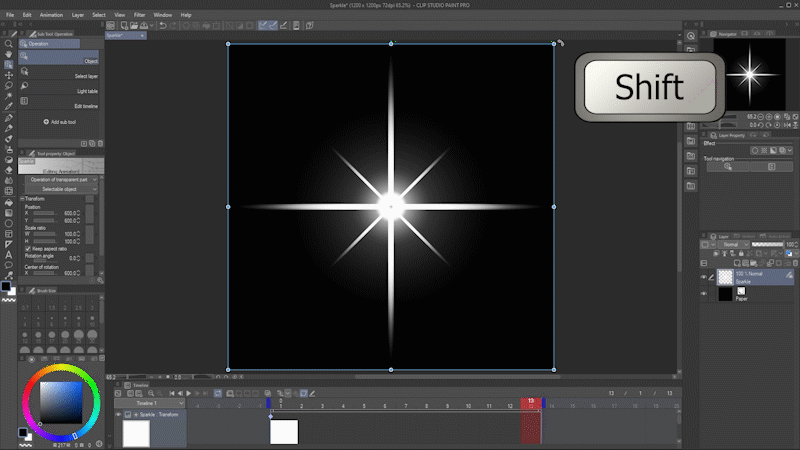
将播放头移动到最后一帧。然后,使用“对象工具”将图像旋转90度。按住 Shift 键可将旋转锁定为45度增量。
有两点需要注意。我们进行了一项更改,这导致 Clip Studio Paint 自动添加了一个新的关键帧。此外,关键帧总是添加到播放头之前,这就是为什么我将此时间轴设置为13帧长的原因。
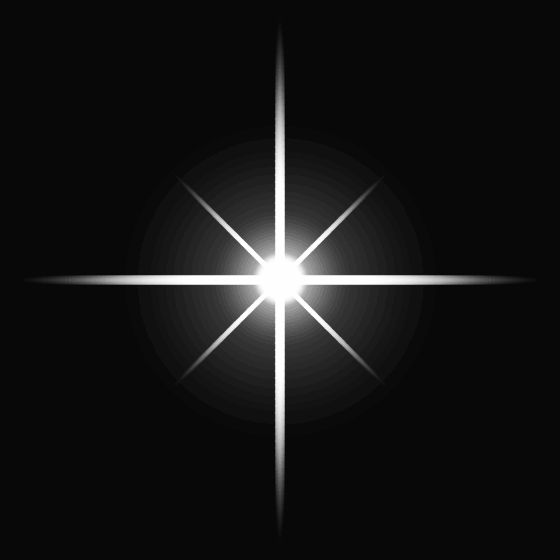
当我点击播放时,程序会在起始关键帧的旋转和结束关键帧的旋转之间进行过渡。
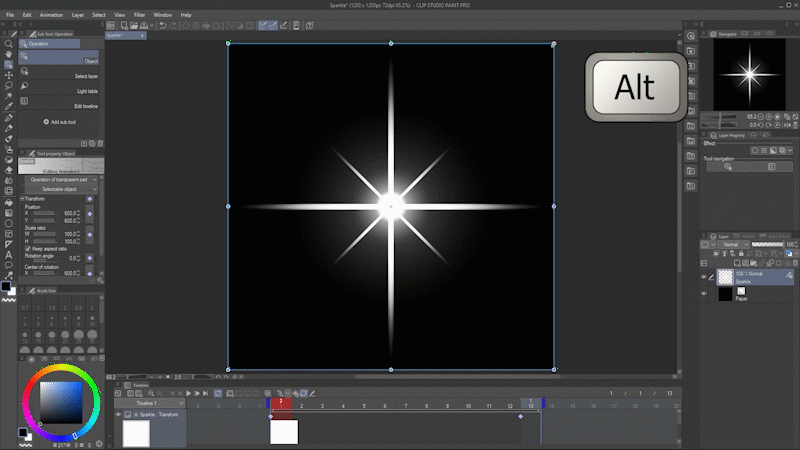
接下来,我将改变闪光的大小。
返回到第1帧。点击并按住一个角上的锚点,然后在移动之前按住 Alt 键,以便围绕中心枢轴点调整大小。
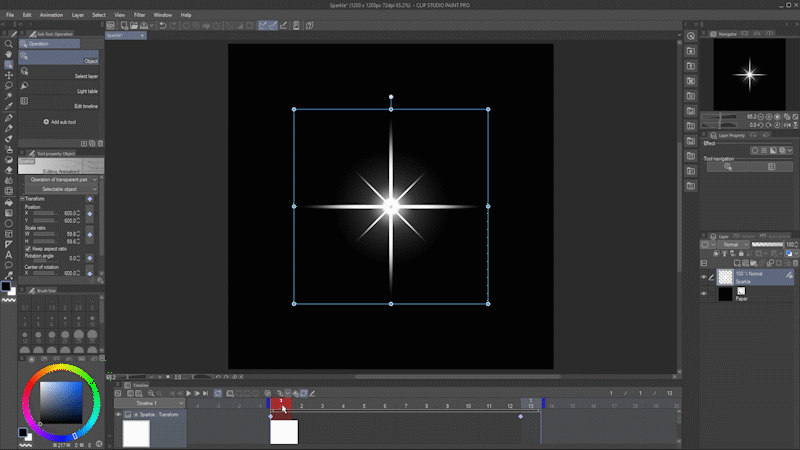
当我滑动浏览动画时,您会看到它随着时间变大,因为缩放比例已经在最后一帧上设置了关键帧。然而,我希望它以相同的大小开始和结束。
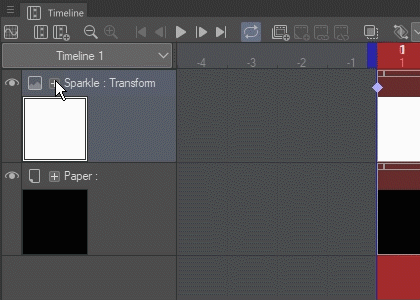
在时间轴上图层名称旁边,点击小加号按钮以获取更多选项,然后点击其旁边出现的箭头以单独显示每个变换关键帧。

将播放头移动到第13帧。选择“比例”线上的最后一个关键帧,然后点击“删除关键帧”将其删除。大小变化现在消失了。现在,点击“添加关键帧”以锁定此新最终大小,同时保留我之前添加的旋转。
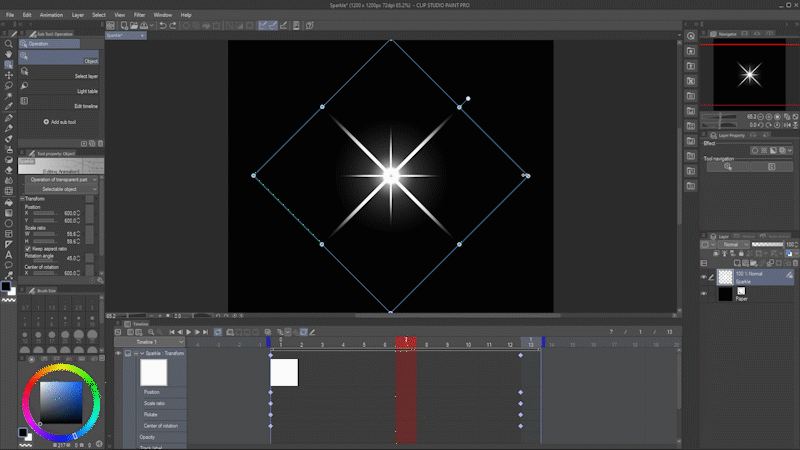
现在,转到第7帧,使闪光更大。变换关键帧会自动添加。
现在的动画效果如下:
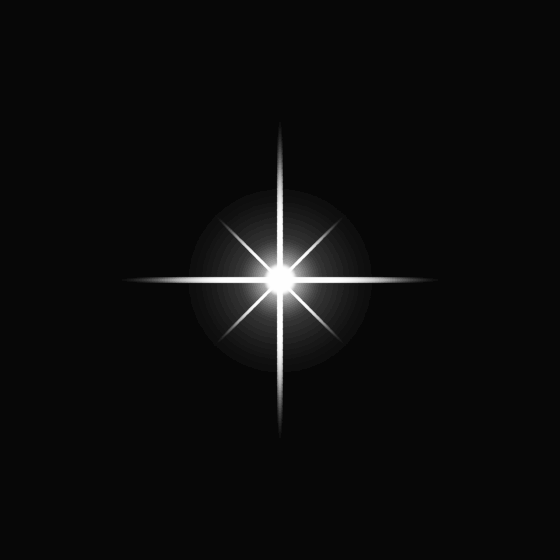
最后,我将随着时间改变闪光的不透明度。
转到第1帧,并将图层的不透明度设置为0。
您会注意到出现了一个新的不透明度关键帧。

移动到第7帧并将其更改为100%,然后到第13帧并将其改回0%。

瞧!我们有了一个闪光!现在让我向您展示一个您可以用它做的非常酷的事情。首先,我们需要准备文件以用作文件对象。
删除黑色背景。(隐藏它不足够,此时您必须删除它。)
确保您将文件保存为 Clip Studio 的 .clip 格式。您现在可以关闭此文件并打开您想要添加闪光的图像。
“小偷”(2010)作者:Sarrah Wilkinson,又名 MsRedNebula
这是我的一幅插画,上面有一堆宝藏。让我们让它闪闪发光!
这是移除了闪光效果的图像,以便可以制作动画。和之前一样,我已经将作品展平,这样它就不会占用时间轴上的大量空间。
我将创建一个帧率为12,播放时间为24的时间轴。
转到“文件” - “导入”并选择“创建文件对象”。
导航到您保存闪光文件的位置,选择它,然后选择“打开”。
如果您过去没有点击“不再显示”,此通知可能会出现。它包含有关在 Clip Studio Paint 中使用文件对象的有用信息。点击“确定”。通常您应该能够看到刚刚导入的文件,但请看这个。
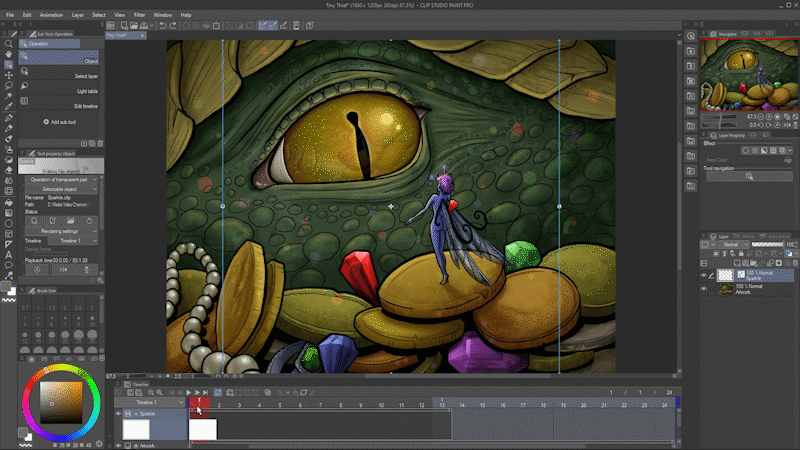
由于文件包含动画,它会自动导入所有帧!
转到“操作工具”,并选择“对象”子工具。
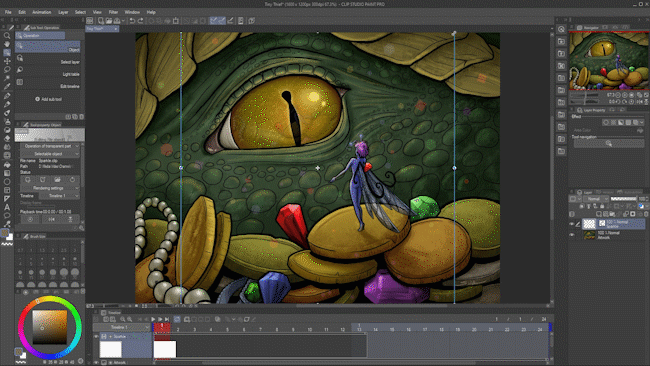
使用“对象工具”,移动并调整闪光的大小。
右键点击“闪光”图层并选择“复制图层”。
然后您将拥有第二个闪光,您可以将其移动并调整大小到不同的位置,并在时间轴上移动,使其在不同的时间播放。

要将其中一个闪光循环回到时间轴的开头,右键点击它并选择“分割片段”。然后,将前半部分移动到动画的末尾,后半部分移动到开头。
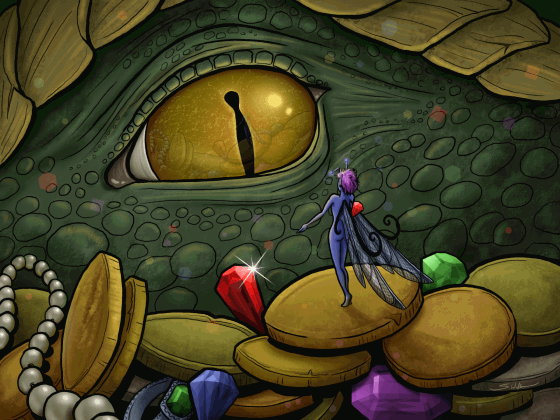
再添加几个闪光后,这是我的最终结果。
关于导出动画的简要说明
您可以在“文件”菜单下的“导出动画”中找到导出动画的所有选项。您可以导出为图像序列、动画 GIF、动画 PNG,或者 AVI 或 MP4 格式的电影文件。我在动画概述教程中更详细地介绍了动画导出:
结论
就是这样!
希望本教程能让您在 Clip Studio Paint 中开始制作一些有趣的动画效果。在 Twitter 或 Instagram 上标记我 @MsRedNebula,向我展示您的动画。
动画是一个很大的主题,还有很多我可以谈论的。请在这里关注我的 Clip Studio Tips 以获取更多内容,或订阅我的 YouTube 频道。如果您想看我讲解任何内容,请告诉我。
玩得开心,动画愉快!
点赞此帖子的用户



注释