

大家好!!如果你正在寻找简单(或偷懒)的方法来制作动画表情。试试这5个简单的技巧来创建动画表情吧!!
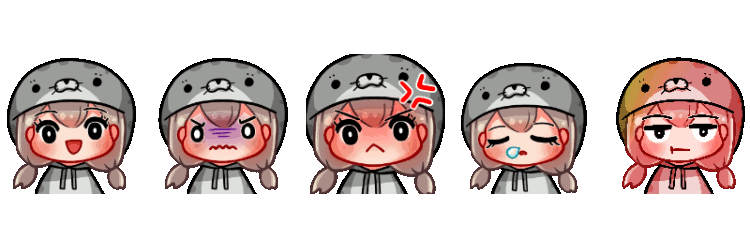
我正在使用Clip Studio Paint PRO版本制作所有这些表情!!如果你是Clip Studio动画功能的新手,或者你认为PRO版本可能不足以制作动画表情……
这个教程就是为你准备的!! >w<
视频教程
我的教程包括视频和文字两种形式,如果您有任何问题,可以随时给我留言
准备静态表情
您需要准备的:一个简单的表情,将脸部图层与身体分开,以便后续轻松编辑。我还会将头部图层与身体分开。
提示:改变线条颜色会使脸部在缩小时看起来更突出
我还给眼睛图层加了边框,让它更突出 :)
开始制作动画吧!
技巧1:两帧动画
您只需2帧即可制作动画表情!!
在这里,我复制并稍微编辑了一下表情,添加了一只手,改变了脸部并倾斜了头部。
然后我将图层放在2个独立的文件夹中
如果屏幕上没有时间轴面板,可以通过菜单打开它
[窗口 > 时间轴]
创建一个新的时间轴并将帧率设置为12
帧率表示每秒播放的帧数
• 帧率8:24帧需要3秒
• 帧率12:24帧需要2秒
• 帧率24:24帧需要1秒
(Clip Studio Paint PRO有24帧的限制。这些是我用来创建GIF动画的帧率)
使所有文件夹可见
通过拖动时间轴栏顶部的小方块来调整时间轴
这将使每一帧按顺序显示,并使其动起来!!

制作此动画的另一种方法是使用动画文件夹,这是Clip Studio中逐帧动画的经典方法
创建新的动画文件夹
将所有帧放入动画文件夹
右键单击并将帧分配到时间轴
这种方法会得到相同的结果,如果您想为动画制作超过2帧,它也更适用
技巧2:缩放动画
缩放可以为动画创建更具戏剧性的场景。
而且制作起来非常简单!!
创建2D摄像机文件夹[动画 > 新建动画图层 > 2D摄像机文件夹]
将您的表情图层放入摄像机文件夹中
然后在时间轴面板上,将关键帧模式设置为平滑插值。
在第1帧和第24帧添加关键帧
(选择帧,然后点击关键帧图标)
这将使其循环(起点和终点相同)
在第7帧处选择,并使用对象工具调整摄像机大小(蓝色边框)
这将在第7帧自动创建关键帧
右键单击关键帧并将其复制粘贴到第18帧
这将创建缩放动画的循环,停止,然后缩小(循环中)

要预览摄像机,请在对象工具属性面板的[显示模式]中点击显示[摄像机视野]
如果您希望缩放动作更连续,请稍微调整第18帧的摄像机大小

提示:您还可以旋转摄像机以获得更具戏剧性的效果

技巧3:抖动动画
愤怒是真实的!!
使用2D摄像机文件夹,您还可以通过以下方式轻松制作抖动动画。
• 选择帧。
• 稍微移动摄像机边框
• 在后续帧中重复操作

对于脸部,您也可以通过时间轴调整图层的不透明度
选择图层,启用图层关键帧,然后选择关键帧1
调整第一帧的不透明度,关键帧将自动创建
在开始和结束处创建关键帧以使其循环:
提示:与其复制粘贴关键帧,不如这样做:
• 选择最后一个关键帧
• 上下调整不透明度(回到旧值)
这将创建一个与开头值相同的关键帧
不透明度的关键帧与移动的关键帧是分开的,您可以通过展开时间轴面板上的[+]图标来查看
在时间轴中间选择并调高不透明度
结果

对于屏幕上的另一个对象,您也可以使用图层关键帧对其进行动画制作
将图层转换为图像素材图层 [右键单击图层 > 转换图层] 并将类型设置为 [图像素材图层]
启用图层关键帧
在时间轴的开头和结尾创建关键帧(用于循环动画)
选择时间轴中间,并使用对象工具移动/旋转对象
关键帧自动创建
结果就是这样 ^w^

技巧4:局部动画
这种方法会比其他方法复杂一些,但结果非常棒!!
您必须将要移动的部件分离到图层或图层文件夹中
将所有要移动的部件转换为图像素材图层
[右键单击图层 > 转换图层 > 将类型设置为“图像素材图层”]
在自由变换模式下使用对象工具,将头部稍微向一侧倾斜
调整所有部件的位置
创建一个新的时间轴,将帧率设置为8
这将创建3秒的时间轴
在时间轴的开头和结尾创建新的关键帧
在1秒处(关键帧9),使用对象工具编辑头部,使其看起来像在吸气
这将制作出简单的动画,比如她快速吸气然后缓慢呼气

在其他部件上重复这些步骤,使它们一起移动

通过对象的自由变换编辑,当启用图层关键帧时,它还能够单独动画化所有角点,并创建更灵活的动画
对于表情上的文本,您可以通过启用图层关键帧并调整不透明度来应用淡入和淡出效果
结果

技巧5:派对灯光动画
改变颜色也会为静态表情增添一些情绪。
我将创建一个色轮,将光线应用于表情,然后对其进行动画处理以创建颜色变化效果。
创建一个新图层
使用尺子工具 [特殊尺子> 放射线模式]
并点击画布中心
使用Milli笔工具,将抗锯齿设置为[无]
用各种颜色将线条画到中心
确保尺子吸附模式已开启
创建覆盖线条的圆形选区
使用任意形状渐变工具填充线条之间,
这将在圆圈中创建渐变
复制并粘贴圆圈(带选区)[Ctrl+C 然后 Ctrl+V]
它将创建一个带有色环的新图层,然后删除原始图层
(以清除圆圈外不需要的线条)
通过锁定透明像素并应用模糊效果使其更平滑
将色轮图层转换为图像素材图层
使用对象工具调整色轮大小以覆盖所有图像
(缩小画布会容易得多)
然后将图层模式更改为“颜色”,这将把颜色应用到表情上
将色轮剪裁到表情上,颜色将只显示在表情上
注意:如果颜色太强,请降低不透明度
启用图层关键帧,然后在时间轴的开头和结尾创建[线性插值]关键帧
使用对象工具,选择最后一个关键帧并将旋转角度更改为360
变色表情完成了!
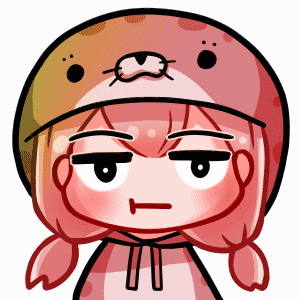
我希望我的技巧能给你制作动画表情的灵感,或者给你一些关于它的想法
动画制作愉快!!
点赞此帖子的用户









注释