

大家好。这次我将向大家展示如何在我的iPad上使用简易模式绘制水彩风格插画。这里的信息也适用于安卓手机。
如果您从未用过简易模式,或者不知道如何添加默认画笔以外的更多画笔,请参阅附录部分。
视频版本在这里:
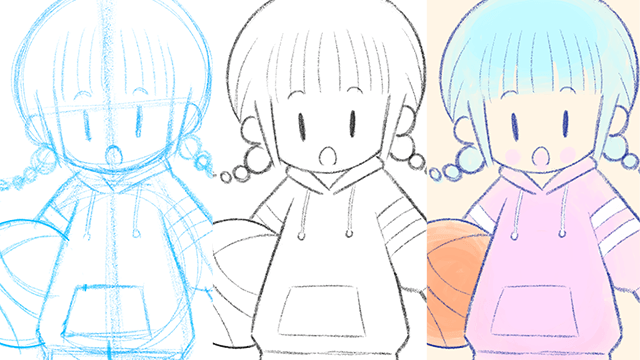
1. 线稿
使用任何您喜欢的画笔绘制草图。
1 - 降低草图图层的不透明度
2 - 创建一个新图层用于线稿
3 - 将其切换到“正片叠底”模式
4 - 绘制线稿
5 - 使用铅笔画笔。
我想快速添加一些花作为背景。
1 - 我再创建一个草图图层。
2 - 选择一个花卉画笔:
3a - 从默认的“装饰”画笔中选择,或者
3b - 从Clip Studio Asset下载。
4 - 在这里添加画笔(参见附录B)
5 - 我从CSP Asset下载的一个花卉画笔。
我使用画笔在草图图层上绘制了一些花。
1 - 降低草图图层的不透明度
2 - 创建一个新图层
3 - 绘制花朵
4 - 使用铅笔画笔。
如果您想擦除,请使用“橡皮擦工具-笔刷-揉捏”。它会留下一些铅笔痕迹,使绘画看起来更真实。例如,我想让花朵的线条在某些部分更浅/被擦除,以使女孩更加突出。
擦除前:
使用“揉捏橡皮擦”后:
完成的线稿:
2. 水彩纸
如果我们能模仿真实的水彩纸,画面会看起来更具说服力。
点击“纸张”缩略图,然后“更改纸张颜色”。
我建议选择暖米色。选择好颜色后,点击“完成”。
接下来,我们将添加水彩纸纹理。为了演示纹理的效果,我在这里添加了一些平涂颜色。
a. 使用默认纸张纹理
选择线稿图层(最顶部的图层)
点击右上角的方块 > 单色图案。
选择以下三种纸张图案之一:绘图纸 C、粗糙纸或绘图纸。
您将进入纹理调整大小屏幕。拖动方块的蓝色圆点手柄来调整大小,然后点击“确定”。
将纹理图层的混合模式更改为“叠加”(如果看不到“叠加”选项,请向下滚动)。
现在,粗糙纸图层下方的任何内容都将获得纹理。
b. 使用自定义纹理 - 灰度
您也可以使用从Clip Studio Asset下载的水彩纹理。它们在“下载”部分,或者您可以通过在搜索栏中输入名称来找到它们。
您可以将它们标记为“收藏夹”(蓝色心形图标),以便以后更容易找到,或者在“历史记录”中查找您最近使用过的。这里,我选择“无缝水彩纹理02”。
由于这是无缝纹理,您将进入调整大小屏幕。使用蓝色方块调整大小,然后点击“确定”。
再次,为“无缝水彩纹理”图层选择“叠加”模式。(我已隐藏旧的粗糙纸图层;一次只使用一个纹理纸张)
即使不使用水彩画笔,效果也非常像水彩。
c. 使用自定义纹理 - 彩色
您甚至可以使用彩色的水彩纹理。
这种纹理不是无缝且可平铺的,因此它会直接插入而不会切换到调整大小屏幕。要调整其大小,请点击“移动”工具。
您将进入调整大小屏幕。使用蓝色矩形的手柄来根据需要调整纹理。
完成时点击“确定”。
将混合模式更改为“叠加”。
纹理也会影响您在下方绘制的颜色!但您可能会注意到它也改变了线稿的颜色。
在这种情况下,将彩色纹理图层拖到线稿图层下方。
如果纹理效果太强,您也可以降低其不透明度。
3. 上色
Clip Studio Paint已经有很多很棒的水彩画笔。它们通常带有水彩边缘,以模仿真实的水彩晕染。
如果在“画笔”类别中没有看到您需要的画笔,请向下滚动。
圆形水彩笔和扁平水彩笔:常用画笔。
柔和混合:具有羽化而非硬朗的边缘。
湿洗和粗洗:大幅改变不透明度。可能适合点缀色。
水彩飞溅:为绘画添加随机飞溅效果。
水墨笔:更像橡皮擦,用带有水彩纹理的笔触轻轻去除颜色。
干墨和水墨:有时我用这些来绘制水彩边缘或强调铅笔线稿。
湿浸墨水:有趣的边缘效果。
a. 线内上色
有时很难在复杂绘图中在线稿内上色。我尝试用圆形水彩笔给头发上色。颜色超出了线条,如果我抬起手再画,着色区域就会重叠。
以下是如何在线内上色:
在“纸张”图层上方创建一个新的“正常”混合模式图层。用深色填充整个图层。
在“正常”混合模式下创建另一个图层。点击“钢笔/画笔”工具 > “钢笔” > “纹理钢笔”。选择白色。
同时使用“纹理钢笔”工具和“填充”工具,用白色填充您想上色的区域。您可以通过选择“透明”颜色来擦除任何错误。
隐藏深色背景图层,并将白色基础图层切换为“正片叠底”混合模式。
在“正片叠底”混合模式下创建一个新图层。点击“剪裁到下方图层”将其剪裁到白色基础图层。现在您可以在新创建的图层上使用水彩画笔绘制,而不必担心超出线稿。
但是以这种方式上色没有水彩边缘:
解决方案是在“正片叠底”混合模式下创建一个新图层,选择“干墨”或“水墨”画笔并绘制边缘。
您应该沿着铅笔线和着色区域的边界绘制。
不需要绘制所有边缘,只需在某些地方绘制即可。
如果您想在之后擦除某些部分,例如我想在她的头发上添加一些高光:
回到白色基础图层。使用“纹理钢笔”并选择“透明”颜色擦除您想要的地方。您也可以使用白色“绘制”回着色区域。
为新绘制的白色高光绘制水彩边缘。
b. 渐变
选择水彩图层。点击“锁定透明像素”。选择“柔和”画笔。
使用另一种颜色绘制。
对水彩边缘图层也执行相同的操作。
c. 反洗
选择“水墨”画笔并在水彩图层上绘制。
您也可以使用“喷枪”画笔配合“透明”颜色。
流淌色彩喷雾:
水滴:
d. 更深的颜色
您已经通过渐变或反洗对水彩图层进行了很多修改,但现在您想让颜色更深并保留这些修改。只需复制它...
...然后根据需要降低不透明度。
e. 从Clip Studio Asset导入的画笔
Clip Studio Asset有许多有趣的水彩画笔。以下是我下载的一些画笔。
●水彩马克笔/双色 和 ▲水彩马克笔/双色 是使用两种颜色并具有内置混色器的双色画笔。
现在我已经向您展示了如何在简易模式下绘制水彩风格。您可以使用这些技巧为其余部分上色。
看起来真的很像水彩,对吧 :D
附录 A:简易模式指南
从“工作室模式”切换到“简易模式”:从菜单栏上的CSP图标 > “切换到简易模式”。
如果您想使用更多功能,从“简易模式”切换回“工作室模式”:点击右上角的“[…]”图标 > “切换到工作室模式”。
关于简易模式功能的快速说明:
1 - 钢笔、铅笔和画笔
2 - 橡皮擦
3 - 移动
4 - 选择
5 - 填充
6 - 主色、副色和透明色
(当选择左侧的钢笔/画笔时)
7 - 不同类别的钢笔/铅笔/画笔,便于查找。我们使用这些工具绘制和上色
8 - 装饰画笔。可用作绘画的指导
9 - 每个类别中的不同画笔。您可以向上/向下滚动查看更多画笔。使用加号添加画笔。
(当点击图层缩略图选择图层时)
10 - 图层名称,可更改
11 - 混合模式。要模仿水彩效果,设置为“正片叠底”。
12 - 图层不透明度
13 - 其他图层属性,向上/向下滚动查看
(图层,向左/向右拖动以隐藏/显示/展开)
14 - 新建图层和新建文件夹
15 - 图层缩略图。点击选择图层。再次点击打开其属性
16 - 常用图层属性:显示/隐藏、删除、混合模式、剪裁到下方图层、锁定透明像素、全部、图层不透明度
17 - 画笔大小和不透明度
18 - 保存
19 - 导入图像/纹理
20 - 可从此处导出完成的绘图
附录 B:如何添加画笔
从Clip Studio Asset网站下载后,切换到“工作室模式”。
找到您的画笔并将其添加到子工具组。我将其添加到了“真实水彩”组。
切换回“简易模式”。
点击加号。
画笔已添加到“下载”组。您也可以将其拖放到其他组,例如“画笔”组。
附录 C:素材汇编
非常感谢所有作者!
就是这样!感谢您的阅读。如果您愿意,可以在这里找到我:
点赞此帖子的用户





注释